Grupos de productos: organiza el catálogo en grupos y subgrupos
Los grupos son las «carpetas» de tu catálogo: te permiten separar, por ejemplo, Tatuajes, Piercings, Joyas y Cuidados (donde incluirías el Ungüento cicatrizante). Un grupo puede tener subgrupos, foto, color, un horario de disponibilidad propio y puede ocultarse del menú público. Los mismos grupos organizan la Comanda, el POS, el menú con código QR, la página de reservas y el sitio web de tu estudio.
Cuándo usarlo
Sección titulada «Cuándo usarlo»- Estás armando el catálogo y quieres que tus clientes y tu equipo encuentren rápido lo que buscan; por ejemplo, todos los piercings dentro de un grupo «Piercing», con los subgrupos «Oreja» y «Nariz».
- Tienes una línea que solo debe aparecer ciertos días u horarios (una promoción de fin de semana, un día de flashes).
- Quieres mantener un grupo interno que el equipo use en la Comanda, pero que no aparezca para los clientes en el menú público.
Antes de empezar
Sección titulada «Antes de empezar»Si no puedes crear, editar o eliminar grupos, pídele al dueño del estudio que habilite tu acceso en Accesos → Perfiles. Para crear y editar se necesita permiso de edición en Grupos; para eliminar se requiere el nivel más alto.
No es necesario tener productos registrados: puedes crear los grupos primero y agregarles productos y servicios después.
Paso a paso
Sección titulada «Paso a paso»Paso 1 — Abrir la pantalla de grupos
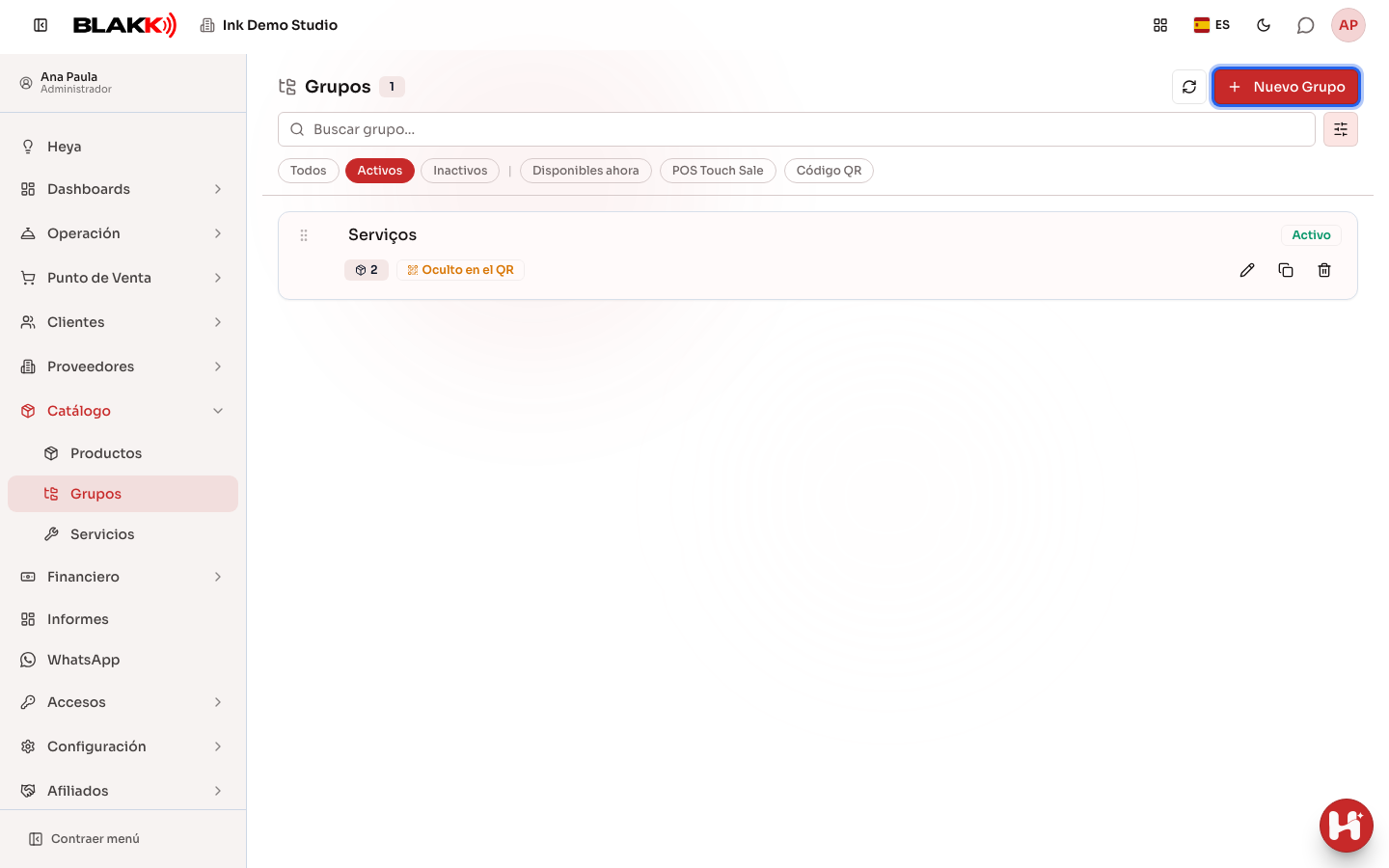
Sección titulada «Paso 1 — Abrir la pantalla de grupos»Ve a Catálogo → Grupos. La lista muestra todos los grupos en forma de árbol, con la cantidad de productos de cada uno. Usa Expandir Todo y Contraer Todo para abrir o cerrar los subgrupos, y el campo Buscar grupo… para buscar un grupo por nombre.
Paso 2 — Crear el grupo
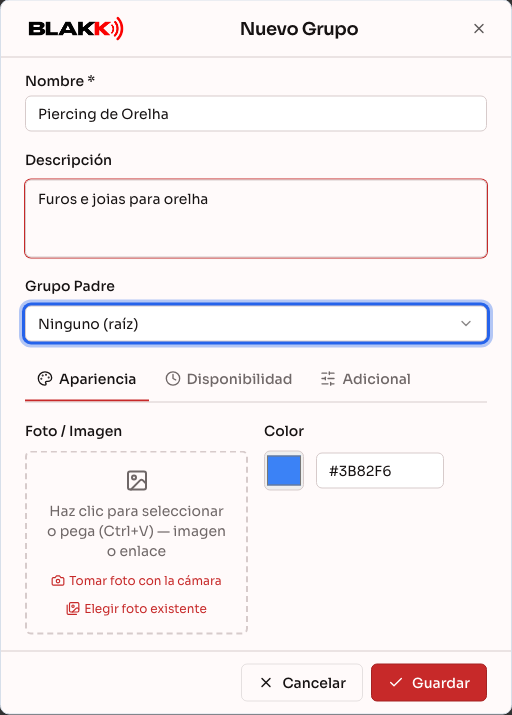
Sección titulada «Paso 2 — Crear el grupo»Haz clic en Nuevo Grupo y completa el Nombre (es el único campo obligatorio) y, si quieres, la Descripción. Para crear un subgrupo, selecciona el grupo superior en Grupo Padre; deja Ninguno (raíz) para crear un grupo principal.
Debajo de estos campos están las pestañas del grupo, en una sola fila:
- Apariencia: la Foto / Imagen y el Color del grupo, que ayudan a identificarlo en el POS y en el menú público.
- Impresoras: solo aparece cuando tu estudio tiene una impresora registrada (Paso 3).
- Disponibilidad: visibilidad en el menú con código QR y horarios (Paso 3).
- Adicional: ajustes de propinas y edad mínima (como Solo para mayores de 21 años), más utilizados por bares y restaurantes.
- Traducciones: solo aparece al editar un grupo que ya guardaste; muestra el nombre y la descripción del grupo en otros idiomas para el menú público.
Haz clic en Guardar, en la parte inferior, para guardar el grupo.
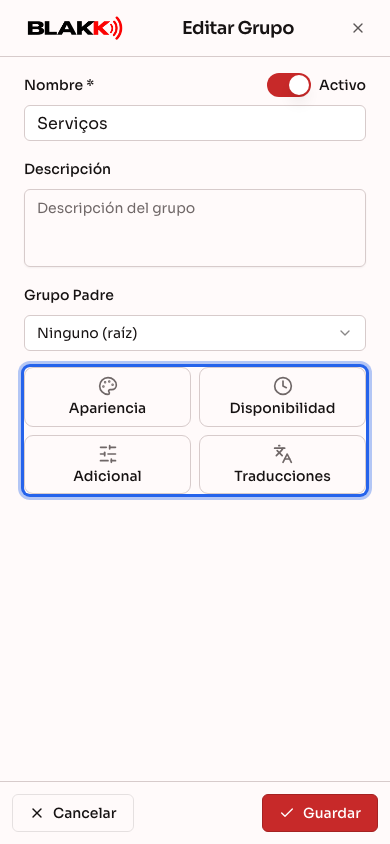
En el celular, las pestañas se convierten en botones grandes justo debajo del campo Grupo Padre. Al tocar un botón, se abre la pestaña en pantalla completa; para volver al grupo, toca Listo o la X de la parte superior.
Paso 3 — Definir dónde y cuándo aparece el grupo
Sección titulada «Paso 3 — Definir dónde y cuándo aparece el grupo»Una vez guardado, vuelve a abrir el grupo (con el botón Editar en su fila) y ve a la pestaña Disponibilidad:
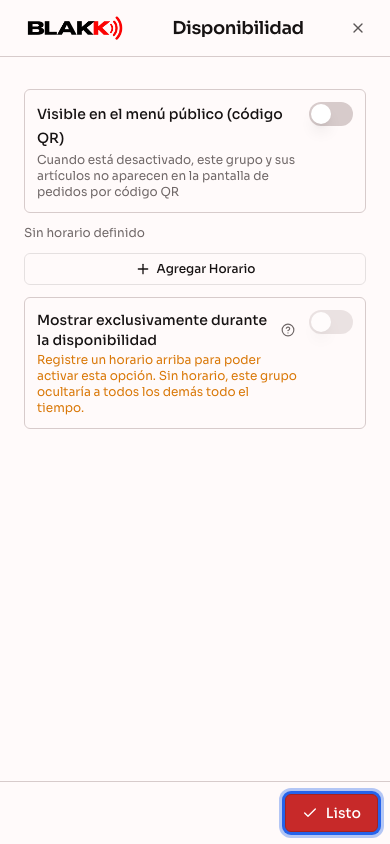
- Visible en el menú público (código QR): si está desactivado, el grupo y todo lo que contiene desaparecen del menú con código QR y del sitio web, pero siguen disponibles para el equipo en el POS y en la Comanda.
- Agregar Horario: limita el grupo a Todos los días, a los Días de la semana que elijas o a una **Fecha específica, con Hora de inicio y Hora de fin (en blanco = todo el día). Cada horario se guarda con el botón Guardar de su recuadro.
- Mostrar exclusivamente durante la disponibilidad: durante el horario configurado, el POS y el menú con código QR muestran solo este grupo y ocultan los demás. Esta opción solo se puede activar después de configurar al menos un horario.
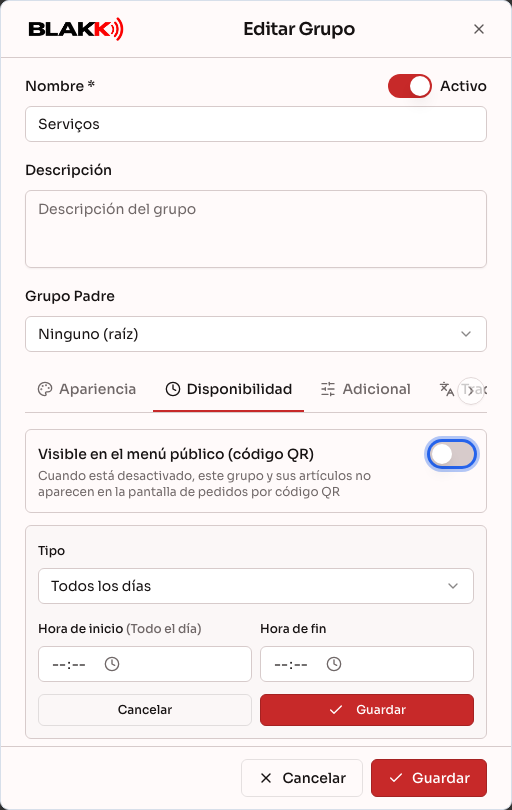
En el celular, la pestaña Disponibilidad se abre en pantalla completa y muestra los mismos controles:
Si el grupo tiene subgrupos, el botón Aplicar disponibilidad a los subgrupos copia los horarios, la visibilidad en el código QR y la opción de mostrar exclusivamente durante la disponibilidad a todos los subgrupos a la vez.
La pestaña Impresoras solo aparece cuando tu estudio tiene una impresora registrada: allí eliges en qué impresora se imprimen los pedidos de los artículos de este grupo y cuántas Copias. Esta opción también solo funciona en un grupo que ya guardaste.
Paso 4 — Agregar productos al grupo
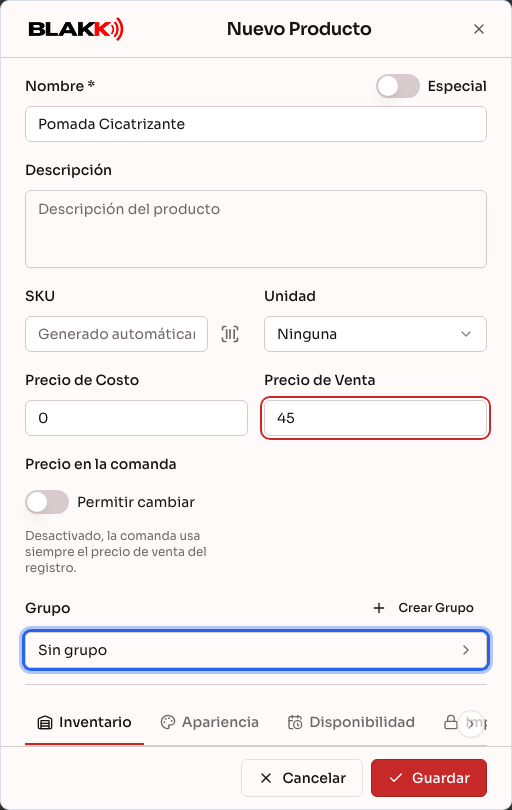
Sección titulada «Paso 4 — Agregar productos al grupo»En el formulario del producto o servicio (Catálogo → Productos o Catálogo → Servicios), elige el grupo en el campo Grupo. Si el grupo todavía no existe, el botón Crear Grupo, al lado del campo, te permite crearlo en ese momento sin salir del formulario.
En la lista de grupos, al hacer clic en la cantidad de productos de un grupo, se abre la pantalla de Productos, ya filtrada por ese grupo.
Paso 5 — Cambiar el orden de los grupos
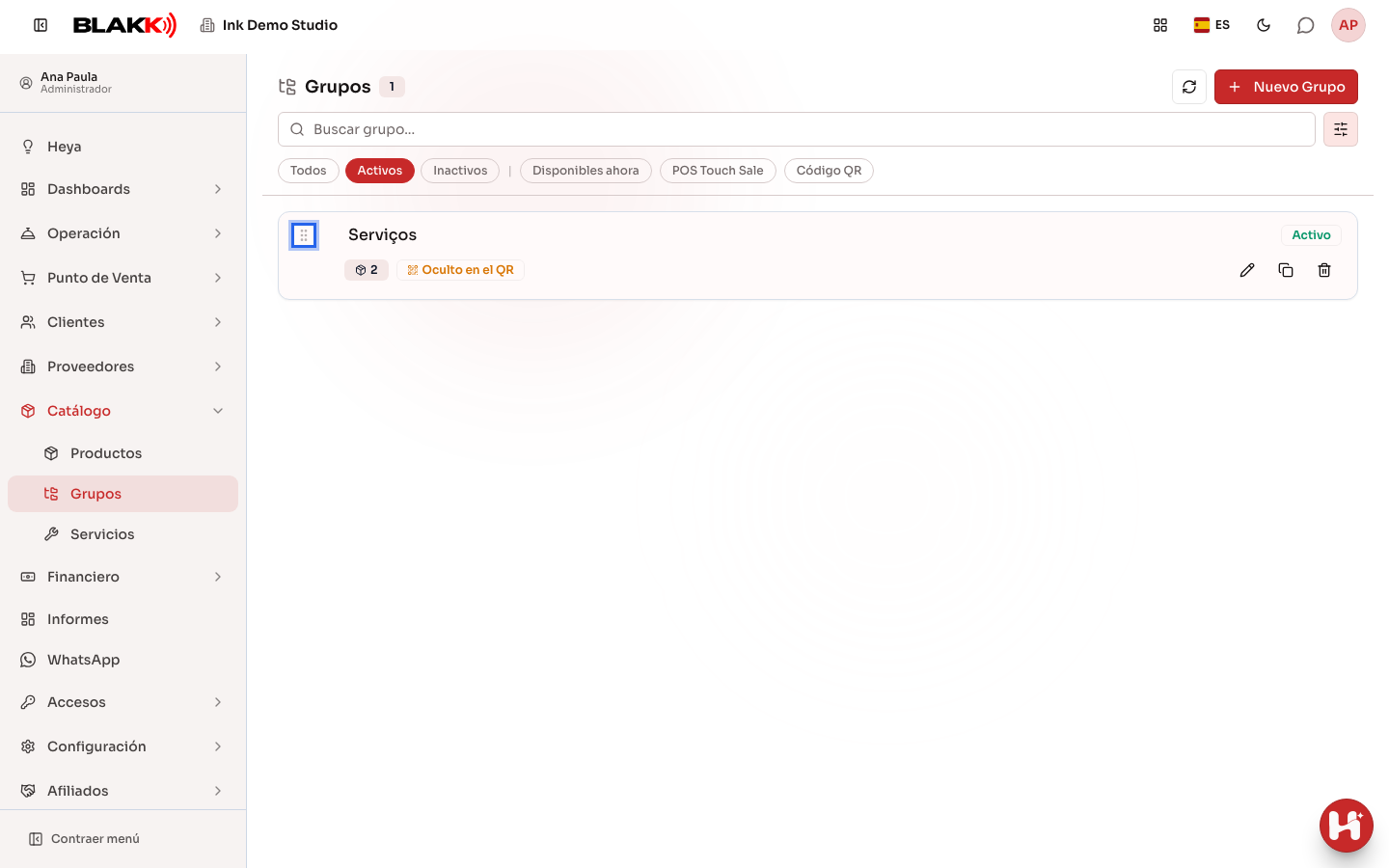
Sección titulada «Paso 5 — Cambiar el orden de los grupos»En la lista de Grupos, arrastra el grupo desde el control que aparece a la izquierda de su fila hasta la posición deseada. El orden se aplica entre los grupos del mismo nivel (los grupos principales entre sí y los subgrupos de un mismo grupo entre sí). Si hay una búsqueda o un filtro activo, no podrás arrastrar: primero borra la búsqueda.
Para cambiar el orden de los productos dentro de un grupo, usa Ordenar productos en la pantalla de Productos (se explica en el artículo sobre el Catálogo).
Paso 6 — Clonar o eliminar un grupo
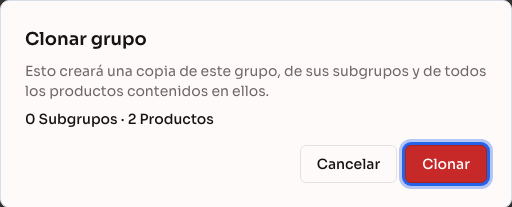
Sección titulada «Paso 6 — Clonar o eliminar un grupo»En la fila del grupo, Clonar crea una copia del grupo, los subgrupos y todos los productos que contienen. Es útil para crear una línea parecida sin tener que registrar todo de nuevo. Eliminar solo funciona si el grupo está vacío, es decir, si no tiene productos ni subgrupos.
Qué pasa después
Sección titulada «Qué pasa después»- El nuevo grupo aparece de inmediato para elegirlo al registrar productos y servicios, en la Comanda, en el POS y, si está visible en el menú público, en el menú con código QR y en el sitio web.
- Al ocultar un grupo del código QR, también se ocultan todos sus subgrupos. La etiqueta Oculto en el QR en la lista indica qué grupos están ocultos.
- Un grupo con un horario configurado desaparece del POS y del menú con código QR fuera de ese horario, y vuelve a aparecer automáticamente cuando comienza el horario. En la lista de grupos, la etiqueta roja Productos no disponibles ahora indica cuántos productos del grupo no se pueden vender en este momento; al hacer clic en ella, puedes ver cuáles son.
- El filtro Disponibles ahora, en la parte superior de la lista, muestra solo los grupos que están disponibles en este momento.
- Eliminar un grupo no borra las ventas anteriores: el historial sigue apareciendo en los informes.
Errores comunes y dudas
Sección titulada «Errores comunes y dudas»P: Intenté eliminar un grupo y el sistema no me dejó. ¿Por qué? R: Un grupo solo se puede eliminar si está vacío. Si todavía tiene productos o subgrupos, el sistema te lo informa y no permite eliminarlo. Mueve los productos a otro grupo (desde el campo Grupo del formulario de cada producto) o elimínalos, y haz lo mismo con los subgrupos.
P: No puedo activar «Mostrar exclusivamente durante la disponibilidad». El botón está bloqueado. R: Esta opción solo se puede activar después de configurar al menos un horario en Agregar Horario. Sin un horario, el grupo ocultaría a todos los demás todo el tiempo, por eso el sistema no lo permite.
P: Las pestañas Disponibilidad e Impresoras dicen «Guarda el grupo primero». ¿Qué hago? R: Los horarios y las impresoras solo se pueden configurar en un grupo que ya existe. Completa el nombre, haz clic en Guardar y luego vuelve a abrir el grupo con Editar.
P: No aparece la pestaña Impresoras en mi grupo. R: Solo aparece si hay al menos una impresora registrada en tu estudio. Sin una impresora, no hay dónde enviar los pedidos del grupo.
P: Creé el grupo, pero no aparece en el menú con código QR. R: Comprueba tres cosas: que Visible en el menú público (código QR) esté activado en el grupo; que el grupo padre también esté visible (si el grupo padre está oculto, sus subgrupos también); y que el grupo no tenga un horario que no esté vigente ahora. Comprueba también que el grupo tenga productos activos.
P: ¿Puedo colocar un grupo dentro de uno de sus propios subgrupos? R: No. El campo Grupo Padre oculta el propio grupo y sus subgrupos, y el sistema rechaza cualquier combinación que haga que un grupo quede dentro de sí mismo.
P: En el celular, las pestañas del grupo se convirtieron en botones. ¿Cómo vuelvo al formulario? R: Al tocar un botón, se abre la pestaña en pantalla completa. Para volver, toca Listo o la X de la parte superior (también funciona el botón para volver del dispositivo). Volver desde una pestaña no guarda ni descarta nada: los campos del grupo se guardan con el botón Guardar de la parte inferior.
P: ¿Clonar un grupo también copia los productos? R: Sí. La copia incluye el grupo, todos sus subgrupos y todos los productos que contienen. Antes de confirmar, la ventana muestra cuántos subgrupos y productos se copiarán.