Registro: cómo crear la cuenta de tu estudio en Blakk
Es el registro guiado para crear la cuenta de tu estudio en Blakk. Lleva unos 5 minutos y deja el sistema listo para el primer día de uso: tu acceso de administrador, el tipo de servicio que ofreces, los medios de pago, el equipo y la agenda configurados.
Cuándo usarlo
Sección titulada «Cuándo usarlo»- Estás abriendo un estudio nuevo y nunca usaste Blakk.
- Alguien te recomendó Blakk y quieres probar el sistema antes de decidir si lo usarás de verdad: el registro no requiere tarjeta de crédito ni compromiso.
Antes de empezar
Sección titulada «Antes de empezar»No necesitas preparar nada de antemano: el registro te pide la información en el momento indicado y casi todas las etapas se pueden omitir y configurar después. Si quieres completar todo de una vez, conviene tener a mano el CNPJ o CPF de la persona responsable (o, fuera de Brasil, el documento del país, como el NIF), el CEP o código postal del estudio y una idea de los precios de tus servicios principales.
Paso a paso
Sección titulada «Paso a paso»Paso 1 — Empezar el registro
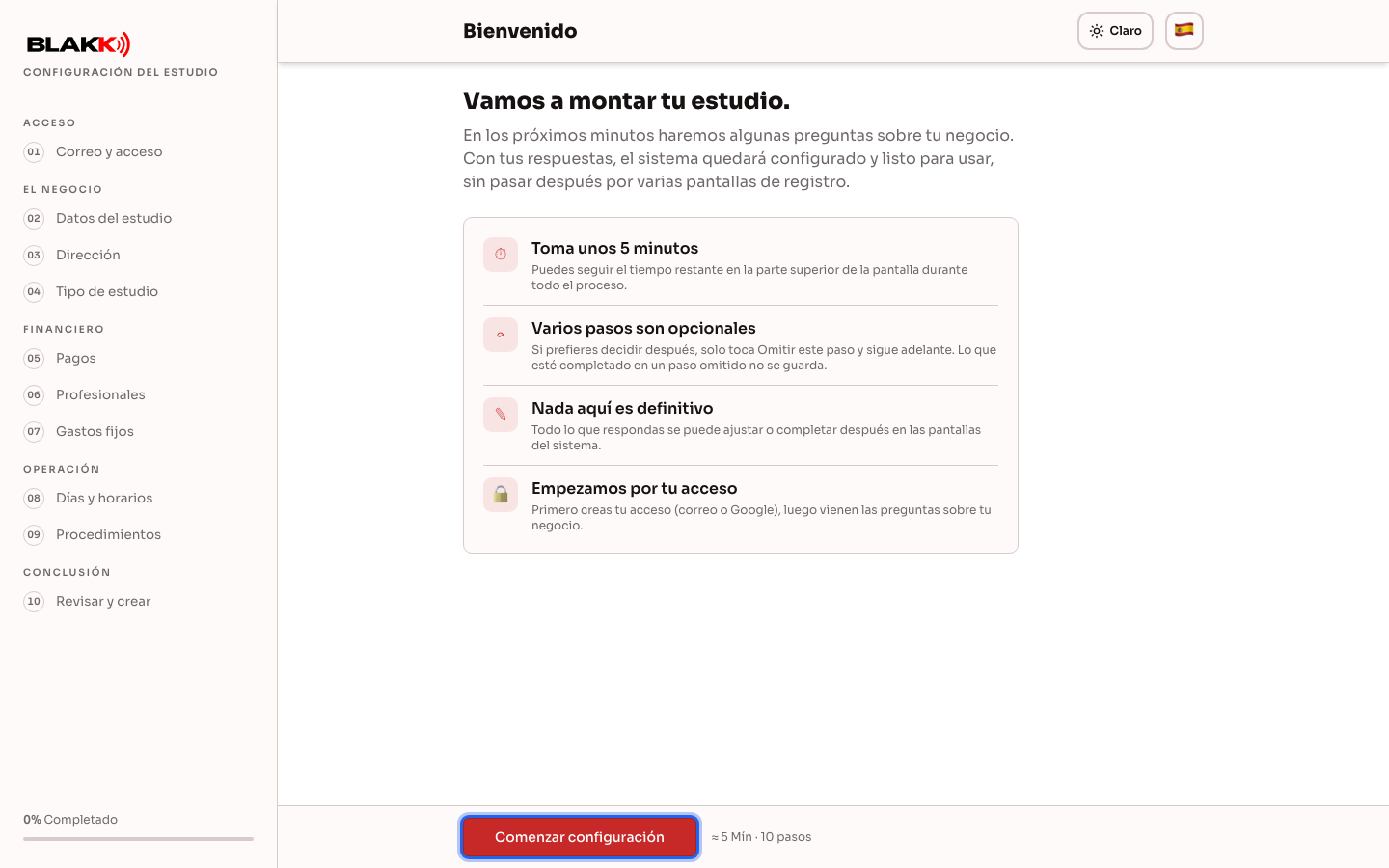
Sección titulada «Paso 1 — Empezar el registro»Accede al enlace de registro de Blakk y haz clic en Comenzar configuración. La pantalla indica cuánto tiempo lleva (unos 5 minutos) y recuerda que varias etapas son opcionales: puedes omitirlas y ajustar la información después, directamente en las pantallas del sistema.
Paso 2 — Crear tu acceso
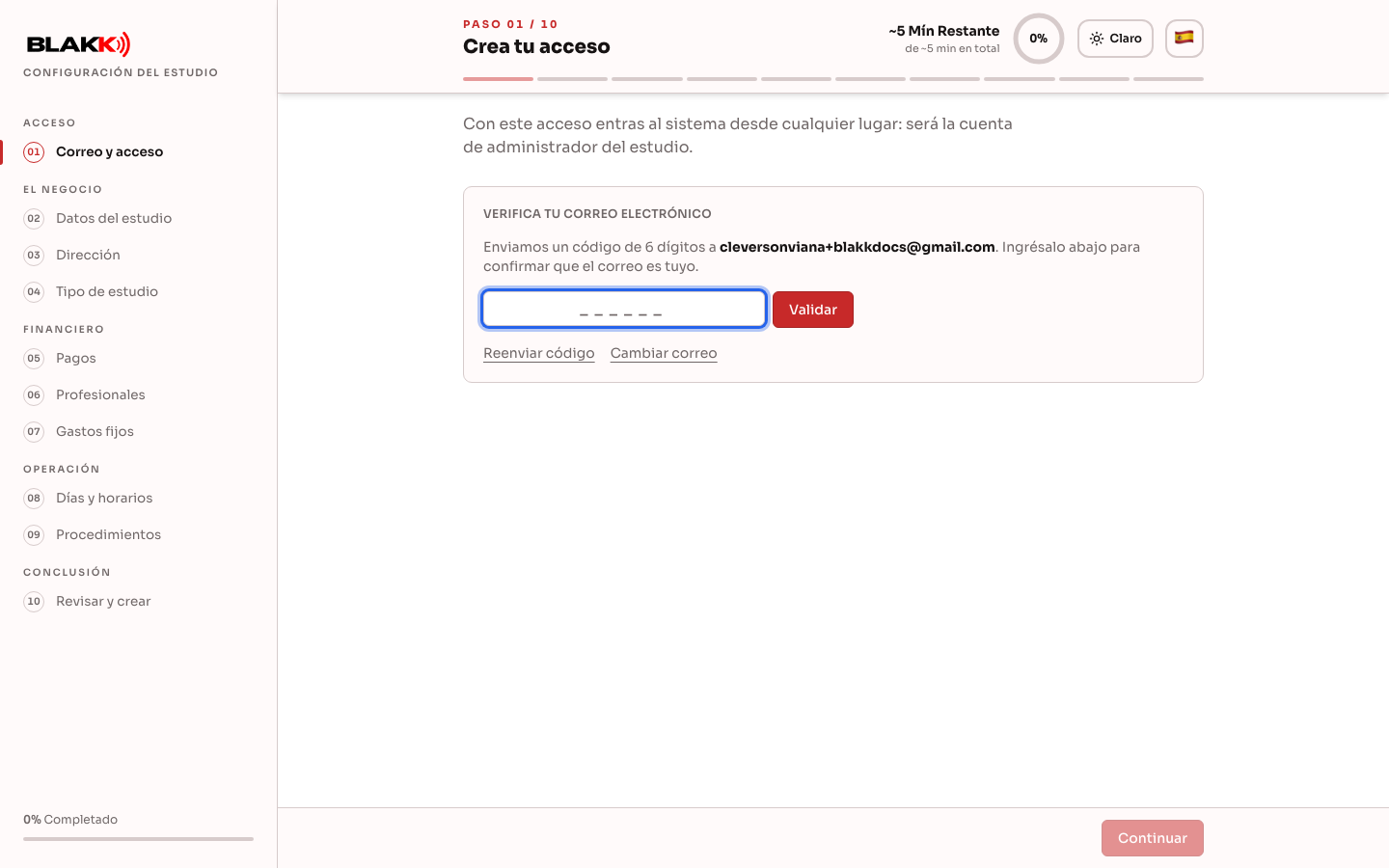
Sección titulada «Paso 2 — Crear tu acceso»Escribe tu correo electrónico y haz clic en Enviar código de verificación. Recibirás un código de 6 dígitos por correo electrónico. Solo tienes que pegarlo o escribirlo: al completar los 6 dígitos, se valida automáticamente, sin que tengas que hacer clic en Validar.
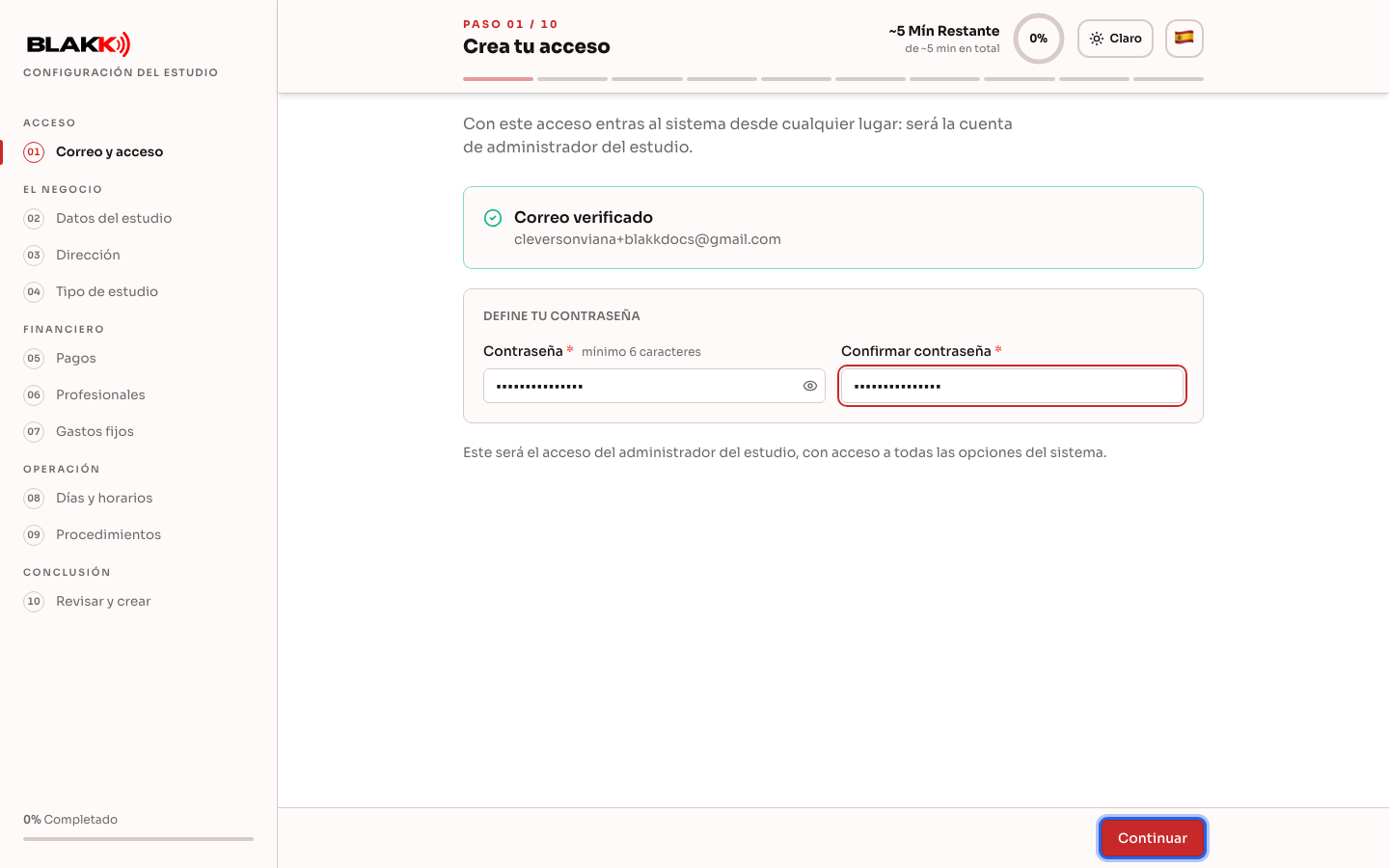
Una vez confirmado el correo electrónico, crea una contraseña para tu acceso. Usarás ese correo y esa contraseña para entrar al sistema desde cualquier lugar. Tu cuenta ya se crea como administrador de tu estudio, con acceso a todas las opciones del sistema.
También puedes iniciar sesión directamente con Continuar con Google. En ese caso, no necesitas validar un código porque Google ya verificó tu correo electrónico. Cuando aparece el botón Continuar con Apple, funciona de la misma manera: confirmas en la pantalla de Apple y vuelves directamente al registro, sin código ni contraseña.
Paso 3 — Datos del estudio
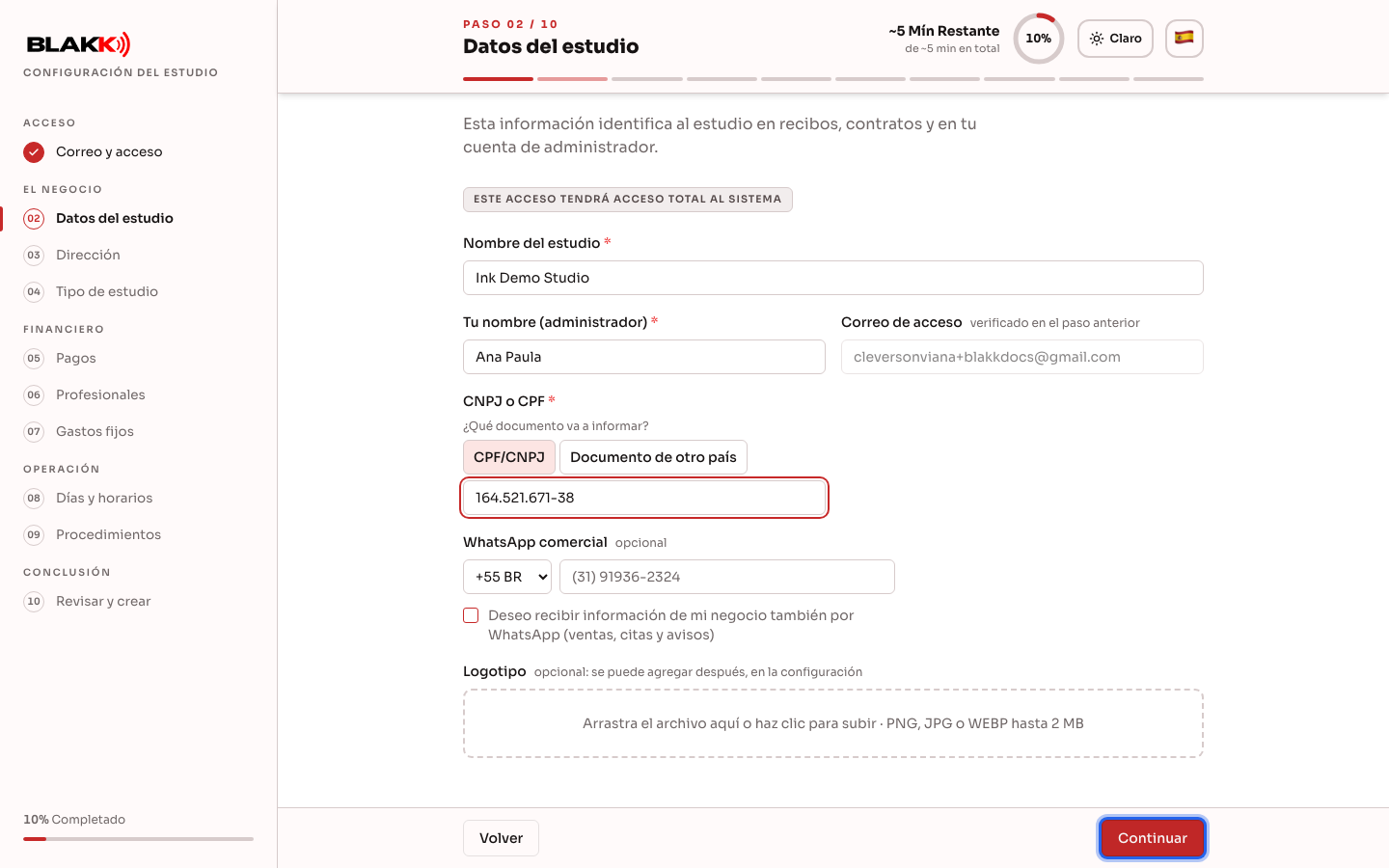
Sección titulada «Paso 3 — Datos del estudio»Completa el nombre de tu estudio, tu nombre y el documento de la persona responsable. En ¿Qué documento va a informar?, deja seleccionada la opción CPF/CNPJ o elige Documento de otro país para indicar, por ejemplo, el NIF de Portugal. Si vives fuera de Brasil, puedes usar tu CPF con normalidad. El documento de otro país solo se acepta si en el siguiente paso eliges un país distinto de Brasil. El WhatsApp comercial y el logotipo son opcionales en esta etapa: puedes agregarlos después. Si indicas un WhatsApp, puedes marcar la opción para recibir también por ese medio información del negocio (ventas, citas y avisos).
Paso 4 — Dirección del estudio
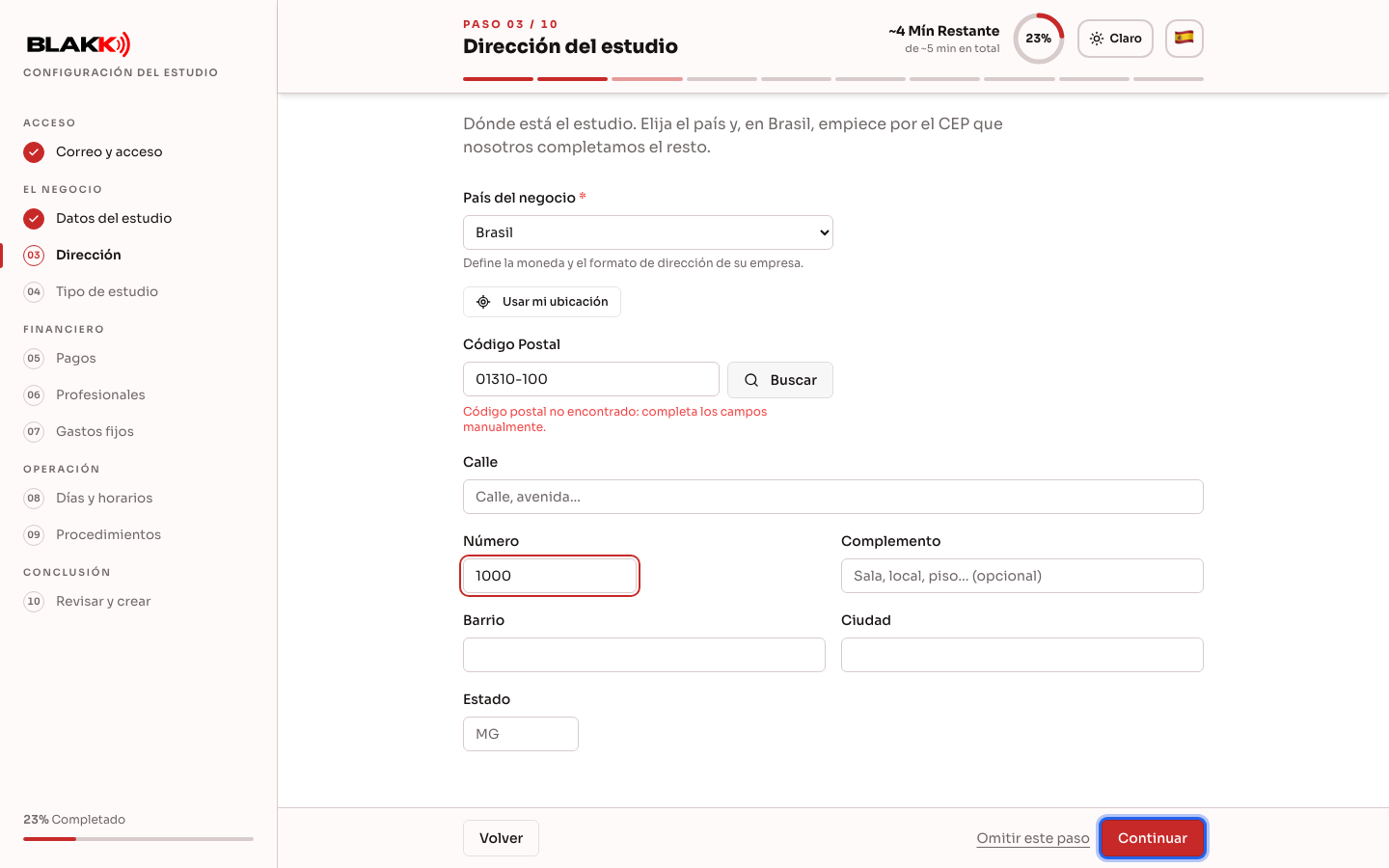
Sección titulada «Paso 4 — Dirección del estudio»Para completar todo de una vez, toca Usar mi ubicación y permite el acceso a la ubicación: el país y la dirección se completarán mediante el GPS del dispositivo. Revisa los campos, porque la ubicación puede no coincidir exactamente con la entrada del estudio.
Si prefieres completar los datos manualmente, revisa primero el País del negocio. El país que aparece por defecto corresponde al código de país del WhatsApp que indicaste (si no indicaste un WhatsApp, aparece Brasil) y determina la moneda, el formato de los números y los medios de pago de la cuenta, además del formato de la dirección. Brasil, Portugal, Colombia y Estados Unidos aparecen primero; los demás países están debajo, en orden alfabético. El país se aplica aunque omitas esta etapa.
En Brasil, escribe el Código Postal y haz clic en Buscar. La mayoría de las veces, la calle, el barrio, la ciudad y el estado se completan automáticamente; solo tendrás que agregar el número. Si no se encuentra el CEP, la pantalla te avisará y los campos seguirán habilitados para que los completes manualmente.
En los demás países, los campos siguen el formato de cada uno: en Portugal, código postal 0000-000, dirección, freguesia y distrito; en Estados Unidos, código ZIP de 5 dígitos y la dirección en una sola línea; en Colombia, código postal de 6 dígitos y departamento; en los demás países, el código postal es libre. Escribe el código postal y haz clic en Buscar: la ciudad y la región se completarán automáticamente (y la calle, cuando el código corresponda a una calle). Revisa la información y completa el resto manualmente. Esta etapa es opcional.
Paso 5 — Tipo de estudio
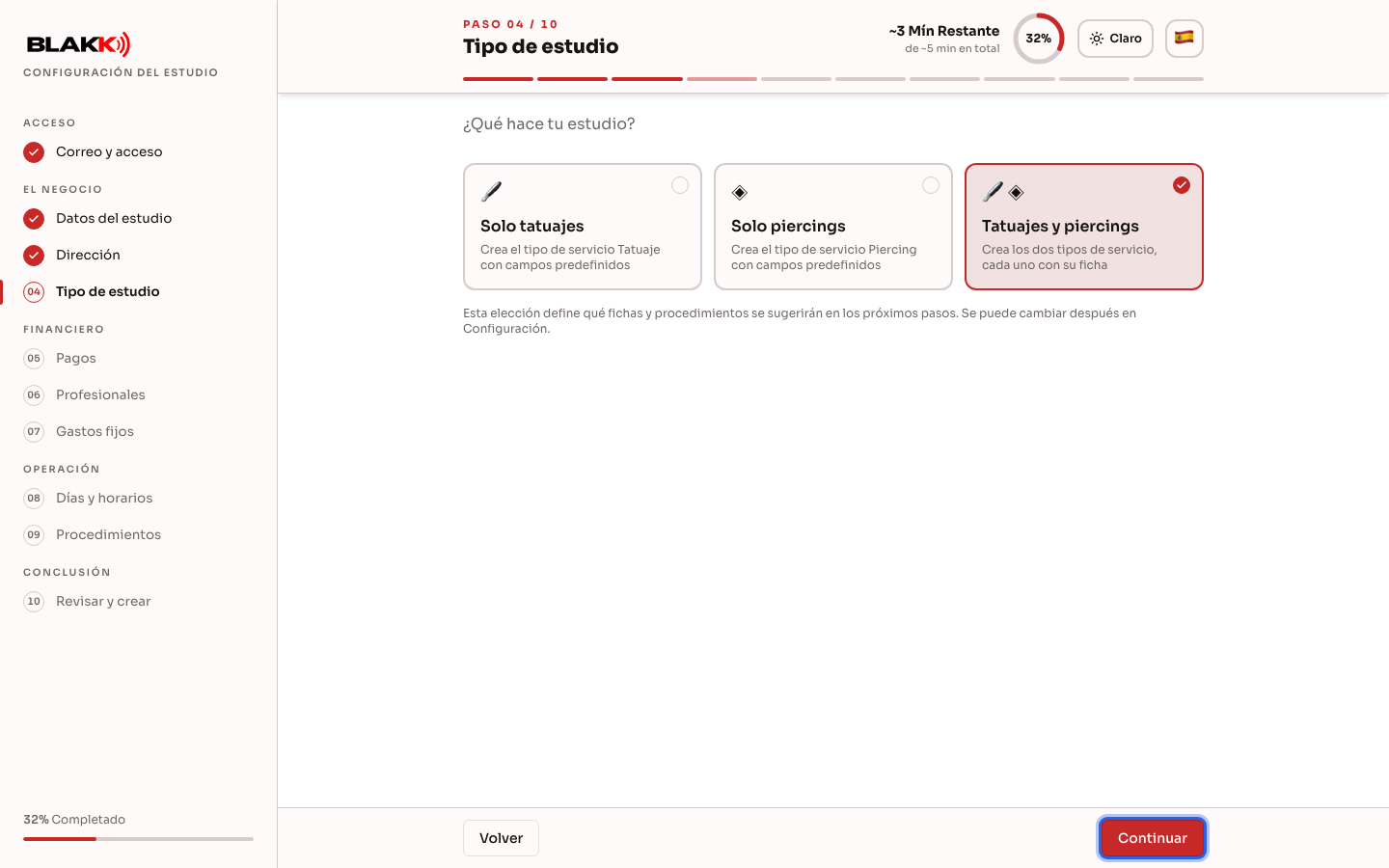
Sección titulada «Paso 5 — Tipo de estudio»Elige entre Solo tatuajes, Solo piercings o Tatuajes y piercings. Esta elección determina qué fichas técnicas y procedimientos sugeridos aparecerán en las siguientes etapas. Puedes cambiarla después en Configuración.
Paso 6 — Medios de pago
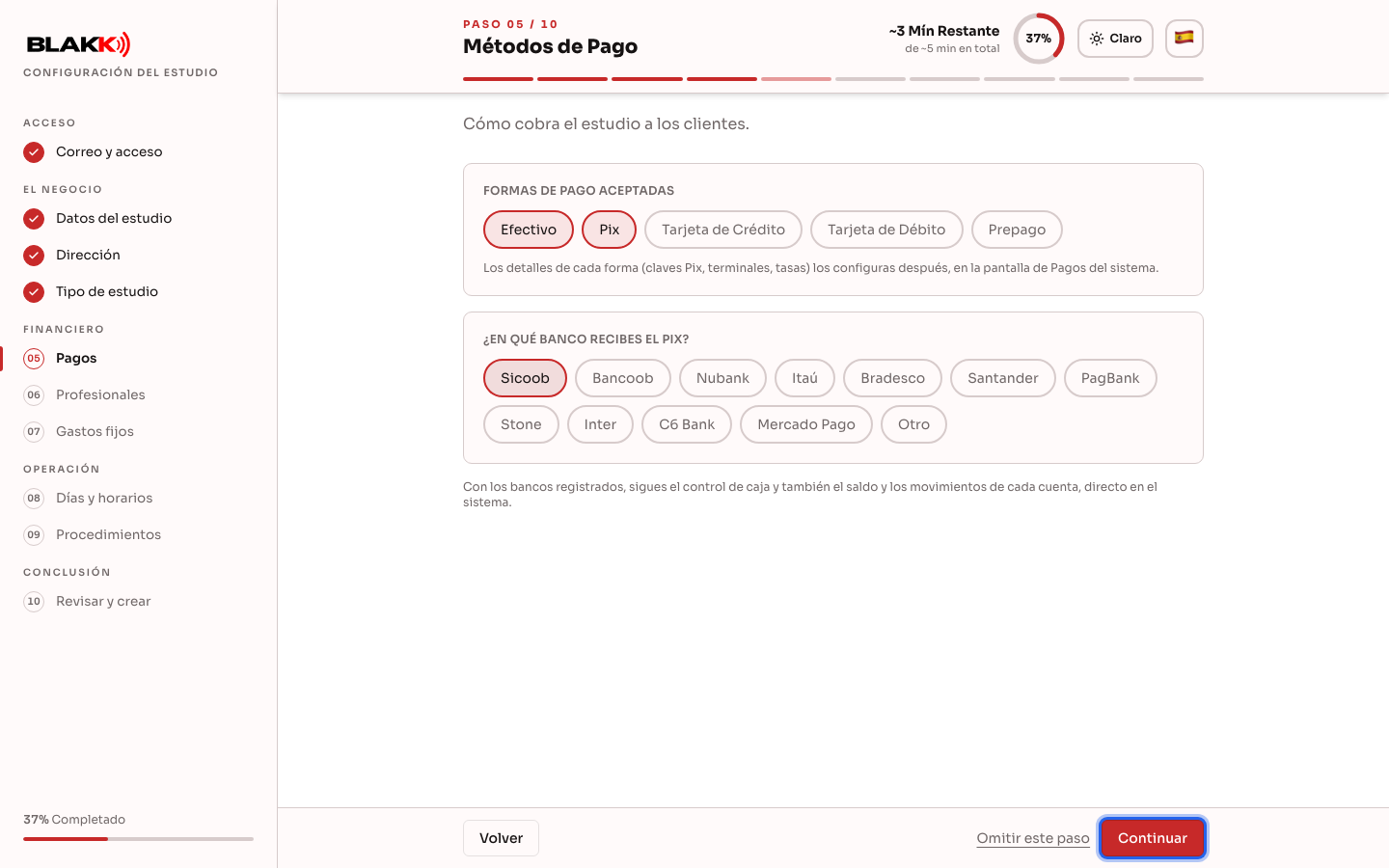
Sección titulada «Paso 6 — Medios de pago»Marca los medios de pago que acepta tu estudio. En Brasil, si marcas Pix o algún medio de pago con tarjeta, elige en qué banco se deposita cada uno: es común que la cuenta de la terminal de pago sea distinta de la cuenta de Pix. Entre los bancos disponibles están Nubank, Itaú, Inter, Mercado Pago, PagBank y otros. Si el tuyo no aparece en la lista, marca Otro y escribe el nombre del banco en el campo que aparece justo debajo (ese nombre identificará la cuenta bancaria en la sección financiera). Fuera de Brasil no aparece Pix ni la opción para elegir un banco. Esta etapa es opcional: si no marcas nada, el sistema habilitará el pago en efectivo.
Después del registro, hay dos ajustes para completar esta etapa:
- Terminal de pago: para registrar la tarjeta de tu terminal y las tasas que cobra la empresa por cada cuota, consulta Medios de pago.
- Clave Pix: la clave Pix se configura en los datos de la cuenta bancaria, en el Plan de cuentas.
Paso 7 — Profesionales y comisión
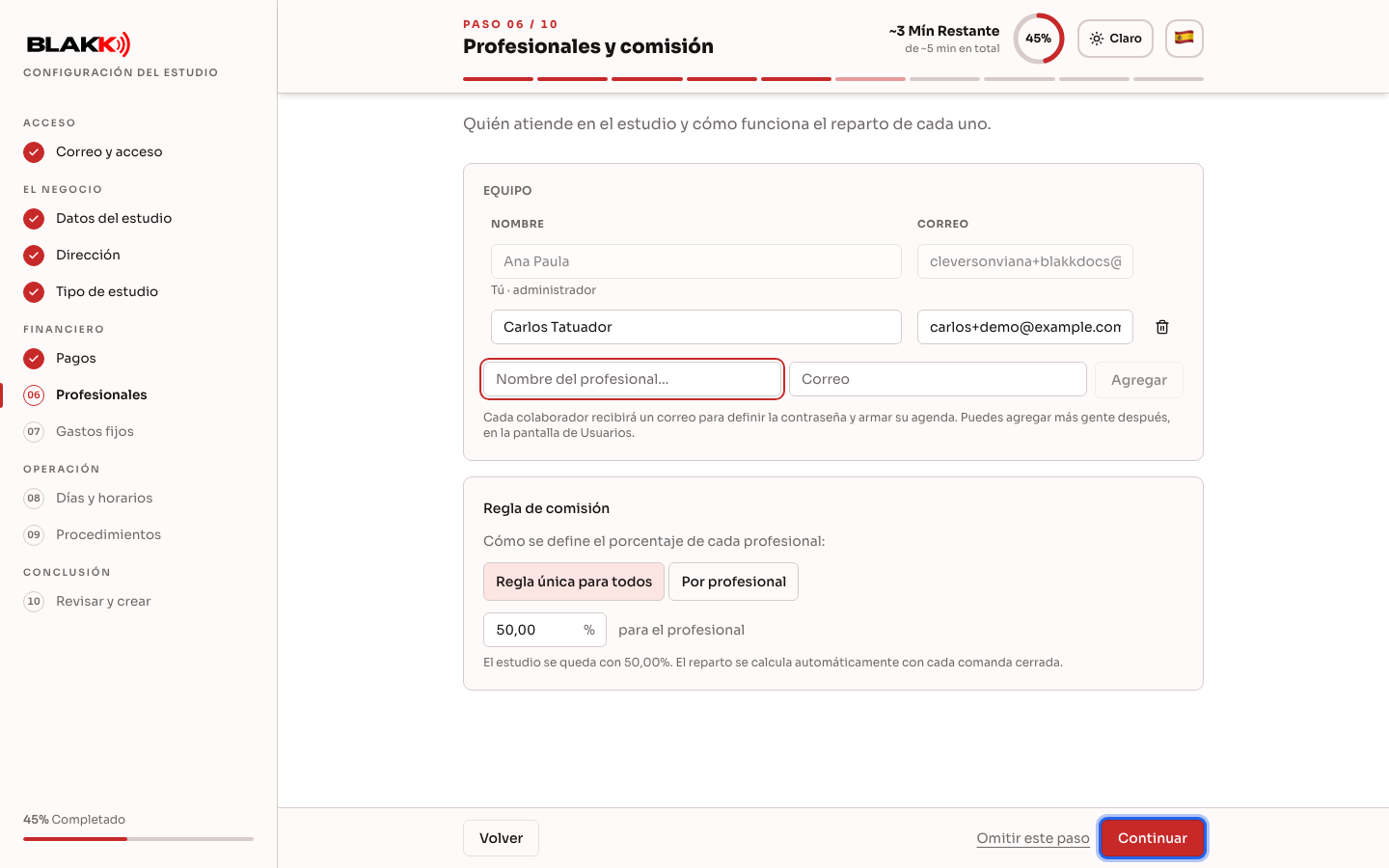
Sección titulada «Paso 7 — Profesionales y comisión»Tu cuenta ya es de administrador. Para agregar a otros tatuadores, escribe su nombre y correo electrónico y haz clic en Agregar. Cada uno recibirá un correo electrónico para crear su propia contraseña. Elige entre una Regla única para todos (un solo porcentaje) o Por profesional (un porcentaje para cada persona). Con la regla única, la pantalla sugiere un 50 % para el tatuador y muestra cuánto corresponde al estudio. El reparto se calcula automáticamente cada vez que se cierra una cuenta. Esta etapa es opcional: puedes registrar al equipo después, desde la pantalla de Usuarios.
Paso 8 — Gastos recurrentes
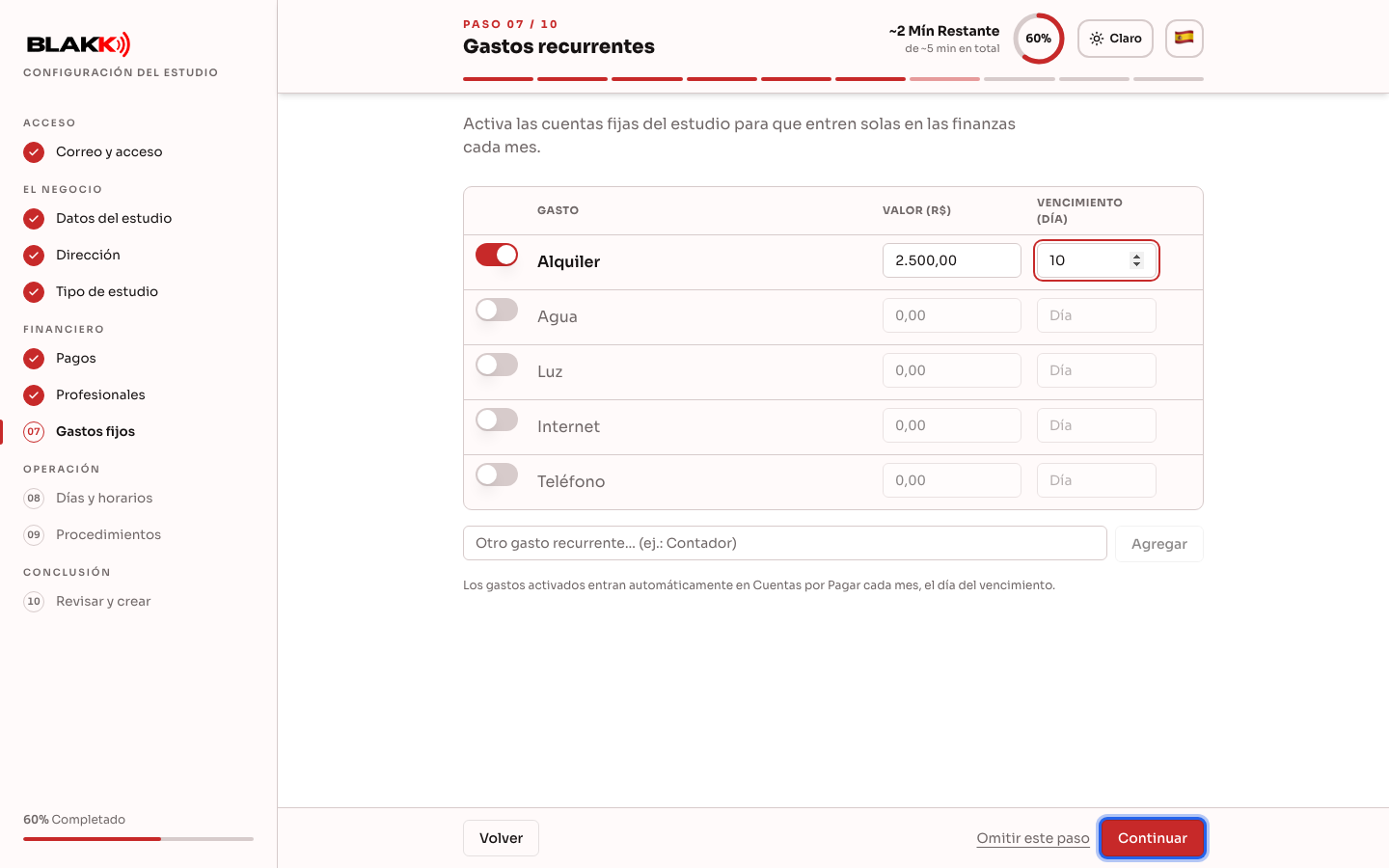
Sección titulada «Paso 8 — Gastos recurrentes»Activa los gastos fijos de tu estudio (alquiler, agua, luz, internet, teléfono o cualquier otro que quieras agregar) e indica el importe y el día de vencimiento. Los que actives se agregarán automáticamente a Cuentas por pagar todos los meses. Esta etapa es opcional.
Paso 9 — Días y horario de atención
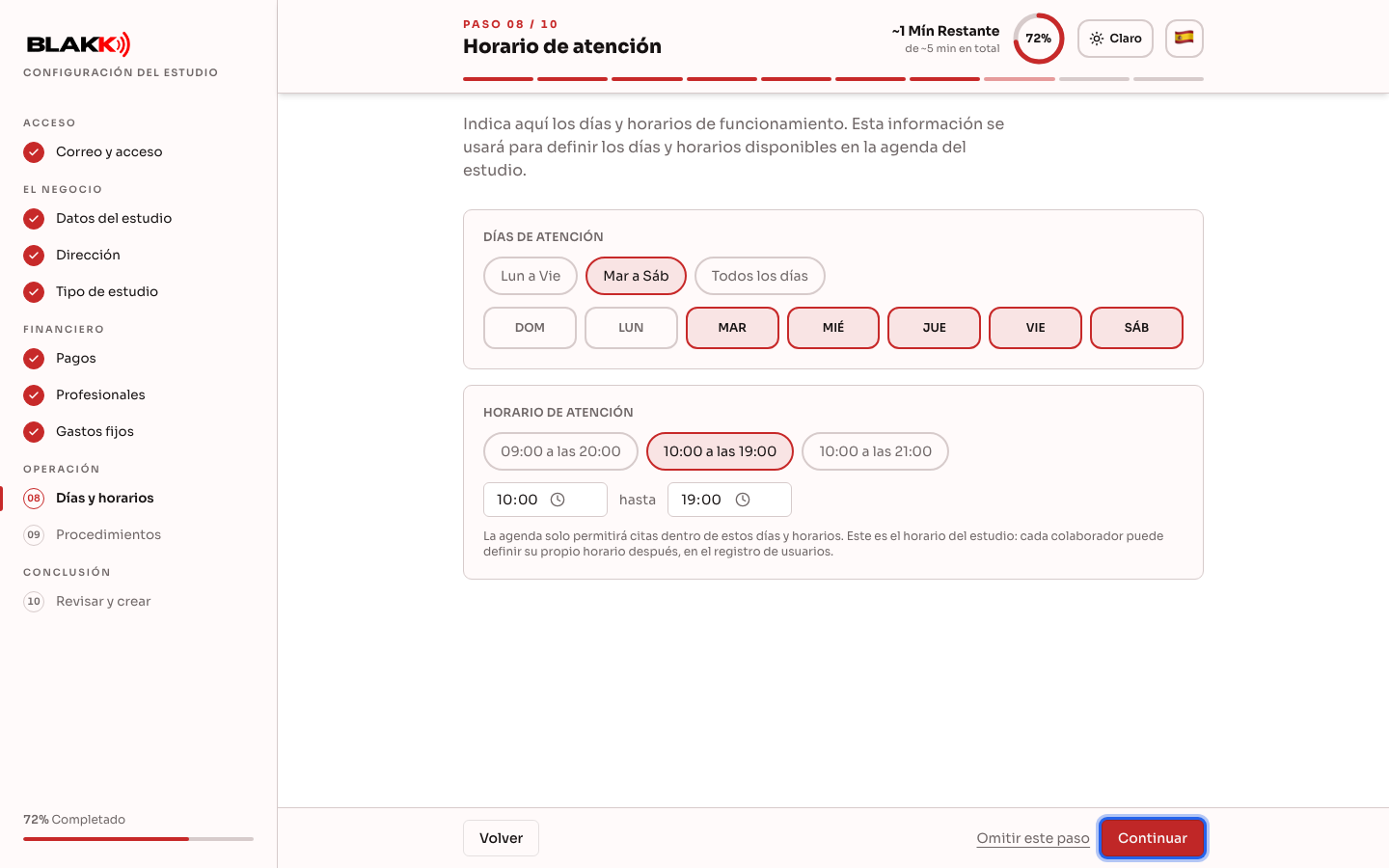
Sección titulada «Paso 9 — Días y horario de atención»Elige los días y el horario en que atiende tu estudio: esta información se usa en la Agenda. Después, puedes configurar un horario propio para cada tatuador desde la pantalla de Usuarios. Esta etapa es opcional. Si no cambias nada, el horario predeterminado será de martes a sábado, de 10:00 a 19:00.
Paso 10 — Procedimientos y precios
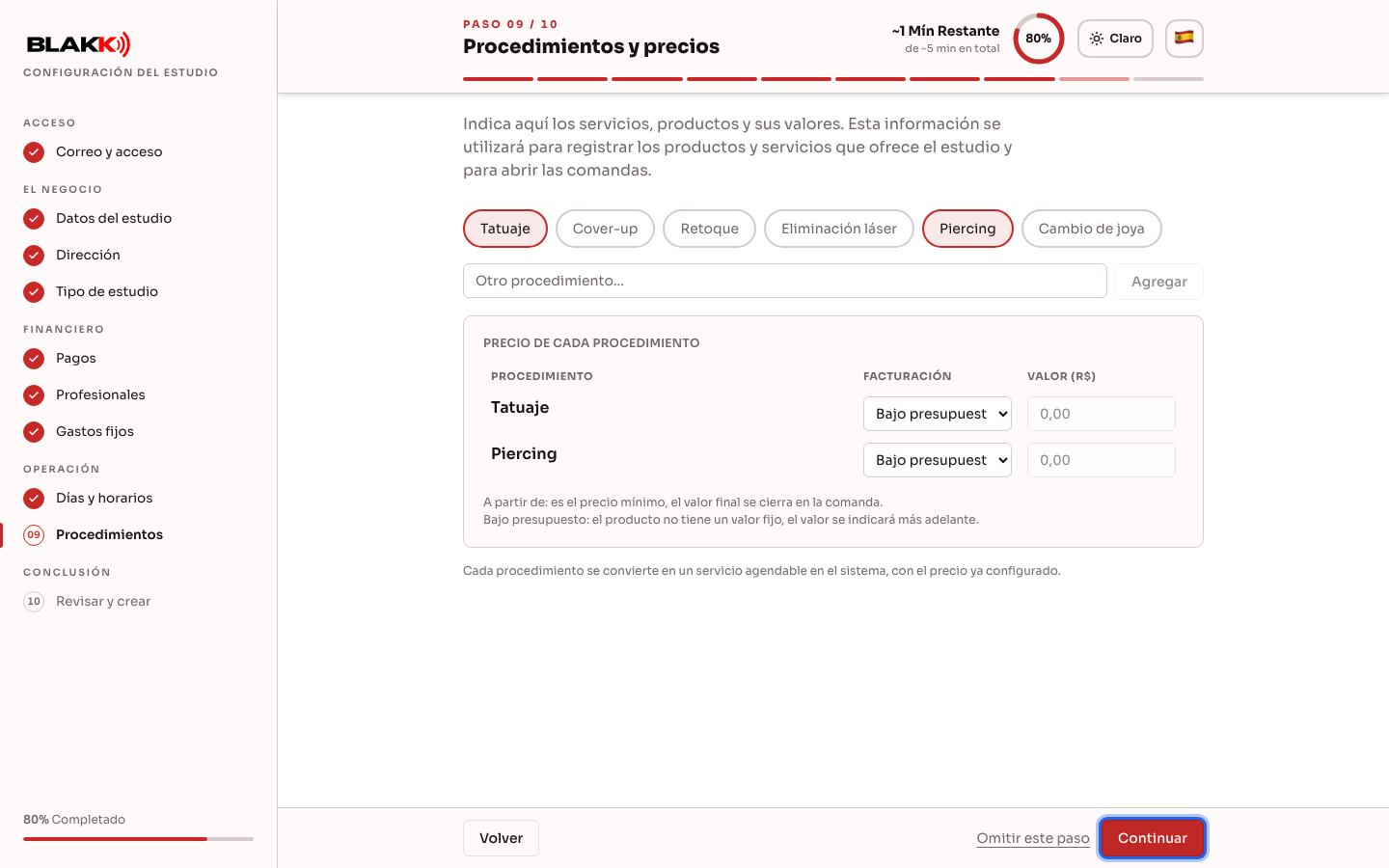
Sección titulada «Paso 10 — Procedimientos y precios»Marca los procedimientos sugeridos (según el tipo de estudio que elegiste en el Paso 5) o escribe otro. Para cada uno, elige cómo se cobrará: Precio fijo, A partir de (mínimo) (el precio final se define en la cuenta) o Bajo presupuesto (sin precio, que podrás ajustar al momento de prestar el servicio). Cada procedimiento se convierte en un servicio que se puede agendar en el sistema, con el precio ya configurado. Esta etapa es opcional: puedes crear la lista de servicios después.
Paso 11 — Revisión final
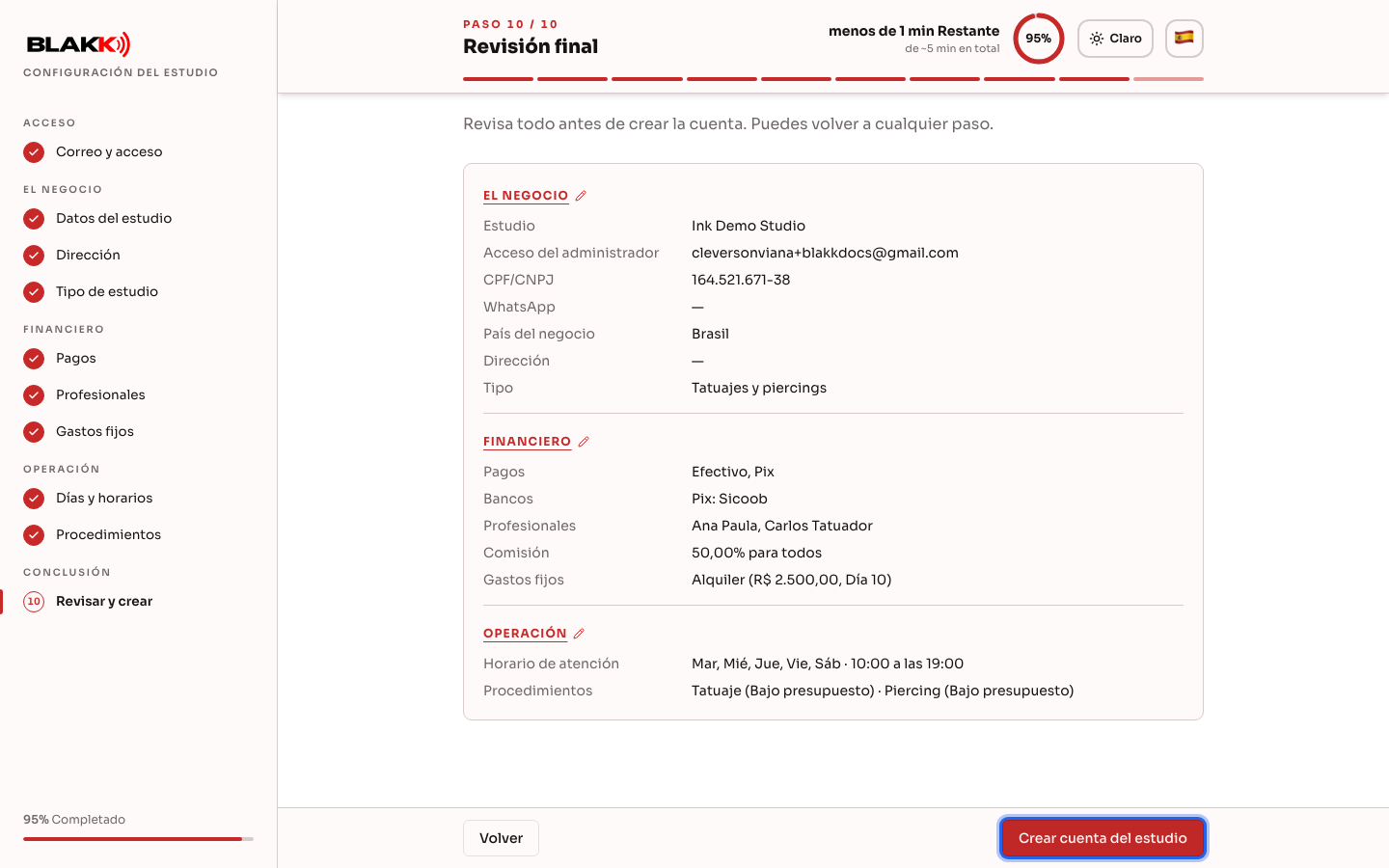
Sección titulada «Paso 11 — Revisión final»Revisa todo antes de crear la cuenta. El resumen muestra cada etapa y cuáles omitiste. El título de cada bloque (El negocio, Finanzas, Operaciones) es un enlace: tócalo para volver a la primera etapa de ese bloque y ajustar lo que quieras. Cuando todo esté listo, haz clic en Crear cuenta del estudio.
Qué pasa después
Sección titulada «Qué pasa después»- La pantalla muestra el progreso de activación (la creación se realiza mediante una única solicitud al servidor; la animación por elementos es solo para mostrar el avance) y, al final, aparece el mensaje de bienvenida y el botón Acceder al sistema, que inicia sesión como administrador de tu estudio.
- La primera vez que inicies sesión, la Página de inicio mostrará la guía Empiece por aquí, con lo que aún falta configurar. Consulta Página de inicio.
- Nada de lo que configures aquí es definitivo: cada etapa corresponde a una pantalla normal del sistema (Usuarios, Pagos, Catálogo, Configuración…) y puedes revisarla cuando quieras.
- Las etapas que omitas no quedarán vacías: el sistema aplicará valores predeterminados razonables (por ejemplo, pago en efectivo y horario de martes a sábado, de 10:00 a 19:00) hasta que los configures a tu manera.
Errores comunes y dudas
Sección titulada «Errores comunes y dudas»P: Recibí el código, pero la pantalla no lo validó automáticamente. ¿Qué hago? R: Revisa que el código tenga los 6 dígitos. La validación automática solo se activa al completar el sexto. Si pegaste el código otra vez, haz clic en Validar. ¿El código venció? Usa Reenviar código.
P: Al enviar el código apareció “Confirma que no eres un robot e inténtalo de nuevo.”. ¿Qué hago? R: Es la verificación de seguridad del registro. La mayoría de las veces es invisible; si aparece un cuadro que te pide marcar una casilla, hazlo y vuelve a hacer clic en Enviar código de verificación. Si aparece “No se pudo cargar la verificación de seguridad. Recarga la página.”, recarga la página. Si el problema continúa, desactiva el bloqueador de anuncios o prueba con otra red.
P: Inicié sesión con Apple y elegí ocultar mi correo electrónico. ¿Hay algún problema? R: No para crear la cuenta: quedará asociada a la dirección que generó Apple, y nuestros correos llegarán a tu bandeja de entrada mediante el reenvío de Apple. Sin embargo, si ya tienes una cuenta en Blakk con tu correo electrónico real, la dirección oculta no la encontrará y el registro creará otra cuenta. En ese caso, inicia sesión con el correo electrónico y la contraseña que ya usas y vincula Apple desde tu Perfil, en Vincular Apple.
P: El registro rechazó mi correo electrónico porque dice que es temporal. ¿Qué hago? R: El correo que escribiste pertenece a un servicio de correo electrónico temporal, que crea una bandeja de entrada que desaparece en poco tiempo. La cuenta necesita una dirección donde puedas seguir recibiendo mensajes: allí te llegarán avisos, instrucciones para cambiar la contraseña y los comprobantes. Usa tu correo habitual (Gmail, Outlook o el de tu negocio). La misma regla se aplica a las direcciones de correo del equipo.
P: ¿Puedo volver a una etapa anterior antes de terminar el registro? R: Sí. Haz clic en Volver o selecciona en el menú lateral cualquier etapa que ya hayas visitado. En la Revisión final, al tocar el título de un bloque (por ejemplo, Finanzas), irás directamente a esa etapa.
P: ¿Qué pasa si omito una etapa por error? R: La información completada en una etapa que omitas no se guarda. La Revisión final (Paso 11) muestra claramente cuáles etapas quedaron como “Etapa omitida”. Puedes volver a ellas y completarlas antes de crear la cuenta. Una vez creada, solo tendrás que configurarlas desde las pantallas del sistema.
P: Volví a una etapa que ya había completado e hice clic en Omitir. ¿Pierdo lo que escribí? R: Sí. Antes, la pantalla te pregunta ¿Omitir este paso?: si eliges Omitir y perder los datos, se borran los datos de esa etapa y se excluye de la creación de la cuenta; si eliges Cancelar, no cambia nada y sigues en la etapa.
P: Este CPF/CNPJ ya está registrado. ¿Qué hago? R: Significa que ya existe una cuenta con ese documento. Pídele acceso a la persona que administra esa cuenta o pídele que te agregue como usuario.
P: Mi negocio está fuera de Brasil. ¿Puedo registrarme? R: Sí. En el Paso 4, elige tu país en País del negocio: la dirección seguirá el formato de ese país y la cuenta se creará en su moneda, sin Pix y con los medios de pago básicos (efectivo, tarjeta de crédito, tarjeta de débito y tarjeta prepaga) ya registrados. La zona horaria se toma de tu dispositivo. Si es necesario, ajústala después en Empresa → Horarios.
P: Vivo en Portugal y no tengo NIF. ¿Puedo usar mi CPF? R: Sí. En el Paso 3, deja seleccionada la opción CPF/CNPJ e indica tu CPF, aunque el país sea Portugal. Si ya tienes el documento de ese país, elige Documento de otro país.
P: Elegí un documento de otro país y la pantalla me pidió que eligiera el país. ¿Por qué? R: El documento de otro país solo se acepta para negocios fuera de Brasil. Vuelve al Paso 4 y elige el país de tu negocio en País del negocio, o vuelve al Paso 3 e indica tu CPF o CNPJ.
P: ¿Necesito saber el precio de todos mis servicios antes de terminar? R: No. Usa Bajo presupuesto para los servicios que aún no tienen un precio definido, o sáltate la etapa completa y registra los servicios con calma después.
P: ¿La comisión que configuro aquí es definitiva? R: No, solo es el punto de partida. Puedes ajustar el porcentaje de cada tatuador después, cuando quieras.
P: ¿Los profesionales que registré aquí recibirán un correo de invitación? R: Sí. Cada tatuador que agregues (además de ti, que ya eres administrador) recibirá un correo electrónico para crear su propia contraseña y configurar su agenda.
Relacionados
Sección titulada «Relacionados»- Citas: cómo agendar, hacer seguimiento y completar una cita
- Cuenta: cómo abrirla, agregar artículos y recibir pagos
- Medios de pago: cómo registrar y configurar cuentas y tasas
- Plan de cuentas: cómo organizar las cuentas contables del negocio
- Migración de datos: cómo importar tus registros desde otro sistema