Enlace de calendario en Outlook (Outlook.com, Microsoft 365 y Windows)
El enlace de calendario agrega las citas de Blakk a Outlook: Outlook.com (cuentas de Hotmail y Outlook), Microsoft 365 (cuentas de empresa) y Outlook para Windows. Una vez suscrito, el calendario también aparece en la aplicación de Outlook del celular.
Cuándo usarlo
Sección titulada «Cuándo usarlo»- Usas Outlook o Microsoft 365 para organizar tu agenda de trabajo.
- Quieres ver las citas junto con las reuniones de la empresa.
Antes de empezar
Sección titulada «Antes de empezar»Genera el enlace en Sincronizar calendario, en la Agenda (consulta Enlace de calendario). Averigua qué tipo de cuenta tienes: Outlook.com para cuentas personales (Hotmail, Outlook, Live) y Microsoft 365 para cuentas de empresa o escuela.
Paso a paso
Sección titulada «Paso a paso»Paso 1 — Elegir la cuenta en la tarjeta de Outlook
Sección titulada «Paso 1 — Elegir la cuenta en la tarjeta de Outlook»En la tarjeta de Outlook, haz clic en Outlook.com o en Microsoft 365, según el tipo de cuenta que tengas.
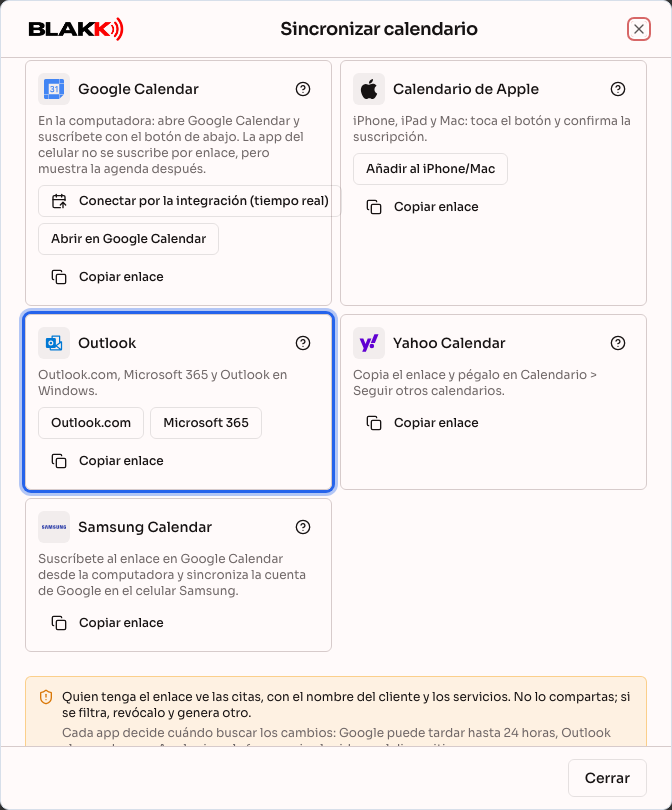
Paso 2 — Importar en Outlook
Sección titulada «Paso 2 — Importar en Outlook»Outlook se abre en una nueva pestaña con el enlace ya completado en Suscribirse desde la Web. Revisa el nombre del calendario y haz clic en Importar. Los nombres de los botones pueden variar según la versión de Outlook.
Paso 3 — Si prefieres pegar el enlace manualmente
Sección titulada «Paso 3 — Si prefieres pegar el enlace manualmente»- Outlook en la web y el nuevo Outlook para Windows: en Calendario, haz clic en Agregar calendario → Suscribirse desde la Web, pega el enlace, asígnale un nombre y haz clic en Importar.
- Outlook clásico para Windows: Archivo → Configuración de la cuenta → Configuración de la cuenta → Calendarios de Internet → Nuevo, pega el enlace y confirma.
Qué pasa después
Sección titulada «Qué pasa después»- La agenda aparece en Otros calendarios; puedes cambiarle el color u ocultarla.
- Outlook busca los cambios automáticamente, por lo general en unas horas.
- El calendario al que te suscribiste en Outlook.com o Microsoft 365 también aparece en la aplicación de Outlook del celular.
Errores comunes y dudas
Sección titulada «Errores comunes y dudas»P: Hice clic en Outlook.com y llegué a la pantalla de inicio de sesión. R: Inicia sesión con tu cuenta y Outlook continuará hasta la pantalla para importar. Si llegas al calendario sin el enlace, sigue el Paso 3.
P: Elegí Outlook.com, pero mi cuenta es de empresa. R: Cierra la pestaña y usa el botón Microsoft 365. Las cuentas de empresa y escuela usan Microsoft 365.
P: Todavía no aparece una cita nueva en Outlook. R: Outlook puede tardar unas horas en actualizarse. La Agenda de Blakk muestra los cambios al instante.
P: Outlook dice que no pudo importar el calendario. R: Comprueba que hayas copiado el enlace completo y que no se haya revocado en Tus enlaces. Algunas empresas bloquean los calendarios externos en Microsoft 365; en ese caso, ponte en contacto con quien administra la cuenta.
P: ¿Puedo programar una cita desde Outlook? R: No. El calendario al que te suscribiste es de solo lectura; las citas se programan en Blakk.