Hablar con Heya por WhatsApp y Telegram
Heya, la asistente de Blakk, también está disponible fuera del sistema: por WhatsApp y Telegram. Después de vincular tu WhatsApp o Telegram a tu usuario desde la pantalla Perfil, puedes preguntarle desde el celular lo mismo que le preguntarías en el chat de la pantalla —cuánto vendiste, quién tiene una cita hoy, cómo hacer algo en el sistema— y te responderá con los mismos permisos que tienes en el estudio.
Cuándo usarlo
Sección titulada «Cuándo usarlo»- Estás fuera del estudio y quieres consultar desde el celular cuánto vendiste hoy o cómo está la agenda de mañana, sin abrir el sistema.
- Un cliente pidió cambiar su cita y quieres consultar rápidamente los horarios disponibles en la conversación.
- Quieres registrar un gasto o crear algo sencillo dictándolo por audio y confirmarlo con un toque.
Antes de empezar
Sección titulada «Antes de empezar»- La atención de Heya por WhatsApp y Telegram debe estar habilitada en la plataforma: WhatsApp depende de que el número de Heya esté conectado y Telegram, de que el bot de Heya esté configurado. Mientras WhatsApp no esté habilitado, la pantalla Perfil muestra “La validación por WhatsApp no está disponible en este momento.”; mientras Telegram no lo esté, la sección de Telegram no aparece.
- El chat de Heya debe estar habilitado para tu estudio. Heya solo responde sobre las empresas a las que tienes acceso activo.
- Para WhatsApp: el número registrado en Perfil debe ser el de la cuenta de WhatsApp que vas a usar.
- Para Telegram: debes tener la aplicación de Telegram instalada en el celular o la computadora.
Paso a paso
Sección titulada «Paso a paso»Paso 1 — Abrir la pantalla Perfil
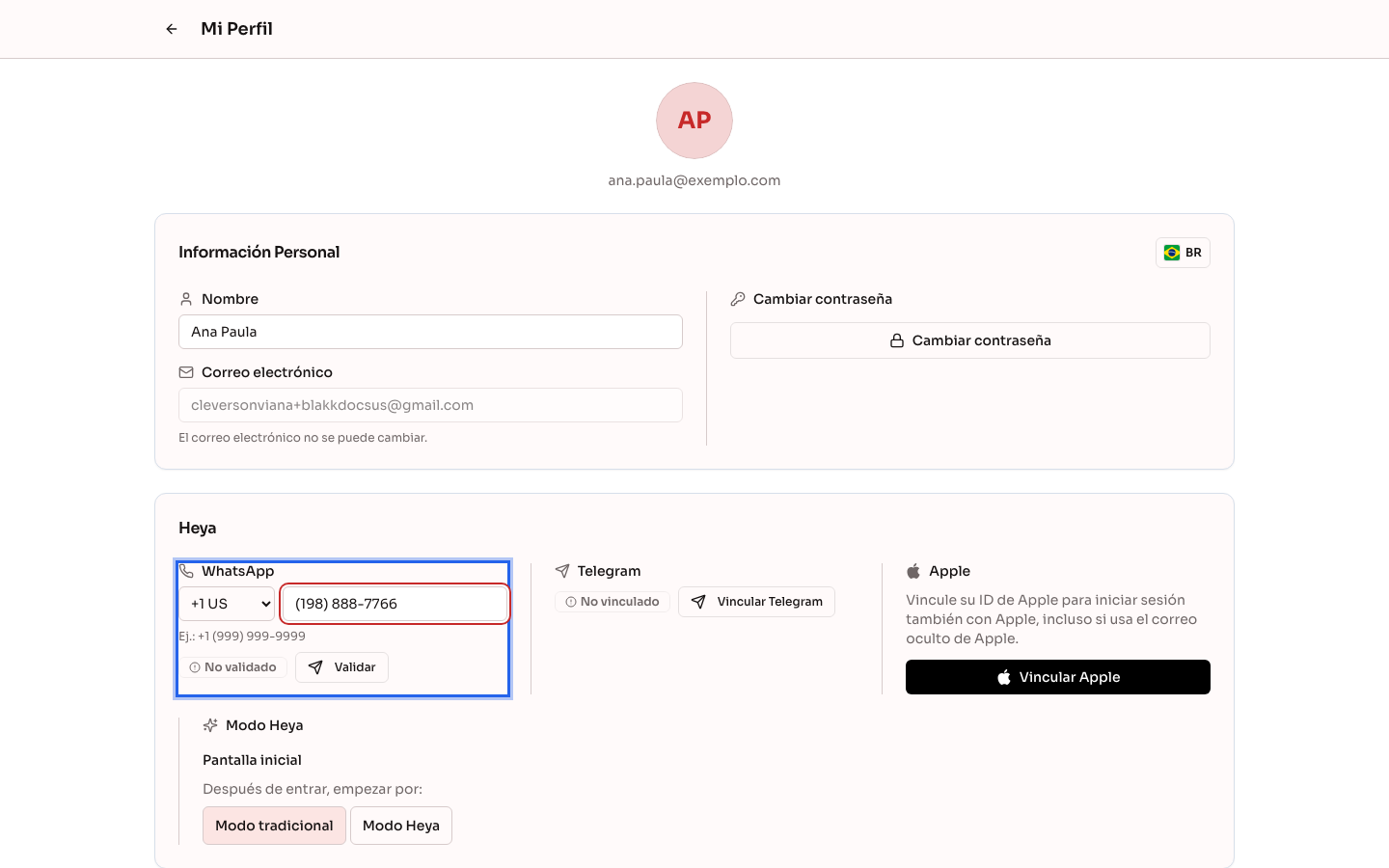
Sección titulada «Paso 1 — Abrir la pantalla Perfil»Haz clic en el ícono de tu usuario, en la esquina superior derecha de la pantalla, y luego en Perfil. Tu WhatsApp y Telegram están en el grupo Heya, uno al lado del otro (en el celular, uno debajo del otro). Cuando hay un número registrado, WhatsApp muestra si está Validado o No validado.
Paso 2 — Validar WhatsApp
Sección titulada «Paso 2 — Validar WhatsApp»En el campo de WhatsApp, verifica tu número y haz clic en Validar. La pantalla muestra un mensaje con un código. Toca Abrir en WhatsApp: se abrirá la conversación con Heya con el mensaje listo; solo tienes que enviarlo. Cuando llegue el mensaje, el número aparecerá como Validado y Heya te dará la bienvenida. El código solo sirve si se envía desde el mismo número que registraste.
Paso 3 — Vincular Telegram
Sección titulada «Paso 3 — Vincular Telegram»En el grupo Heya, en la sección de Telegram, haz clic en Vincular Telegram. Toca Abrir en Telegram (o escanea el código QR con el celular) y, en la conversación que se abra, toca Iniciar. El enlace es válido por 10 minutos y solo se puede usar una vez.
Paso 4 — Confirmar la vinculación en Perfil
Sección titulada «Paso 4 — Confirmar la vinculación en Perfil»Vuelve a la pantalla Perfil: aparecerá la cuenta de Telegram desde la que se tocó Iniciar, con el @usuario y el nombre. Si eres tú, haz clic en Confirmar. Si no reconoces la cuenta, haz clic en No fui yo y genera un nuevo enlace con Generar nuevo enlace. La vinculación solo se activa después de confirmarla aquí, con tu sesión iniciada. Quien escanee el código QR no podrá usar tu acceso.
Paso 5 — Hablar con Heya
Sección titulada «Paso 5 — Hablar con Heya»Envía tu pregunta por WhatsApp o Telegram, como texto, audio de hasta 2 minutos o foto. Si tienes acceso a más de una empresa, Heya te preguntará con cuál quieres hablar; en Telegram, toca el botón de la empresa. La empresa elegida queda seleccionada hasta que pidas cambiarla:
- empresas (en Telegram, /empresas): muestra la lista para cambiar de empresa;
- qué empresa (/qual): muestra en qué empresa está la conversación;
- nueva conversación (/nova): reinicia la conversación;
- ayuda (/ajuda): muestra la lista de comandos.
Cuando Heya va a registrar algo, como un gasto, te muestra un resumen y espera tu confirmación. En Telegram, toca Confirmar o Cancelar; en WhatsApp, responde SÍ o NO. En Telegram, tu respuesta se procesa al instante: aparece en la parte superior de la pantalla «Confirmado. Espera un momento…» (o «Cancelado.») y los botones desaparecen del resumen. El resultado llega poco después, en un mensaje.
El resumen muestra solo lo que va a cambiar, con el valor anterior y el nuevo (por ejemplo, $80.00 → $120.00). Heya solo debe cambiar lo que pediste. Si completa un campo que estaba vacío y que no mencionaste, como la descripción, el color o la foto, el sistema lo deja vacío y no lo incluye en el resumen. Revisa siempre el resumen antes de confirmar.
Cuando la solicitud se aplica a varios registros a la vez, como «aumenta un 50 % el precio de venta de los productos del grupo carro», Heya muestra un solo resumen y pide confirmación una sola vez. Para hasta 20 registros, el resumen muestra cada uno por nombre y detalla qué cambia. Si son más (o la lista sería demasiado larga), muestra la cantidad de registros y qué cambiará en todos.
Para cambiar la foto de un producto, servicio o grupo de productos, envía la imagen en la conversación y especifica dónde quieres usarla, por ejemplo: «pon esta foto en Botox capilar». Puedes enviar la imagen como foto o archivo, en formato JPG, PNG o WEBP de hasta 10 MB. En el resumen, la foto aparece como «Imagen enviada en la conversación». La imagen solo se envía al sistema después de que confirmes. Se procesa igual que en la pantalla del producto: si la opción Quitar fondo por defecto está marcada en la empresa, se quita el fondo. Heya guarda las últimas 5 imágenes de la conversación durante un máximo de 1 hora sin uso; después, vuelve a enviar la imagen. En una lista con fotos, como «productos con nombre, precio y foto», la tabla muestra la foto de cada elemento en lugar del enlace; si la foto de un elemento no se puede abrir, aparece un recuadro gris.
También puedes pedir el PDF de un informe, como «PDF de las ventas de septiembre» o «PDF de la comisión de este mes». Heya te avisará que lo está generando y, en unos instantes, el archivo llegará a la misma conversación como documento, con el nombre del informe y el período. Solo genera los informes a los que tienes acceso según tu perfil. Si no hay registros en el período, te avisará en lugar de enviar un archivo vacío.
Paso 6 — Desvincular cuando quieras
Sección titulada «Paso 6 — Desvincular cuando quieras»En la pantalla Perfil, haz clic en Desvincular en la sección de Telegram, dentro del grupo Heya, y confirma. Heya dejará de responder por ese canal de inmediato. Para WhatsApp, elimina o cambia el número en Perfil y guarda los cambios.
Qué pasa después
Sección titulada «Qué pasa después»- Heya solo responde sobre las empresas a las que tienes acceso activo y solo realiza las acciones permitidas por tu perfil de acceso. Para registrar algo, siempre necesita tu confirmación.
- La primera vez que usas Heya por uno de estos canales en una empresa, recibirás un correo electrónico de aviso de seguridad. Al vincular una cuenta de Telegram, también recibirás un correo electrónico con los datos de la cuenta vinculada.
- Las conversaciones por WhatsApp y Telegram también aparecen en el chat de la pantalla (y en el Modo Heya), junto con las de la pantalla. Cada conversación tiene la etiqueta de su canal y aparece en la empresa donde tuvo lugar. Aun así, cada canal tiene su propia conversación: si hay un resumen pendiente en WhatsApp o Telegram, debes confirmarlo allí (en la pantalla aparece «Responde por WhatsApp» o «Responde por Telegram»), y Heya no mezcla lo que se dijo en un canal con lo que se dijo en el otro. Las respuestas de estos canales no tienen un botón de Me gusta en la pantalla.
- La vinculación de Telegram no vence por tiempo. Se desactiva cuando desvinculas la cuenta en Perfil, bloqueas el bot en Telegram o pierdes el acceso a todas las empresas. La validación de WhatsApp vence después de 90 días sin uso; solo tienes que validarla de nuevo.
Errores comunes y dudas
Sección titulada «Errores comunes y dudas»P: No aparece la opción de Telegram (o aparece un mensaje que indica que la validación por WhatsApp no está disponible). ¿Por qué? R: La atención por ese canal no está habilitada en la plataforma de tu acceso: Telegram necesita que el bot de Heya esté configurado y WhatsApp, que el número de Heya esté conectado. En cuanto esté disponible, la opción aparecerá automáticamente en Perfil.
P: Toqué Iniciar en Telegram, pero Heya dice que falta confirmar. ¿Qué hago? R: Vuelve a la pantalla Perfil y haz clic en Confirmar. La vinculación solo se activa después de confirmarla con tu sesión iniciada en el sistema.
P: La pantalla dice que más de una cuenta de Telegram usó el enlace. ¿Es peligroso? R: Significa que alguien usó tu enlace antes o al mismo tiempo que tú; por ejemplo, alguien que escaneó el código QR. Por seguridad, no se puede confirmar la vinculación. Haz clic en Generar nuevo enlace y vuelve a vincular la cuenta sin mostrarle el código QR a nadie.
P: Me dijeron que mi Telegram ya está vinculado a otro usuario. ¿Cómo lo soluciono? R: Una cuenta de Telegram solo puede estar vinculada a un usuario del sistema. Desvincúlala en el Perfil del otro usuario y luego vincúlala a tu cuenta.
P: ¿Cómo cambio la empresa con la que está hablando Heya? R: Envía empresas (en Telegram, /empresas) y elige una empresa de la lista. Si hay una acción pendiente de confirmación, se cancelará al cambiar de empresa para evitar que se registre en la empresa equivocada.
P: Toqué Confirmar en un resumen antiguo y Heya dijo que ya no es válido. R: Cada confirmación corresponde únicamente a la acción que está pendiente en ese momento. Vuelve a pedir lo que necesitas y confirma el resumen nuevo.
P: Pedí cambiar el precio de varios productos. ¿Tengo que confirmar uno por uno? R: No. Heya reúne todo en un solo resumen, con la cantidad de productos y lo que cambia en cada uno, y basta con tocar Confirmar una vez para guardar los cambios. Si cancelas, no se modificará ninguno.
P: Pedí cambiar solo el precio. ¿Heya puede modificar otro campo también? R: Solo debe cambiar lo que pediste. Si un campo de texto estaba vacío y no lo mencionaste (descripción, color, foto), debe quedar vacío aunque Heya intente completarlo, y no aparecerá en el resumen. Del mismo modo, un campo con información solo se borra o se pone en cero si lo pides claramente, como «borra la descripción» o «pon el costo en cero»: mencionar el nombre del campo, como en «muestra nombre, precio y foto», no es suficiente. Todo campo que vaya a cambiar aparecerá en el resumen, con el valor anterior y el nuevo: si aparece algo que no pediste, toca Cancelar.
P: Envié una imagen y pedí que la agregara a un registro, pero Heya dijo que no puede hacerlo. ¿Por qué? R: En una conversación, la imagen solo puede usarse como foto de un producto, servicio o grupo de productos. Las fotos de clientes, colaboradores o grupos de opciones deben enviarse desde la pantalla del registro. Revisa también el archivo: debe estar en formato JPG, PNG o WEBP y pesar hasta 10 MB. Si enviaste la imagen hace más de 1 hora o mandaste otras 5 después, vuelve a enviarla.
P: Toqué Confirmar dos veces. ¿Heya registrará los cambios dos veces? R: No. Solo cuenta el primer toque; al segundo, Telegram muestra «Ya recibí tu respuesta. Espera un momento…» y no se registra nada más.
P: Pedí el PDF de un informe y no llegó el archivo. ¿Qué hago? R: El archivo puede tardar unos segundos (más si el período es largo) y llega en un mensaje aparte. Si falla la generación, recibirás un aviso en lugar del archivo; vuelve a pedírselo a Heya.
P: Si desvinculo Telegram, ¿pierdo algo en el sistema? R: No. Solo dejarás de hablar con Heya por ese canal. Puedes volver a vincularlo cuando quieras con el mismo botón Vincular Telegram.