Ajuste de cuentas: crear y editar asientos contables manuales
Aquí registras manualmente un débito y un crédito que no provienen de una venta, del pago de un gasto ni del cierre de caja; por ejemplo, un asiento de apertura o una corrección puntual que no encaja en ninguna otra pantalla. Cada asiento tiene al menos dos líneas, y el total de los débitos debe ser exactamente igual al total de los créditos antes de guardar. Este es el mismo formulario que abre el acceso directo Nuevo Ajuste del Hub Financiero.
Cuándo usarlo
Sección titulada «Cuándo usarlo»- Registrar el saldo de apertura de una cuenta cuando empiezas a usar el módulo de Finanzas.
- Corregir un asiento manual anterior que se registró por error.
- Repetir un ajuste parecido a otro que ya existe, sin volver a crear las líneas.
- Registrar un ajuste contable puntual que no sea un gasto, una venta ni un cierre de caja.
Antes de empezar
Sección titulada «Antes de empezar»Si no puedes crear o editar un ajuste, pídele al dueño del estudio que habilite tu acceso en Accesos → Perfiles. Para eliminar un ajuste se necesita un nivel de acceso superior (Total) al que se necesita para crearlo o editarlo (Edición).
Paso a paso
Sección titulada «Paso a paso»Paso 1 — Ver la lista de ajustes
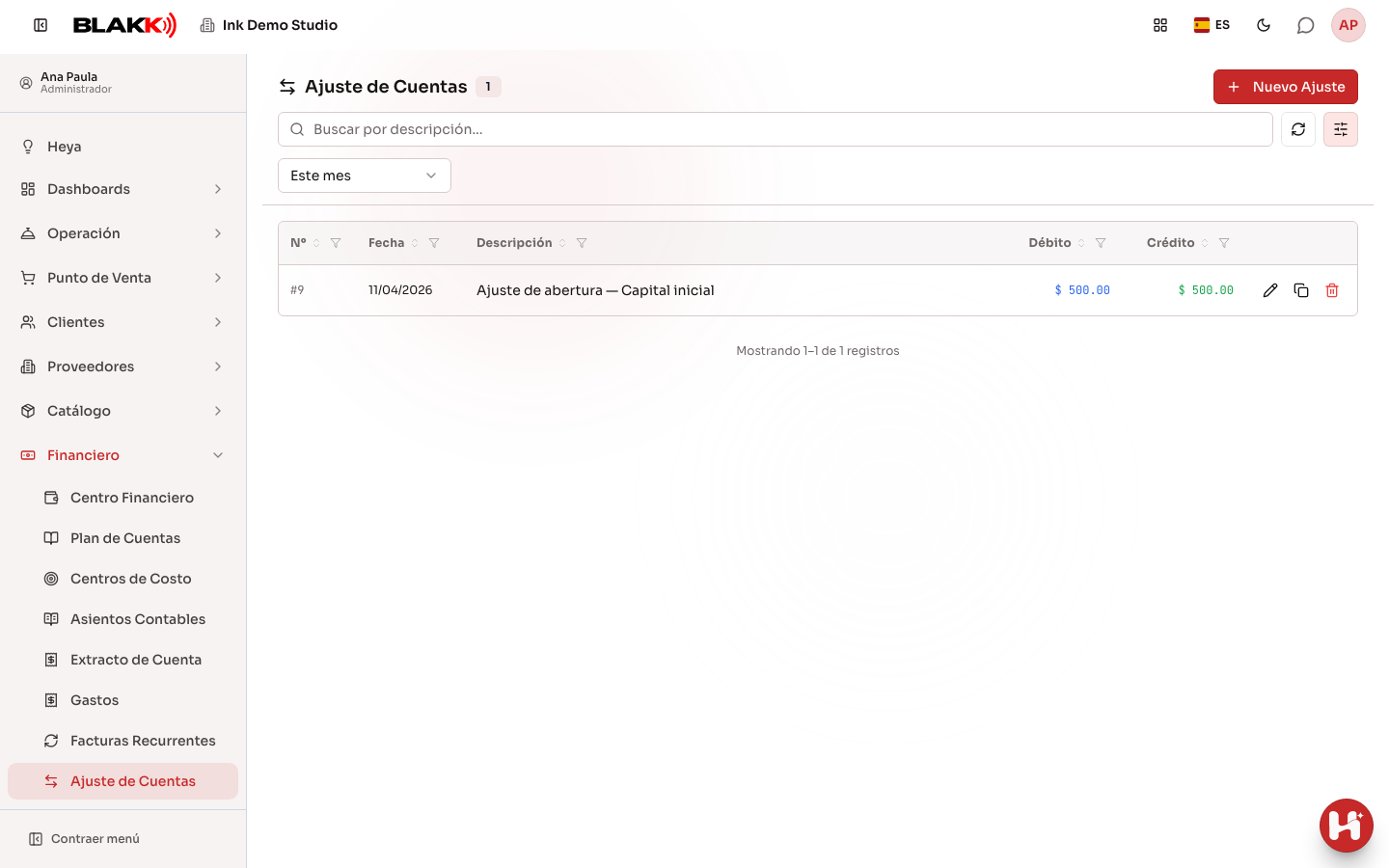
Sección titulada «Paso 1 — Ver la lista de ajustes»La lista muestra solo los asientos manuales del período (no las ventas, los gastos ni los cierres de caja; estos aparecen únicamente en Asientos contables). Usa la búsqueda (Buscar por descripción…), el período (en el panel que se abre con el botón Filtros, que empieza en «Este mes») o los filtros de las columnas para encontrar un ajuste específico.
Paso 2 — Crear un nuevo ajuste
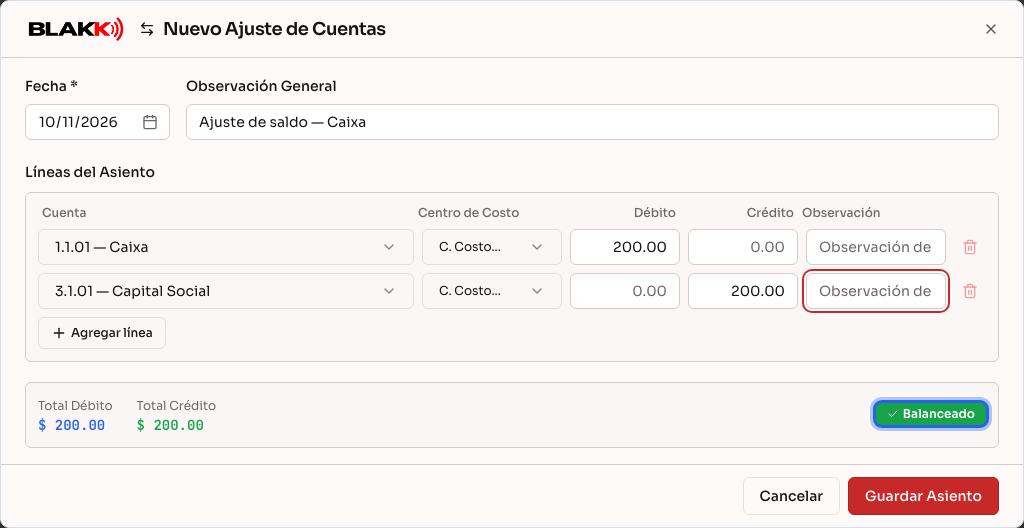
Sección titulada «Paso 2 — Crear un nuevo ajuste»Haz clic en Nuevo Ajuste, elige la Fecha, escribe una Observación General (opcional) y completa las Líneas del Asiento: en cada línea, elige la Cuenta, un Centro de Costo si quieres, y el valor en Débito o en Crédito (nunca ambos en la misma línea). Usa Agregar línea para agregar más de dos líneas. El resumen al pie muestra el Total Débito, el Total Crédito y una etiqueta Balanceado/Débito ≠ Crédito; el botón Guardar Asiento solo se habilita cuando ambos totales coinciden.
Paso 3 — Eliminar un ajuste
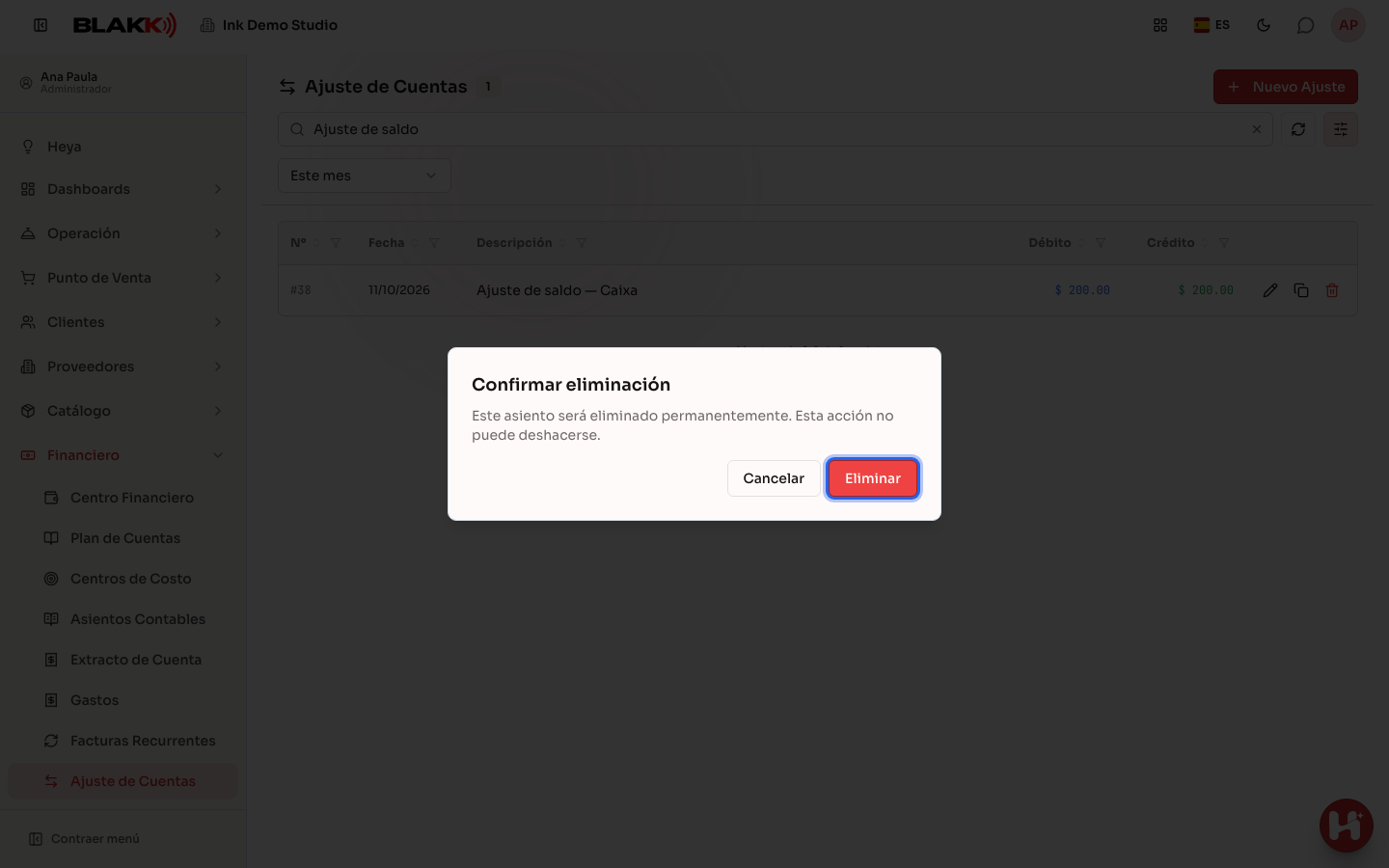
Sección titulada «Paso 3 — Eliminar un ajuste»Haz clic en el ícono de Eliminar y confirma. Este ícono solo aparece para quienes tienen el nivel Total en Ajuste de cuentas, y solo en los asientos registrados en esta pantalla, nunca en los generados por otro módulo (consulta «Qué sucede después»).
Paso 4 — Clonar un ajuste parecido
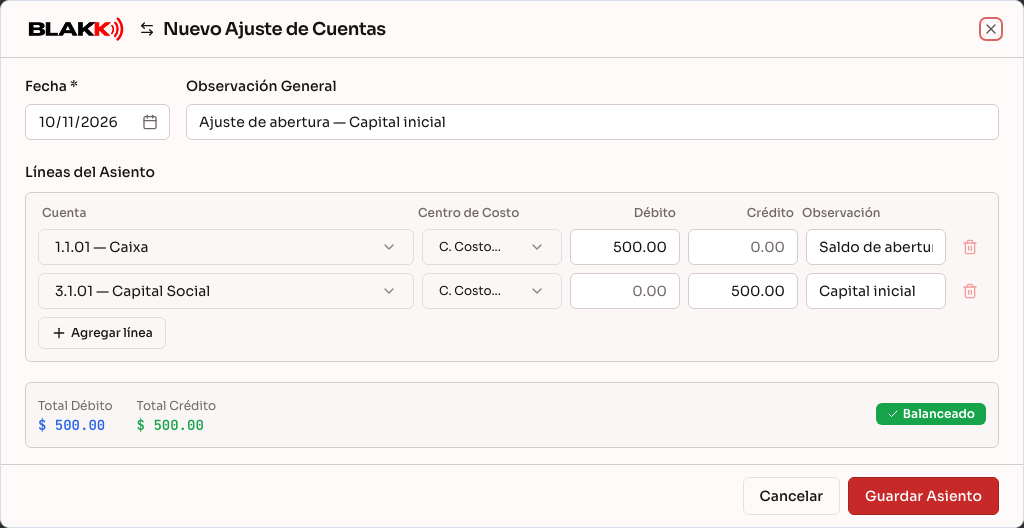
Sección titulada «Paso 4 — Clonar un ajuste parecido»Para repetir un ajuste existente, haz clic en el ícono de Clonar de la fila. Se abrirá un Nuevo Ajuste de Cuentas con la observación y las mismas líneas (cuentas, centros de costo y valores) del asiento original, y con la fecha de hoy. Cambia lo que sea necesario y haz clic en Guardar Asiento. El asiento original no cambia. También puedes clonar un asiento generado por otro módulo: el clon se crea como un ajuste manual común, que puedes editar.
Qué pasa después
Sección titulada «Qué pasa después»- Un asiento guardado aquí aparece de inmediato en Asientos contables, junto con todos los demás.
- No todos los asientos Manual fueron registrados por alguien en esta pantalla: un retiro o ingreso de caja con una cuenta de contrapartida seleccionada, y la reversión de otro asiento, también aparecen como «Manual». Sin embargo, estos quedan bloqueados, con solo un ícono del ojo (Ver (generado por otro módulo)) en lugar de las opciones para editar o eliminar, y el aviso «Este asiento fue generado por otro módulo y no puede modificarse aquí.» al abrirlos.
- Eliminar un ajuste es definitivo; no existe una papelera ni un historial de ajustes eliminados.
Errores comunes y dudas
Sección titulada «Errores comunes y dudas»P: ¿Cuál es la diferencia entre esta pantalla y Asientos contables? R: Aquí puedes crear, editar y eliminar, pero solo ves los asientos manuales. En Asientos contables solo consultas, pero ves todo (ventas, gastos, cierres de caja y ajustes manuales juntos).
P: ¿Por qué en algunos asientos solo aparece un ícono del ojo, sin opciones para editar o eliminar? R: Porque ese asiento no se registró manualmente; proviene de otra operación (un retiro o ingreso de caja, por ejemplo, o la reversión de otro asiento). Estos asientos quedan bloqueados para no alterar lo que ya ocurrió en el origen; el ícono del ojo solo permite ver los detalles.
P: ¿Por qué el botón para guardar sigue deshabilitado aunque ya completé todo? R: Porque el total del débito todavía no es igual al total del crédito. Comprueba la etiqueta al pie del formulario: mientras indique Débito ≠ Crédito, el botón para guardar seguirá bloqueado. No se puede guardar un asiento desbalanceado, ni siquiera por error.
P: ¿Un asiento puede tener una sola línea? R: No; el mínimo es de dos líneas (una de débito y otra de crédito). El ícono para quitar una línea se deshabilita cuando quedan solo dos.
P: ¿Es obligatorio elegir un Centro de Costo en cada línea? R: No; es opcional en cada línea. Una línea sin centro de costo se registra normalmente, pero no se incluye en ningún informe agrupado por centro de costo.