Plan de cuentas: organizar las cuentas contables del negocio
Es el árbol de cuentas contables de tu estudio: de aquí salen las opciones que aparecen en todas las
pantallas que solicitan una «cuenta» (Gastos, Centro Financiero, métodos de pago, productos). Cada cuenta tiene
un código jerárquico (como 5.1.07), un tipo (Activo, Pasivo, Ingreso, Gasto…) y, si es una
cuenta bancaria, los datos del banco y de la clave PIX. Tu estudio ya viene con un árbol
predeterminado (Efectivo, Banco, Proveedores, Alquiler, Salarios…) listo para usar. Solo tienes que modificarlo para
agregar una cuenta que todavía no existe o editar una cuenta bancaria.
Cuándo usarlo
Sección titulada «Cuándo usarlo»- Abriste una cuenta bancaria y necesitas registrarla para recibir pagos en ella.
- No aparece en la lista una categoría de gastos que usas (por ejemplo, un tipo específico de insumo) y quieres crear una cuenta propia para ella, en lugar de registrar todo en una cuenta genérica.
- Quieres entender por qué no puedes eliminar una cuenta contable antigua que ya no usas.
Antes de empezar
Sección titulada «Antes de empezar»Si no encuentras el Plan de cuentas en el menú o no puedes crear o editar una cuenta, pídele al dueño del estudio que te habilite el acceso en Accesos → Perfiles. Para eliminar una cuenta necesitas un nivel de acceso superior (Total) al que se requiere para crearla o editarla (Edición): con el nivel Edición, el icono para eliminar no aparece.
Modificar el Plan de cuentas es opcional para el trabajo diario: tu estudio ya viene con un árbol predeterminado suficiente para registrar gastos, configurar métodos de pago y consultar el Centro Financiero sin agregar ninguna cuenta. Usa este artículo solo si necesitas una cuenta que no está en el árbol predeterminado.
Paso a paso
Sección titulada «Paso a paso»Paso 1 — Consultar el árbol de cuentas
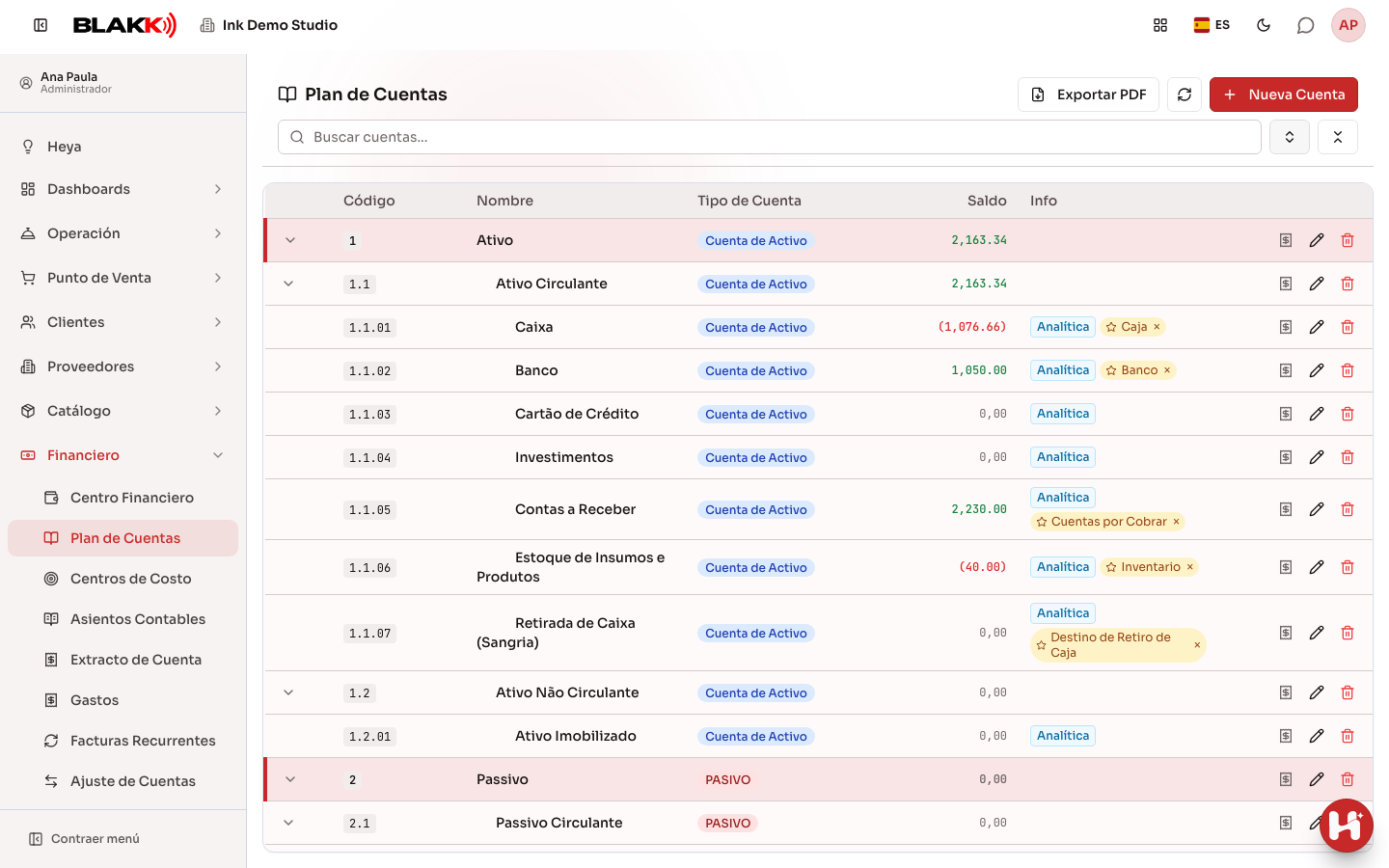
Sección titulada «Paso 1 — Consultar el árbol de cuentas»La lista muestra toda la jerarquía. Haz clic en la flecha junto a una cuenta para abrir sus cuentas secundarias o usa los iconos Expandir Todo/Contraer todo, junto a la búsqueda, para verlas todas a la vez. La columna Saldo muestra el saldo actual de cada cuenta bancaria o de efectivo; las cuentas que no guardan saldo (como una cuenta de gastos) aparecen sin valor. La columna Info identifica las cuentas Analítica y las Inactivo. En cada fila, el icono Ver Extracto abre el extracto de esa cuenta, y el botón Exportar PDF, en la parte superior, descarga el árbol completo en PDF.
Paso 2 — Crear una cuenta contable
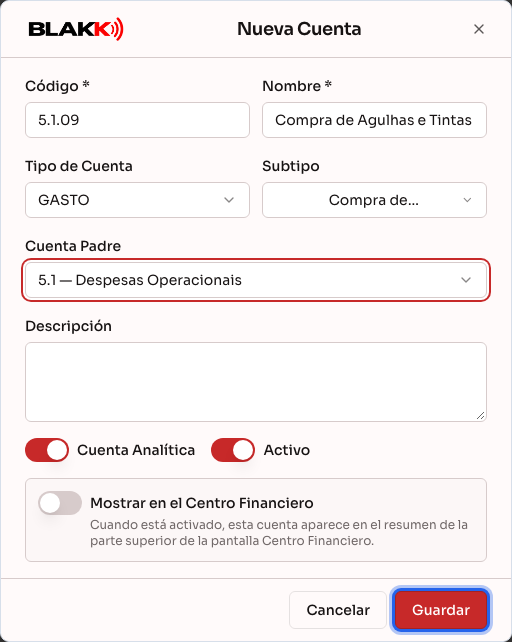
Sección titulada «Paso 2 — Crear una cuenta contable»Haz clic en Nueva Cuenta, completa Código y Nombre (ambos son obligatorios), elige el Tipo de Cuenta y, si corresponde a ese tipo, un Subtipo. Luego elige la Cuenta Padre para ubicar la nueva cuenta dentro del árbol. Debajo encontrarás Descripción y los interruptores Cuenta Analítica, Activo y Mostrar en el Centro Financiero. Haz clic en Guardar.
Paso 3 — Registrar una cuenta bancaria con PIX
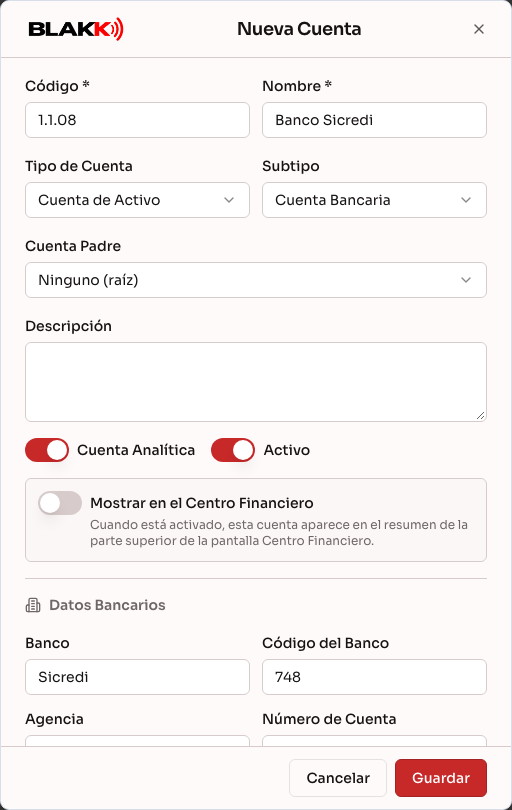
Sección titulada «Paso 3 — Registrar una cuenta bancaria con PIX»Al elegir el subtipo Cuenta Bancaria (o Efectivo), el formulario muestra una sección de Datos Bancarios (banco, código del banco, sucursal, número de cuenta, titular, tipo de cuenta y Saldo Inicial) y, solo para estas dos opciones, una sección de Clave PIX. Este registro permite elegir la cuenta como cuenta de débito o crédito en los pagos del Centro Financiero.
Paso 4 — Por qué no se puede eliminar una cuenta
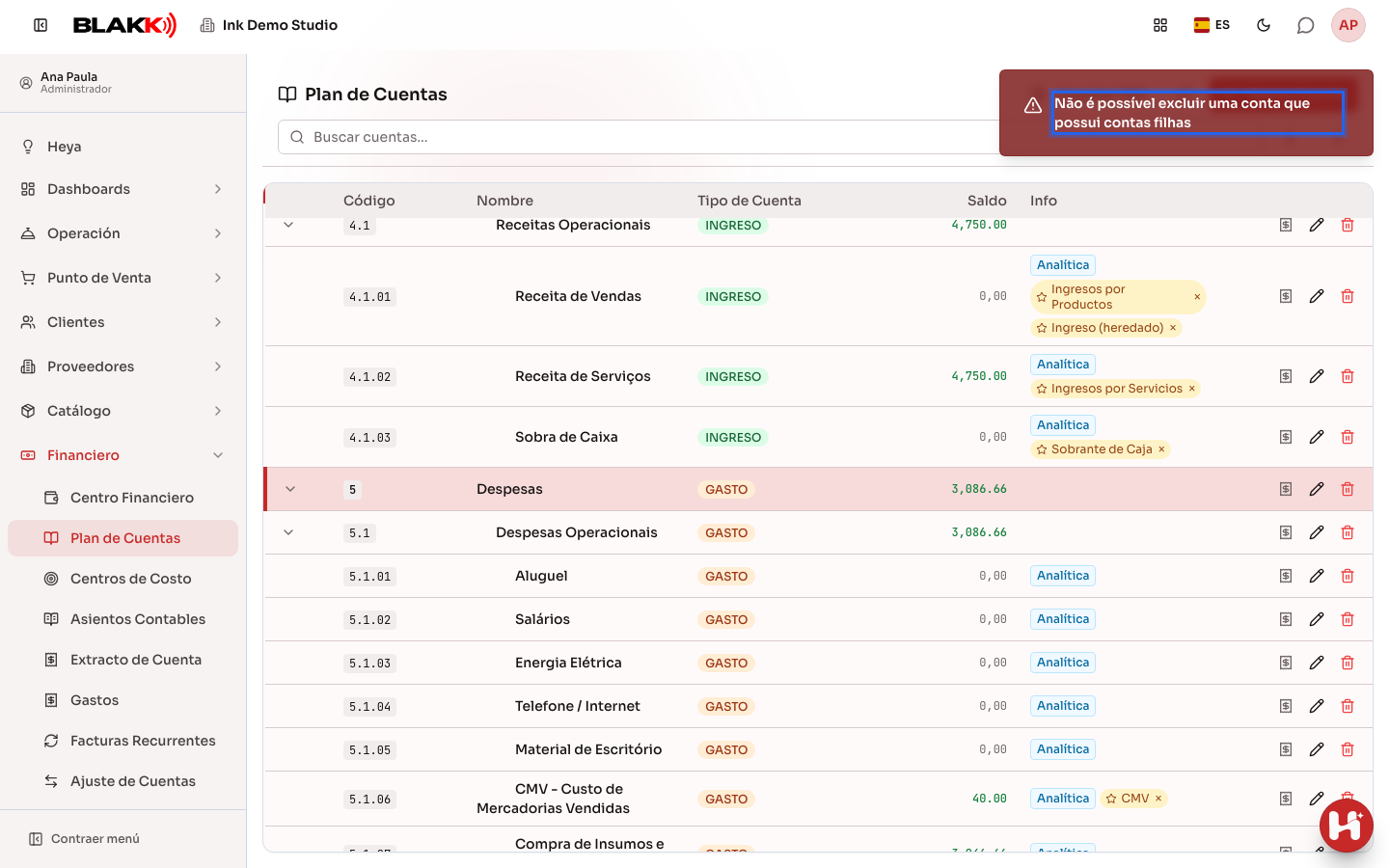
Sección titulada «Paso 4 — Por qué no se puede eliminar una cuenta»Haz clic en el icono Eliminar de una cuenta que contiene cuentas secundarias (como un grupo «Gastos Operativos») y confirma. El sistema rechazará la eliminación y explicará el motivo. También la rechazará si la cuenta, aunque no tenga cuentas secundarias, ya se está usando en un producto, un método de pago, un mapeo predeterminado o un asiento contable.
Qué pasa después
Sección titulada «Qué pasa después»- Una cuenta marcada como Analítica es la que recibe los asientos (por ejemplo, aparece entre las opciones de «Asignación contable» de Gastos). Las cuentas de grupo (como «Gastos Operativos», que solo agrupa otras cuentas) normalmente no llevan esta marca.
- Activar Mostrar en el Centro Financiero hace que la cuenta aparezca en el resumen de saldos de la parte superior del Centro Financiero. Si no lo activas, la cuenta seguirá funcionando con normalidad, pero no aparecerá en ese resumen.
- La estrella amarilla de la columna Info (por ejemplo, «Efectivo», «Banco», «CMV», «Impuestos») identifica la cuenta que el sistema usa de forma predeterminada para los asientos automáticos de esa categoría: ventas, costo de mercancías, impuestos, propinas y retiros de efectivo. El botón Definir como predeterminada aparece en las cuentas que pueden asignarse a una de estas categorías. La «×» de la estrella quita la marca (Quitar mapeo predeterminado). Modifica esta configuración solo siguiendo las indicaciones de tu contador.
- No se puede eliminar una cuenta que ya está en uso (por ejemplo, vinculada a un producto o método de pago, o con un asiento registrado), pero sí se puede desactivar (desactivar Activo). Así dejará de aparecer entre las opciones de las nuevas pantallas, sin borrar el historial existente.
Errores comunes y dudas
Sección titulada «Errores comunes y dudas»P: ¿Tengo que crear una cuenta contable para cada gasto que registro? R: No. Tu estudio ya viene con suficientes cuentas para el día a día (Alquiler, Salarios, Compra de insumos y productos…). Crea una cuenta nueva solo si necesitas separar algo que actualmente se registra en una cuenta demasiado genérica para llevar el control.
P: ¿Cuál es la diferencia entre una cuenta de grupo y una cuenta «Analítica»? R: Una cuenta de grupo (como «Activo corriente») solo organiza otras cuentas dentro de ella; no recibe asientos directamente. Una cuenta Analítica es una cuenta propiamente dicha, que puedes elegir al registrar un gasto o configurar un método de pago.
P: ¿Puedo cambiar el tipo de una cuenta después de crearla? R: Sí, editando la cuenta. Sin embargo, al cambiar el Tipo de Cuenta, se borra el subtipo elegido porque las opciones de subtipo varían según el tipo (una cuenta de Activo tiene subtipos como «Cuenta Bancaria»; una cuenta de Gasto, «Alquiler», «Nómina», etc.).
P: ¿Por qué solo las opciones Cuenta Bancaria y Efectivo muestran el campo de clave PIX, y no Tarjeta de crédito o Inversión? R: Porque en el día a día solo estas dos reciben pagos por PIX. Las demás tienen los mismos datos bancarios (banco, sucursal, saldo), pero no muestran la sección de PIX porque no corresponde.
P: No puedo eliminar una cuenta aunque no tenga ninguna cuenta secundaria visible. ¿Por qué? R: Además de las cuentas secundarias, el sistema también impide eliminar una cuenta que ya se haya usado en un producto, un método de pago, un mapeo predeterminado o un asiento contable registrado. En ese caso, desactiva la cuenta (desactiva Activo) en lugar de eliminarla.
P: ¿El código de la cuenta (como «5.1.07») debe seguir algún formato? R: El sistema solo exige que el código no se repita. Si intentas guardar un código que ya existe, aparecerá el aviso «Ya existe una cuenta con este código». Fuera de esta comprobación, el formato es libre: la convención del árbol predeterminado (grupo.subgrupo.cuenta) es una buena práctica para que la jerarquía sea fácil de leer, pero lo que organiza el árbol es la Cuenta Padre elegida, no el texto del código.
Relacionados
Sección titulada «Relacionados»- Centro Financiero: consultar y registrar pagos y cobros
- Gastos: registrar, dividir en cuotas, adjuntar documentos y pagar
- Centro de costos: organizar los gastos por área del negocio
- Asientos contables: consultar el libro mayor de todos los movimientos de las cuentas
- Extracto de cuenta: consultar el saldo acumulado de una cuenta
- Panel financiero: entender la salud financiera del estudio a lo largo del tiempo