Atención: registra lo que se hizo, con fotos y comanda
Atención es donde se guarda el historial completo de una visita: lo que se hizo, las indicaciones que se le dieron al cliente, fotos del antes/durante/después y, cuando tu estudio usa Comandas, los artículos y el pago de esa visita, todo en el mismo lugar. Es diferente de la Comanda: la Comanda se encarga del dinero; la Atención documenta toda la visita, con o sin cobro.
Cuándo usarlo
Sección titulada «Cuándo usarlo»- Quieres guardar fotos del antes y después de un Cierre de brazo, con la fecha y hora correctas.
- Necesitas anotar las indicaciones que le diste al cliente (cuidados, próxima visita) para consultarlas después, en una visita futura.
- Quieres abrir la atención de un cliente que llegó sin cita, sin tener que pasar por la Agenda.
Antes de empezar
Sección titulada «Antes de empezar»Este artículo trata sobre la pantalla Atención. Si no encuentras este menú, pídele al dueño del estudio que habilite el módulo para tu tipo de negocio.
Si no puedes abrir, crear o finalizar una atención, pídele al dueño del estudio que habilite tu acceso en Accesos → Perfiles. Para eliminar una atención abierta por error se necesita un nivel de acceso superior al de solo ver y editar. Si no aparece el botón, ese es el motivo.
Paso a paso
Sección titulada «Paso a paso»Paso 1 — Abrir la pantalla de Atención
Sección titulada «Paso 1 — Abrir la pantalla de Atención»En el menú, haz clic en Atención. De forma predeterminada, la lista muestra las atenciones abiertas. Usa los filtros de estado y tatuador para ver las finalizadas o canceladas. En el celular, los filtros están dentro del botón de filtros (el ícono de controles deslizantes), junto a la búsqueda.
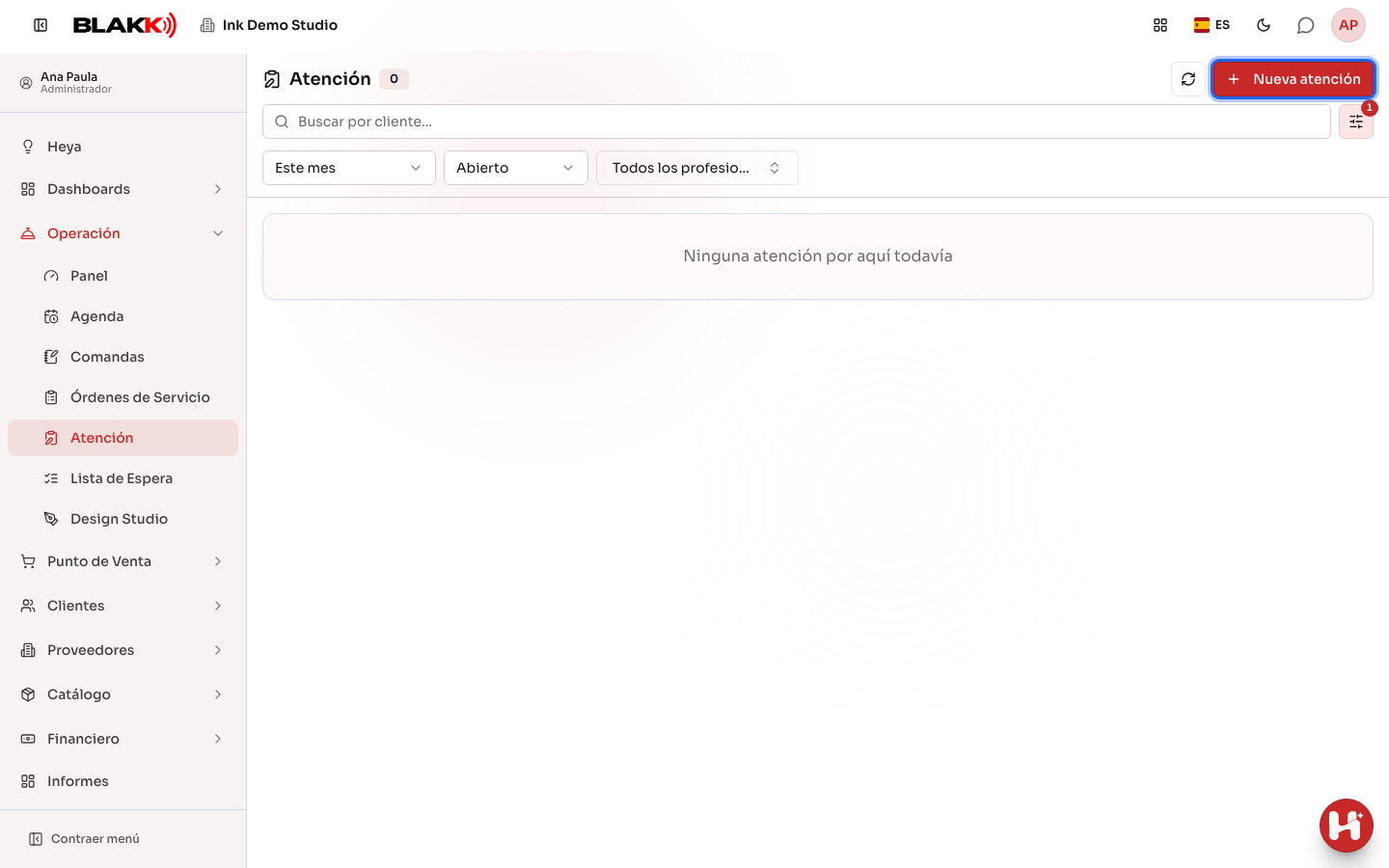
También puedes llegar aquí directamente desde una cita: en la Agenda, abre la cita y haz clic en Iniciar atención. El cliente y el tatuador ya aparecerán seleccionados.
Paso 2 — Abrir una atención sin cita
Sección titulada «Paso 2 — Abrir una atención sin cita»Haz clic en Nueva atención. Busca un cliente registrado, registra uno nuevo en ese momento (botón + junto al campo) o escribe solo el nombre para una atención sin registro. El tatuador es opcional: deja Definir después si todavía no lo sabes. Haz clic en Abrir atención.
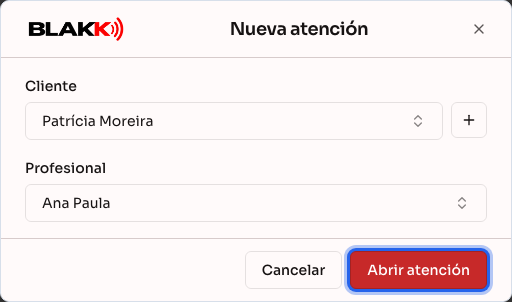
Si el cliente seleccionado ya tiene una atención abierta hoy, la pantalla te avisará y te ofrecerá Continuar la atención de hoy o Abrir otra atención, si realmente se trata de una segunda visita.
Paso 3 — Registrar lo que se hizo
Sección titulada «Paso 3 — Registrar lo que se hizo»En la pestaña registro, escribe en el campo Registro de la atención lo que se hizo, las observaciones y las indicaciones para el cliente. No hay límite de caracteres.
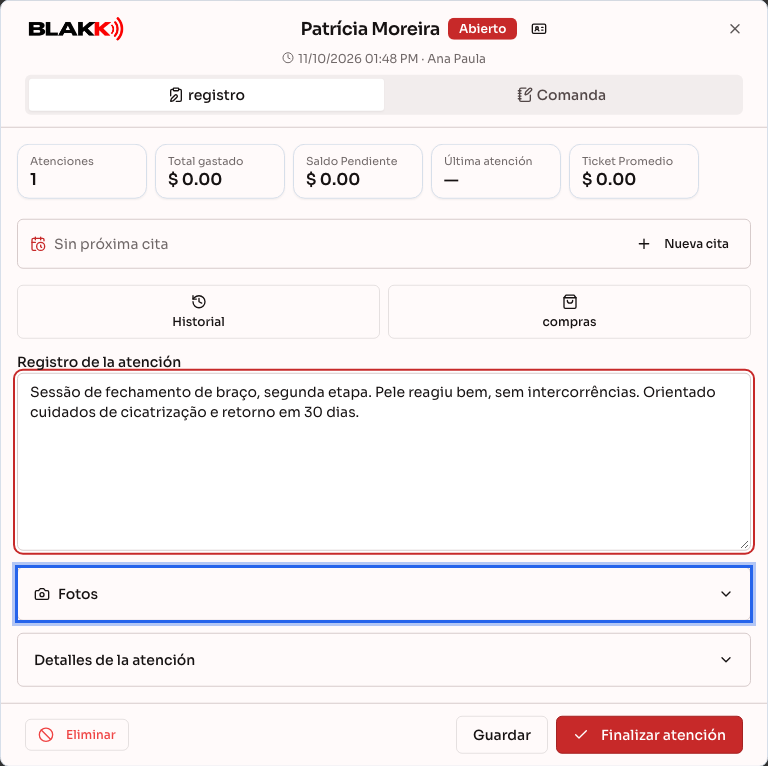
Si el cliente está registrado, la pestaña también muestra:
- En la parte superior, una alerta con las etiquetas marcadas como importantes en su registro (si las hay).
- Sus datos: Atenciones, Total gastado, Saldo Pendiente, Última atención y, si usas Comandas, Ticket Promedio.
- La próxima cita programada, con los accesos directos Editar cita y Nueva cita (que llevan a la Agenda).
- Los botones Historial y compras, que abren en pantalla completa las atenciones anteriores (con fotos y anamnesis de cada visita) y las compras del cliente. Quienes tienen acceso a las fichas de anamnesis también ven Anamnesis, entre los dos.
El ícono junto al nombre, en la parte superior, abre Resumen del Cliente: cuánto ha gastado, qué tiene pendiente, sus próximas citas y la actividad reciente. También muestra las pestañas Citas, Atenciones, Anamnesis, compras, las fichas y el Registro del cliente, sin salir de la atención. Puedes acceder a la ficha completa del cliente desde el resumen, en Editar.
Si algún servicio agregado a la comanda requiere una ficha de anamnesis, aparecerá la tarjeta Anamnesis del servicio: Completar abre la ficha para que el cliente la complete en ese momento, y Ver muestra la ficha que ya completó hoy o que todavía está vigente. Ambos botones solo aparecen para quienes tienen acceso a las fichas de anamnesis; sin ese acceso, la tarjeta solo muestra el nombre de la ficha.
En Detalles de la atención puedes cambiar el tatuador de la atención y escribir una Nota interna, que no aparece en ningún documento del cliente.
Paso 4 — Adjuntar fotos
Sección titulada «Paso 4 — Adjuntar fotos»Abre la sección Fotos y haz clic para agregar una foto en Antes, Durante, Después o Otro. La foto se carga en el momento; no hay un botón para guardar por separado.
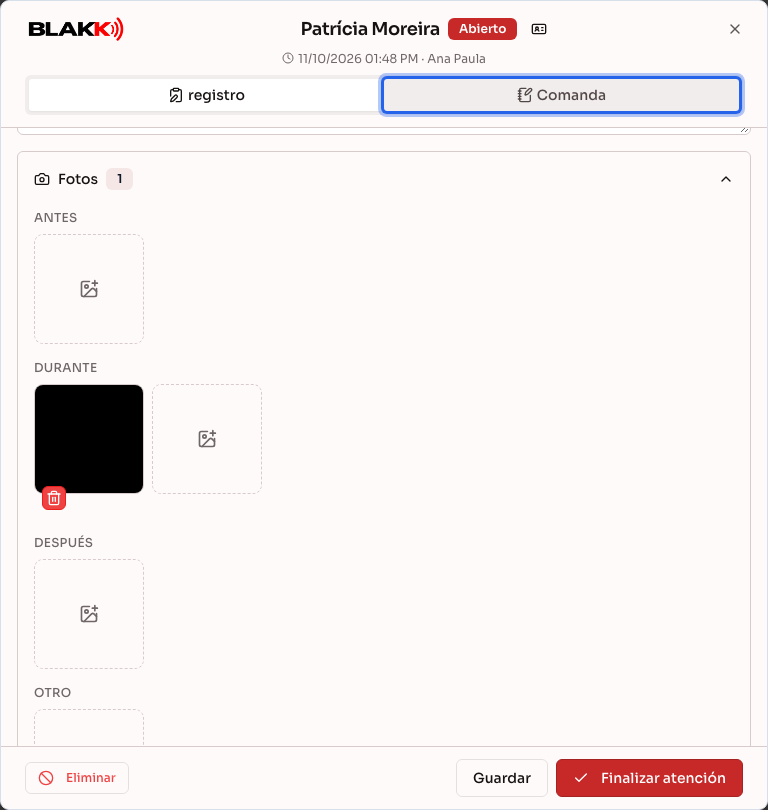
Las fotos se conservan aunque elimines una por error: al quitarla, solo desaparece de la pantalla, pero el archivo sigue en el historial. Después de finalizar la atención, las fotos quedan en modo de solo lectura.
Paso 5 — Agregar artículos a la comanda
Sección titulada «Paso 5 — Agregar artículos a la comanda»En la pestaña Comanda, haz clic en Servicio/Producto para agregar el Cierre de brazo cobrado en esa visita. La comanda se crea automáticamente cuando agregas el primer artículo; no necesitas crearla antes.
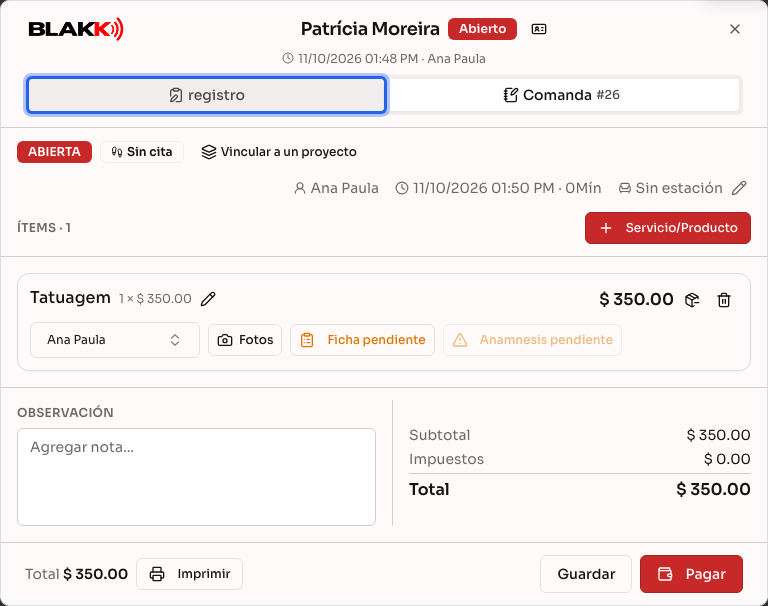
Es la misma comanda de siempre, que puedes editar con normalidad —agregar más artículos, cambiar el profesional por artículo—, solo que dentro de la pantalla de Atención. El total aparece en el pie de página y el botón Pagar abre la pantalla para recibir el pago. Una vez pagada, puedes emitir la factura del servicio desde el botón Emitir factura del pie de página (empresas de Brasil): consulta Factura de servicio (NFS-e).
El botón Imprimir del pie de página imprime la comanda en una hoja A4 (en el celular, genera un PDF para compartir), con el modelo de tipo Comanda. Como aquí nada se guarda sin Guardar, si la observación de la comanda todavía no se guardó, la pantalla te pedirá que hagas clic en Guarde antes de imprimir.. Consulta los pasos en Comanda.
Paso 6 — Finalizar la atención
Sección titulada «Paso 6 — Finalizar la atención»Cuando termines, vuelve a la pestaña registro y haz clic en Finalizar atención (en el celular, solo Finalizar). El sistema te pedirá confirmación y, si el campo de registro está vacío, preguntará ¿Finalizar sin registro?. Una vez finalizada, ya no podrás editar directamente el registro; solo podrás corregirlo con una adenda, en Agregar adenda.
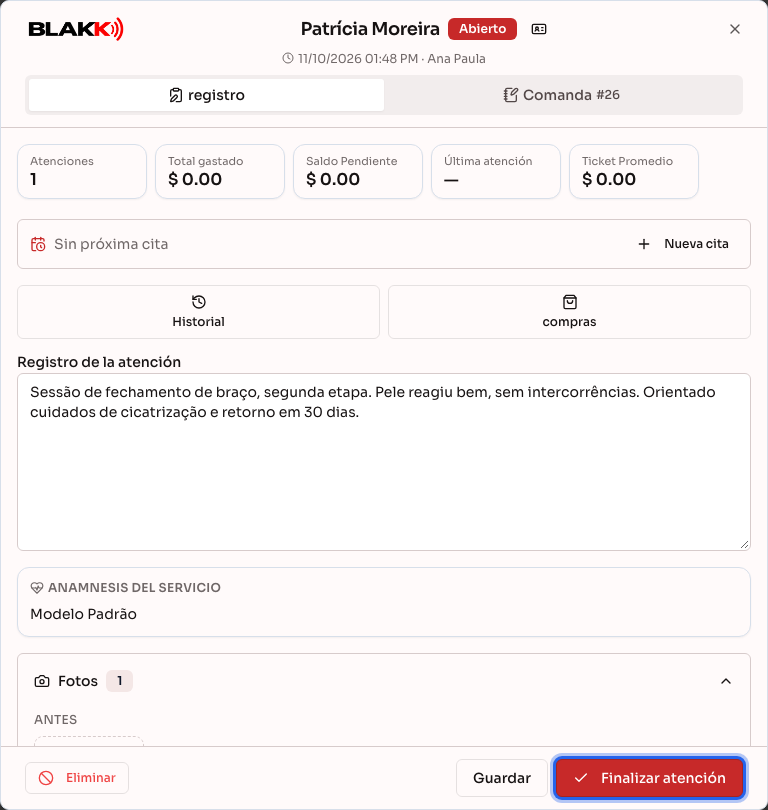
Si la comanda todavía tiene algún artículo agregado que no se ha pagado, la pantalla te avisará y te llevará a la pestaña Comanda. No es posible finalizar una atención con un cobro pendiente.
Qué pasa después
Sección titulada «Qué pasa después»- El registro queda en solo lectura. Cualquier corrección o complemento posterior se agrega como una adenda: un texto nuevo, con fecha y autor, que se suma al registro original sin borrar nada.
- Si la atención provino de una cita y no tiene una comanda pagada, al finalizarla la cita pasa a estar “Completada”.
- Un único clic en “Guardar” registra todos los cambios —el registro, el profesional, la nota interna y el encabezado de la comanda—, sin importar en qué pestaña estés. Al hacer clic, aparece el mensaje Atención guardada con éxito y la atención permanece abierta en la pantalla. Los artículos de la comanda y las fotos se guardan en el momento en que los agregas.
- Si eliminas por error una atención abierta con Eliminar (en el pie de página de la pestaña Registro), no se borra lo que ya se escribió: la atención pasa a estar cancelada y el registro sigue guardado, pero la cita y la comanda quedan disponibles para una nueva atención.
- En la atención finalizada, debajo del registro aparece el Código de integridad: es la prueba de que el texto no se modificó después de finalizarla.
Errores comunes y dudas
Sección titulada «Errores comunes y dudas»P: ¿Cuál es la diferencia entre Atención y Comanda? R: La Comanda se encarga solo del dinero: artículos, precios y pago. La Atención documenta toda la visita (registro, fotos e indicaciones), con o sin cobro. Una atención puede no tener ninguna comanda, y puede existir una comanda sin pasar por Atención.
P: Agregué una comanda directamente desde la pantalla de Comandas, sin abrir una atención. ¿Aparece en el historial del cliente? R: Sí. En la pestaña Atenciones de Resumen del Cliente, la comanda aparece junto con las atenciones, en orden cronológico, con su estado (abierta, pagada, cancelada…) y, si ya se pagó, el número y la fecha de la venta. Mientras no se haya pagado, la tarjeta muestra Aún no es una venta. También se incluye en el conteo que aparece en la parte superior de la pestaña (excepto las canceladas). Los filtros Con fotos y de tipo de ficha muestran solo las atenciones, porque una comanda por sí sola no tiene fotos ni ficha. Si no ves las comandas ahí, pídele al dueño del estudio que habilite tu acceso a Comandas en Accesos → Perfiles.
P: ¿Necesito tener una comanda para abrir una atención? R: No. Una atención puede tener solo un registro y fotos, sin ningún artículo cobrado. La pestaña Comanda solo aparece si tu estudio usa ese módulo.
P: ¿Puedo corregir el registro después de finalizar la atención? R: No puedes editar el texto original: queda bloqueado. Usa una adenda: el texto nuevo se agrega con fecha y autor, sin borrar lo que ya estaba escrito. Es intencional, para que el historial nunca se reescriba.
P: Hice clic en Guardar. ¿Cómo sé si se guardó? R: Aparece el mensaje Atención guardada con éxito y la atención permanece abierta, con lo que escribiste. No necesitas salir de la pantalla para comprobarlo. Si no se puede guardar algo, aparecerá un mensaje de error en rojo en su lugar y la pantalla conservará tu texto para que vuelvas a intentarlo.
P: ¿Las fotos que tomé quedan guardadas aunque las elimine por error? R: Sí. Al quitar una foto, solo desaparece de la pantalla; el archivo sigue guardado en el historial del sistema, aunque ya no se muestre.
P: ¿Puedo abrir una atención para un cliente que llegó sin cita? R: Sí. Haz clic en Nueva atención en la misma pantalla de Atención, sin tener que pasar por la Agenda.
P: ¿Por qué no puedo eliminar una atención? R: Puede ser porque ya se finalizó (solo se puede eliminar una atención abierta) o porque tu acceso no incluye ese permiso. Pídele al dueño del estudio que lo habilite en Accesos → Perfiles.
P: ¿Qué pasa con la comanda si elimino la atención? R: Si la comanda se creó desde la misma atención, también se cancela, a menos que ya tenga un pago registrado. En ese caso, el sistema te pedirá que regularices la comanda primero. Si la comanda ya existía (porque la abrió la recepción), seguirá activa con normalidad; solo se desvinculará de esa atención.