Informe de comisiones: calcula y paga lo que le corresponde a cada profesional
Calcula cuánto le corresponde cobrar de comisión a cada tatuador por lo que vendió en las Comandas, según el porcentaje configurado para cada uno. Es el mismo cálculo que se usa en la pestaña Equipo del Panel, así que el monto siempre coincide en ambos lugares.
Cuándo usarlo
Sección titulada «Cuándo usarlo»-
Al cierre del mes, para revisar y pagar la comisión de cada tatuador.
-
Para generar el gasto del pago de comisiones directamente desde el informe, sin registrarlo manualmente en Gastos.
Antes de empezar
Sección titulada «Antes de empezar»Pídele al dueño del estudio que te habilite el acceso en Accesos → Perfiles. Consultar este informe requiere un permiso; abrir una comanda desde ahí requiere otro (acceso a Comandas); y generar el gasto del pago requiere un tercero (edición en Gastos). Es posible tener acceso para verlo todo y aun así no poder pagarle a nadie.
El porcentaje de cada tatuador se configura en Usuarios, en la pestaña Comisión de su perfil: un porcentaje predeterminado, válido para todo, y porcentajes específicos por producto que, cuando existen, siempre tienen prioridad sobre el predeterminado.
Paso a paso
Sección titulada «Paso a paso»Paso 1 — Consultar la lista de comisiones
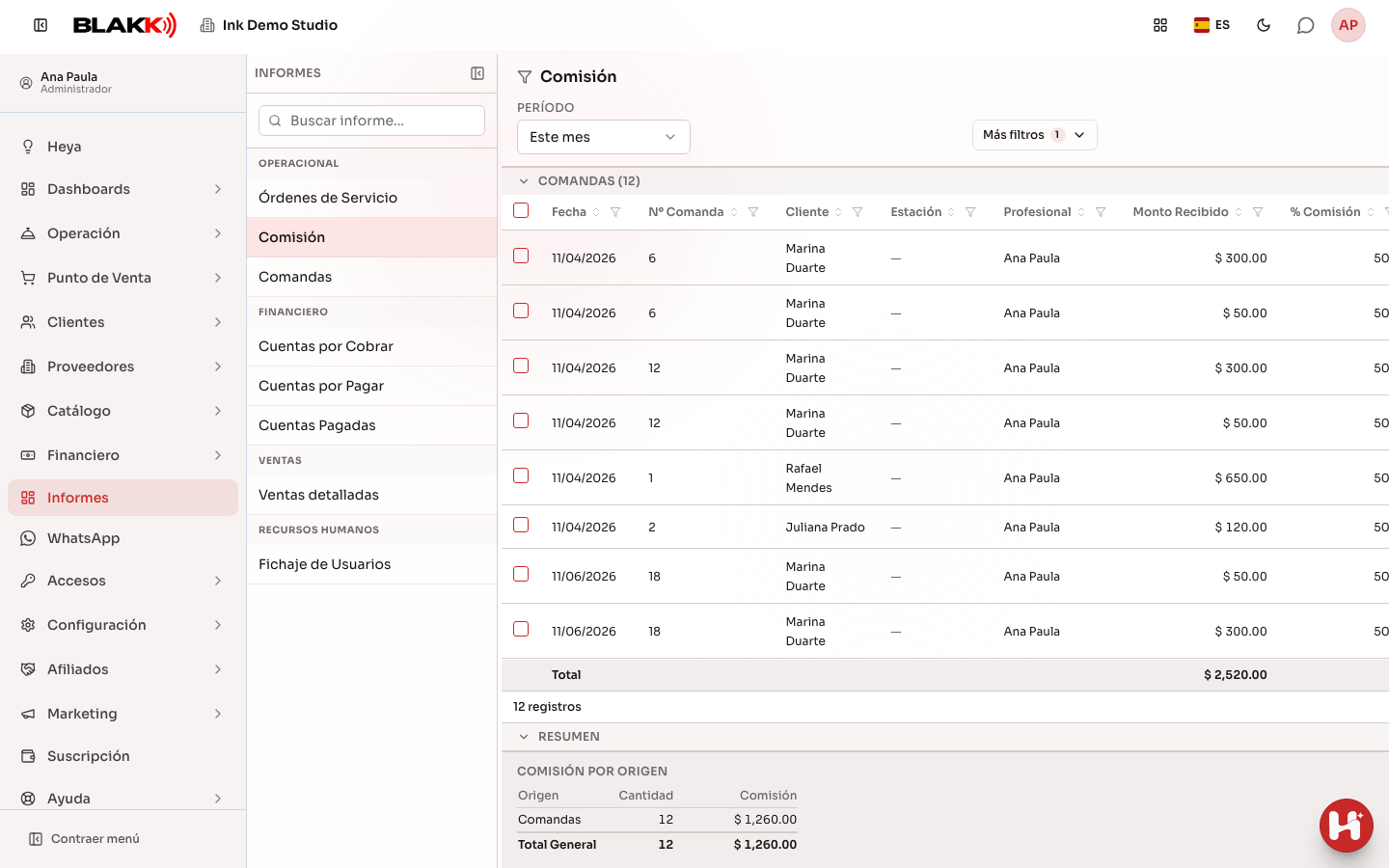
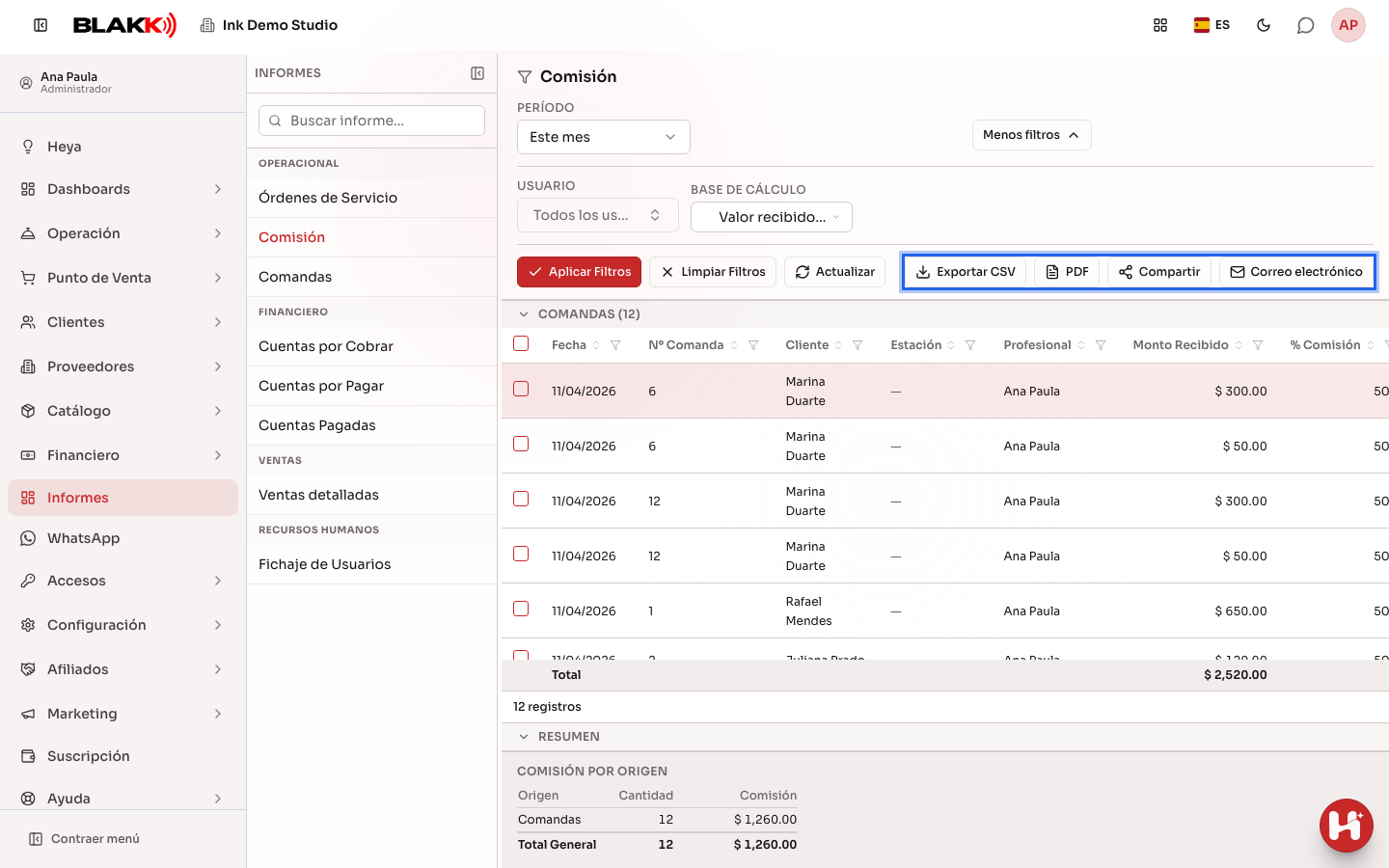
Sección titulada «Paso 1 — Consultar la lista de comisiones»En Informes, haz clic en Comisión. La lista se abre con el período predeterminado y muestra la sección Comandas, con el número de cada comanda, el tatuador, el porcentaje y el estado (Ya pagado o Por pagar). En las filas de Comandas, el ícono Abrir comanda abre la comanda. Para consultar solo a un tatuador, usa el filtro Usuario en Más filtros.
Paso 2 — Elegir la base de cálculo
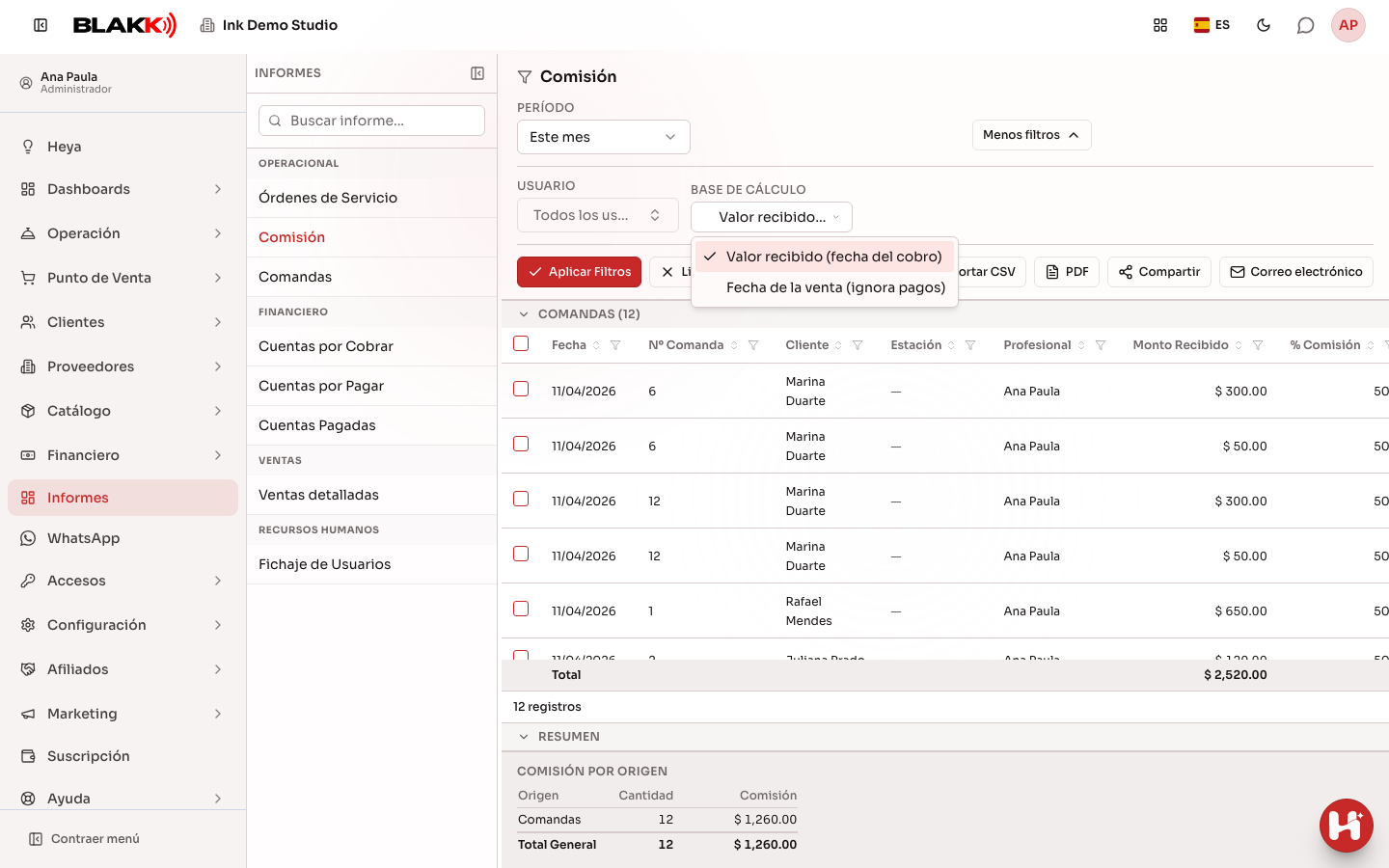
Sección titulada «Paso 2 — Elegir la base de cálculo»El filtro Base de cálculo determina qué se considera «del período»: Valor recibido (fecha del cobro) (predeterminado) calcula la comisión según la fecha en que el cliente pagó efectivamente, mientras que Fecha de la venta (ignora pagos) calcula la comisión completa en la fecha de la venta, se haya cobrado o no.
Paso 3 — Consultar el total por origen
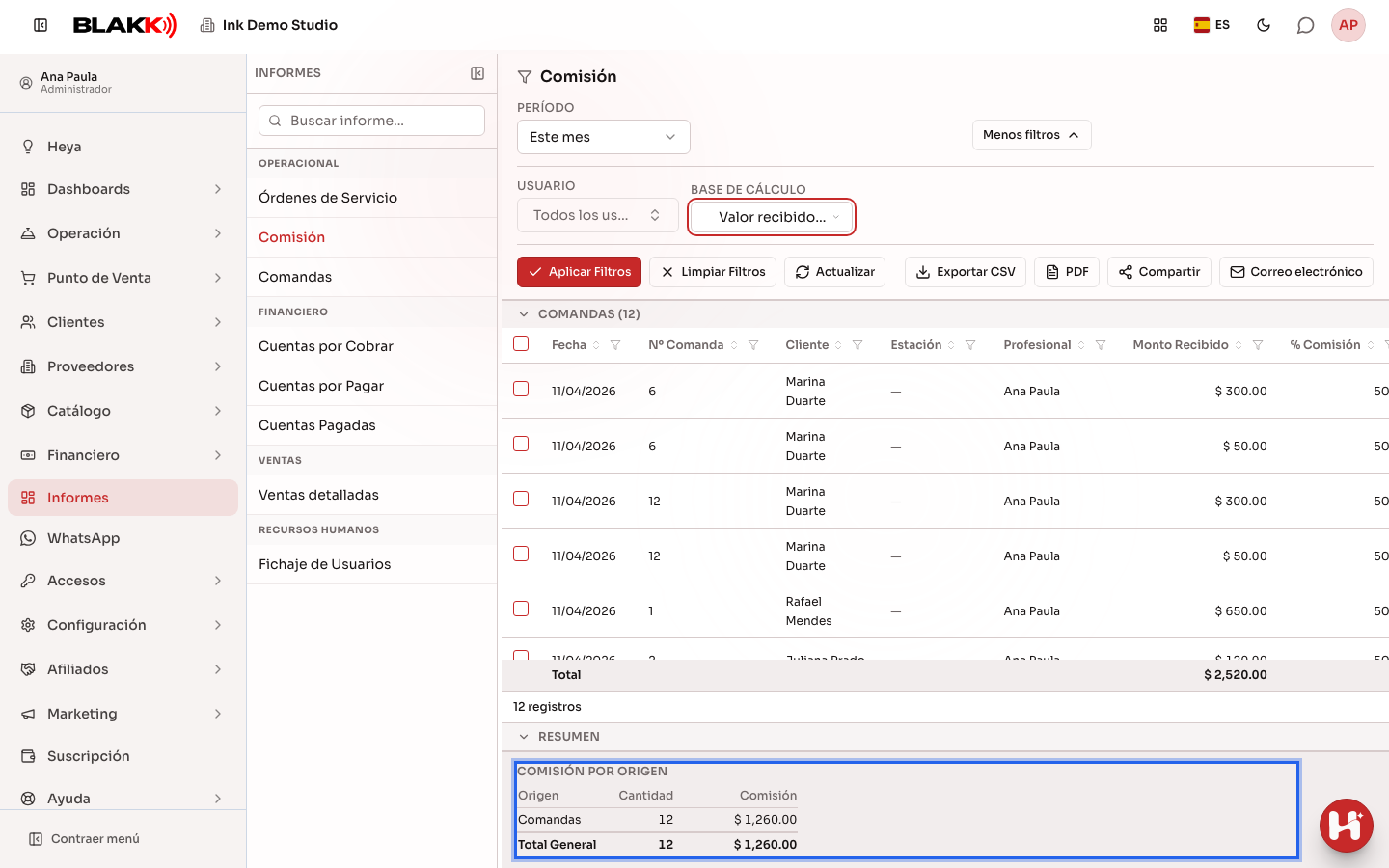
Sección titulada «Paso 3 — Consultar el total por origen»Al final de la lista, el panel Comisión por origen muestra el total de comisiones de las comandas y el total general del período.
Paso 4 — Generar el gasto de comisiones
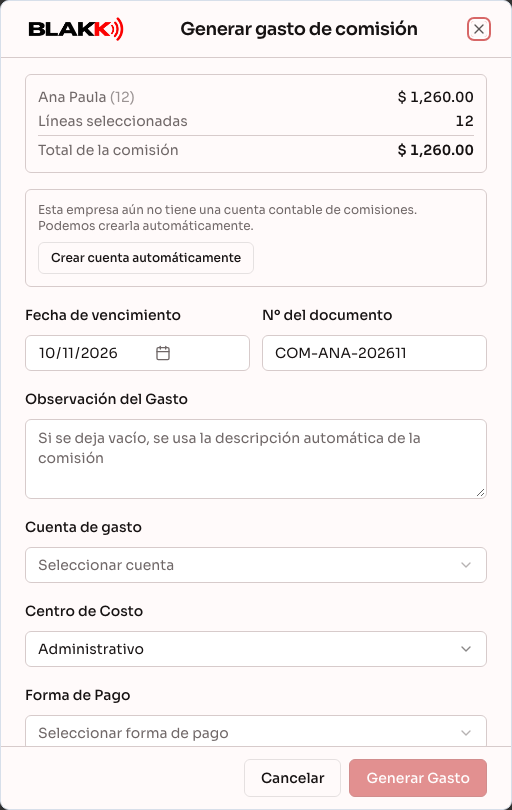
Sección titulada «Paso 4 — Generar el gasto de comisiones»Marca la casilla de una o más filas que todavía estén Por pagar y haz clic en Generar Gasto. En la ventana Generar gasto de comisión, revisa las Líneas seleccionadas y el Total de la comisión, y elige la Cuenta de gasto, el Centro de Costo, la Fecha de vencimiento y la Forma de Pago. Si marcas Pagar este gasto ahora, el pago se registra en el mismo paso. Si la empresa todavía no tiene una cuenta contable para comisiones, la ventana ofrece la opción Crear cuenta automáticamente.
Paso 5 — Exportar el informe
Sección titulada «Paso 5 — Exportar el informe»En Más filtros, usa Exportar CSV, PDF, Compartir o Correo electrónico (y WhatsApp, si el WhatsApp del estudio está conectado) para sacar el cálculo del sistema.
Qué pasa después
Sección titulada «Qué pasa después»-
Al generar el gasto, se crea un gasto real en Finanzas: uno por cada profesional, aunque la selección incluya filas de distintos profesionales.
-
Una fila marcada como Ya pagado no vuelve a incluirse en el cálculo ni se puede seleccionar para generar el gasto otra vez.
-
Solo se incluyen las comandas cerradas (que se convirtieron en ventas). Una comanda que siga abierta, aunque se haya pagado parcialmente, no genera comisiones hasta que se cierre.
-
Un artículo de una comanda sin un profesional asignado no genera comisiones para nadie y no aparece en el cálculo. Solo lo indica el aviso en la parte superior del informe, que señala cuántos artículos están en esa situación.
-
Si el período es muy largo y contiene muchos documentos, el cálculo puede limitarse por seguridad. El informe te avisará y el sistema no permitirá generar el gasto mientras esto ocurra. Reduce el período para poder generarlo.
Errores comunes y dudas
Sección titulada «Errores comunes y dudas»P: ¿La comisión se calcula sobre el total de la venta o solo sobre lo que el cliente ya pagó? R: Depende del filtro Base de cálculo. De forma predeterminada, se calcula solo sobre lo que ya se cobró, dividido proporcionalmente entre los pagos. Si cambias a «Fecha de la venta», se calcula sobre el importe total en la fecha de la venta, se haya cobrado o no.
P: ¿Por qué la comisión de un trabajo es cero aunque aparece el profesional correcto en la fila? R: Probablemente ese profesional no tenga un porcentaje configurado, ni uno predeterminado ni uno específico para ese producto. Revisa la pestaña Comisión de su perfil en Usuarios.
P: ¿Un artículo de una comanda sin un profesional asignado genera comisiones para alguien? R: No. La comisión de una comanda se calcula por artículo y se asigna a quien realizó ese artículo en particular. Si no hay un profesional asignado, el artículo no se incluye en el cálculo de nadie.
P: Puedo ver todo el informe, pero no puedo abrir una comanda ni generar el gasto. ¿Por qué? R: Son tres permisos distintos: consultar el informe, abrir una comanda (acceso a Comandas) y generar el gasto (edición en Gastos). Pídele al dueño del estudio que ajuste los permisos en Accesos → Perfiles.
P: ¿Puedo pagar dos veces la misma comisión por error? R: Una fila marcada como Ya pagado no se puede volver a seleccionar. Ten cuidado de no cambiar la Base de cálculo entre una generación y otra del mismo período: genera el gasto siempre con la misma base.
P: El período que elegí es muy largo y el informe muestra un aviso de cálculo limitado. ¿Qué hago? R: Reduce el período. Además de que los datos serán incompletos, el sistema no permite generar el gasto mientras el aviso esté activo, para evitar pagos basados en datos parciales.