Informe de comandas: cómo hacer seguimiento de las comandas abiertas y pagadas
Es el informe central de todas las comandas de un período —abiertas, cerradas, canceladas, pagadas o con pagos parciales— con el total, el importe ya pagado y el saldo pendiente de cada una. También muestra el costo de cada comanda (los productos y materiales e insumos usados en ella), la tarifa del medio de pago que paga el estudio, la ganancia y el porcentaje de ganancia.
Cuándo usarlo
Sección titulada «Cuándo usarlo»- Consultar cuántas comandas siguen abiertas en este momento.
- Encontrar comandas con pagos parciales para cobrarle al cliente el saldo restante.
- Volver a abrir una comanda específica directamente desde el informe para editarla o registrar un pago.
- Consultar los ingresos por profesional o por estación durante un período.
- Ver cuánto quedó de cada comanda después de pagar los materiales e insumos usados en ella.
Antes de empezar
Sección titulada «Antes de empezar»Si no puedes ver este informe, pídele al dueño del estudio que te habilite el acceso en Accesos → Perfiles. El botón para abrir una comanda directamente desde el informe también depende de tu acceso a la pantalla Comanda: si no tienes acceso, el botón no aparece en las filas.
Paso a paso
Sección titulada «Paso a paso»Paso 1 — Ver la lista y las tarjetas de resumen
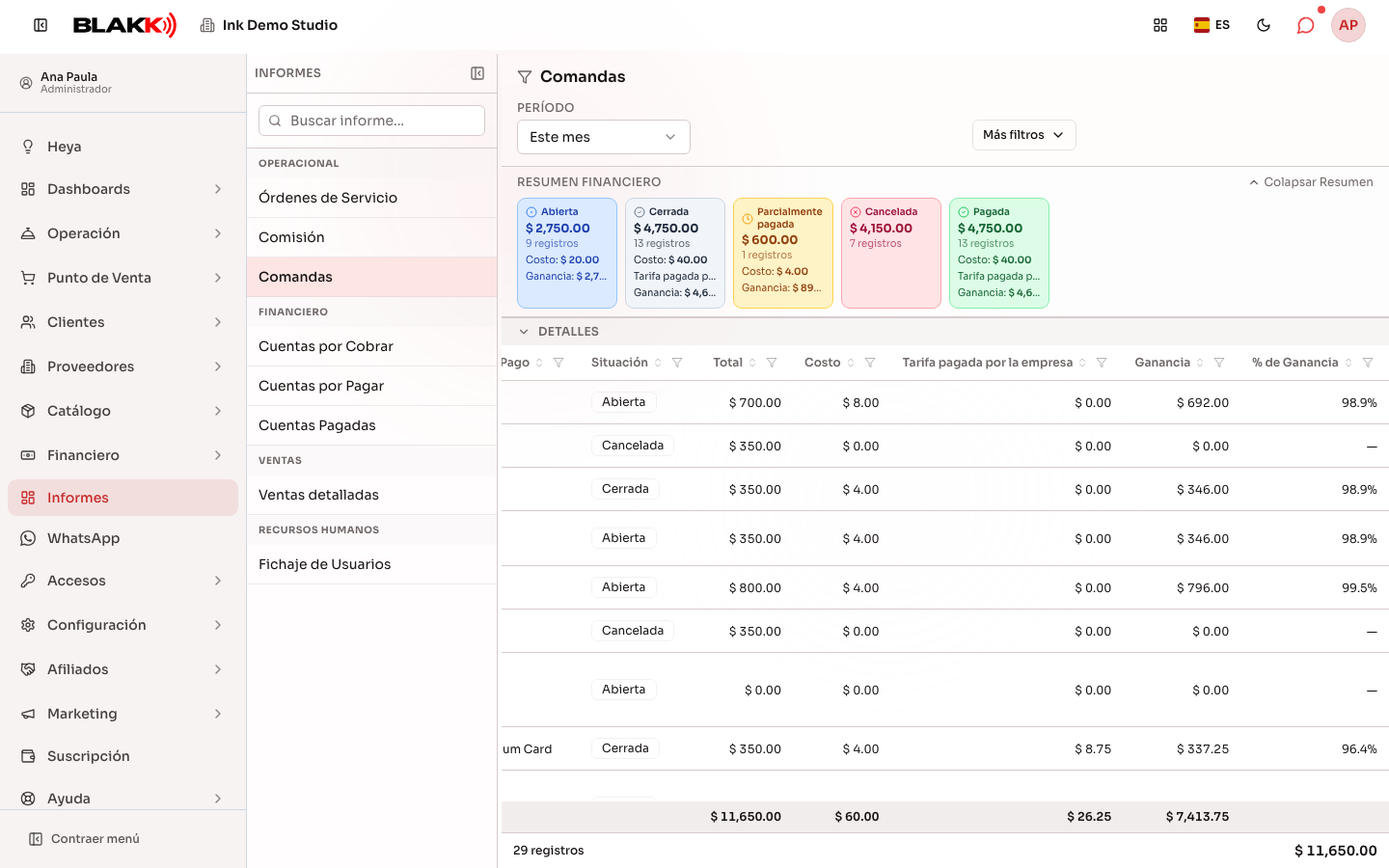
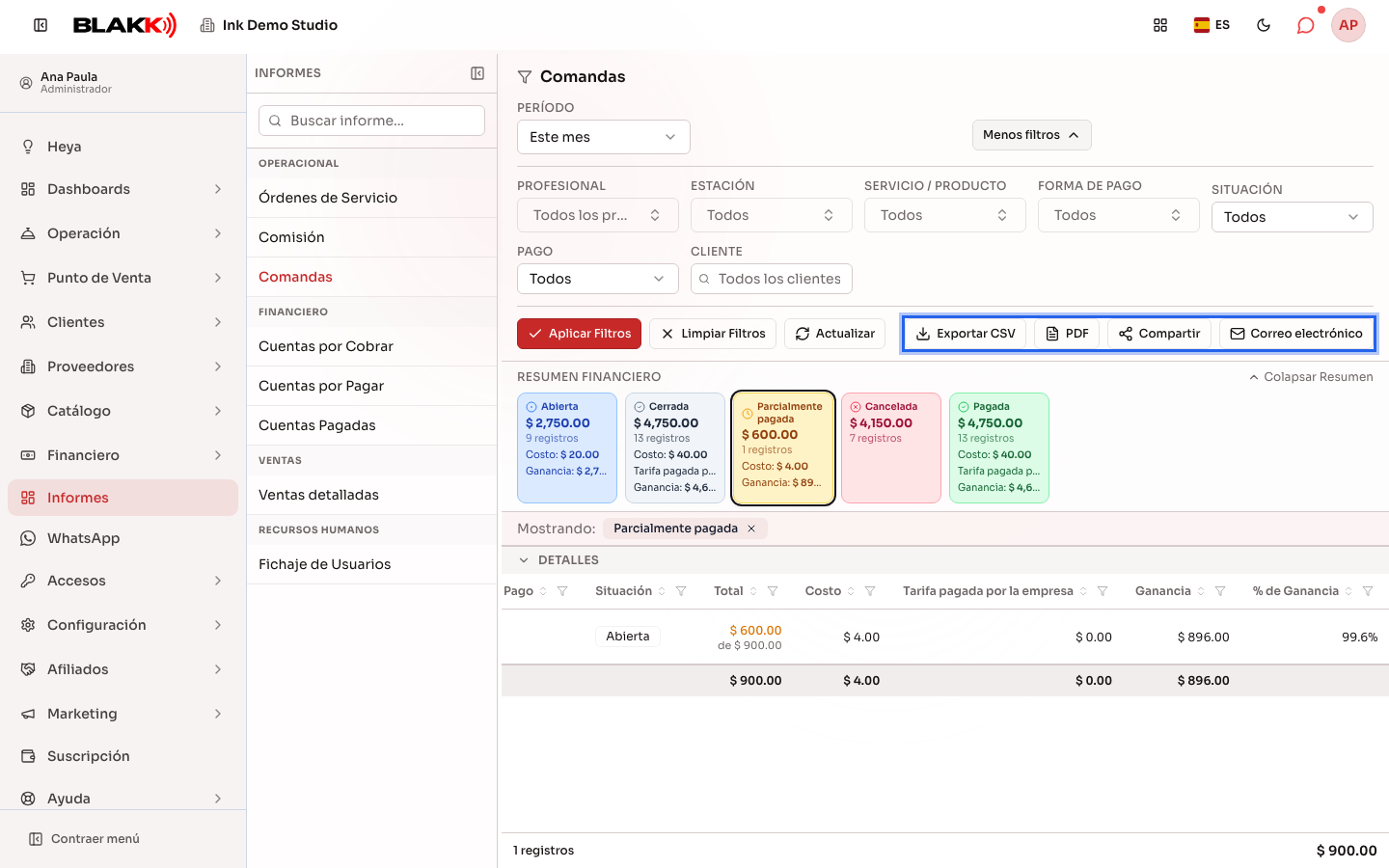
Sección titulada «Paso 1 — Ver la lista y las tarjetas de resumen»En Informes, haz clic en Comandas. El informe se abre con el período este mes y todas las comandas de ese período. En la parte superior, las tarjetas muestran cuántas comandas hay en cada estado durante el período: Abierta, Cerrada, Parcialmente pagada, Cancelada y Pagada. La tarjeta de un estado solo aparece si hay alguna comanda en ese estado, y el importe de la tarjeta Parcialmente pagada es el saldo que falta cobrar, no el total de las comandas. Cada tarjeta también muestra el COSTO y la Ganancia de las comandas de ese estado y, cuando corresponde, la Tarifa pagada por la empresa. En el celular, las tarjetas se muestran en un carrusel: desliza hacia un lado para ver las demás; los puntos de abajo indican en qué página estás.
En la lista, junto a Total, las columnas COSTO, Tarifa pagada por la empresa, Ganancia y % de Ganancia muestran cuánto costó cada comanda y cuánto quedó:
- COSTO suma el costo de los materiales e insumos agregados a la comanda (los ajustados en el artículo o, si no hay ajustes, los del registro del servicio) y el costo de los productos vendidos en ella. El servicio no tiene un costo propio: lo que cuenta son sus insumos. El costo se calcula a partir del precio de costo registrado para cada producto.
- Tarifa pagada por la empresa es la tarifa del medio de pago (por ejemplo, la comisión de una tarjeta de crédito en cuotas) que le corresponde pagar al estudio. Solo se incluye cuando la opción Tarifa pagada por el cliente está desactivada en la pestaña Tasas de Formas de pago. Si está activada, la tarifa no aparece aquí ni se descuenta de la ganancia.
- La Ganancia es el importe de la comanda sin impuestos ni descuentos, menos el costo y la tarifa que paga la empresa.
- % de Ganancia es la ganancia dividida por ese importe.
El pie de página suma el costo, la tarifa y la ganancia de todas las comandas del filtro. Las comandas canceladas tienen costo, tarifa y ganancia iguales a cero, y el porcentaje aparece como “—”. En el celular, COSTO, la Ganancia y % de Ganancia aparecen en la tarjeta de cada comanda; la tarifa está en Ver más.
Paso 2 — Filtrar por una tarjeta de resumen
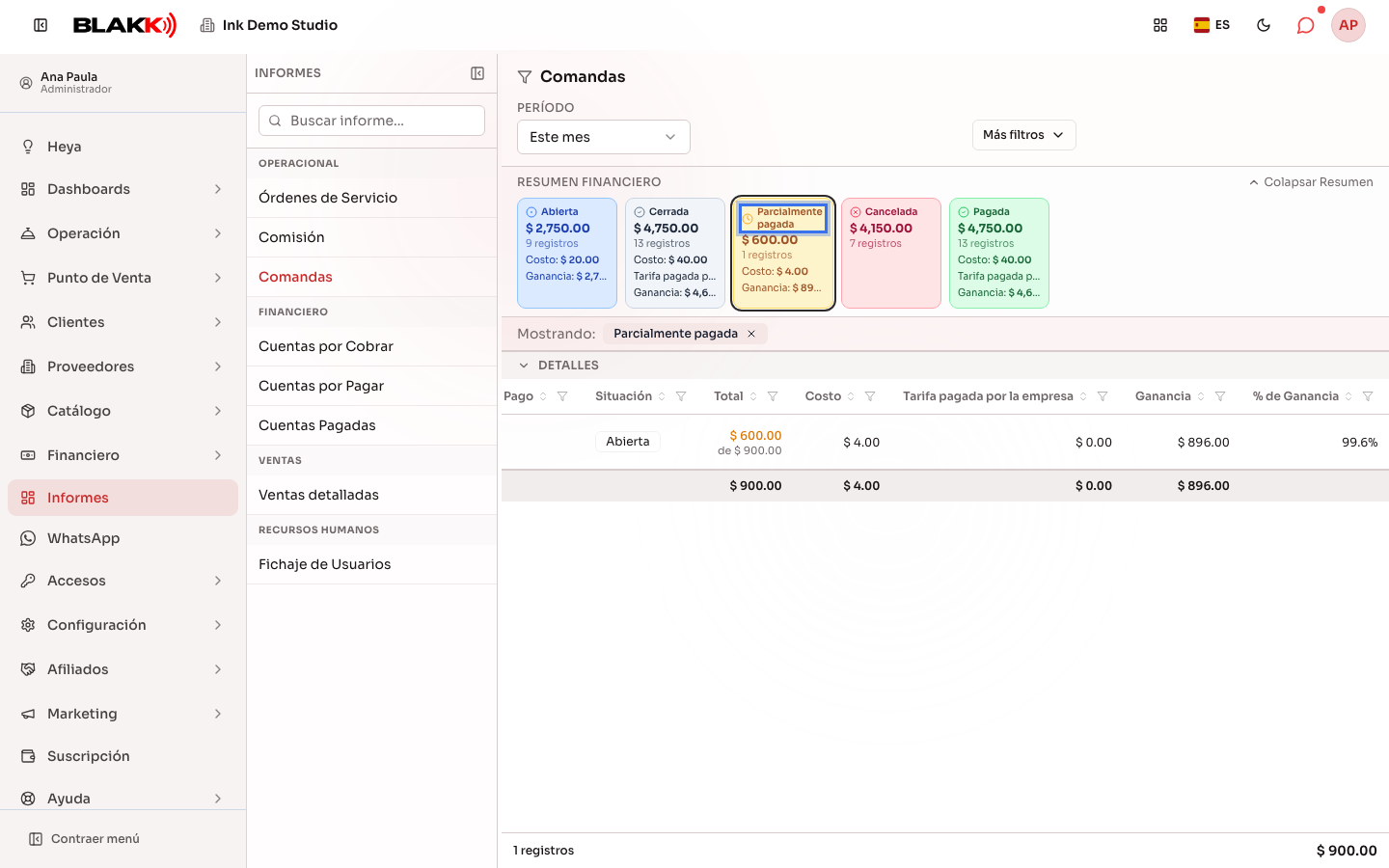
Sección titulada «Paso 2 — Filtrar por una tarjeta de resumen»Haz clic en la tarjeta Parcialmente pagada: la lista se filtra automáticamente para mostrar solo las comandas de ese estado. En esas comandas, la columna Total destaca el saldo pendiente y muestra debajo el total de la comanda (“de $…” ). Encima de la lista aparece Mostrando con el nombre de la tarjeta; haz clic en la × que aparece junto a este para quitar el filtro de la tarjeta.
Para ver otros datos, abre Más filtros: hay filtros de Profesional, Estación, Servicio / Producto, Forma de Pago, Situación, PAGO y Cliente. Después de elegir, haz clic en Aplicar Filtros.
Paso 3 — Abrir una comanda directamente desde el informe
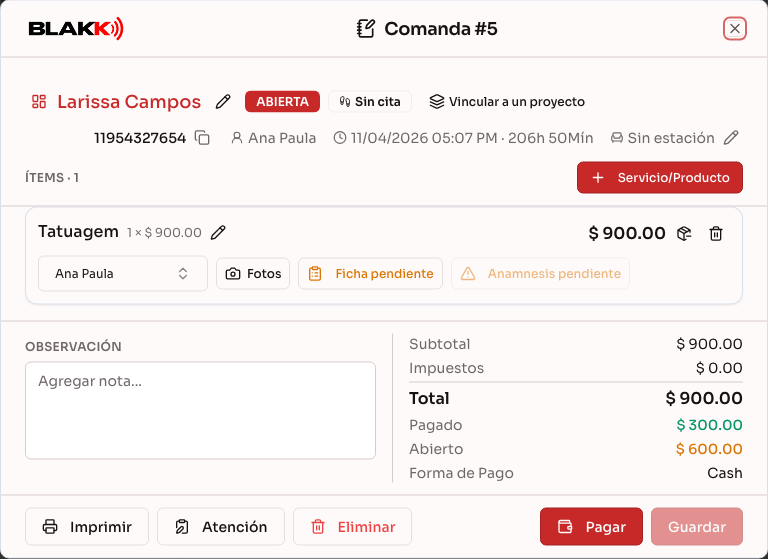
Sección titulada «Paso 3 — Abrir una comanda directamente desde el informe»Haz clic en el ícono Abrir comanda de una fila. Se abrirá la misma ventana de comanda que se usa en la pantalla del día a día, con todos los artículos, pagos y opciones de edición.
Paso 4 — Filtrar por una columna
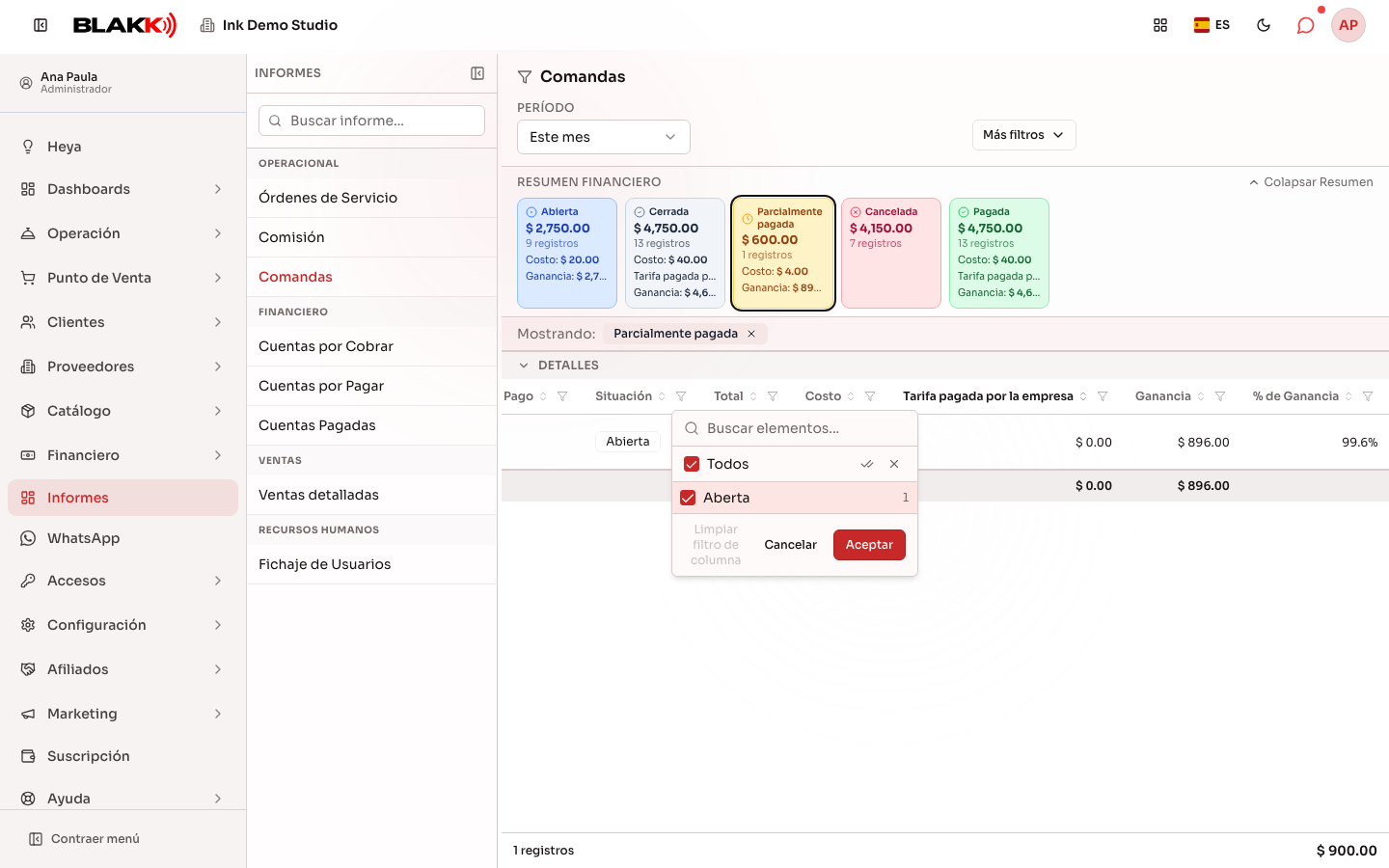
Sección titulada «Paso 4 — Filtrar por una columna»Haz clic en el embudo del encabezado de una columna (por ejemplo, Situación) para filtrar solo por los valores que aparecen en esa columna, sin tener que cambiar los filtros de la parte superior.
Paso 5 — Exportar el informe
Sección titulada «Paso 5 — Exportar el informe»Usa los botones Exportar CSV, PDF, Compartir o Correo electrónico para sacar del sistema el informe del período filtrado (el botón de WhatsApp también aparece cuando el WhatsApp del estudio está conectado). Están dentro de Más filtros, justo debajo de los filtros; en el celular solo aparecen como íconos. Compartir genera el PDF y abre las opciones para compartir del dispositivo; en la computadora, el PDF se descarga.
Qué pasa después
Sección titulada «Qué pasa después»- De forma predeterminada, el informe incluye comandas de todos los estados (abiertas, cerradas y canceladas juntas). Para ver solo un tipo, usa el filtro Situación o la tarjeta correspondiente.
- Situación (abierta/cerrada/cancelada) y PAGO (sin pago/parcial/ pagada) son dos filtros independientes. Por ejemplo, una comanda puede estar abierta y tener pagos parciales al mismo tiempo.
- El Saldo Pendiente que aparece sumado al pie de página es la suma del saldo de cada comanda por separado (nunca es negativo): el cambio o un pago de más en una comanda no reduce el saldo de otra.
- El costo de una comanda pagada queda guardado tal como estaba el día del pago: cambiar el precio de costo de un producto después no modifica el costo de esa comanda. En cambio, una comanda que aún no está pagada usa el precio de costo actual, por lo que su ganancia puede cambiar hasta que se pague.
- La tarifa es la que se registró en cada pago al momento de ingresarlo. En una comanda abierta o con pagos parciales, solo se suman las tarifas de los pagos ya registrados, así que la ganancia cambia con cada pago.
- Si después activas o desactivas Tarifa pagada por el cliente en un medio de pago, el informe también aplica la nueva configuración a las comandas anteriores.
- Las comandas reembolsadas conservan la tarifa: el operador de la tarjeta no devuelve la tarifa al procesar el reembolso.
- Si abres una comanda desde el informe y editas algo (un pago o un artículo), la fila de la lista se actualiza automáticamente al cerrar la ventana.
Errores comunes y dudas
Sección titulada «Errores comunes y dudas»P: ¿Qué significa el estado “Reembolsada”? R: Es una comanda que se pagó y luego se reembolsó con el botón Reversar de la comanda. Tiene su propia tarjeta y no aparece en la tarjeta Pagada. El dinero devuelto aparece en el Informe de ventas el día del reembolso, con un valor negativo.
P: ¿El informe muestra solo las comandas cerradas o también las que siguen abiertas? R: Muestra ambas, además de las canceladas. Por eso sirve tanto para consultar los ingresos ya cerrados como para ver lo que sigue pendiente en este momento.
P: ¿Cuál es la diferencia entre “Estado” y “Pago” en los filtros? R: Situación es el estado de la comanda (abierta, cerrada o cancelada). PAGO se refiere únicamente al dinero (sin pago, parcial o pagada). Por ejemplo, una comanda abierta puede haber recibido un pago parcial: cada filtro responde a una pregunta distinta.
P: ¿Por qué no aparece una tarjeta “Abierta” o “Cancelada” en la parte superior? R: Las tarjetas solo aparecen cuando hay al menos una comanda en ese estado durante el período. Si no hay comandas en ningún estado, no se muestra el bloque de tarjetas.
P: ¿Por qué no aparece la columna “Estación” en mi informe? R: Esa columna solo aparece en los estudios que tienen activado el módulo de Estaciones. Si no está activado, ninguna comanda tiene una estación asignada y la columna no tiene sentido.
P: El botón para abrir la comanda no aparece en ninguna fila. ¿Por qué? R: Ese botón depende de tu nivel de acceso a la pantalla Comanda, que es independiente del acceso a este informe. Pídele al dueño del estudio que te habilite ambos accesos en Accesos → Perfiles.
P: ¿Los totales del informe consideran solo las comandas visibles en la pantalla o todo el período filtrado? R: Todo el período filtrado. Los totales del pie de página (Total, Costo, Tarifa pagada por la empresa, Ganancia, Total pagado, Saldo pendiente) suman todas las comandas que coinciden con el filtro, no solo las que están visibles en el área desplazable.
P: El costo de una comanda aparece en cero. ¿Por qué? R: El costo se calcula a partir del precio de costo registrado para los productos. Si los materiales e insumos del servicio no tienen un precio de costo registrado o el servicio no incluye materiales ni insumos, el costo es cero y la ganancia equivale al importe total de la comanda. Revisa el precio de costo de cada insumo en el registro.
P: ¿Por qué la ganancia no es el Total menos el Costo? R: Porque la ganancia también descuenta los impuestos (que no se quedan en el estudio), el descuento aplicado por el medio de pago y la tarifa del medio de pago que paga el estudio. Total muestra el importe de la cuenta con impuestos.
P: No aparece la tarifa de la tarjeta en la comanda. ¿Por qué? R: Revisa el medio de pago en Formas de pago → Tasas. Si Tarifa pagada por el cliente está activada, la tarifa no le corresponde al estudio y no aparece en el informe. Si no hay ninguna tarifa registrada para la cantidad de cuotas utilizada, el pago se registró con una tarifa de cero.
P: ¿Por qué la tarifa que aparece aquí es diferente a la de la columna “Tarifas de pago” del Informe de ventas? R: El Informe de ventas suma todas las tarifas, incluidas las que paga el cliente. Aquí solo se incluye la tarifa que le corresponde pagar al estudio, porque es la que reduce la ganancia.
P: ¿Por qué el pie de página no suma la columna “% de ganancia”? R: Sumar porcentajes de comandas distintas no da un resultado significativo. El porcentaje del período completo aparece en el Dashboard, en la tarjeta % de Ganancia.