Lista de espera: avisar al cliente automáticamente cuando haya un horario disponible
La Lista de Espera sirve cuando el cliente quiere un horario que no está disponible en este momento. Anotas lo que busca —una manga completa, su tatuador preferido, los días y horarios que le sirven— y el sistema se encarga de revisar la agenda. En cuanto se libera un horario que coincide con sus preferencias (porque alguien canceló o se habilitó un nuevo horario), el sistema lo reserva y envía al cliente un enlace de confirmación por WhatsApp o correo electrónico, sin que tengas que revisar la agenda a cada rato.
Cuándo usarlo
Sección titulada «Cuándo usarlo»- El cliente quería hacerse un piercing en el hélix esta semana, pero la agenda del tatuador está llena.
- Alguien canceló una cita a último momento y no quieres que el horario quede vacío. En vez de llamar a varias personas, dejas que el sistema avise a quienes están esperando.
- Al cliente no le importa quién lo atienda ni qué día sea: solo quiere el primer horario disponible.
Antes de empezar
Sección titulada «Antes de empezar»Este artículo explica cómo usar la Lista de Espera. Si no ves este botón en la pantalla de Agendamiento, pídele al dueño del estudio que habilite el módulo para tu tipo de negocio.
Si no puedes ver la lista de espera, ni agregar, editar o quitar personas, pídele al dueño del estudio que te dé acceso a la Lista de Espera en Accesos → Perfiles. Con acceso de solo consulta, puedes ver la fila, pero no modificarla.
La invitación para ocupar un horario solo llega si el cliente tiene un teléfono o correo electrónico registrado. Si no tiene ninguno de los dos, seguirá en la fila, pero no recibirá avisos.
Paso a paso
Sección titulada «Paso a paso»Paso 1 — Abrir la Lista de espera
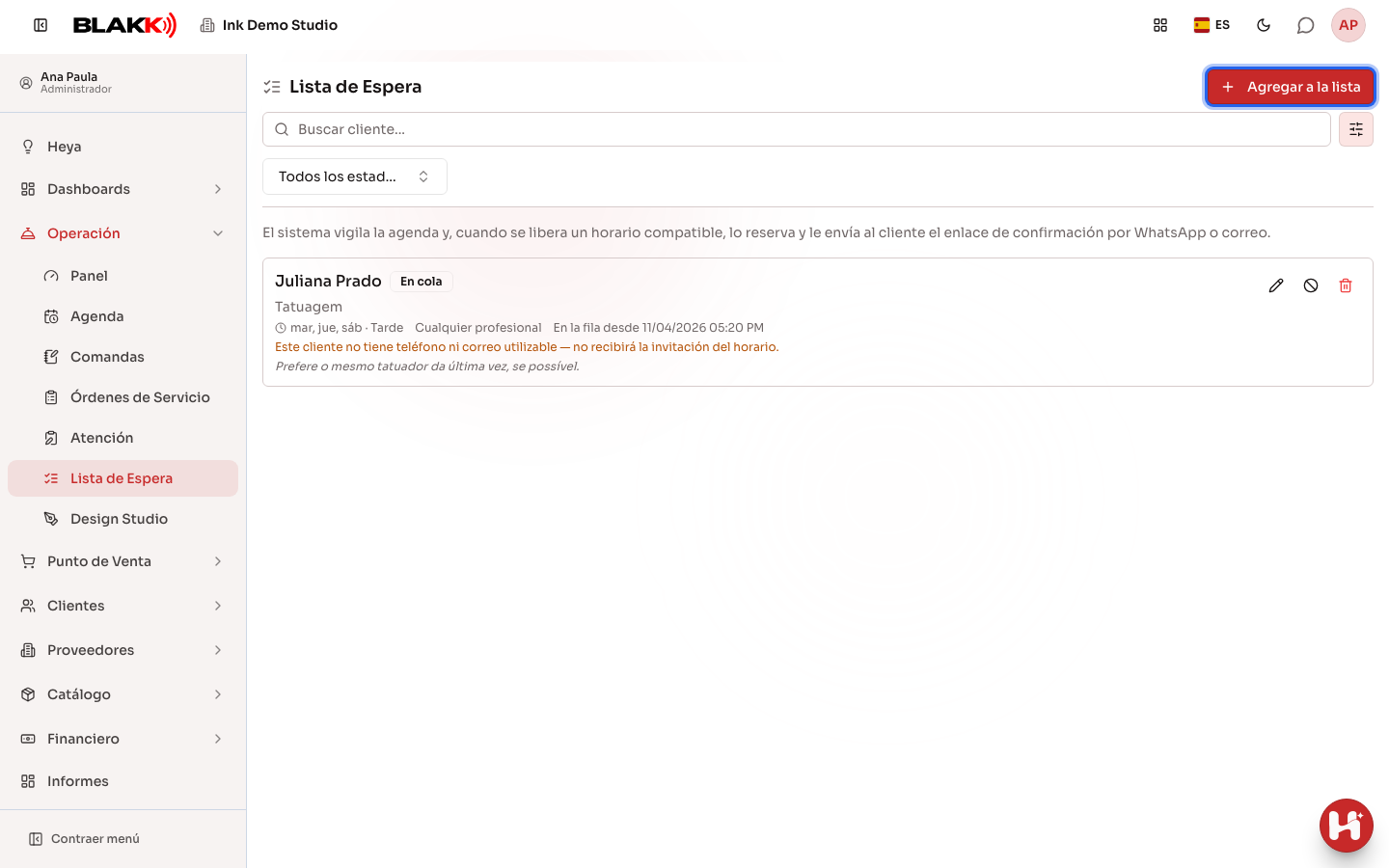
Sección titulada «Paso 1 — Abrir la Lista de espera»En la pantalla de Agendamiento, haz clic en Lista de Espera (el número junto al botón indica cuántas personas están en la fila) o abre el menú Lista de Espera. La pantalla muestra todas las entradas y el estado de cada una. Usa la búsqueda para encontrar a un cliente por su nombre y el filtro de estado (En cola, Esperando confirmación, Programado o Cancelado) para ver solo una parte de la fila.
Paso 2 — Elegir al cliente y el servicio
Sección titulada «Paso 2 — Elegir al cliente y el servicio»Haz clic en Agregar a la lista. Busca a un cliente registrado o crea uno nuevo en ese momento con el botón + que está junto al campo. Luego, elige el servicio de manga completa en Agregar servicio (puedes agregar más de un servicio). En Profesional, deja seleccionada la opción Cualquier profesional o elige al tatuador que prefiera el cliente.
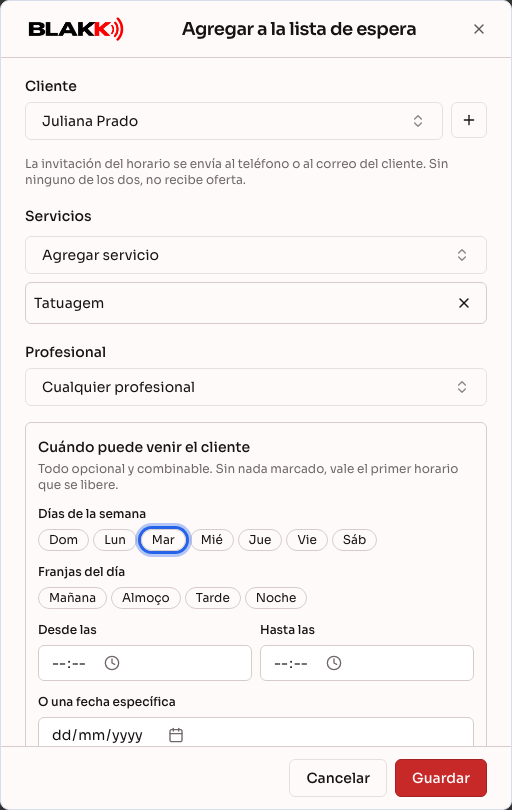
Solo aparecen los servicios que tienen una duración configurada, igual que en Encaje Rápido, por el mismo motivo: el sistema necesita saber cuánto debe durar el horario disponible para determinar si sirve.
Paso 3 — Indicar cuándo puede venir el cliente
Sección titulada «Paso 3 — Indicar cuándo puede venir el cliente»En Cuándo puede venir el cliente, todas las opciones son opcionales y se pueden combinar: marca los Días de la semana, uno o más Franjas del día (mañana, mediodía, tarde o noche), un intervalo horario en Desde las y Hasta las, y/o una fecha en O una fecha específica. En Observaciones, anota cualquier otra preferencia del cliente. Si no marcas nada, se tomará el primer horario que se libere. Haz clic en Guardar para agregar al cliente a la fila.
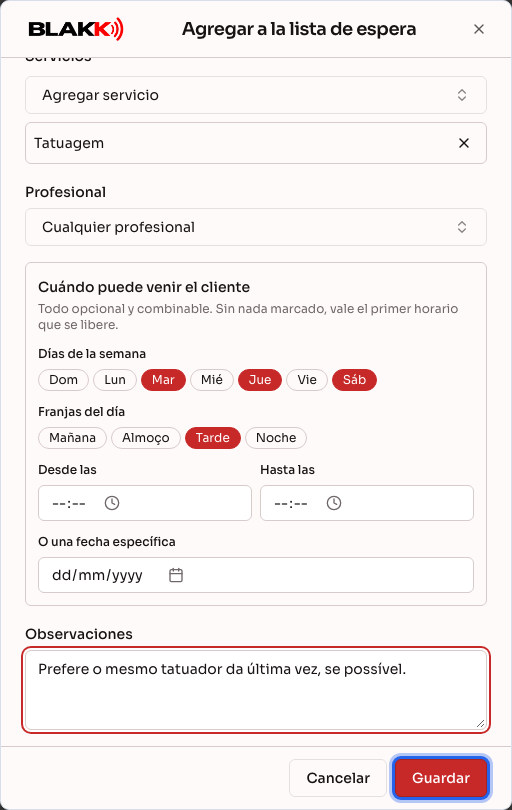
Si marcas una fecha específica, los días de la semana seleccionados dejarán de aplicarse. La pantalla te avisará cuando esto ocurra.
Paso 4 — Ver la entrada en la fila
Sección titulada «Paso 4 — Ver la entrada en la fila»Después de guardar, la entrada aparecerá en la lista con el estado En cola. Verás el cliente, el servicio, sus preferencias y el tatuador elegido (o Cualquier profesional).
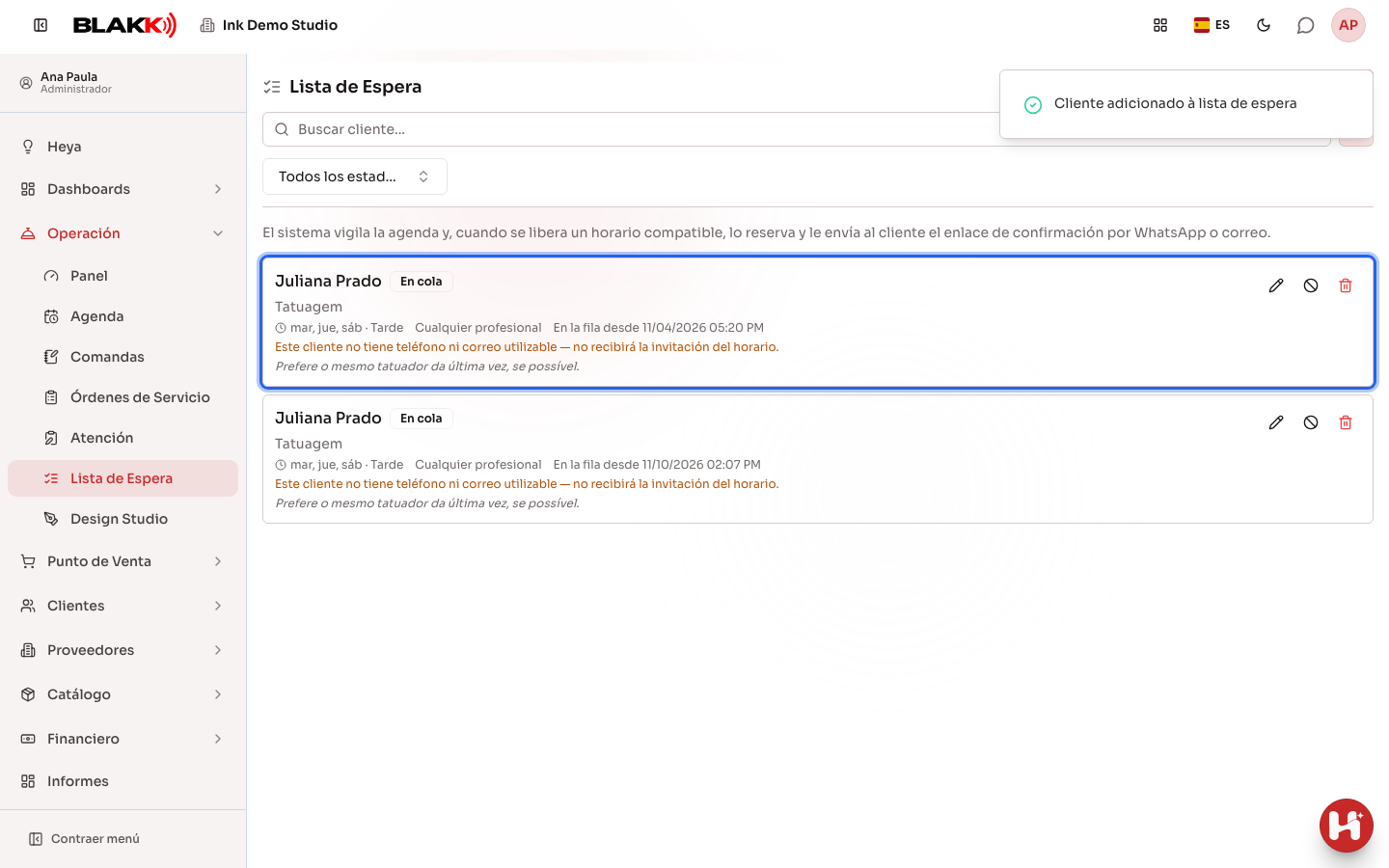
La entrada mostrará un aviso si no puede recibir una invitación, pero seguirá en la fila. Esto ocurre si el cliente no tiene un teléfono ni un correo electrónico válidos; si alguno de sus servicios dejó de estar disponible para agendar (se desactivó, se eliminó o no tiene una duración configurada; edita la entrada y vuelve a elegir el servicio); o si la fecha específica que eligió ya pasó (edita la fecha).
Cuando el sistema ya haya reservado un horario para el cliente, la entrada mostrará el Horario reservado y cuándo vence.
Paso 5 — Editar, quitar de la fila o eliminar
Sección titulada «Paso 5 — Editar, quitar de la fila o eliminar»Usa los íconos de la entrada: el lápiz sirve para editarla (cambiar cualquier preferencia que ya hayas completado); el ícono de prohibición Quitar de la fila (el cliente desistió) la cancela, pero conserva el historial; y el ícono de papelera Eliminar la elimina definitivamente (el sistema te pedirá que confirmes). Una entrada que ya pasó a Programado ya no tendrá el lápiz. Solo se puede quitar de la fila a quienes estén En cola o Esperando confirmación.
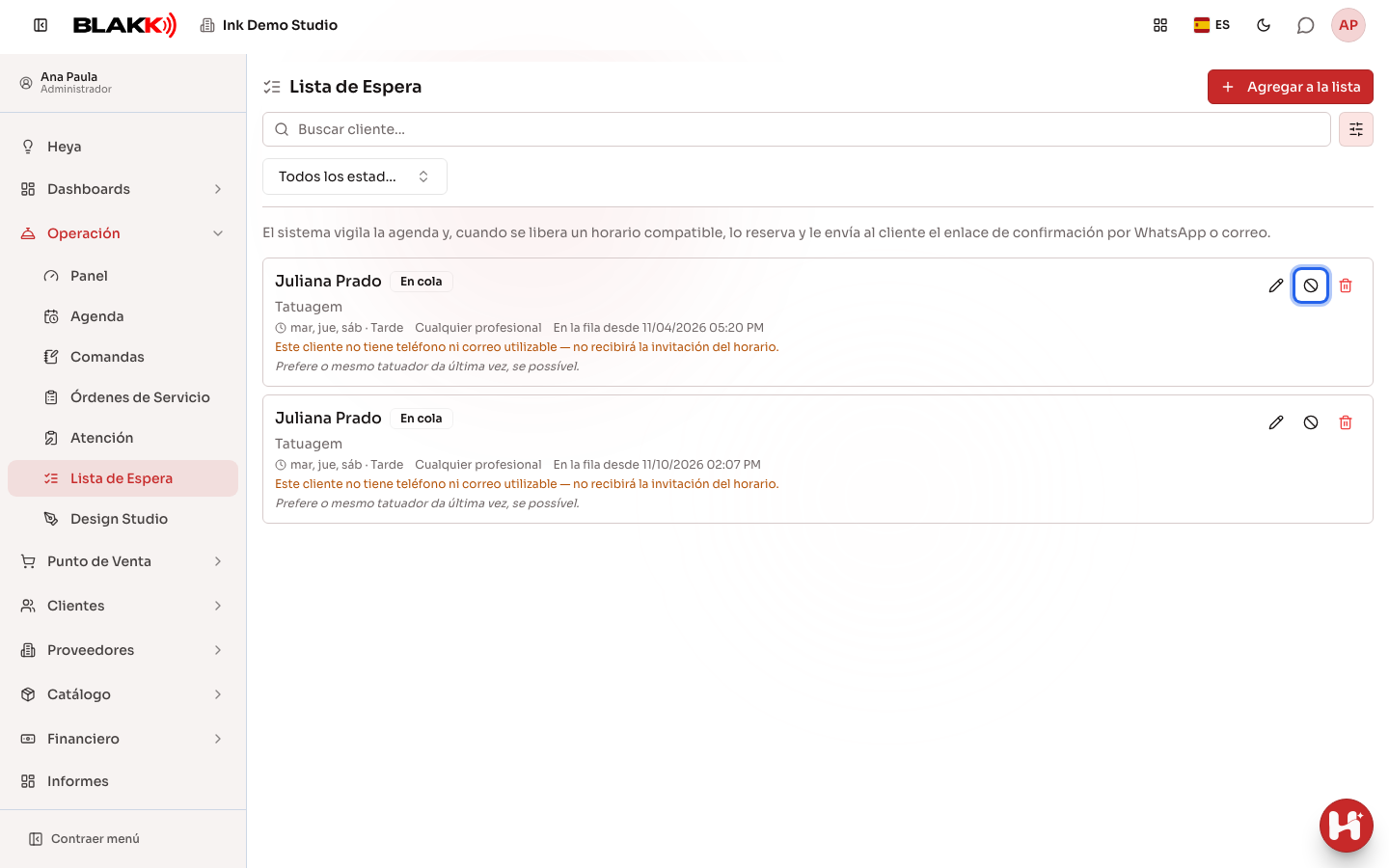
Al editar una entrada, incluso si ya se canceló, su estado vuelve a ser En cola y la búsqueda de un horario empieza de nuevo.
Qué pasa después
Sección titulada «Qué pasa después»- El sistema revisa la agenda y, cuando encuentra un horario que coincide con lo que pidió el cliente, lo reserva de inmediato. El horario desaparece de la agenda para cualquier otra cita, incluso las de Encaje Rápido y las de la página pública de agendamiento. Después, el sistema envía el enlace de confirmación por WhatsApp o correo electrónico. El estado de la entrada cambia automáticamente a Esperando confirmación.
- El cliente tiene un tiempo limitado para confirmar desde el enlace (hasta una hora o hasta que llegue la hora de la cita, lo que ocurra primero). Al confirmar, la cita se crea y el estado cambia a Programado. Si la rechaza o se acaba el tiempo sin que responda, el horario vuelve a quedar disponible en la agenda y la entrada regresa automáticamente a En cola, lista para otra oportunidad.
- El sistema no agenda la cita por su cuenta: la cita solo se crea cuando el cliente confirma desde el enlace. Es intencional: agendar sin confirmación convertiría cualquier mensaje que el cliente no haya leído en una cita a la que podría no presentarse.
- Un horario reservado para alguien de la lista de espera aparece en la agenda como un bloque diferente (con líneas discontinuas). Esto solo le avisa al equipo que el horario está reservado; no se puede editar el bloque directamente desde la agenda.
Errores comunes y dudas
Sección titulada «Errores comunes y dudas»P: ¿El sistema avisa al cliente automáticamente cuando se libera un horario o tengo que llamarlo? R: Automáticamente: el sistema envía la invitación por WhatsApp o correo electrónico en cuanto encuentra un horario que coincide con las preferencias. Solo tienes que completar correctamente la entrada (pasos 2 y 3).
P: ¿Cuánto tarda el sistema en encontrar un horario disponible? R: El sistema revisa la agenda cada pocos minutos. No es instantáneo, pero tampoco hace falta que nadie haga clic: funciona automáticamente todo el tiempo, incluso fuera del horario de atención.
P: ¿Puedo agendar la cita yo mismo para alguien de la lista de espera, sin esperar a que reciba una invitación? R: No directamente desde aquí: siempre es el cliente quien confirma desde el enlace que recibe. Si prefieres agendarla tú, usa Nueva cita o Encaje Rápido y luego quita la entrada de la lista de espera.
P: ¿Qué pasa si el cliente no responde a la invitación para ocupar el horario? R: Si pasa un tiempo sin que responda, el horario vuelve a quedar disponible en la agenda. Otra persona podría ocuparlo, incluso alguien que no sabía que estaba disponible. La entrada vuelve automáticamente a En cola y espera el próximo horario que coincida con sus preferencias.
P: ¿Por qué una entrada sigue en «En cola» y nunca recibe una invitación? R: Hay tres causas frecuentes. La pantalla muestra un aviso en la entrada para cada caso: el cliente no tiene un teléfono ni un correo electrónico registrados; alguno de los servicios de la entrada ya no está disponible para agendar (edita la entrada y vuelve a elegir el servicio); o la fecha específica seleccionada ya pasó (edita la fecha para que la entrada vuelva a recibir ofertas).
P: ¿Se puede agregar a varios clientes que esperan el mismo tipo de horario? R: Sí, no hay límite. Cuando se libera un horario, el sistema respeta el orden de llegada entre las personas cuyas preferencias coinciden con ese horario.
P: ¿Tengo que saber qué servicio exacto quiere el cliente para agregarlo a la lista? R: Sí, se necesita al menos un servicio: el sistema lo usa para saber cuánto tiempo debe durar el horario disponible.