Centro de costo: organiza los gastos por área del negocio
Es una forma de separar los gastos y las ventas por área de tu estudio; por ejemplo, puedes crear un centro de costos para cada sucursal, para cada línea de servicio o para separar la administración de las operaciones. A diferencia del Plan de cuentas (que clasifica QUÉ es el gasto —alquiler, salario, insumos—), el centro de costos clasifica DÓNDE o PARA QUÉ área cuenta. A diferencia del Plan de cuentas, tu estudio no viene con ningún centro de costos creado: la lista está vacía hasta que crees el primero.
Cuándo usarlo
Sección titulada «Cuándo usarlo»- Quieres saber cuánto gasta cada sucursal o área de tu estudio, por separado del total.
- Un gasto o asiento contable requiere un centro de costos y todavía no has creado ninguno.
- Quieres que las ventas del estudio se asignen automáticamente a un centro de costos o cambiar cuál es ese centro de costos.
Antes de empezar
Sección titulada «Antes de empezar»Si no ves Centros de costos en el menú o no puedes crear o editar uno, pídele al dueño del estudio que habilite tu acceso en Accesos → Perfiles. Para eliminar un centro de costos se requiere un nivel de acceso mayor (Total) que para crearlo o editarlo (Edición): con Edición, el ícono para eliminar no aparece.
Usar centros de costos es opcional: un gasto o una venta sin un centro de costos seleccionado funciona con normalidad. Crea un centro de costos solo si quieres tener este nivel adicional de separación en los informes.
Paso a paso
Sección titulada «Paso a paso»Paso 1 — Ver la lista de centros de costos
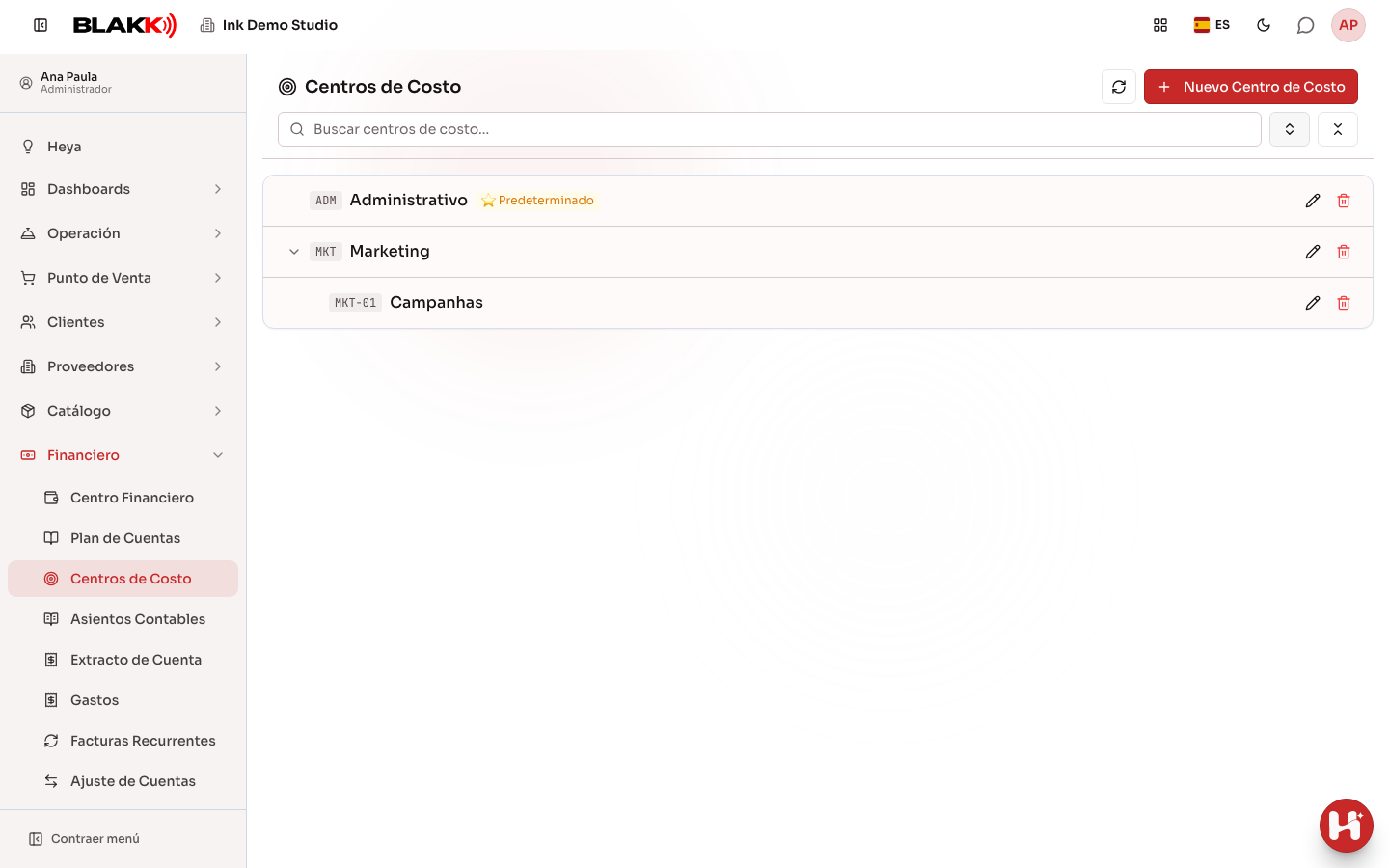
Sección titulada «Paso 1 — Ver la lista de centros de costos»La lista muestra la jerarquía (haz clic en la flecha para abrir los elementos secundarios de un centro de costos o usa los íconos Expandir Todo/Contraer todo) y destaca con la estrella Predeterminado el centro de costos que se usa automáticamente en los asientos contables de las ventas (comandas, ventas del sitio y recetas recurrentes). Los centros de costos desactivados aparecen con Inactivo junto al nombre. Usa Buscar centros de costo… para buscar uno por código o nombre.
Paso 2 — Crear un centro de costos
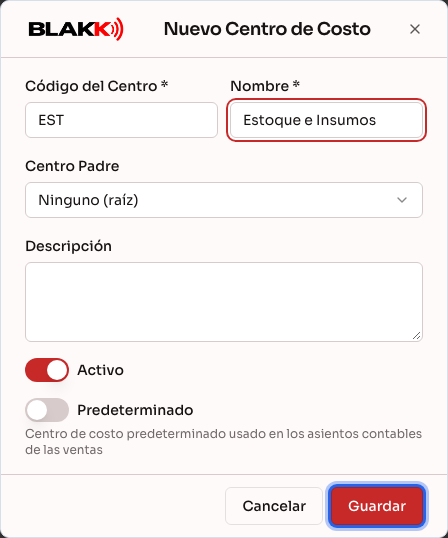
Sección titulada «Paso 2 — Crear un centro de costos»Haz clic en Nuevo Centro de Costo, completa Código del Centro y Nombre (ambos son obligatorios; el código no puede repetirse en otro centro de costos) y, si corresponde, elige un Centro Padre para incluir este centro de costos dentro de otro. Más abajo encontrarás la Descripción y los interruptores Activo y Predeterminado. Haz clic en Guardar.
Paso 3 — Por qué puede que no se pueda eliminar un centro de costos
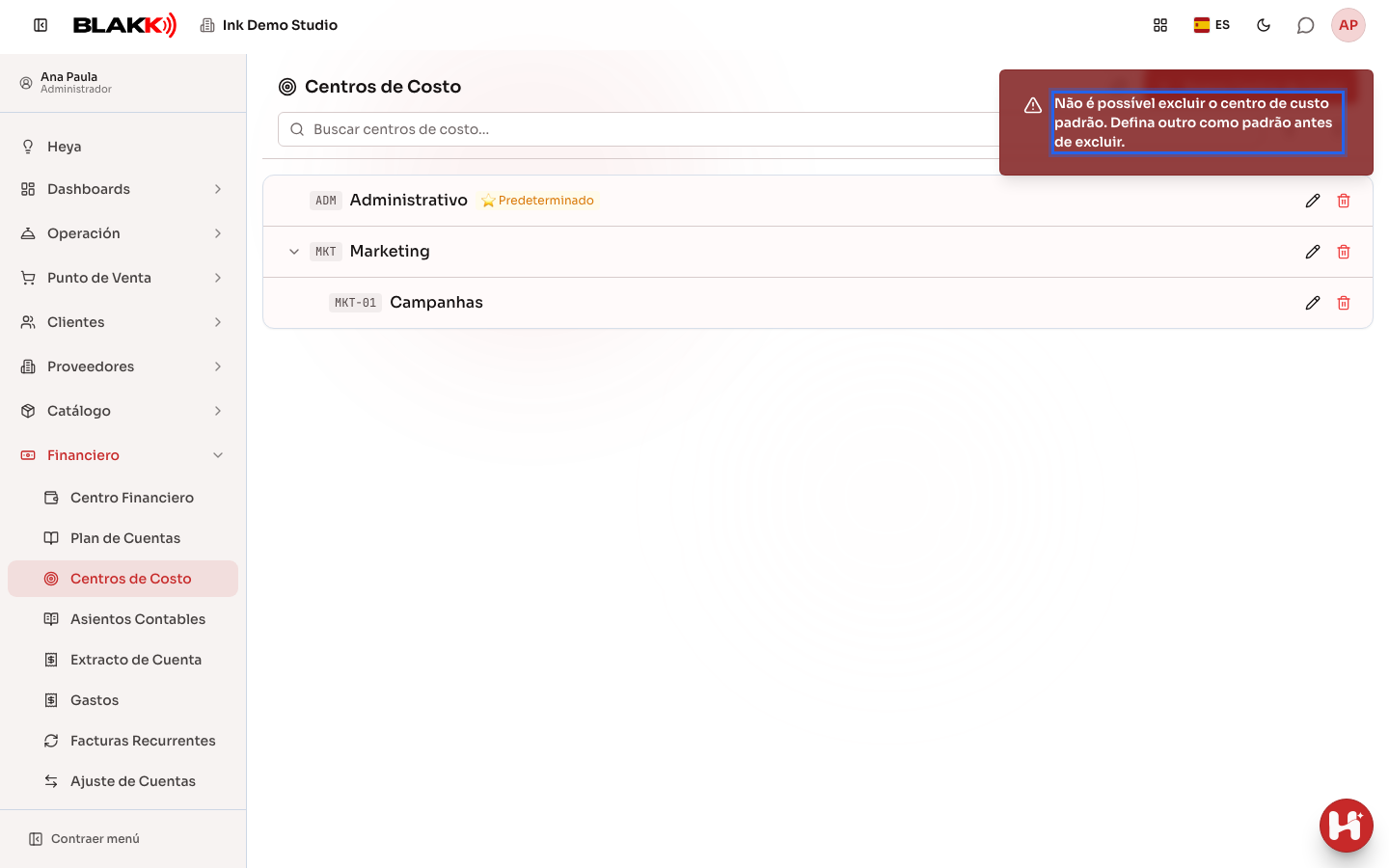
Sección titulada «Paso 3 — Por qué puede que no se pueda eliminar un centro de costos»Haz clic en el ícono de Eliminar del centro de costos marcado como Predeterminado y confirma. El sistema rechaza la operación y explica el motivo. También la rechazará si el centro de costos tiene centros secundarios o ya se usó en una venta, un gasto o un asiento contable.
Qué pasa después
Sección titulada «Qué pasa después»- Solo puede haber un centro de costos Predeterminado a la vez. Si marcas otro como predeterminado, el anterior se desmarca automáticamente, sin que tengas que hacerlo antes manualmente.
- Si desactivas Activo en un centro de costos, dejará de aparecer entre las opciones para los nuevos asientos (sin borrar el historial). Si era el predeterminado, el sistema también quitará esa marca, ya que un centro de costos inactivo nunca puede ser el predeterminado.
- Un centro de costos que ya se usó (en una venta, un gasto o un asiento contable) no se puede eliminar, pero sí desactivar. Dejará de aparecer entre las opciones en las nuevas pantallas, sin borrar el historial existente.
Errores comunes y dudas
Sección titulada «Errores comunes y dudas»P: ¿Cuál es la diferencia entre un centro de costos y una cuenta contable (Plan de cuentas)? R: La cuenta contable clasifica el tipo de gasto (alquiler, salario, insumos); el centro de costos clasifica el área responsable (una sucursal, un sector). Ambos se seleccionan por separado al registrar un gasto.
P: ¿Qué pasa si no elijo ningún centro de costos al registrar un gasto? R: No pasa nada: el centro de costos es opcional en cada asiento. Solo el informe que agrupa por centro de costos mostrará ese gasto sin un centro de costos específico asignado. El centro de costos Predeterminado no se aplica a los gastos, sino a las ventas.
P: ¿Puedo tener más de un centro de costos marcado como Predeterminado? R: No: el sistema garantiza que solo haya uno a la vez. Si marcas un segundo como predeterminado, el primero se desmarca automáticamente, sin avisarte (porque no es un conflicto, sino el cambio esperado).
P: ¿Por qué se deshabilita el interruptor de “Predeterminado” cuando desactivo “Activo”? R: Porque un centro de costos inactivo no puede ser el predeterminado: ya no aparece entre las opciones para los nuevos asientos, así que no tendría sentido que siguiera asignándose automáticamente.
P: No puedo eliminar un centro de costos aunque no sea el Predeterminado y no tenga elementos secundarios. ¿Por qué? R: Además de los centros secundarios y de la etiqueta Predeterminado, el sistema también impide eliminar un centro de costos si ya se usó en alguna venta, gasto o asiento contable registrado. En ese caso, desactiva el centro de costos (desactiva Activo) en lugar de eliminarlo.