Mi disponibilidad: configura tus horarios, servicios y bloqueos
Mi disponibilidad es donde cada tatuador configura sus propios días y horarios de atención, qué servicios realiza (y en qué días), bloqueos puntuales (un día libre, una consulta, un curso) y si quiere trabajar a pesar de un feriado de la empresa. Esta configuración determina qué horarios aparecen disponibles en la Agenda, en el Turno rápido y en la página pública de reservas, específicamente para ese tatuador.
Cuándo usarlo
Sección titulada «Cuándo usarlo»- Eres nuevo en el estudio y aún no configuraste tus horarios; sin eso, nadie puede reservar una manga contigo.
- Vas a faltar un día específico (consulta, curso, viaje) y quieres bloquear ese horario antes de que alguien reserve algo.
- Empezaste a ofrecer un servicio nuevo o solo haces piercings en el hélix en días específicos de la semana.
Antes de empezar
Sección titulada «Antes de empezar»Este artículo explica cómo usar la pantalla Mi disponibilidad, a la que se accede desde un botón en la parte superior de la pantalla de Agendamiento. Si no encuentras la Agenda en el menú, pídele al dueño del estudio que habilite el módulo Agendamiento para tu tipo de negocio.
Si no puedes abrir Mi disponibilidad, pídele al dueño del estudio que te dé acceso a la pantalla de Agendamiento en Accesos → Perfiles.
Esta configuración solo afecta TU propia disponibilidad. Si eres el dueño del estudio y necesitas configurar la disponibilidad de otro tatuador, hazlo desde la pantalla de Usuarios, en la pestaña Disponibilidad de su perfil.
Paso a paso
Sección titulada «Paso a paso»Paso 1 — Abrir Mi disponibilidad
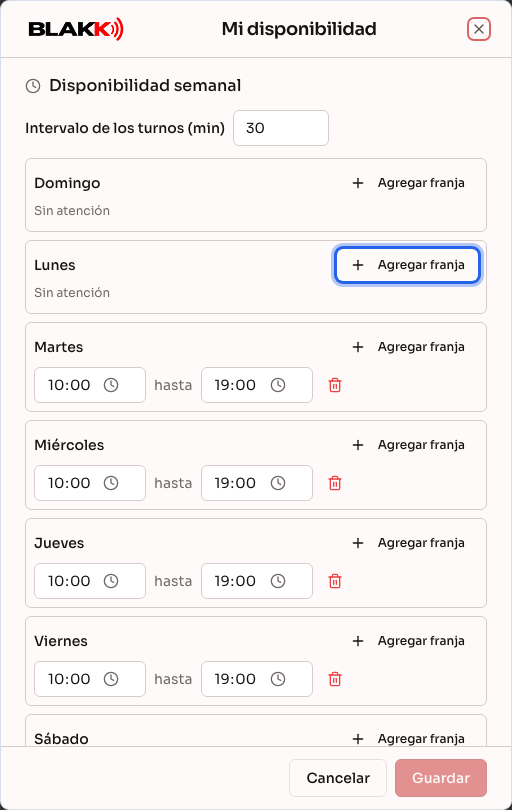
Sección titulada «Paso 1 — Abrir Mi disponibilidad»En la pantalla de Agendamiento, haz clic en Mi disponibilidad. Si ya tienes horarios configurados (por ejemplo, los que se agregaron durante el registro inicial del estudio), aparecerán completados.
Paso 2 — Configurar los días y horarios de atención
Sección titulada «Paso 2 — Configurar los días y horarios de atención»Para cada día de la semana, haz clic en Agregar franja e indica la hora de inicio y de fin. Puedes agregar más de una franja para un mismo día; por ejemplo, una por la mañana y otra por la tarde, con un intervalo entre ambas. Los días sin franjas aparecen como Sin atención, y nadie puede reservar contigo ese día.
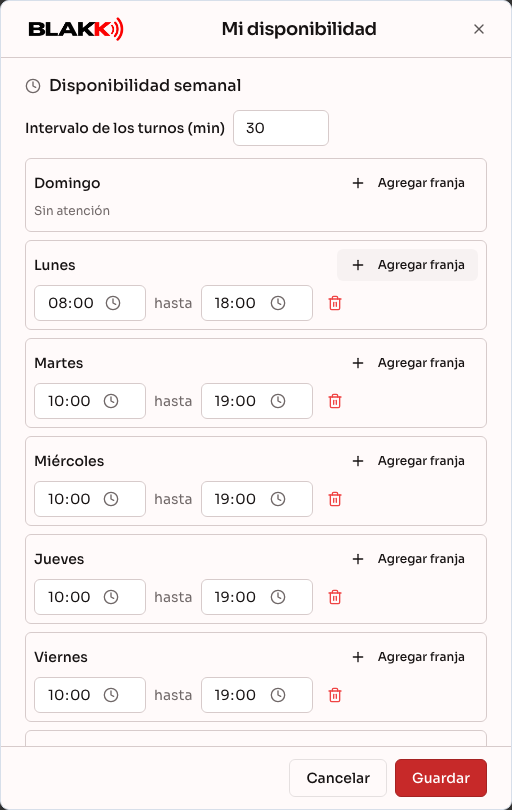
El campo Intervalo de los turnos (min), en la parte superior, determina cada cuánto tiempo la agenda te ofrece un horario. El valor predeterminado es 15 minutos; auméntalo si no tiene sentido ofrecer horarios tan seguidos.
Paso 3 — Indicar qué servicios haces
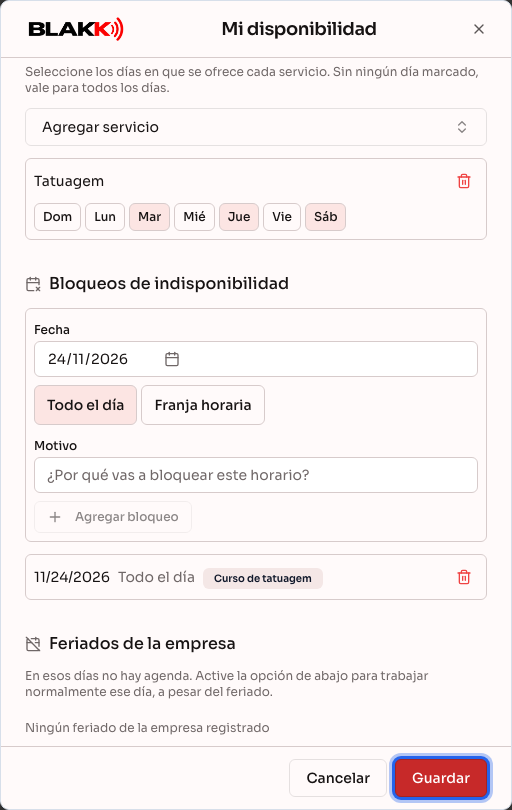
Sección titulada «Paso 3 — Indicar qué servicios haces»En Servicios que el usuario realiza, haz clic en Agregar servicio y busca el servicio. Marca los días en que ofreces específicamente ese servicio. Si no marcas ningún día, se aplicará a todos los días en que atiendes.
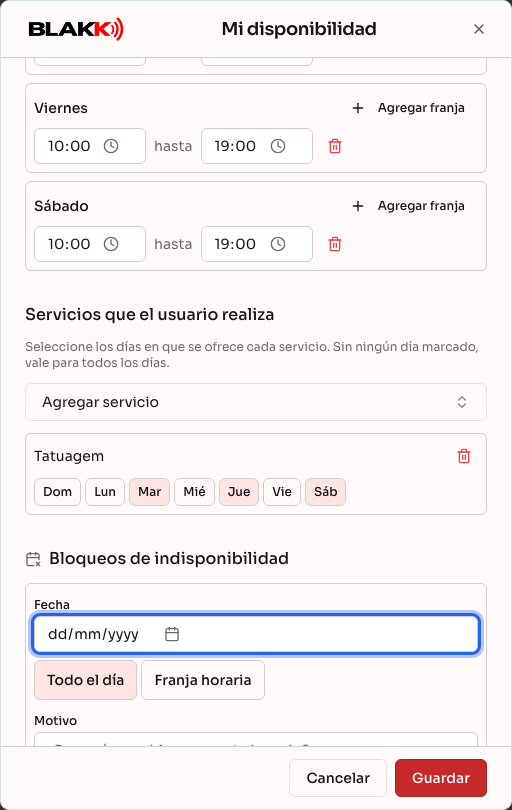
Esta lista es opcional: si no configuras ningún servicio, aparecerás disponible para cualquier servicio del estudio los días en que atiendes.
Paso 4 — Bloquear un día o un horario
Sección titulada «Paso 4 — Bloquear un día o un horario»En Bloqueos de indisponibilidad, elige la fecha, indica si el bloqueo será de Todo el día o de una Franja horaria, escribe el motivo (obligatorio) y haz clic en Agregar bloqueo. Nadie podrá reservar contigo durante un bloqueo activo, que aparecerá en la cuadrícula de la Agenda como una franja rayada con el motivo.
Si ya tienes una reserva en ese período, el sistema no guardará el bloqueo y mostrará el motivo en pantalla. Cambia o cancela esas reservas antes. Para bloquear varios días a la vez, usa el botón Bloquear horario directamente en la Agenda (consulta el artículo de Agendamiento, en Relacionados).
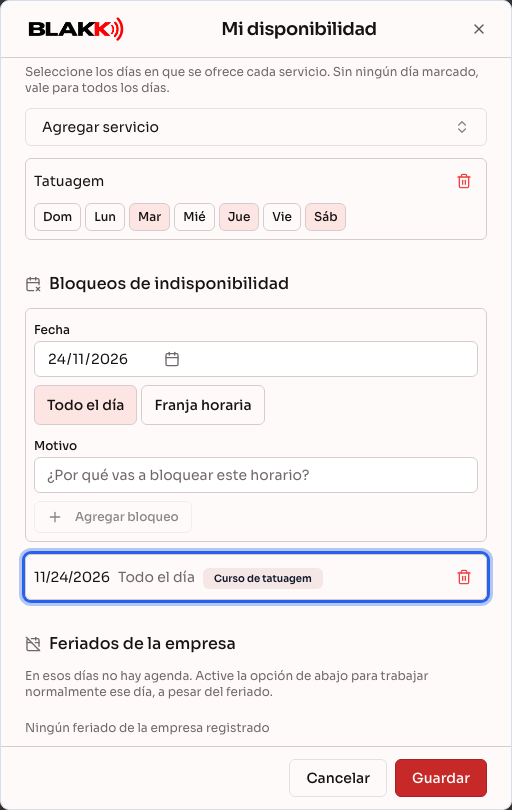
Para quitar un bloqueo, haz clic en la papelera que aparece junto a él. La línea quedará tachada hasta que guardes, y el botón Deshacer restaurará el bloqueo si lo quitaste por error.
Paso 5 — Guardar todo de una vez
Sección titulada «Paso 5 — Guardar todo de una vez»Después de modificar cualquiera de las secciones anteriores, haz clic en Guardar, en la parte inferior del diálogo. Hay un solo botón para guardar todo: no hace falta guardar los horarios, los servicios y los bloqueos por separado.
Qué pasa después
Sección titulada «Qué pasa después»- Desde el momento en que guardes, cualquier búsqueda de horarios nueva —en la Agenda, en el Turno rápido, en la Lista de espera o en la página pública de reservas— tendrá en cuenta los horarios, servicios y bloqueos configurados aquí. No tienes que esperar ni avisar a nadie.
- En la sección Feriados de la empresa, al final de esta misma pantalla, cada feriado futuro registrado por el estudio (en Configuración → Empresa) aparecerá con un interruptor Estaré disponible. Actívalo si quieres atender con normalidad a pesar del feriado. Si no lo activas, el feriado bloqueará tu agenda como cualquier otro día sin atención. Si la empresa no tiene feriados registrados, la sección mostrará Ningún feriado de la empresa registrado.
- Si quitas una franja horaria, no se cancelarán las reservas que ya existían: quienes ya tenían una reserva la conservarán. El cambio solo afecta los horarios que aún no se habían ocupado.
- No se puede crear un bloqueo sobre una reserva existente: el sistema lo rechazará y te pedirá que cambies o canceles la reserva primero. Los servicios ya completados y las ausencias no impiden crear el bloqueo.
Errores comunes y dudas
Sección titulada «Errores comunes y dudas»P: Configuré mis horarios, pero no aparece ningún horario disponible en la Agenda. ¿Por qué? R: Asegúrate de haber hecho clic en Guardar después de agregar las franjas. Si no lo haces, nada queda guardado, aunque los campos aparezcan completados en pantalla. Revisa también si vinculaste a tu perfil el servicio que intentas reservar (Paso 3) o si no configuraste ningún servicio (lo que habilita todos).
P: ¿Tengo que indicar qué servicios hago? ¿Es obligatorio? R: Es opcional. Si no configuras ningún servicio en el Paso 3, aparecerás disponible para cualquier servicio del estudio, cualquier día que atiendas.
P: ¿Un bloqueo que creé cancela las reservas que ya tenía para ese horario? R: No. El sistema ni siquiera permite crear el bloqueo mientras haya una reserva en ese período. Primero cambia o cancela esas reservas; después podrás guardar el bloqueo con normalidad.
P: ¿Por qué es obligatorio indicar el motivo del bloqueo? R: Porque el bloqueo aparece en la Agenda para todas las personas que acceden a ella, con el motivo al lado. Así, recepción sabe por qué ese horario está bloqueado y puede explicárselo al cliente.
P: ¿Puedo quitar una franja horaria por error y perder lo que ya había configurado? R: La franja desaparecerá de la pantalla de inmediato, pero el cambio solo se guarda cuando haces clic en Guardar . Si haces clic en Cancelar o cierras el diálogo antes de guardar, nada cambiará.
P: ¿Qué pasa si no configuro ningún horario? R: No tendrás ningún horario disponible en ningún lugar: ni en la Agenda, ni en el Turno rápido, ni en la página pública. Será como si no atendieras.
P: ¿Cómo puedo trabajar durante un feriado de la empresa? R: Activa el interruptor Estaré disponible junto al feriado, en la sección Feriados de la empresa, en la parte inferior de esta misma pantalla, y haz clic en Guardar. Solo aparecen ahí los feriados futuros que registró el estudio.
P: ¿Mis horarios solo se aplican a mí o también afectan a otros profesionales? R: Solo se aplican a ti. Cada tatuador tiene su propia disponibilidad, independientemente de la de los demás.