Centro Financiero: consultar y registrar pagos y cobros
Es el centro de cuentas de tu estudio: todo lo que está pendiente de pago o de cobro, lo que ya se pagó y lo que ya se cobró, en un solo período y en una sola lista. Reúne gastos de proveedores, cobros de clientes y ajustes contables manuales, con un resumen del saldo por cuenta en la parte superior de la pantalla. Aquí registras que una cuenta se pagó o se cobró, de forma individual o en lote, sin tener que abrir uno por uno los gastos o las ventas originales.
Cuándo usarlo
Sección titulada «Cuándo usarlo»- Al final del día, para ver qué venció y todavía no se pagó o cobró.
- Cuando el proveedor de la Pomada cicatrizante confirma que se pagó la factura y necesitas registrarlo en el sistema.
- Cuando vencen juntas varias cuentas del mismo tipo (por ejemplo, varios clientes con saldo pendiente) y quieres saldarlas todas a la vez, en lugar de una por una.
- Para registrar un gasto nuevo (alquiler, insumos, gastos fijos) sin salir de la pantalla e ir al menú de Gastos.
Antes de empezar
Sección titulada «Antes de empezar»El Centro Financiero forma parte del módulo Finanzas. Si no ves esta opción en el menú o no puedes registrar un pago o un cobro, pídele al dueño del estudio que habilite tu acceso en Accesos → Perfiles.
Paso a paso
Sección titulada «Paso a paso»Paso 1 — Consultar el resumen y la lista de cuentas
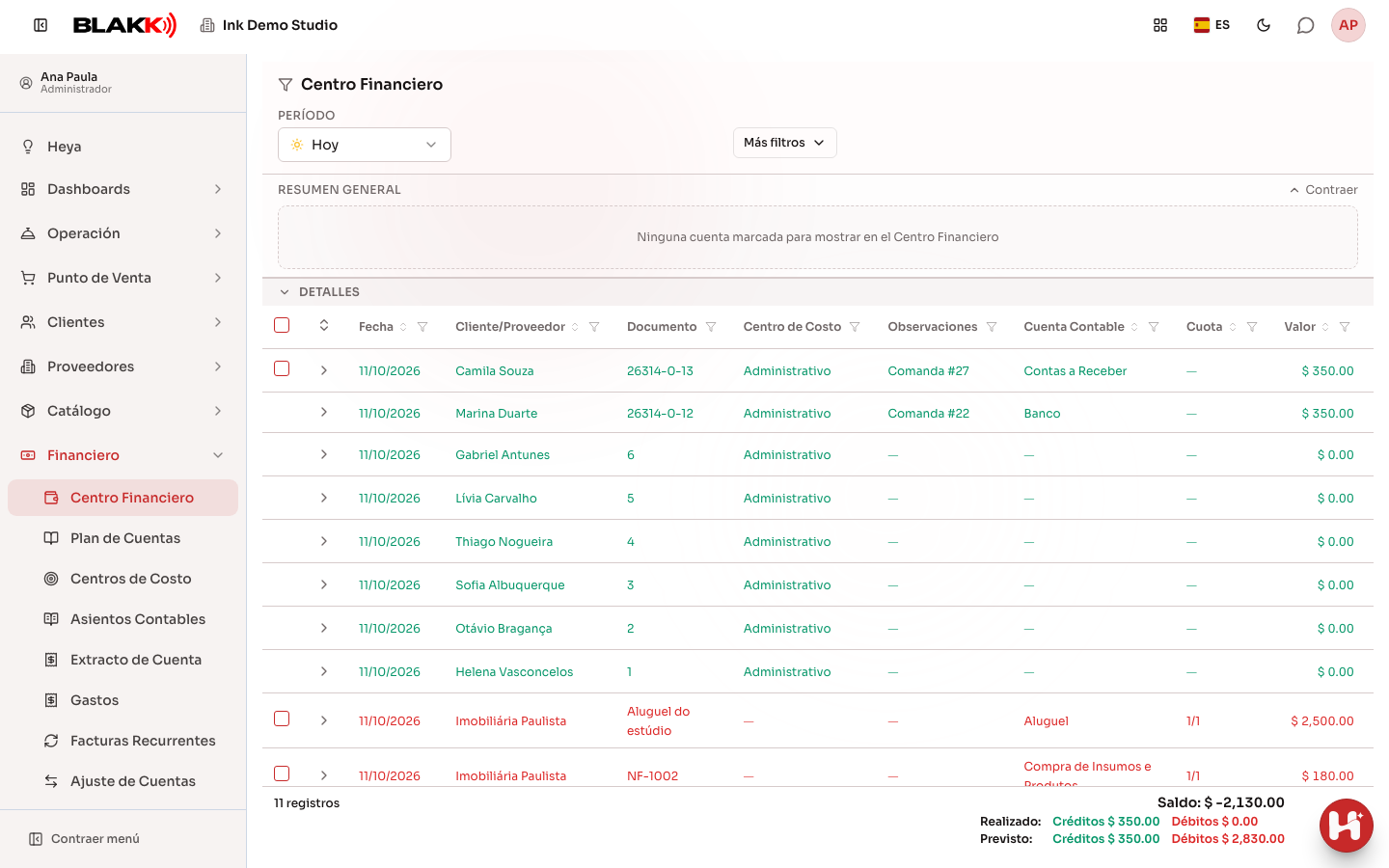
Sección titulada «Paso 1 — Consultar el resumen y la lista de cuentas»Al abrir el Centro Financiero, el período comienza en «Hoy». El recuadro Resumen General de la parte superior muestra el saldo de las cuentas (Caja, Banco…) del período, con la vista Consolidado y una vista por cuenta. Usa Contraer/Expandir para ocultarlo o mostrarlo. Solo se incluyen las cuentas marcadas con Mostrar en el Centro Financiero en el Plan de Cuentas; si no hay ninguna marcada, el recuadro muestra el aviso «Ninguna cuenta marcada para mostrar en el Centro Financiero». La lista de abajo incluye cada título: por pagar, pagado, por cobrar, cobrado, cobro parcial y registros manuales. Las filas aparecen en rojo cuando el dinero sale y en verde cuando entra. El pie de la lista suma los movimientos: lo que ya se realizó (créditos y débitos), lo que todavía está previsto y el saldo.
Al ingresar, solo aparece el período. Los filtros de cliente/proveedor, estado, documento, centro de costos y observación, junto con los botones Aplicar Filtros, Nuevo Gasto, Nuevo Ajuste y Exportar CSV, están en Más filtros. El número junto al botón indica cuántos de esos filtros están activos. Los filtros ingresados solo se aplican al hacer clic en Aplicar Filtros.
Paso 2 — Registrar un gasto directamente desde el Centro
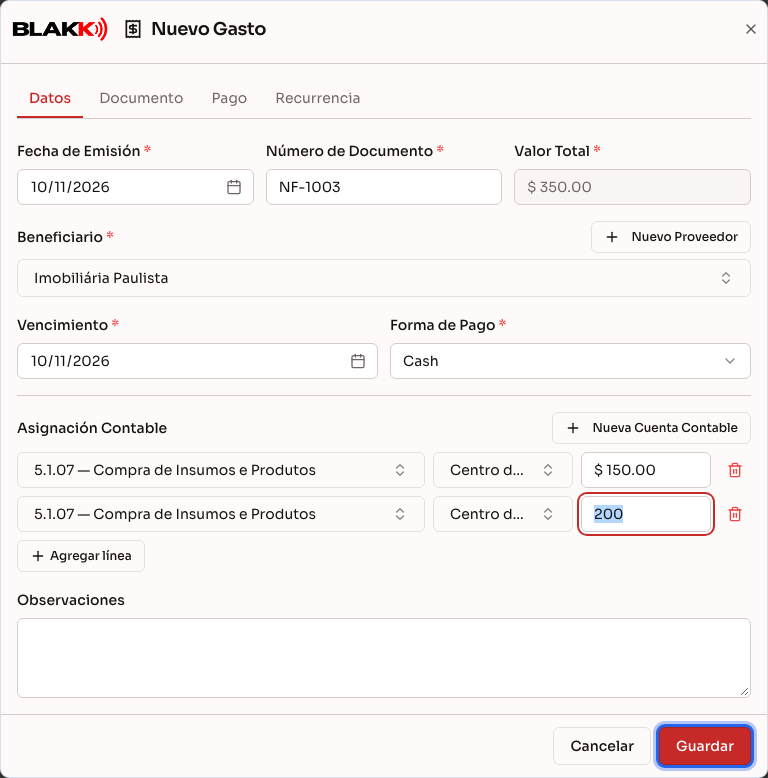
Sección titulada «Paso 2 — Registrar un gasto directamente desde el Centro»Abre Más filtros y haz clic en Nuevo Gasto para registrar una cuenta por pagar sin salir de la pantalla. Elige el Beneficiario (cliente, proveedor o empleado), completa Vencimiento, Forma de Pago y Número de Documento, y agrega al menos una línea en Asignación Contable con el monto. El Valor Total del gasto se calcula a partir de esa asignación; no es un campo que se complete por separado. Si el beneficiario ya tiene un gasto anterior, la asignación contable del último gasto se completa automáticamente (solo en las líneas que todavía están vacías: lo que ya ingresaste no se borra ni se duplica); solo ajusta el monto. El formulario es el mismo que el de la pantalla Gastos.
Paso 3 — Registrar un pago
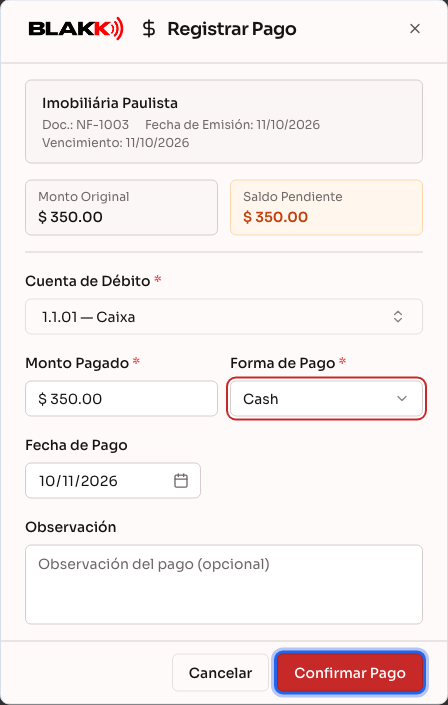
Sección titulada «Paso 3 — Registrar un pago»En una fila Por pagar, haz clic en el ícono de Registrar Pago. Elige la Cuenta de Débito (de donde sale el dinero) y la Forma de Pago. El campo Monto Pagado ya aparece completado con el saldo pendiente, pero puedes cambiarlo para registrar un pago parcial. También puedes indicar la Fecha de Pago y agregar una Observación. Haz clic en Confirmar Pago.
Paso 4 — Registrar un cobro
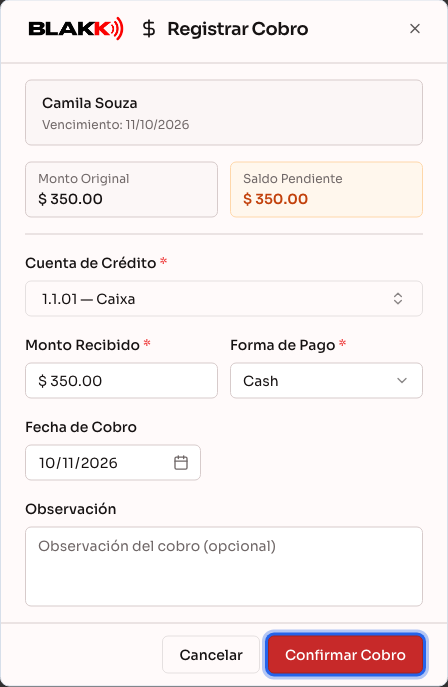
Sección titulada «Paso 4 — Registrar un cobro»Lo mismo se aplica al dinero que entra: en una fila Por cobrar, haz clic en Registrar Cobro. Elige la Forma de Pago y la Cuenta de Crédito (donde se deposita el dinero). Esta cuenta se sugiere según el método de pago elegido, pero puedes cambiarla.
Paso 5 — Registrar varios movimientos en lote
Sección titulada «Paso 5 — Registrar varios movimientos en lote»Marca las casillas de más de una fila del mismo tipo (todas Por pagar o todas Por cobrar) y haz clic en el botón que aparece en la barra de selección: Pago en Lote o Cobro en Lote, según lo que hayas marcado. Cada cuenta conserva sus propios campos: puedes usar una cuenta y un método de pago distintos para cada una dentro del mismo registro. Solo se pueden marcar filas Por pagar y Por cobrar.
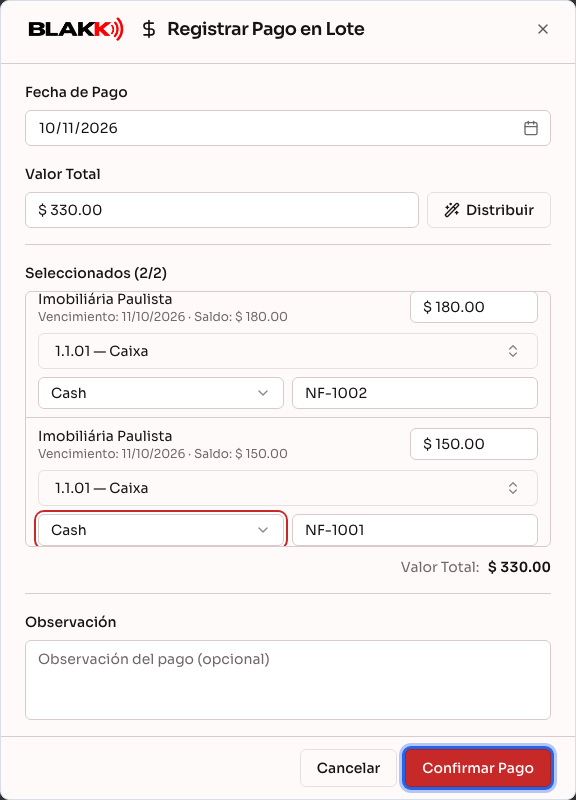
Paso 6 — Consultar el historial de una fila y revertir un pago
Sección titulada «Paso 6 — Consultar el historial de una fila y revertir un pago»Haz clic en el ícono de flecha junto a cualquier fila para expandirla y ver los detalles: fecha de emisión, vencimiento, método de pago, Total de la Cuota, Pagado hasta ahora (o Recibido hasta ahora) y Saldo Pendiente, además de quién registró cada pago y cuándo. En un gasto, cada pago de la lista tiene su propio ícono de Reversar Pago, para deshacer un registro hecho por error.
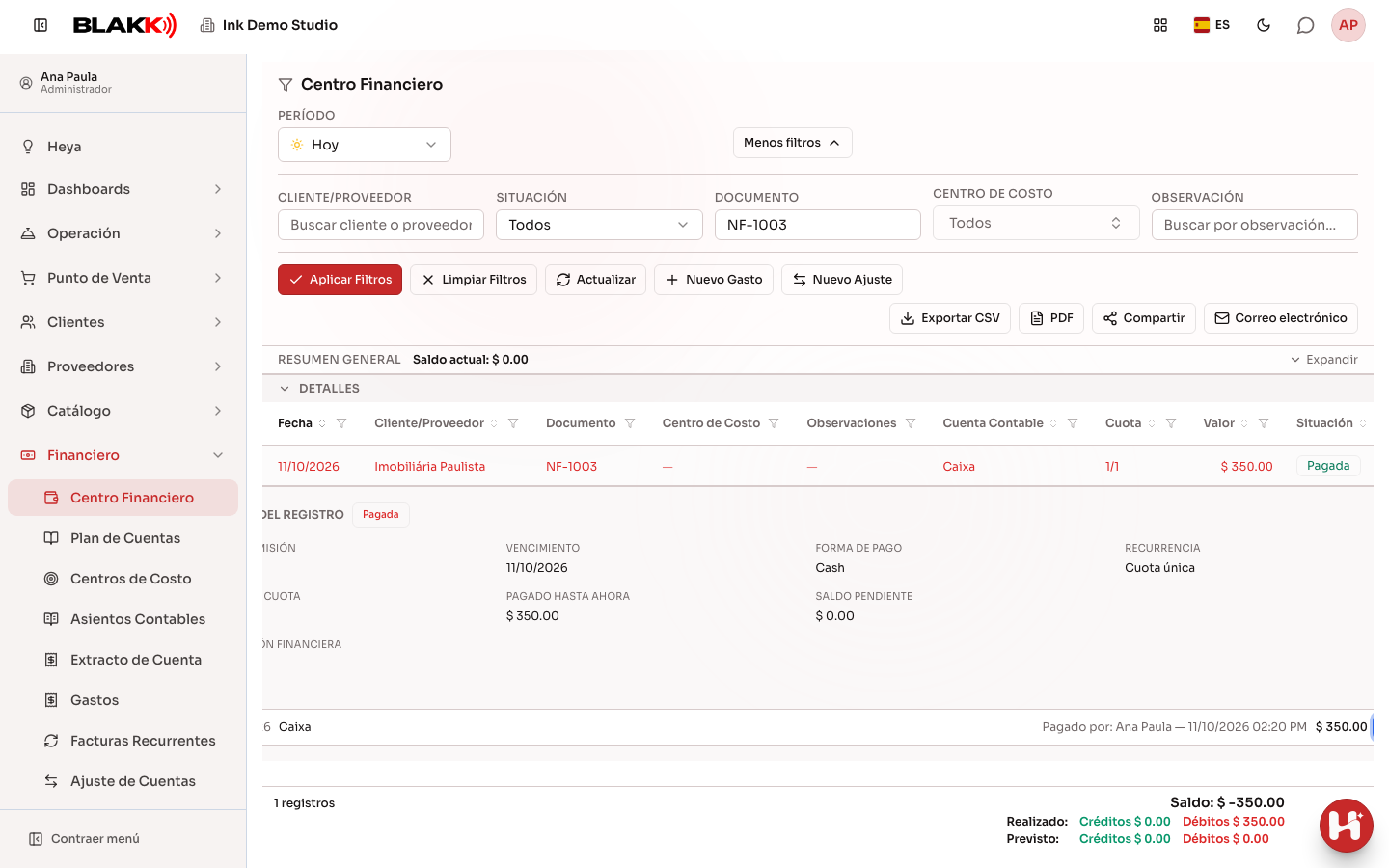
Qué pasa después
Sección titulada «Qué pasa después»- Al pagar o cobrar una cuenta, se actualiza de inmediato el saldo de la cuenta elegida (Caja, Banco…), que se refleja en el resumen de la parte superior de la pantalla.
- Una fila pagada o cobrada deja de aparecer entre los pendientes y pasa a mostrarse como Pagada o Recibida, con el historial de pagos guardado, incluso si se paga en varias veces (pago parcial).
- Al revertir un pago, se devuelve el saldo a la cuenta y se restablece el saldo pendiente del título. El pago revertido sigue apareciendo tachado en el historial, para conservar el registro de quién lo revirtió y cuándo.
- Una fila Por pagar con la etiqueta Prevista corresponde a un movimiento futuro de una cuenta recurrente que todavía no se generó. Aparece para que puedas planificar el flujo de caja, pero no se puede pagar ni incluir en un pago en lote desde aquí.
- Una cuenta cerrada con un método de pago «por cobrar en el futuro» (cheque, factura) aparece automáticamente aquí como una fila Por cobrar, sin necesidad de registrarla manualmente. El Centro solo refleja la información que ya existe en otras pantallas del sistema. Una cuenta abierta, aunque ya tenga registrado un pago parcial, no aparece: solo se convierte en una venta (y aparece en el Centro) cuando se cierra de verdad.
Errores comunes y dudas
Sección titulada «Errores comunes y dudas»P: ¿Tengo que elegir una cuenta contable cada vez que registro un pago? R: Sí. La Cuenta de Débito (al pagar) o la Cuenta de Crédito (al cobrar) es obligatoria, porque determina de dónde sale el dinero o a dónde va.
P: ¿Puedo pagar una cuenta por pagar y cobrar una cuenta por cobrar en el mismo lote? R: No. Si la selección incluye ambos tipos, el sistema te avisa y te pide que selecciones solo un tipo antes de continuar.
P: ¿El monto del pago tiene que ser el total de la cuenta? R: No. El campo ya aparece completado con el saldo pendiente, pero puedes ingresar un monto menor para registrar un pago parcial. El resto seguirá pendiente.
P: ¿Quién puede revertir un pago? R: Solo quienes tienen acceso de edición a Gastos, y únicamente para cuentas Por pagar/Pagada. El ícono para revertir aparece en el historial de pagos de un gasto, no en el de un cobro. Si no lo ves, pídele al dueño del estudio que habilite este acceso en Accesos → Perfiles.
P: No veo los botones «Nuevo gasto» y «Nuevo ajuste». ¿Por qué? R: Están dentro de Más filtros y solo aparecen para quienes tienen acceso de edición a Gastos (para Nuevo Gasto) y a Ajuste de Cuentas (para Nuevo Ajuste). Si no los ves, pídele al dueño del estudio que habilite tu acceso en Accesos → Perfiles.
P: Ingresé el nombre del proveedor en el filtro y la lista no cambió. ¿Qué faltó? R: Hacer clic en Aplicar Filtros. Los campos de Más filtros solo se aplican después de hacer clic; solo el período se aplica de inmediato.
Relacionados
Sección titulada «Relacionados»-
Gastos: registrar, dividir en cuotas, adjuntar un documento y pagar
-
Plan de Cuentas: organizar las cuentas contables del negocio
-
Ajuste de Cuentas: crear y editar registros contables manuales — el acceso directo «Nuevo ajuste» del Centro abre exactamente el mismo formulario que esta pantalla.
-
Registros Contables: consultar el libro mayor de todos los movimientos de las cuentas
-
Informe de Cuentas por Cobrar: gestionar los cobros pendientes
-
Informe de Cuentas por Pagar: consultar lo que el estudio tiene que pagar
-
Informe de Cuentas Pagadas: historial de pagos y cómo revertir uno
-
Panel Financiero: entender la salud financiera del estudio a lo largo del tiempo