Marketing: crear y programar publicaciones de Instagram
La pantalla Publicaciones del grupo Marketing es el calendario de publicaciones de Instagram de tu estudio. Allí preparas la publicación (imagen o video, descripción y formato), eliges el día y la hora, y queda programada. Los borradores, las publicaciones programadas, las publicadas y las que fallaron aparecen juntas, cada una con su propio color.
Cuándo usarlo
Sección titulada «Cuándo usarlo»- Terminaste un cierre de brazo y quieres programar la publicación con la foto para el mejor horario de la semana.
- Quieres dejar listas todas las publicaciones de la semana de una vez y solo hacerles seguimiento en el calendario.
- Cambiaste de plan y necesitas pasar una publicación a otro día: solo tienes que arrastrarla en el calendario.
Antes de empezar
Sección titulada «Antes de empezar»El grupo Marketing solo aparece cuando el módulo de redes sociales está habilitado para tu tipo de negocio. Para programar publicaciones, primero conecta la cuenta de Instagram en Marketing → Configuración (consulta el artículo relacionado). Sin una cuenta conectada, puedes crear borradores.
Si no puedes crear o programar publicaciones, pídele al dueño del estudio que te dé acceso en Accesos → Perfiles.
Paso a paso
Sección titulada «Paso a paso»Paso 1 — Abrir el calendario
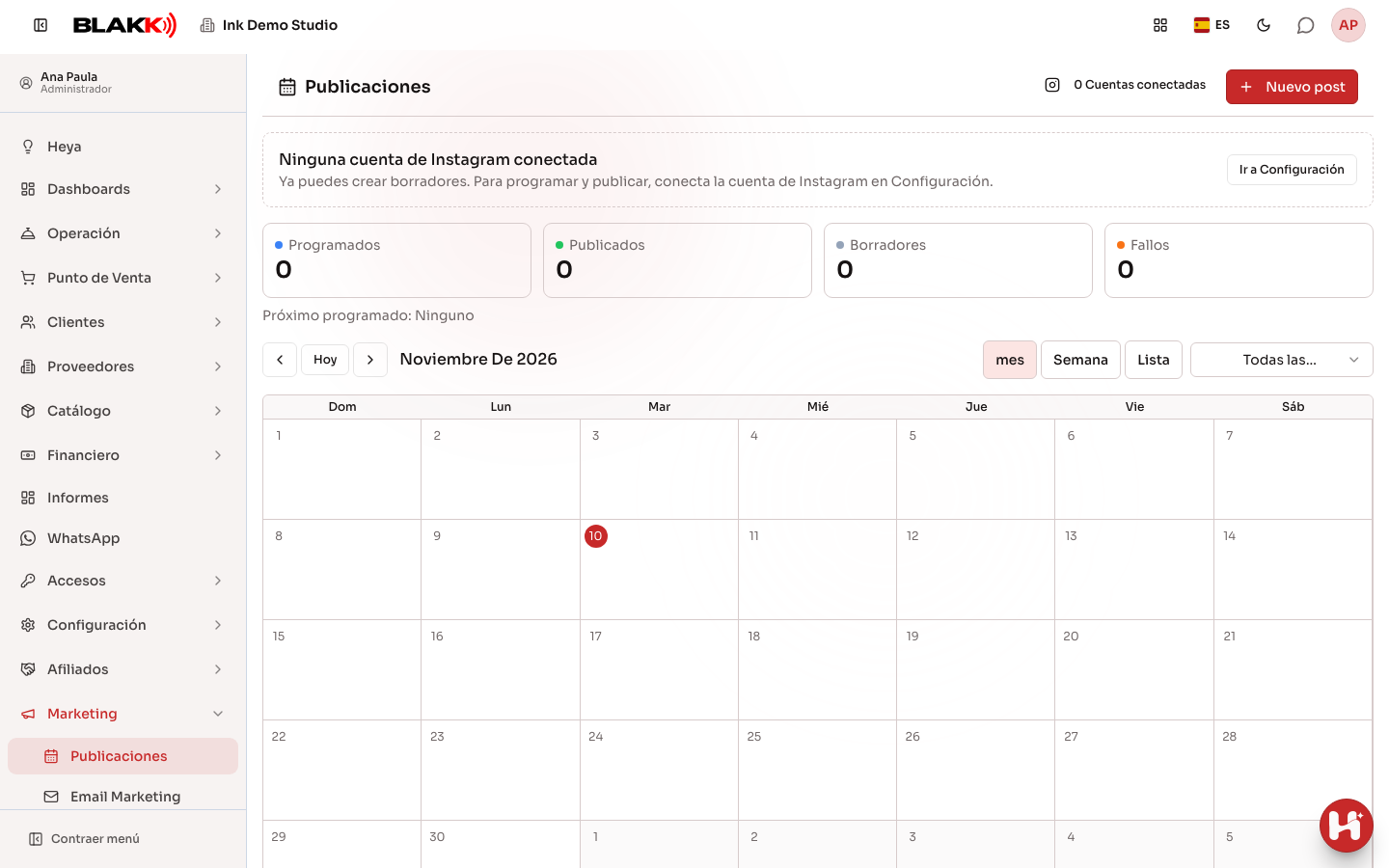
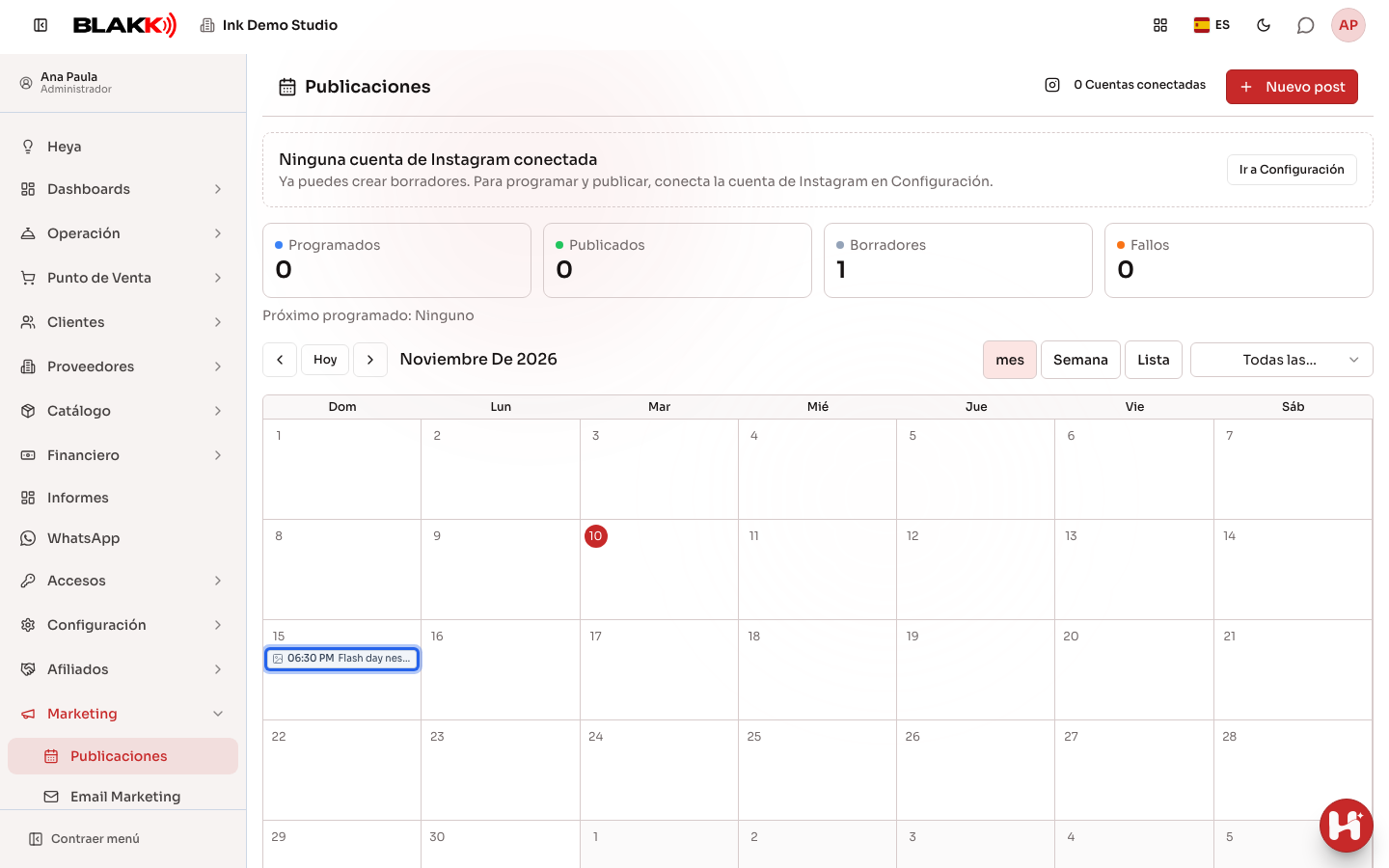
Sección titulada «Paso 1 — Abrir el calendario»En el menú, abre Marketing y luego Publicaciones. En la parte superior aparecen los indicadores del mes (programadas, publicadas, borradores y fallidas) y la próxima publicación programada. Usa Mes, Semana o Lista para cambiar la vista; en la lista también aparecen los borradores sin fecha.
Paso 2 — Crear una publicación
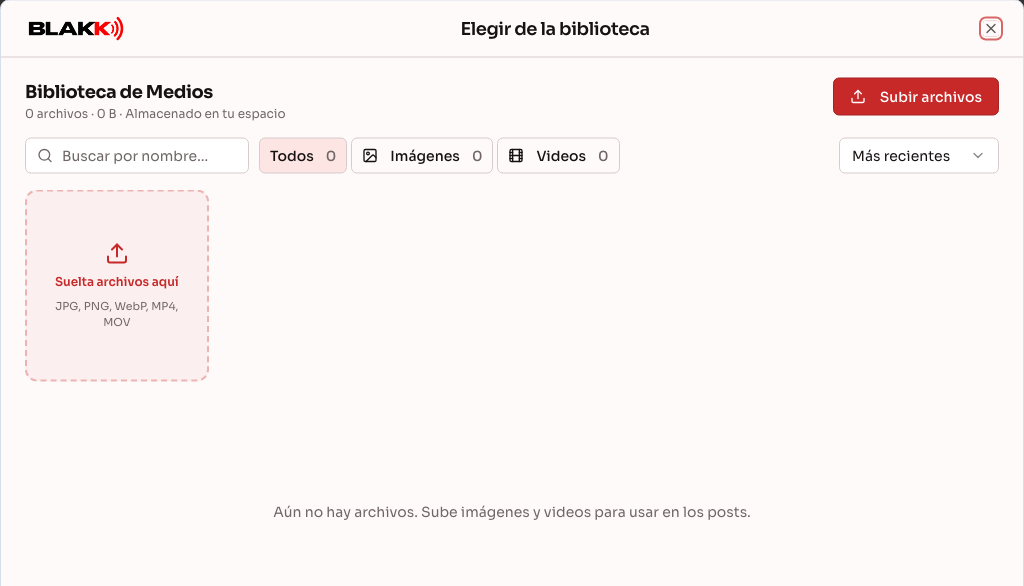
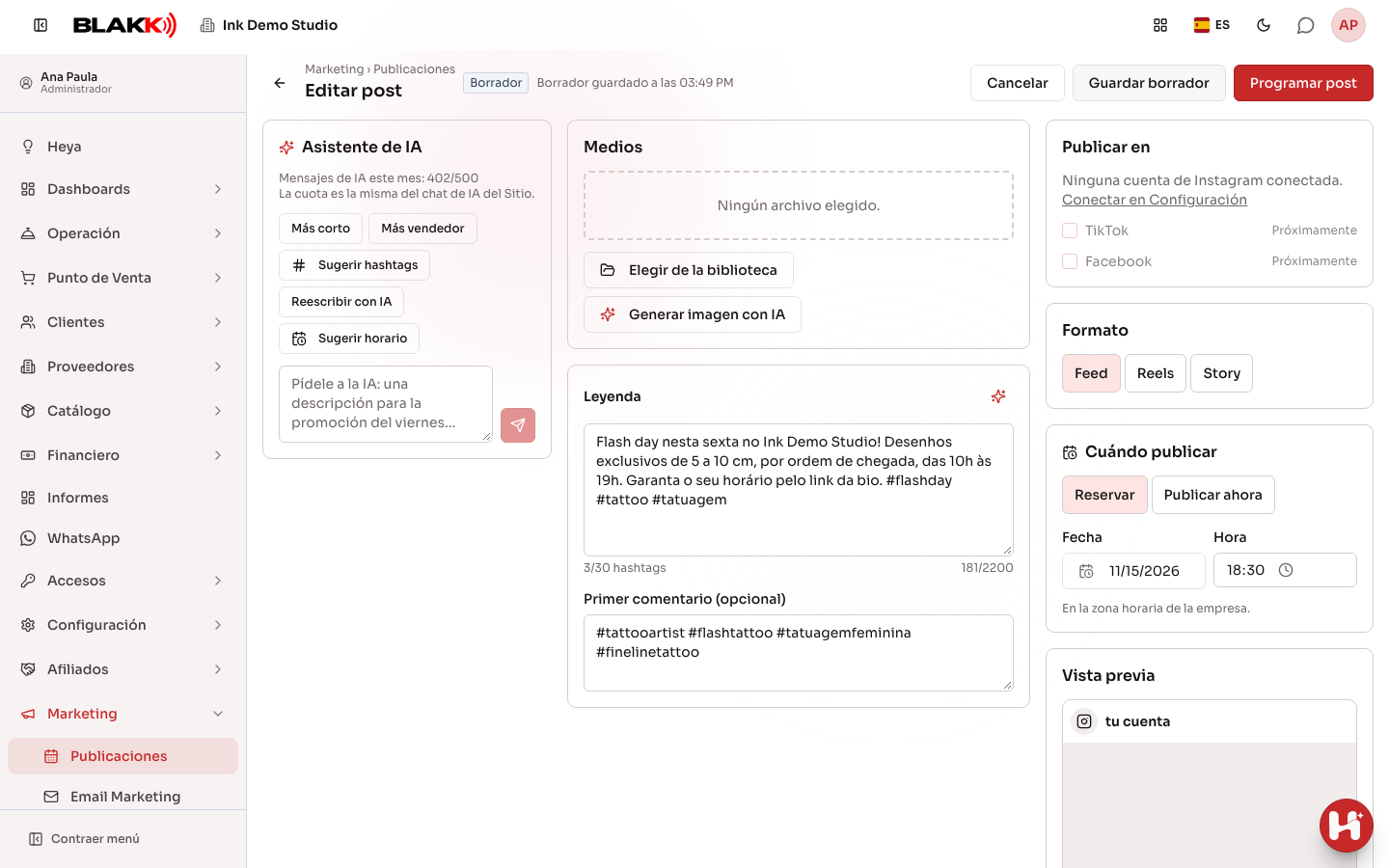
Sección titulada «Paso 2 — Crear una publicación»Haz clic en Nuevo post o en un día vacío del calendario para empezar con esa fecha. En Multimedia, haz clic en Elegir de la biblioteca: se abre la misma biblioteca multimedia del sitio web, con las fotos del sitio y las que se subieron desde Marketing. Allí puedes subir archivos nuevos (Subir archivos o arrastrarlos a la pantalla: JPG, PNG o WebP de hasta 10 MB; MP4 o MOV de hasta 200 MB), buscar, filtrar por tipo y elegir el archivo con Usar (o haciendo doble clic).
Para crear una imagen nueva, usa Generar imagen con IA: describe cómo debe ser (por ejemplo, “pastel de cumpleaños con fresas, fondo claro”) y haz clic en Generar imagen. La IA solo genera imágenes, no videos: cuadradas para el feed y verticales para la Story. La imagen queda en la biblioteca y se agrega a la publicación. Generar la imagen cuenta como 50 mensajes de IA del plan (y la descripción que escribas después, como uno más); si falla la generación, no se cobra nada. Si te quedan menos de 50 mensajes en el mes, el botón queda deshabilitado y el motivo aparece justo debajo.
Paso 3 — Escribir la descripción
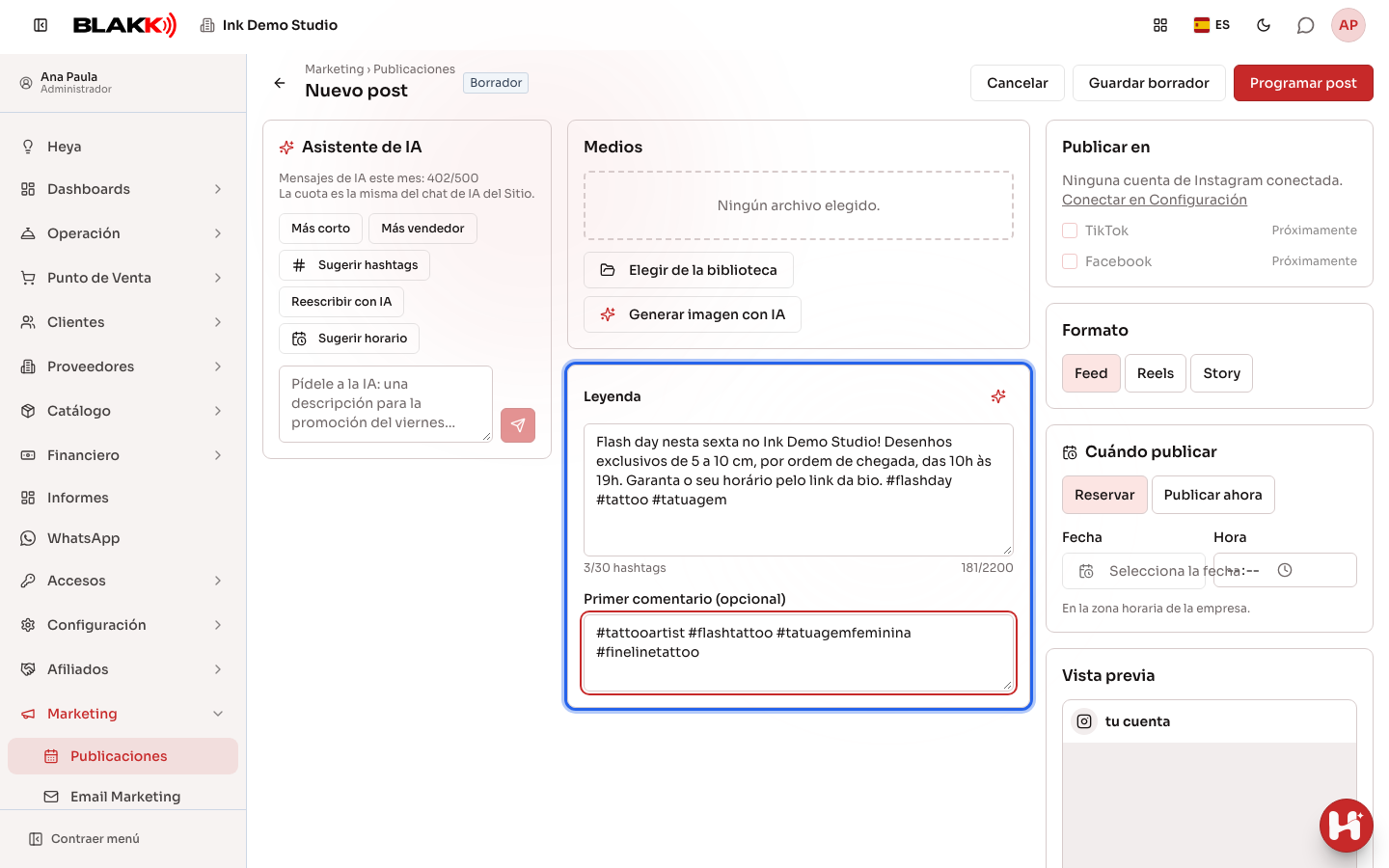
Sección titulada «Paso 3 — Escribir la descripción»Escribe la descripción: el contador muestra los caracteres (hasta 2.200) y los hashtags (hasta 30). El campo Primer comentario (opcional) se publica justo después de la publicación; es útil para dejar los hashtags fuera de la descripción.
El ícono de IA junto a Descripción (Escribir descripción y primer comentario con IA) escribe ambas cosas a la vez a partir de la imagen elegida y reemplaza lo que haya en los campos. Al elegir o generar una imagen, la IA completa automáticamente la descripción y el primer comentario si están vacíos; no reemplaza lo que ya escribiste. En la Story, solo se agrega la descripción (las Stories no tienen comentarios).
Si aparece el Asistente de IA en el editor, puedes usarlo para escribir:
- Más corto y Más vendedor reescriben la descripción que ya está en el campo;
- Reescribir con IA mejora la descripción (o escribe una si el campo está vacío);
- Sugerir hashtags propone hashtags; el botón Agregar hashtags agrega al final de la descripción solo los que aún no están, sin superar los 30;
- en el campo de mensaje, pide lo que quieras (“una descripción para la promoción del viernes”). La IA también puede sugerir una imagen de la biblioteca (Usar este archivo) y un horario (Usar este horario).
La IA solo hace sugerencias: no se publica nada sin que lo programes. La descripción, la imagen y el horario sugeridos se agregan automáticamente solo si el campo está vacío (o todavía tiene la última sugerencia de la IA); si ya elegiste algo, aparece el botón correspondiente (Aplicar descripción, Usar este archivo, Usar este horario). Lo que escribiste o elegiste nunca se reemplaza sin que lo pidas. Cada solicitud cuenta como un mensaje de IA del plan del mes; el panel muestra cuántos ya se usaron. Si la IA no está disponible, no se cobra la solicitud. En una publicación nueva, la primera solicitud guarda la publicación como borrador (es donde queda la conversación); si sales sin escribir nada, ese borrador vacío se elimina.
Paso 4 — Elegir la cuenta, el formato y el horario
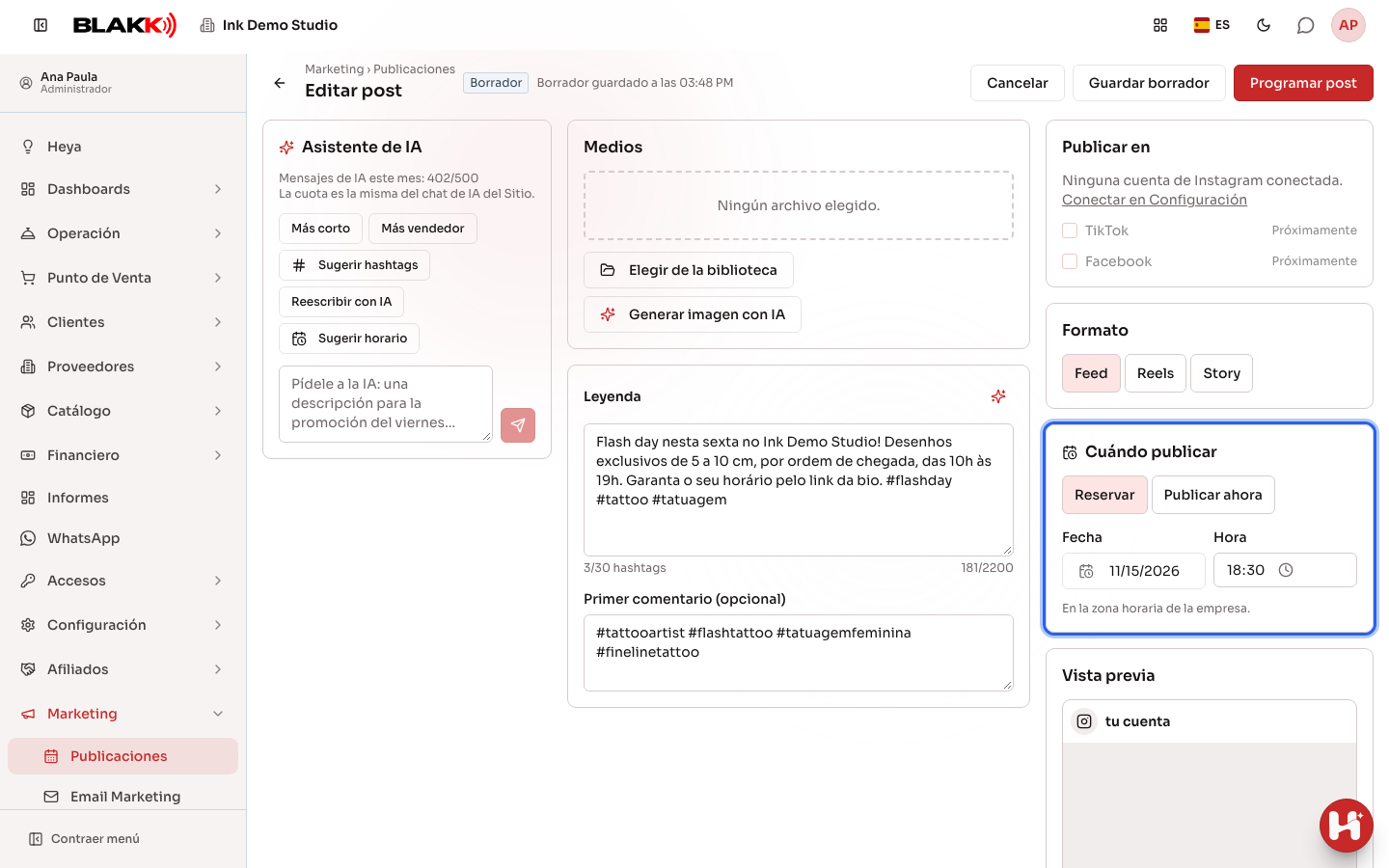
Sección titulada «Paso 4 — Elegir la cuenta, el formato y el horario»En Publicar en, marca la cuenta de Instagram. Elige el formato: Feed (imagen, con una proporción entre 4:5 y 1.91:1), Reels (video de 3 segundos a 15 minutos) o Story (imagen o video de hasta 60 segundos). En Cuándo publicar, elige Reservar e indica la fecha y la hora —siempre según la zona horaria de la empresa— o Publicar ahora para enviar la publicación a Instagram en ese momento. Para elegir la fecha, haz clic en el campo y selecciona el día en el calendario; la fecha aparece según el formato del país de la empresa (por ejemplo, día/mes/año en Brasil y mes/día/año en EE. UU.). Si la hora aún está vacía, se sugiere 10:00 al elegir el día. La Vista previa muestra cómo se verá la publicación.
Paso 5 — Guardar o programar
Sección titulada «Paso 5 — Guardar o programar»Guardar borrador guarda la publicación para terminarla después (el borrador también se guarda automáticamente cada 30 segundos). Programar post revisa todo y deja la publicación en la cola para el horario elegido; si está marcada la opción Publicar ahora, el botón cambia a Publicar ahora y la publicación se envía en unos instantes. La pantalla muestra “Publicando” y se actualiza sola. Si falta algo, el campo correspondiente aparece resaltado.
Paso 6 — Reprogramar o cancelar
Sección titulada «Paso 6 — Reprogramar o cancelar»En el calendario, arrastra un borrador o una publicación programada a otro día: se mantiene el horario y aparece el aviso con Deshacer. No puedes arrastrar una publicación que falló: ábrela, corrige el motivo (por ejemplo, elige otra cuenta) y usa Programar de nuevo. Para cambiar la hora o el contenido, abre la publicación y usa Guardar Cambios. Para que no se publique, usa Cancelar cita; puedes eliminar los borradores con Eliminar borrador.
Paso 7 — Cuando falla una publicación
Sección titulada «Paso 7 — Cuando falla una publicación»La publicación fallida aparece en naranja en el calendario. El motivo aparece al pasar el cursor sobre ella y en la parte superior de la publicación. Ábrela, corrige lo necesario (por ejemplo, vuelve a conectar la cuenta o cambia la imagen) y usa Intentar de nuevo ahora o Programar de nuevo. Si la publicación no se envió a tiempo (el calendario muestra Horario perdido), el botón Reprogramar del calendario programa el mismo horario para el próximo día disponible, con un solo clic.
Qué pasa después
Sección titulada «Qué pasa después»- La publicación programada aparece en azul en el calendario. A la hora indicada, el sistema la envía automáticamente a Instagram; cuando se publica, aparece en verde y tiene el enlace Ver en Instagram. El primer comentario se publica justo después.
- Si está activada la opción “Avisar por correo electrónico” en Configuración, quien creó la publicación recibe un correo cuando se publica y cuando falla (con el motivo): uno por publicación, incluso si se envía a más de una cuenta.
- Si Instagram no está disponible, el sistema vuelve a intentarlo después de 15 minutos; si la cuenta alcanza el límite de publicaciones del día, la publicación espera el próximo horario disponible por hasta 24 horas (si está activada la opción “Intentar de nuevo en caso de error”). Antes de volver a intentarlo, el sistema comprueba Instagram para que una misma publicación nunca se envíe dos veces.
- Si el acceso de la cuenta vence o se revoca, la publicación falla y solicita que se vuelva a conectar la cuenta. Quien la conectó recibe un correo electrónico.
- Si una publicación no se puede enviar después de más de 6 horas (por ejemplo, porque el módulo está desactivado), no se publica fuera de horario: aparece como Horario perdido para que la reprogrames.
- Si se desconecta la cuenta de Instagram, las publicaciones que estaban en su cola aparecen en naranja como fallidas, con el motivo. Vuelve a conectar la cuenta o abre la publicación, desmarca la cuenta desconectada, elige otra y usa Programar de nuevo.
- No se puede eliminar ni reemplazar en la biblioteca del sitio web la imagen o el video de una publicación programada que todavía no se ha publicado. Así se evita que se publique con otro archivo.
Errores comunes y dudas
Sección titulada «Errores comunes y dudas»P: ¿Por qué no aparece la descripción en la Story? R: Instagram no muestra descripciones en las Stories. Al elegir Story, la pantalla te avisa; la descripción queda guardada en la publicación, pero no aparece en la Story. El primer comentario tampoco se aplica a las Stories.
P: Apareció “Elige una fecha y hora futuras”. ¿Por qué? R: Para programar, el horario debe ser posterior al actual (según la zona horaria de la empresa). Elige un horario futuro y vuelve a programar.
P: Elegí un video y el formato cambió a Reels. R: En esta versión, el feed solo admite imágenes. Los videos se publican como Reels (o como Story si duran hasta 60 segundos).
P: Se rechazó la imagen por su proporción. ¿Qué hago? R: En el feed, la imagen debe tener una proporción entre retrato 4:5 y paisaje 1.91:1. Recorta la imagen con esa proporción o publícala como Story.
P: ¿Puedo publicar lo mismo en más de una cuenta? R: Sí. Si el estudio tiene conectada más de una cuenta de Instagram, marca las cuentas en Publicar en.
P: Edité una publicación mientras aparecía “Publicando”. ¿Qué sucede? R: Si Instagram todavía está procesando el contenido multimedia, el sistema descarta el envío anterior y manda la nueva versión: nunca publica contenido desactualizado. Durante los segundos exactos en que se publica, la edición queda bloqueada.
P: No aparece el asistente de IA en el editor. ¿Por qué? R: El asistente solo aparece cuando el equipo de Blakk habilita la IA de Marketing. Sin el asistente, el editor funciona normalmente: puedes escribir la descripción y elegir el horario manualmente.
P: Los botones de IA aparecen deshabilitados. ¿Por qué? R: El equipo de Blakk todavía no habilitó la IA de Marketing. Sin ella, elige una imagen de la biblioteca y escribe la descripción manualmente; el resto del editor funciona con normalidad.
P: Solo aparece deshabilitado el botón “Generar imagen con IA”. ¿Por qué? R: Hay dos motivos. El equipo de Blakk habilita la generación de imágenes por separado: mientras esté desactivada, Generar imagen con IA estará deshabilitado. El botón también se deshabilita cuando quedan menos de 50 mensajes de IA en el mes, porque cada imagen cuenta como 50; en ese caso, el motivo aparece justo debajo del botón. Mientras queden mensajes, el resto del asistente (descripciones, hashtags y horarios) funciona normalmente, y puedes elegir una imagen de la biblioteca.
P: ¿Cómo funciona “Sugerir horario”? R: Sugerir horario revisa los horarios en que ya se publicaron tus publicaciones. Si no hay historial, sugiere una hora antes del pico de ventas de los últimos 90 días; si no hay datos, sugiere el final de la tarde. No usa IA ni consume mensajes del plan.
P: Apareció “Se alcanzó el límite mensual de mensajes de IA del plan”. R: El plan incluye una cantidad determinada de mensajes de IA al mes. El panel del asistente cuenta los mensajes de las publicaciones y del chat de IA del sitio web; la pantalla Suscripción muestra el total del mes, que también incluye los mensajes de Heya. El contador se reinicia el mes siguiente. Para obtener más mensajes, consulta los planes en Suscripción.
P: Apareció “Cada imagen generada usa 50 mensajes de IA y el saldo del plan para este mes no es suficiente”. R: Generar una imagen con IA cuenta como 50 mensajes del plan, porque cuesta mucho más que generar texto. Todavía te quedan mensajes para escribir descripciones y pedir ayuda al asistente, pero no los suficientes para generar una imagen. Elige una imagen de la biblioteca, espera a que el contador se reinicie el mes siguiente o consulta los planes en Suscripción.
P: Apareció “Cada imagen generada usa 50 mensajes de IA y tu plan no incluye suficientes mensajes para generar una imagen”. R: Tu plan incluye menos de 50 mensajes de IA al mes, así que no permite generar ninguna imagen, ni siquiera al comienzo del mes. Elige una imagen de la biblioteca o consulta los planes en Suscripción.
P: Alguien editó la misma publicación en otra pestaña. ¿Qué hago? R: La pantalla te avisa que la publicación se modificó en otra pestaña y no sobrescribe los cambios. Recarga la página para ver la versión más reciente y vuelve a hacer los cambios.