Comanda: cómo abrirla, agregar artículos y recibir pagos
La comanda es donde registras todo lo que consumió el cliente durante una visita —una pieza de manga completa, un piercing helix o productos como pomada cicatrizante— y recibes el pago al final. Es el punto de encuentro entre el trabajo del tatuador y el dinero que ingresa en la caja de tu estudio.
Cuándo usarlo
Sección titulada «Cuándo usarlo»- Un cliente llega sin cita y quiere hacerse un piercing helix en el momento: abres una comanda individual, agregas el servicio y recibes el pago al final.
- Un cliente tenía una cita para hacerse una pieza de manga completa: cuando lo llamas para atenderlo, abres la comanda directamente desde la cita, sin volver a ingresar los datos.
- Durante la atención, el tatuador le recomienda una pomada cicatrizante para llevar a casa: agregas el producto a la misma comanda, junto con el servicio.
Antes de empezar
Sección titulada «Antes de empezar»Este artículo explica la pantalla Comandas. Si no encuentras este menú, pídele al dueño del estudio que habilite el módulo Comanda para tu tipo de negocio.
Si no puedes abrir, editar o eliminar una comanda, pídele al dueño del estudio que te dé acceso en Accesos → Perfiles. El sistema no tiene un rol fijo de «tatuador»: los permisos de cada persona se configuran ahí, de forma individual.
Paso a paso
Sección titulada «Paso a paso»Paso 1 — Abrir una comanda individual (cliente sin cita)
Sección titulada «Paso 1 — Abrir una comanda individual (cliente sin cita)»En la pantalla Comandas, haz clic en Nueva Comanda. Selecciona un cliente que ya esté registrado (o regístralo en ese momento) y confirma.
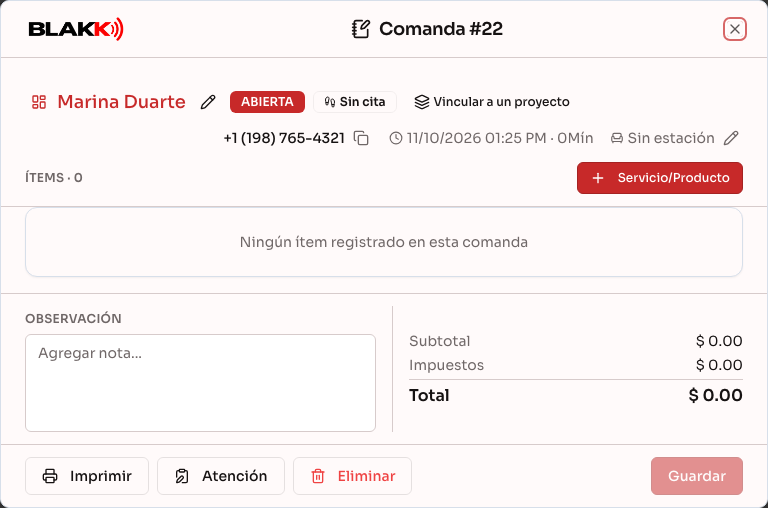
Con la comanda abierta, haz clic en el ícono del panel que está justo antes del nombre del cliente, en la parte superior (o en el nombre mismo), para ver el Resumen del Cliente: cuánto ha gastado, qué tiene pendiente, sus próximas citas y su actividad reciente, además de las pestañas Citas, Atenciones, Anamnesis, compras y las fichas del cliente. El lápiz junto al nombre sirve para cambiar al cliente de la comanda.
Paso 2 — Abrir la comanda desde una cita
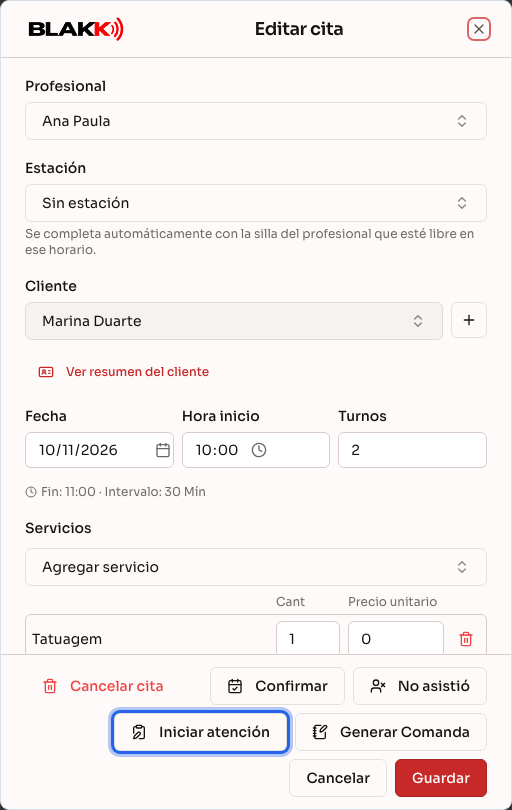
Sección titulada «Paso 2 — Abrir la comanda desde una cita»Si el cliente ya tenía una cita, no abras una comanda individual: ve a Agenda, haz clic en su horario para abrir la cita y, en el cuadro de diálogo, haz clic en Iniciar atención. Los servicios acordados en la cita se agregan automáticamente a la comanda, con el precio acordado.
Paso 3 — Agregar un servicio o producto
Sección titulada «Paso 3 — Agregar un servicio o producto»Dentro de la comanda, haz clic en Servicio/Producto. La pantalla se abre en la pestaña Servicios (o en Todos, si tu estudio todavía no tiene ningún servicio registrado), con los artículos separados por grupo. Usa los filtros Todos / Servicios / Productos o la búsqueda para encontrar el artículo y haz clic en él.
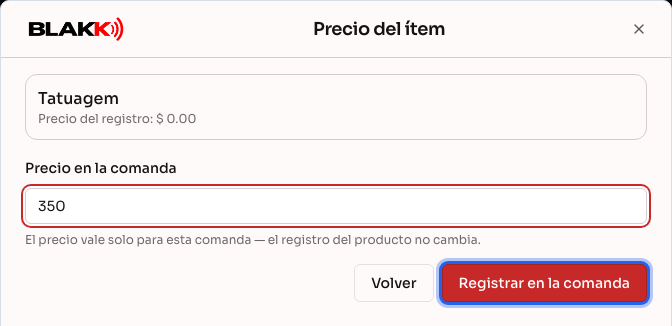
Cada producto con control de inventario muestra el Stock disponible junto al precio, con el descuento de lo que ya está agregado a otras comandas abiertas (entre paréntesis aparece cuánto hay en ellas). El número se muestra en rojo cuando el inventario se agotó o llegó al mínimo. Es solo un aviso: todavía puedes agregar el producto. Los productos marcados como No disponible en el registro no aparecen en la lista. Si el servicio no tiene un precio fijo en el registro (por ejemplo, una pieza de manga completa que se cobra por sesión), la pantalla te pide el Precio en la comanda antes de confirmar. Ese valor solo se aplica a esta comanda; el registro del servicio no cambia.
Algunos servicios requieren completar la anamnesis del cliente antes de realizarlos. El artículo muestra el aviso Anamnesis pendiente hasta que se complete.
Paso 4 — Completar la ficha técnica del servicio
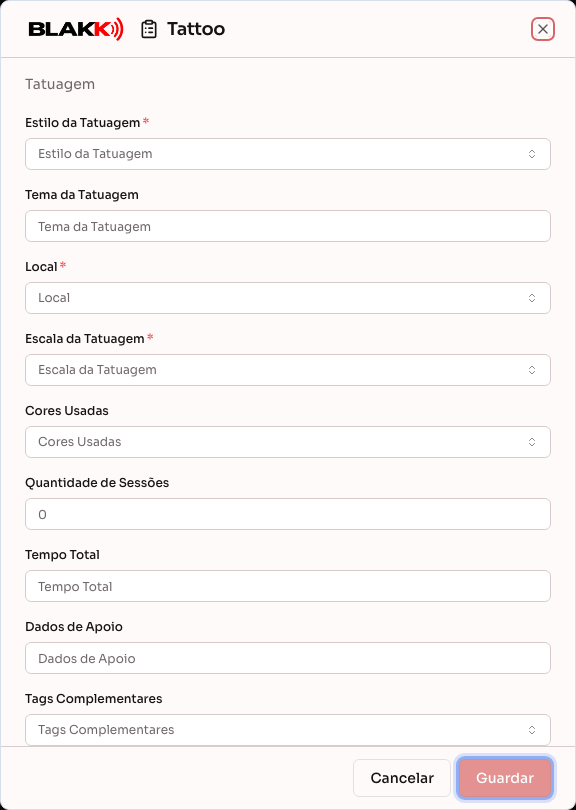
Sección titulada «Paso 4 — Completar la ficha técnica del servicio»Los servicios de tatuaje (Tatuaje, Cover-up, Retoque) usan la ficha técnica Tatuaje (estilo, tema, ubicación, colores, artista), y los de piercing (Piercing, Cambio de joya) usan la ficha Piercing (ubicación, joya, material, artista). En el artículo agregado, haz clic en Ficha pendiente para abrirla y completarla. Si el cliente ya se hizo algo parecido, usa Repetir de la última vez y luego Usar para no volver a ingresar todos los datos.
Los campos marcados con asterisco (*) son obligatorios. Al hacer clic en Guardar, si falta alguno, no se guarda la ficha y el aviso «Completa todos los campos obligatorios de la ficha técnica» indica cuáles faltan. Los campos de texto con un formato definido (por ejemplo, un código con una cantidad específica de dígitos) también impiden guardar si el formato no es correcto. Una vez guardada, el artículo muestra Ficha lista.
Paso 5 — Elegir al tatuador responsable de cada artículo
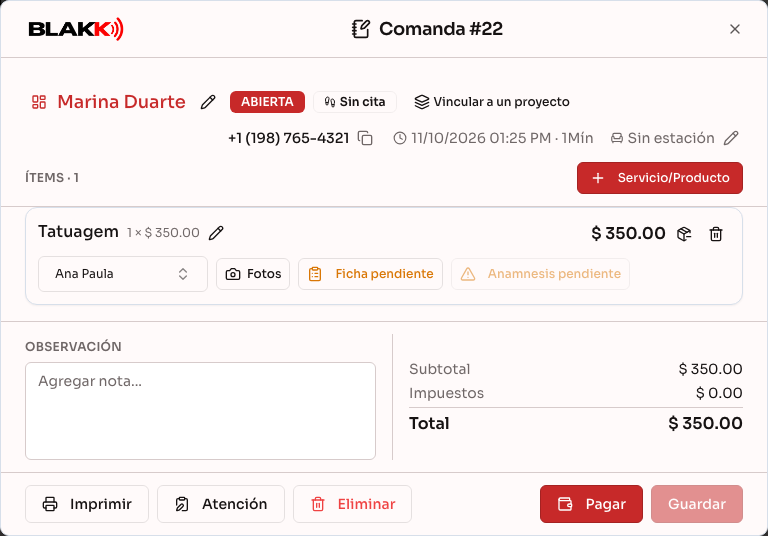
Sección titulada «Paso 5 — Elegir al tatuador responsable de cada artículo»Cada artículo de la comanda tiene su propio selector de tatuador. Haz clic en Seleccione el profesional en el artículo y elige quién atenderá al cliente. Esto es importante para que después se calcule correctamente la comisión de cada tatuador.
Paso 6 — Ajustar los insumos de un artículo
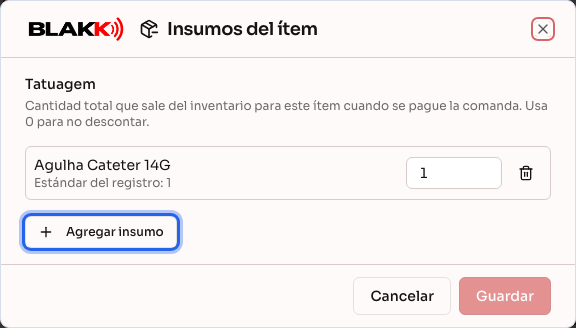
Sección titulada «Paso 6 — Ajustar los insumos de un artículo»Si el servicio o producto tiene materiales e insumos registrados (por ejemplo, tinta y agujas para un tatuaje), se descuentan del inventario cuando se paga la comanda. Para indicar cuánto se usó realmente en esta atención, haz clic en el ícono Insumos del ítem, junto al valor del artículo.
El cuadro de diálogo muestra cada insumo con la cantidad que se descontará del inventario para este artículo (la cantidad prevista en el registro, multiplicada por la cantidad agregada) y, debajo del nombre, el Estándar del registro. Cambia la cantidad, usa 0 para no descontar un insumo, elimina alguno o haz clic en Agregar insumo para agregar un producto del inventario que no estaba previsto. Haz clic en Guardar. Si un campo de cantidad queda vacío, la línea muestra el aviso «Ingresa la cantidad (0 para no descontar)» y el botón Guardar queda desactivado hasta que completes el campo.
El ícono aparece resaltado en los artículos que se ajustaron. Para volver a lo previsto en el registro, abre el cuadro de diálogo otra vez y haz clic en Restaurar estándar del registro. El ajuste solo se aplica a esta comanda: el registro del servicio no cambia, ni tampoco el precio cobrado.
Paso 7 — Agregar una observación
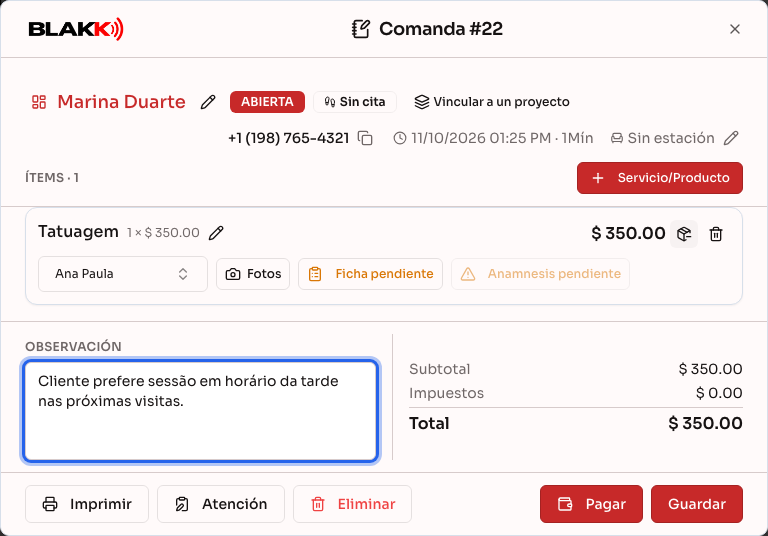
Sección titulada «Paso 7 — Agregar una observación»En la parte inferior de la comanda, usa el campo Observación (Agregar nota…) para registrar cualquier detalle que necesites dejar por escrito: un acuerdo con el cliente o un aviso para quien cierre la comanda después de ti.
Paso 8 — Recibir un pago parcial
Sección titulada «Paso 8 — Recibir un pago parcial»Haz clic en Pagar. Selecciona la Forma de Pago, ingresa el monto y haz clic en Registrar pago. Se abrirá la ventana Confirmar Pago con un resumen de lo que se va a registrar: la forma de pago, el monto, las cuotas y el cliente (si corresponde), el descuento de la forma de pago, el cambio y cuánto quedará pendiente. Revisa los datos y haz clic en Confirmar. Si algo está mal, haz clic en Cancelar: no se registra nada y el monto ingresado permanece en el campo. Si pagas con tarjeta en una terminal, el cobro solo se envía a la terminal después de hacer clic en Confirmar. Al hacer clic en un billete también se abre el resumen.
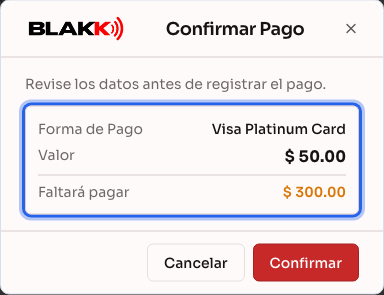
Puedes repetir estos pasos tantas veces como necesites. Cada pago confirmado se registra en el momento. Así, aunque cierres la pantalla a mitad del proceso, no se pierde lo que ya registraste.
Si alguna forma de pago tiene un % de descuento (configurado en Formas de pago), su botón muestra, junto al nombre, cuánto pagará el cliente si paga lo que falta con esa forma, ya con el descuento aplicado. Si no ingresas un monto, el pago registra ese valor. El monto que ingreses siempre es el que se cobra con esa forma de pago y el descuento es proporcional: en una comanda de $100.00 con Pix con un 10 % de descuento, pagar $45.00 con Pix cubre $50.00 de la comanda. Falta pagar sigue mostrando lo que falta de la comanda sin el descuento (la línea Restante en debajo muestra cuánto falta con cada forma de pago con descuento), la barra agrega debajo la línea Descuento con el descuento ya aplicado y el pago aparece en la lista con el porcentaje, como «Pix (10 %)». Si la comanda ya tiene un descuento propio, el descuento de la forma de pago se aplica después.
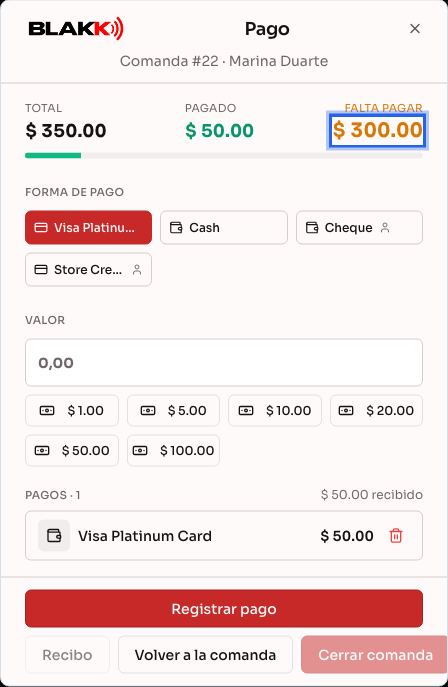
Paso 9 — Recibir el resto y cerrar la comanda automáticamente
Sección titulada «Paso 9 — Recibir el resto y cerrar la comanda automáticamente»Ingresa el monto pendiente, vuelve a hacer clic en Registrar pago y confirma en el resumen, que indica que el pago cubre el total y cierra la comanda. En cuanto Falta pagar llega a cero, la comanda se cierra automáticamente en el momento: se genera la venta, se descuenta del inventario el stock de los productos utilizados y, si la comanda viene de una cita, esta queda marcada como completada. No necesitas hacer nada más después de registrar el último pago.
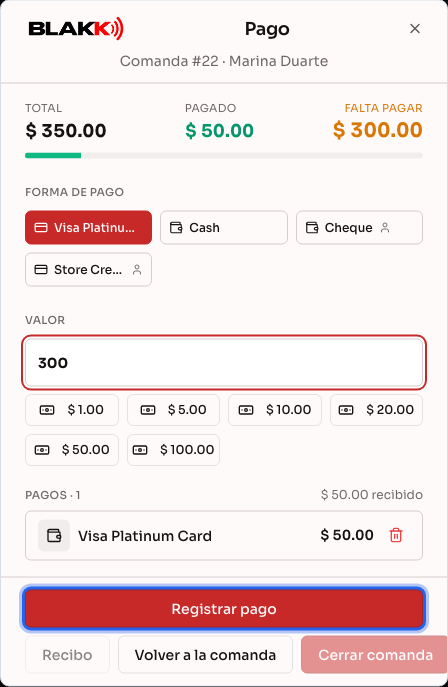
El botón Cerrar comanda solo aparece como medida de seguridad: sirve para cerrar la comanda manualmente si el cierre automático falla después de que se haya cobrado una tarjeta, o para cerrar una comanda de cortesía, sin ningún monto pendiente.
Paso 10 — Cancelar una comanda abierta por error
Sección titulada «Paso 10 — Cancelar una comanda abierta por error»Si todavía no se registró ningún pago en la comanda, haz clic en Eliminar y confirma con Eliminar comanda. La comanda queda marcada como cancelada: desaparece de las listas del día a día, pero el historial se conserva.
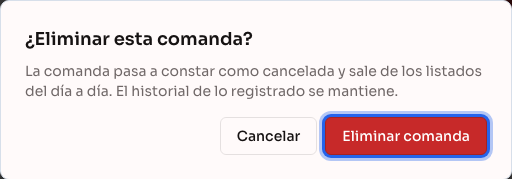
Paso 11 — Emitir la factura de servicio de la comanda
Sección titulada «Paso 11 — Emitir la factura de servicio de la comanda»Para las empresas de Brasil, la comanda tiene el botón Emitir factura en la parte inferior (en el celular, está en el menú ⋮). Mientras no se pueda emitir la factura, el botón aparece desactivado y la comanda muestra el motivo (en la computadora, justo encima de la parte inferior; en el celular, al final de la comanda): la emisión de NFS-e todavía no se configuró ni activó en Configuración → Empresa, o la comanda aún no se cerró (pagó).
Con la comanda cerrada, haz clic en Emitir factura, revisa los datos y haz clic en Emitir NFS-e. La factura incluye solo los servicios de la comanda; los productos quedan fuera. Después de emitirla, el botón cambia a Ver factura, para descargar el PDF o enviar la factura al cliente. Encontrarás el paso a paso completo en Factura de servicio (NFS-e).
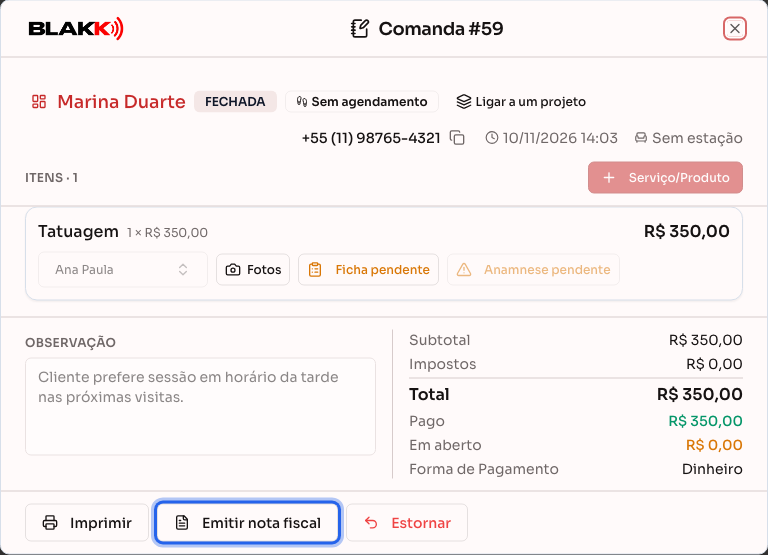
Paso 12 — Revertir una comanda pagada
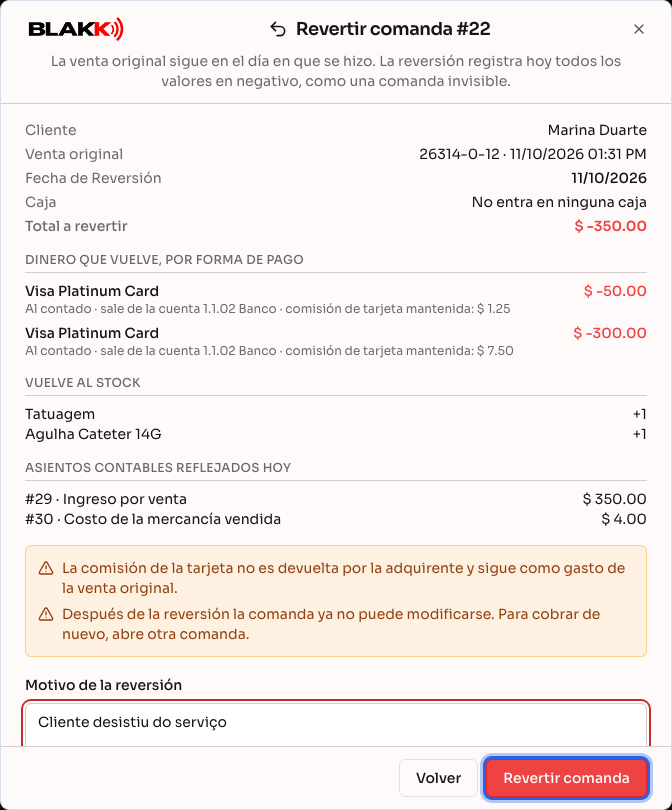
Sección titulada «Paso 12 — Revertir una comanda pagada»Si el cliente cambió de opinión o la comanda se cobró por error, después de pagarla abre la comanda (filtro Cerrada) y haz clic en Reversar en la parte inferior (en el celular, en el menú ⋮). Todavía no se revierte nada: se abre una pantalla que muestra exactamente lo que ocurrirá, con la fecha de hoy:
- cuánto se devuelve con cada forma de pago y de qué cuenta sale el dinero (el Pix que ingresó en el Banco X sale hoy del Banco X);
- en qué caja se registra la reversión (la caja que está abierta en ese momento, si el estudio usa caja);
- qué vuelve al inventario, el monto facturado que se cancela y el crédito que se devuelve al cliente;
- la comisión ya pagada al tatuador, que se descontará en el período actual;
- avisos, como el pago con tarjeta (la devolución en la tarjeta se hace en la terminal) y la factura emitida.
Escribe el Motivo de la reversión y haz clic en Revertir comanda. La venta original no se elimina: sigue registrada en el día en que se hizo, y la reversión se registra hoy con todos los montos en negativo, como si fuera una comanda invisible. La comanda queda con el estado Revertida y una franja con la fecha, quién la revirtió, el motivo y lo que se registró.
Si no puedes revertir la comanda, pídele al dueño del estudio que te dé acceso en Accesos → Perfiles (es el mismo acceso completo que permite cancelar comandas; si la reversión se registra en caja, también necesitas permiso para cerrar caja).
Paso 13 — Imprimir la comanda o generar el PDF
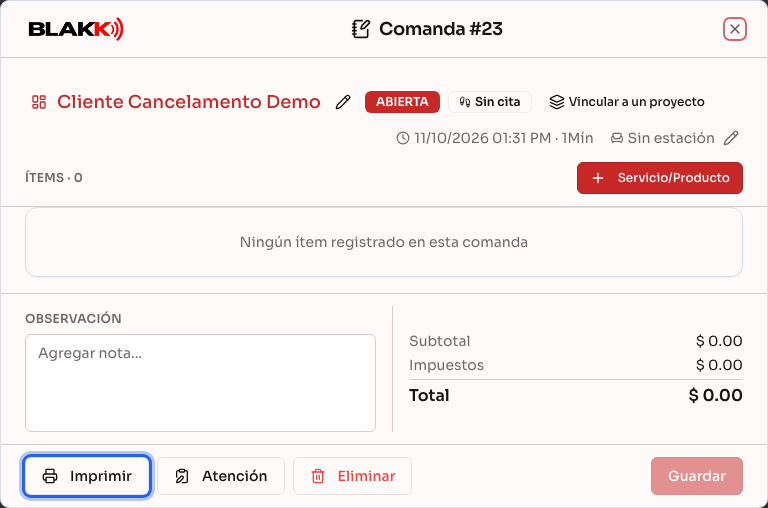
Sección titulada «Paso 13 — Imprimir la comanda o generar el PDF»Haz clic en Imprimir en la parte inferior de la comanda (en el celular, en el menú ⋮). En la computadora se abre la ventana de impresión del navegador y puedes elegir cualquier impresora instalada para imprimir en una hoja A4. En el celular o la tableta se genera el PDF de la comanda, que puedes compartir con el cliente o imprimir. La comanda se imprime tal como está guardada: si la observación todavía no se guardó, Blakk la guarda antes de imprimir. Si el estudio tiene más de una plantilla de comanda activa, el botón muestra la lista para que elijas cuál usar.
El documento sigue la plantilla del tipo Comanda en Configuración → Plantillas de Impresión. Si no hay ninguna plantilla activa, la pantalla muestra el aviso Ningún modelo de Comanda activo para impresora común (A4)..
Consulta cómo crear la plantilla en Impresoras y plantillas de impresión del estudio.
Qué pasa después
Sección titulada «Qué pasa después»- Caja: al cerrar la comanda se genera la venta definitiva, que aparece en el cierre de caja del día con los pagos tal como se registraron.
- Inventario: el stock de productos como la pomada cicatrizante y los insumos de cada artículo se descuenta del inventario solo cuando se cierra la comanda. Una comanda abierta no afecta el inventario, aunque ya se haya agregado el producto. Los insumos se descuentan en la cantidad indicada en el Paso 6 si se ajustó el artículo, o en la cantidad del registro si no se ajustó.
- Cita: si la comanda viene de una cita, al pagarla la cita queda marcada como completada. El pago cierra el ciclo; no lo hace el botón «Iniciar atención».
- Comisión: el tatuador seleccionado en cada artículo recibe la comisión correspondiente a ese artículo. Por eso conviene revisar el Paso 5 antes de cerrar. Si se paga con una forma que tiene descuento, la comisión se calcula sobre el valor del artículo después de aplicar ese descuento.
- Factura: una vez cerrada la comanda, puedes emitir la factura de servicio con el botón Emitir factura (Paso 11). La factura nunca se emite automáticamente al cerrar la comanda.
- Reversión (Paso 12): los informes muestran la venta original en el día en que ocurrió y la reversión, en negativo, en el día en que se hizo, sin contarla como una venta adicional. El dinero sale de la misma cuenta en la que ingresó, el stock se devuelve, la comisión de la tarjeta sigue registrada como gasto (el procesador no la devuelve) y la propina revertida queda fuera del reparto de propinas. La comisión que todavía no se pagó deja de existir; la que ya se pagó se descuenta en el período de la reversión.
Errores comunes y dudas
Sección titulada «Errores comunes y dudas»P: ¿Puedo volver a abrir una comanda después de cerrarla o cancelarla? R: No. Para proteger la información, el sistema no lo permite. Así se evita que alguien cambie una comanda que ya se cerró y pagó. Si pagaste una comanda por error, puedes revertirla (Paso 12): la reversión registra los montos en negativo en la fecha de hoy. Para volver a cobrar, abre otra comanda.
P: ¿Revertir la comanda devuelve el dinero a la tarjeta del cliente? R: No. El sistema registra la reversión en las finanzas, pero la devolución a la tarjeta debe hacerse en la terminal o con el procesador de pagos. La pantalla de confirmación avisa si la comanda se pagó con tarjeta.
P: La comanda revertida tenía una factura. ¿Qué ocurre con ella? R: Si la factura todavía no se había enviado a la municipalidad, se quita de la cola al revertir la comanda. Si ya se emitió, cancélala desde el informe Facturas emitidas: la reversión no cancela las facturas emitidas.
P: Revertí una comanda cuya comisión ya se había pagado. ¿El tatuador pierde ese monto? R: El monto pagado aparece en negativo en el Informe de comisiones durante el período de la reversión y se descuenta del próximo pago de comisión de ese tatuador.
P: Apareció el mensaje «Ya se recibió un monto facturado de esta comanda en Pagos de clientes» al revertirla. R: Una parte de la comanda se pagó con una forma de pago a plazo y ya se registró como pagada después. Primero deshaz ese pago y luego revierte la comanda.
P: ¿Por qué no aparece un producto en la lista de Servicio/Producto de la comanda? R: El producto está marcado como No disponible en Disponibilidad manual para venta del registro o está inactivo. Abre el producto en Productos, marca Disponible y guarda los cambios: volverá a aparecer en la comanda. El producto todavía se puede usar como insumo de un artículo.
P: ¿Por qué el inventario que aparece en la comanda es distinto al que aparece en Productos? R: El inventario solo se descuenta cuando se completa la comanda. Por eso, la comanda descuenta lo que ya está agregado a otras comandas abiertas e indica entre paréntesis cuánto hay en ellas. La pantalla de Productos muestra el inventario antes de ese descuento.
P: ¿Por qué no aparece el botón Eliminar o no funciona? R: Solo se puede eliminar (cancelar) una comanda mientras no se haya registrado ningún pago. Si ya recibiste algún monto, primero elimina el pago registrado. Los pagos hechos con tarjeta o a través de un proveedor en línea, cuyo dinero ya se recibió, no se pueden eliminar de esta forma. Las comandas pagadas no se pueden eliminar: se revierten con el botón Reversar (Paso 12).
P: ¿Por qué ya no puedo agregar un artículo, cambiar de tatuador o cambiar el precio de un artículo? R: Solo se pueden hacer cambios mientras la comanda está abierta. Después de cerrarla o cancelarla, queda bloqueada, igual que en la pregunta anterior.
P: No se guarda la ficha técnica y aparece el mensaje «Completa todos los campos obligatorios de la ficha técnica». ¿Qué hago? R: Dejaste vacío algún campo marcado con asterisco (*). El aviso indica cuáles son: complétalos y vuelve a hacer clic en Guardar. Si el aviso dice «Hay campos con un formato no válido en la ficha técnica», significa que uno de los campos indicados no tiene el formato esperado.
P: ¿Por qué no puedo cambiar la ficha técnica de una comanda cerrada? R: Después de cerrar o cancelar la comanda, la ficha técnica queda disponible solo para consulta: se puede abrir, pero ya no aparece el botón Guardar. Es el registro de cómo se realizó la atención y no se puede cambiar después.
P: ¿El artículo de micropigmentación también tiene ficha técnica? R: Solo si el servicio está vinculado a una ficha. El registro del estudio incluye las fichas Tatuaje y Piercing; no hay una ficha específica para micropigmentación. Para registrar la micropigmentación, abre el servicio en Catálogo → Servicios, pestaña Adicional, y selecciona la ficha Tatuaje en el campo Ficha Técnica.
P: Cambié la cantidad de tinta en la comanda. ¿También cambia el registro del servicio? R: No. El ajuste en Insumos del ítem solo se aplica a ese artículo de esa comanda. La próxima comanda volverá a usar lo que está registrado en el servicio.
P: ¿Por qué no aparece en el cuadro de diálogo de insumos un insumo que está registrado? R: Solo aparecen los insumos que se descuentan del inventario: productos activos del inventario. Los servicios y grupos que se usan como insumos en el registro no descuentan inventario y no aparecen. Para agregar otro producto, usa Agregar insumo.
P: Un insumo aparece con el aviso «No se descuenta del inventario». ¿Por qué? R: El producto de ese insumo dejó de ser un artículo de inventario después del ajuste (por ejemplo, pasó a ser un servicio). Sigue en la lista, pero no se descuenta. Elimínalo o cámbialo por otro producto.
P: ¿Puedo ajustar los insumos después de pagar la comanda? R: No. El inventario se descuenta al pagar y la comanda cerrada queda disponible solo para consulta. En los artículos que se ajustaron, el ícono sigue apareciendo para que puedas revisar lo que se descontó.
P: ¿Qué pasa si me olvido de elegir al tatuador de un artículo? R: El artículo queda marcado como Sin profesional y la comanda sigue funcionando con normalidad. De todos modos, conviene elegir al tatuador antes de cerrar, porque esa persona recibe la comisión de ese artículo.
P: ¿Por qué no aparece un usuario en la lista de tatuadores de la comanda? R: La lista muestra solo a quienes tienen horarios de atención registrados, el mismo criterio que usa la agenda. Registra los horarios de esa persona en la pestaña Disponibilidad de su perfil de usuario. Si nadie del estudio tiene horarios registrados, la lista muestra a todos los usuarios activos. Las comandas y los artículos antiguos siguen mostrando el nombre de quien ya se había elegido.
P: ¿Quién puede ver, editar o cancelar las comandas de mi estudio? R: Quien tenga acceso autorizado por el dueño del estudio en Accesos → Perfiles. No hay un nivel de acceso fijo por puesto: se configura para cada persona, con permisos solo para ver, editar o acceso completo (que incluye cancelar).
P: ¿Puedo recibir una parte en efectivo y otra con tarjeta en la misma comanda? R: Sí. Registra tantos pagos como necesites, con distintas formas de pago, hasta que Falta pagar llegue a cero. Si alguna tiene descuento, solo se aplica a la parte pagada con esa forma de pago.
P: Apareció el mensaje «Primero elimina el pago con descuento de esta cuenta» al eliminar un artículo o cambiar un precio. R: La comanda ya tiene un pago registrado con una forma que tiene descuento, calculado sobre los artículos que había en ese momento. Mientras exista ese pago, no se puede eliminar un artículo ni cambiarle el precio. Elimina ese pago desde el cuadro de diálogo de pago, haz el cambio y vuelve a registrarlo. Puedes seguir agregando artículos y cambiando al tatuador.
P: Apareció el mensaje «Cambió el descuento de esta forma de pago. Actualiza la pantalla». R: Alguien cambió el % de descuento de esa forma de pago mientras el cuadro de diálogo estaba abierto. El pago no se registró: cierra y vuelve a abrir el pago, y regístralo de nuevo con el descuento actualizado.
P: ¿La comisión del tatuador se calcula con el descuento de la forma de pago? R: Sí. La comisión de cada artículo se calcula sobre su valor después de aplicar el descuento de la forma de pago utilizada.
P: ¿Puedo imprimir la comanda o enviarle un recibo al cliente? R: Sí. El botón Imprimir imprime la comanda en una hoja A4 desde el navegador o genera un PDF en el celular para compartirlo (Paso 13). Para eso, el estudio necesita tener activa una plantilla del tipo Comanda en Configuración → Plantillas de Impresión. También puedes enviar un resumen por WhatsApp (consulta la pregunta siguiente).
P: ¿Por qué está desactivado el botón Emitir factura? R: La comanda muestra el motivo por escrito. Los casos más comunes son que la emisión de NFS-e todavía no se configuró ni activó en Configuración → Empresa o que la comanda aún no se cerró (pagó). Una comanda cancelada o revertida, o una comanda cerrada sin ningún servicio, tampoco genera una factura. Si el botón ni siquiera aparece, pídele al dueño del estudio que te dé acceso a Facturas emitidas en Accesos → Perfiles.
P: La comanda se cerró automáticamente al recibir el pago. ¿Cómo emito la factura ahora? R: En la pantalla Comandas, cambia el filtro de estado a Cerrada, abre la comanda y haz clic en Emitir factura.
P: El tatuaje requerirá varias sesiones. ¿Cómo vinculo las comandas? R: Haz clic en Vincular a un proyecto, junto al estado de la comanda, y crea el proyecto (o selecciona uno que el cliente ya tenga). Cada comanda será una sesión y la etiqueta «Sesión 2 de 4» en el encabezado abre el proyecto. Consulta el paso a paso en Proyectos por sesiones.
P: ¿Pagar con la forma de crédito del cliente descuenta su saldo prepago? R: Sí. Al cerrar la comanda, el monto pagado con la forma de crédito del cliente (la que verifica el saldo) se descuenta del crédito que tiene guardado, igual que en el punto de venta. Lo que quede pendiente se registra en Cuentas por cobrar.
P: ¿Puedo enviar la comanda por WhatsApp? R: Sí, si el WhatsApp de tu estudio está configurado en el sistema: haz clic en el ícono de Enviar comanda por WhatsApp, junto al teléfono del cliente, y recibirá un resumen de lo que se agregó.
Relacionados
Sección titulada «Relacionados»-
Cita: cómo programar, hacer seguimiento y completar una cita
-
Proyectos por sesiones: un trabajo que requiere varias comandas
-
Informe de comandas: consultar las comandas abiertas y pagadas
-
Factura de servicio (NFS-e): emitir la factura de una comanda cerrada
-
Informe de facturas: consultar, descargar y enviar las facturas emitidas
-
Informe de comisiones: calcular y pagar lo que se le debe a cada profesional