Libro Diario: el flujo de caja día a día, con correcciones directamente en cada línea
Es el día a día de tu caja: una línea por movimiento, con un saldo acumulado —puedes ver de dónde salió el dinero, adónde fue y corregir directamente en la línea un asiento incorrecto. Es diferente de Asientos contables: ese es el libro contable completo (todos los asientos que el sistema ya registró, solo para consulta); este es el flujo de caja, con saldo acumulado y edición directa.
Cuándo usarlo
Sección titulada «Cuándo usarlo»- Consultar el saldo de caja día a día, movimiento por movimiento.
- Comparar lo que ya se pagó o cobró efectivamente con lo previsto para el devengo.
- Corregir la cuenta, el medio de pago o el importe de un pago ya registrado, sin tener que abrir la pantalla de Gastos por separado.
Antes de empezar
Sección titulada «Antes de empezar»Si no puedes ver este informe, pídele al dueño del estudio que habilite tu acceso en Accesos → Perfiles. Para corregir una línea se necesita un acceso diferente —el de edición en la pantalla Gastos—, así que es posible ver el informe completo y aun así recibir un error al intentar guardar una corrección.
Paso a paso
Sección titulada «Paso a paso»Paso 1 — Consultar la lista en el régimen Por Devengo
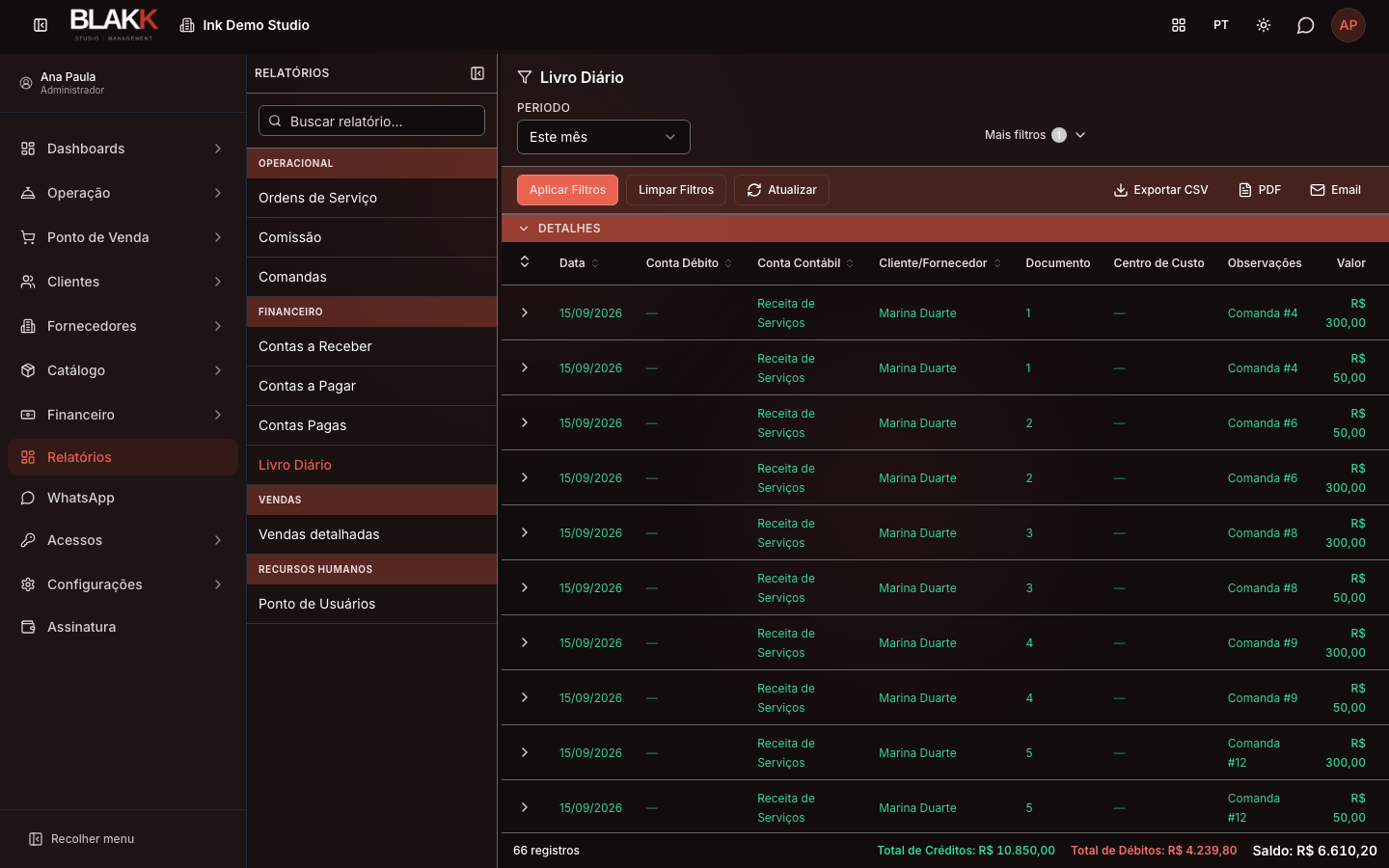
Sección titulada «Paso 1 — Consultar la lista en el régimen Por Devengo»En Informes, haz clic en Libro Diario. El informe se abre en el período Hoy; cambia el Período (por ejemplo, a este mes) para ver más días. De forma predeterminada, el Régimen se abre en Por Devengo: muestra los gastos y los ingresos según la fecha de vencimiento, tanto si se pagaron como si no, y la columna Cuenta Débito siempre está vacía (todavía no hay una cuenta de caja involucrada).
Paso 2 — Cambiar al régimen Por Pago
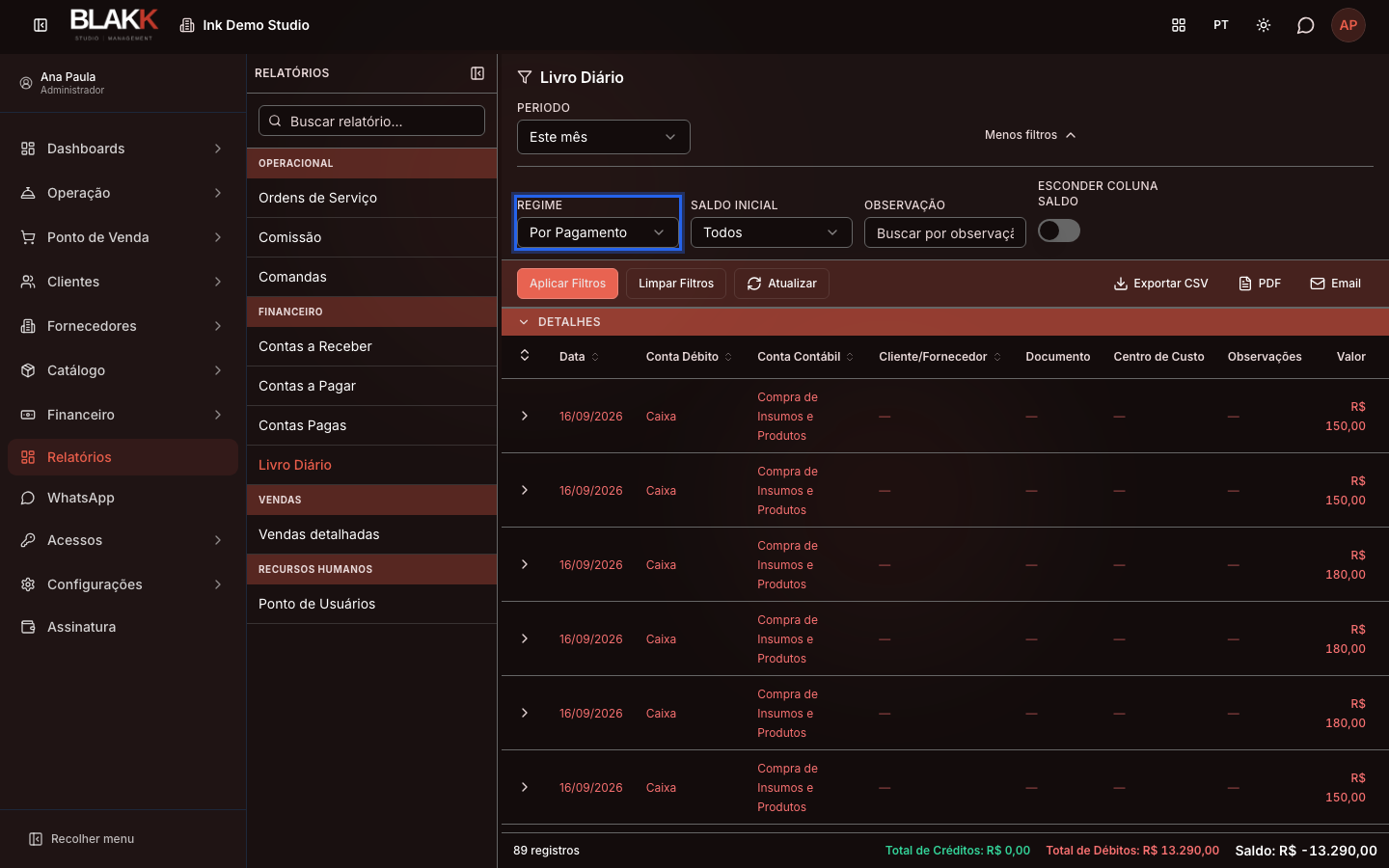
Sección titulada «Paso 2 — Cambiar al régimen Por Pago»En Más filtros, cambia el Régimen a Por Pago y haz clic en Aplicar Filtros. Ahora solo aparecen los movimientos que ya se pagaron o cobraron efectivamente, con Cuenta Débito completada (la cuenta de caja o banco que realmente usó el dinero) y el Saldo acumulado en cada línea.
En el mismo panel, Saldo Inicial define desde dónde empieza el saldo: Iniciar en Cero o Traer Saldo Anterior (suma lo acumulado antes del período). También está el filtro de Observación y la opción Ocultar columna Saldo.
Paso 3 — Consultar los detalles de una línea
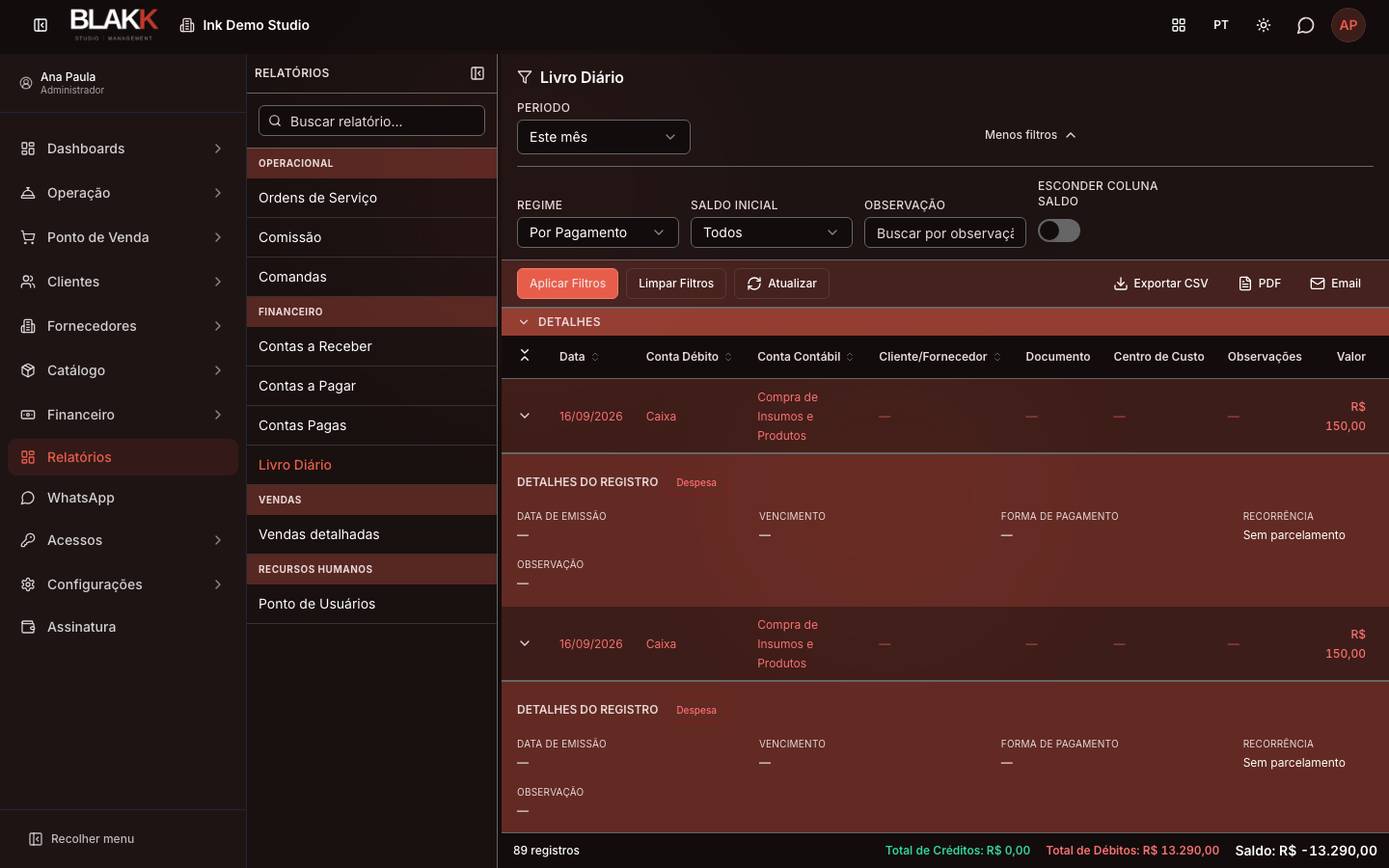
Sección titulada «Paso 3 — Consultar los detalles de una línea»Haz clic en la flecha de una línea para expandirla y ver más detalles: fecha de emisión, vencimiento, medio de pago, si el gasto es recurrente y la observación (así como la observación del pago, si corresponde).
Paso 4 — Corregir un gasto directamente desde la línea
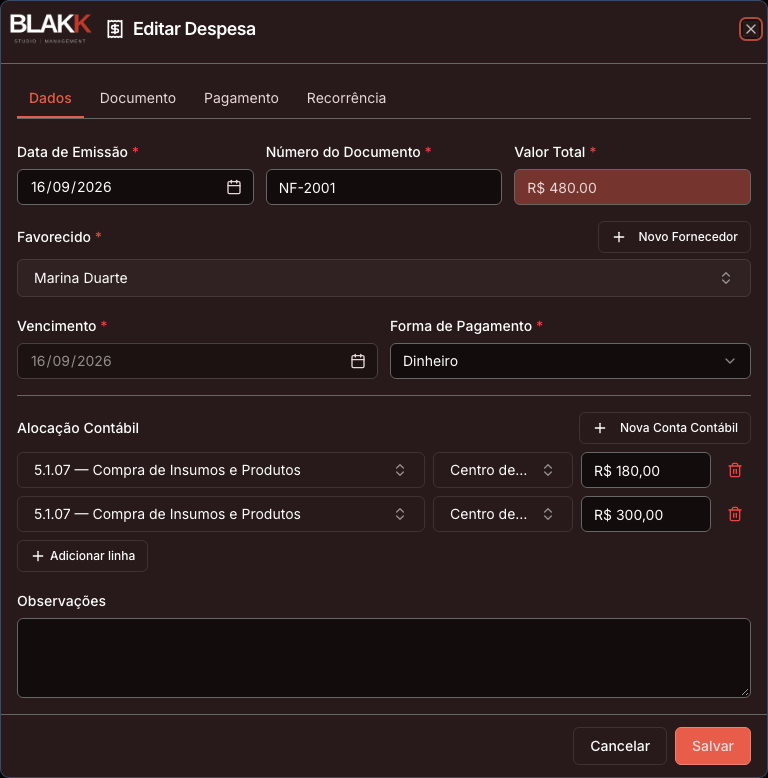
Sección titulada «Paso 4 — Corregir un gasto directamente desde la línea»Haz clic en una línea de gasto (no en una de ingreso, ya que esas no se pueden seleccionar). En el régimen Por Devengo se abre la misma ventana de edición que en la pantalla de Gastos; en el régimen Por Pago se abre la ventana para corregir ese pago (cuenta, medio de pago, importe). Haz los cambios necesarios y guarda.
Qué pasa después
Sección titulada «Qué pasa después»- Corregir un pago aquí NO es lo mismo que hacer una reversión. Al guardar una corrección, se modifica el pago y el asiento contable existentes, sin borrar nada ni generar el registro de auditoría que genera la reversión. Usa esta pantalla para corregir un error de escritura (importe, cuenta o medio de pago); usa la reversión cuando quieras deshacer el pago por completo y conservar el historial.
- Solo se pueden seleccionar las líneas de gastos/pagos. Las líneas de ventas o ingresos de clientes no tienen una pantalla de edición propia en este informe.
- Al hacer clic en un gasto que ya se pagó por completo (en el régimen Por Devengo), se abre la misma ventana, pero solo para consultar; no se puede guardar ningún cambio.
- El Saldo siempre se calcula en orden cronológico, independientemente del orden en que se muestre la tabla. Ordenar por otra columna no cambia el saldo de cada línea.
Errores comunes y dudas
Sección titulada «Errores comunes y dudas»P: ¿Cuál es la diferencia entre Libro Diario y Asientos contables? R: Asientos contables es el libro contable completo: todos los asientos que el sistema ya registró, solo para consulta y sin saldo acumulado. El Libro Diario es el flujo de caja día a día, con saldo acumulado, dos regímenes (pagado frente a previsto) y edición directa en la línea.
P: ¿Por qué la columna «Cuenta Débito» está vacía en algunas líneas? R: Porque estás en el régimen Por Devengo: muestra gastos e ingresos previstos, todavía sin movimientos en una cuenta real de caja o banco. Cambia a Por Pago para ver la cuenta utilizada en cada pago realizado.
P: ¿Corregir un pago aquí genera un registro de auditoría, como la reversión en Cuentas pagadas? R: No: al corregirlo, se modifican el pago y el asiento contable existentes, sin dejar registro del importe anterior. Si necesitas un historial de los cambios, deshaz el pago mediante la reversión y regístralo de nuevo, en lugar de corregirlo aquí.
P: ¿Por qué no puedo guardar después de abrir una línea para editarla? R: Puede deberse a dos motivos: o el gasto ya se pagó por completo (el régimen Por Devengo lo muestra de todos modos, solo para consulta), o no tienes acceso de edición a la pantalla de Gastos. La ventana se abre aunque no tengas ese acceso, pero el servidor no permite guardar.
P: ¿Puedo hacer clic en una línea de venta o de ingreso de un cliente para editarla aquí? R: No: solo las líneas de gastos/pagos abren una ventana de edición. Las líneas de ventas e ingresos no tienen una pantalla propia en este informe.
P: Hice clic en una línea de pago (régimen Por Pago) y apareció un mensaje de error, pero no se abrió nada. ¿Por qué? R: Algunas líneas de este régimen aparecen como seleccionables en la lista, pero al intentar abrir la edición no se encuentra el pago asociado; aparece un mensaje y no se abre nada. No es un error tuyo: prueba con otra línea o usa el régimen Por Devengo, donde este problema no ocurre.