Dashboard Financiero: entiende la salud financiera de tu estudio a lo largo del tiempo
El Dashboard Financiero es el panel de análisis financiero más completo del sistema. El Hub Financiero sirve para registrar un pago o un cobro en el momento, y la pestaña Financiero del Dashboard muestra rápidamente lo que vence esta semana, sin salir de la rutina diaria. Este panel es diferente: sirve para entender la salud financiera de tu estudio a lo largo del tiempo: comparar períodos, ver de dónde vienen los gastos y detectar días de riesgo para la caja antes de que lleguen.
Cuándo usarlo
Sección titulada «Cuándo usarlo»- Al cierre del mes, para comparar el resultado con el del mes (o año) anterior.
- Antes de comprar una cantidad importante de pomada cicatrizante u otro insumo, para comprobar si la caja proyectada alcanza.
- Para entender si los gastos se concentran en pocas categorías o centros de costo.
Antes de empezar
Sección titulada «Antes de empezar»El Dashboard Financiero forma parte del módulo Financiero, el mismo que habilita el Hub Financiero, el Plan de Cuentas y los Gastos. Si no ves Dashboards en el menú, o no ves Panel Financiero dentro de él, pídele al dueño del estudio que habilite el módulo Financiero para tu tipo de negocio y que te dé acceso en Accesos → Perfiles.
Paso a paso
Sección titulada «Paso a paso»Paso 1 — Consultar los indicadores generales y los saldos por cuenta
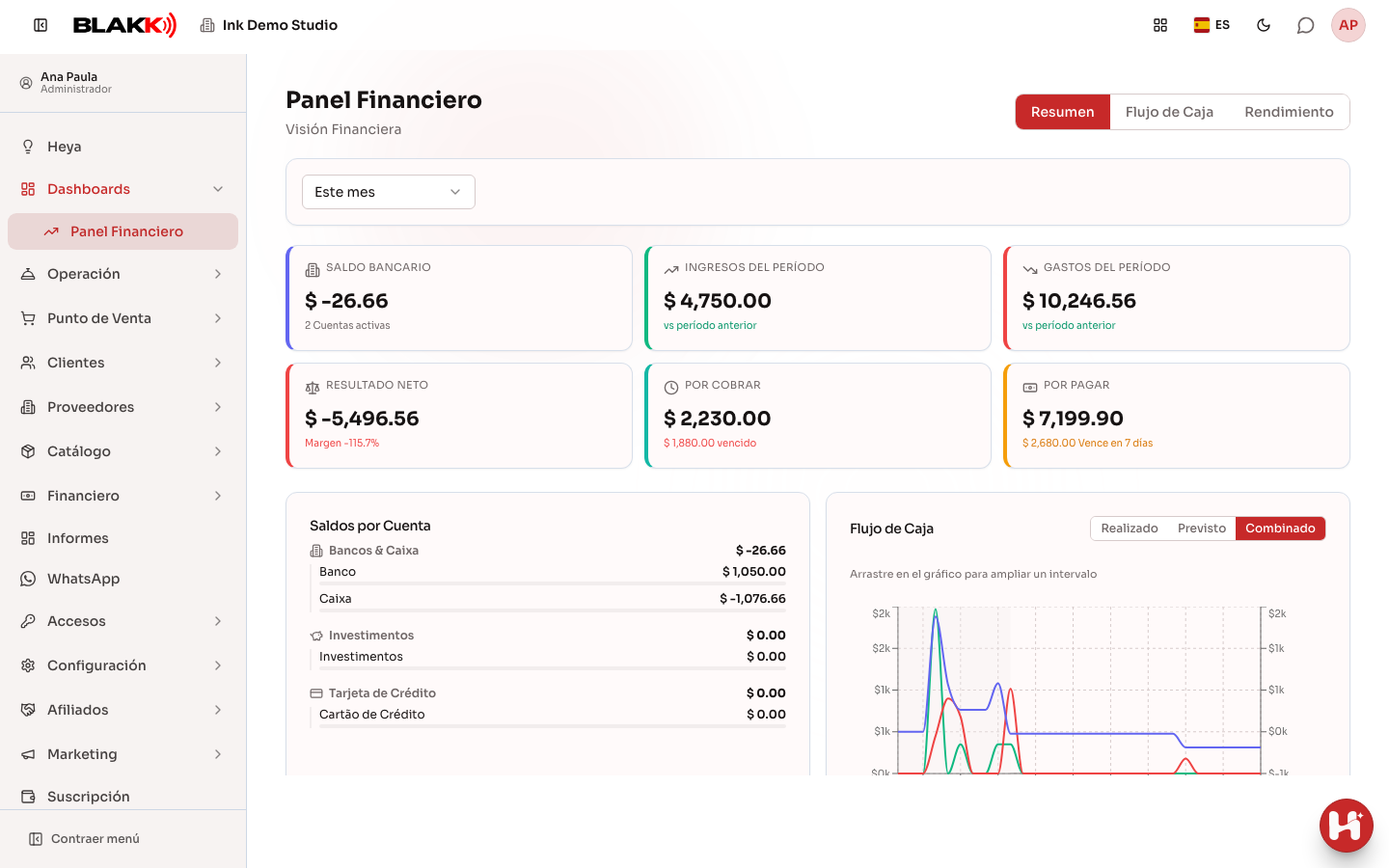
Sección titulada «Paso 1 — Consultar los indicadores generales y los saldos por cuenta»Al abrir el Dashboard Financiero, la pestaña Visión general ya aparece seleccionada, con el período predeterminado en este mes. En la parte superior verás el saldo bancario, los ingresos y gastos del período (con la variación respecto del período anterior), el resultado neto y cuánto falta por cobrar y pagar. Debajo, Saldos por Cuenta muestra por separado el saldo de cada cuenta bancaria, de inversión y de tarjeta de crédito.
Paso 2 — Consultar el flujo de caja realizado y previsto
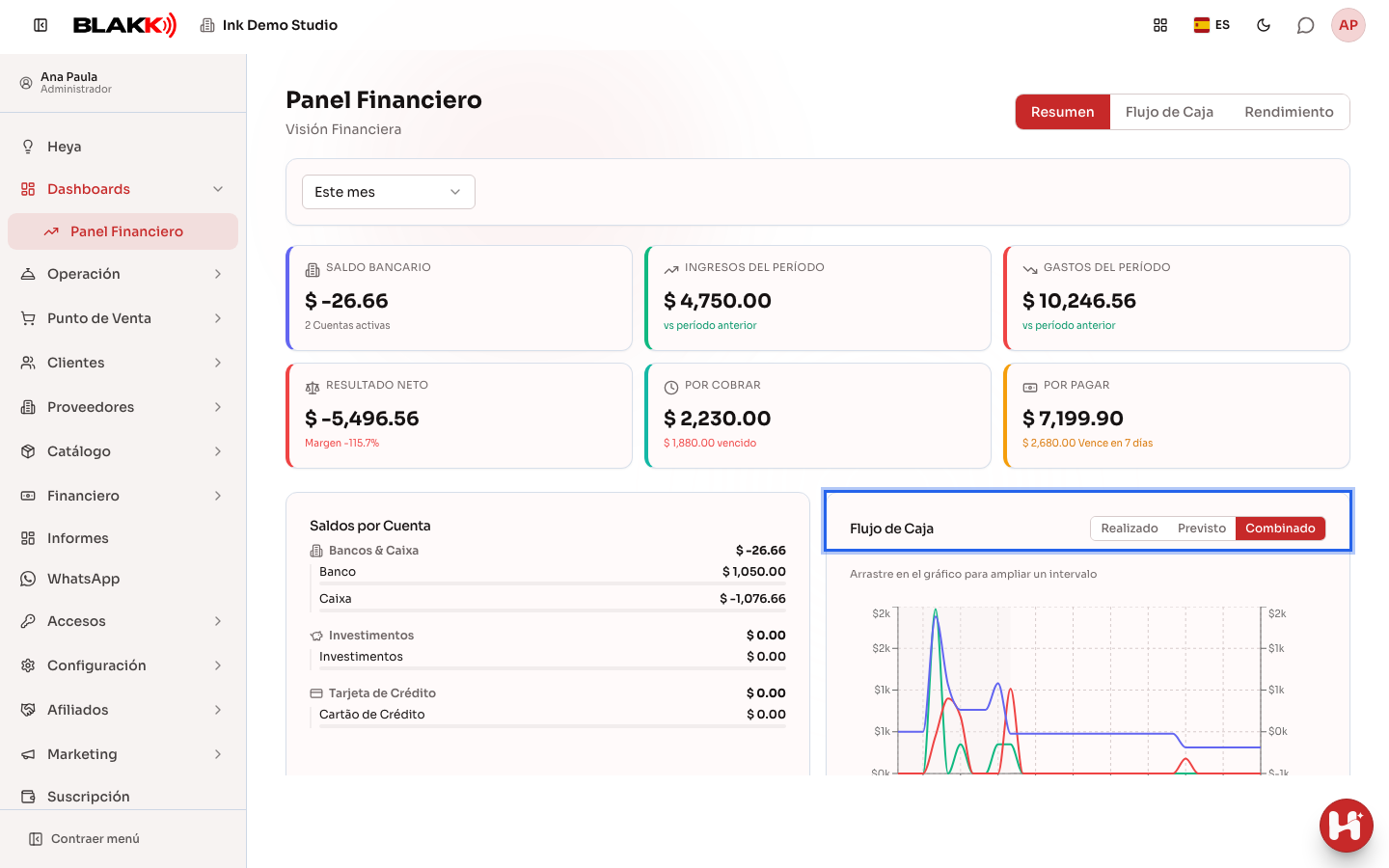
Sección titulada «Paso 2 — Consultar el flujo de caja realizado y previsto»También en Visión general, el gráfico Flujo de Caja muestra las entradas, las salidas y el saldo acumulado. Alterna entre Realizado (lo que ya ocurrió), Previsto (lo que está programado) y Combinado (ambos juntos) para decidir qué consultar.
Paso 3 — Revisar lo que está por cobrar y por pagar
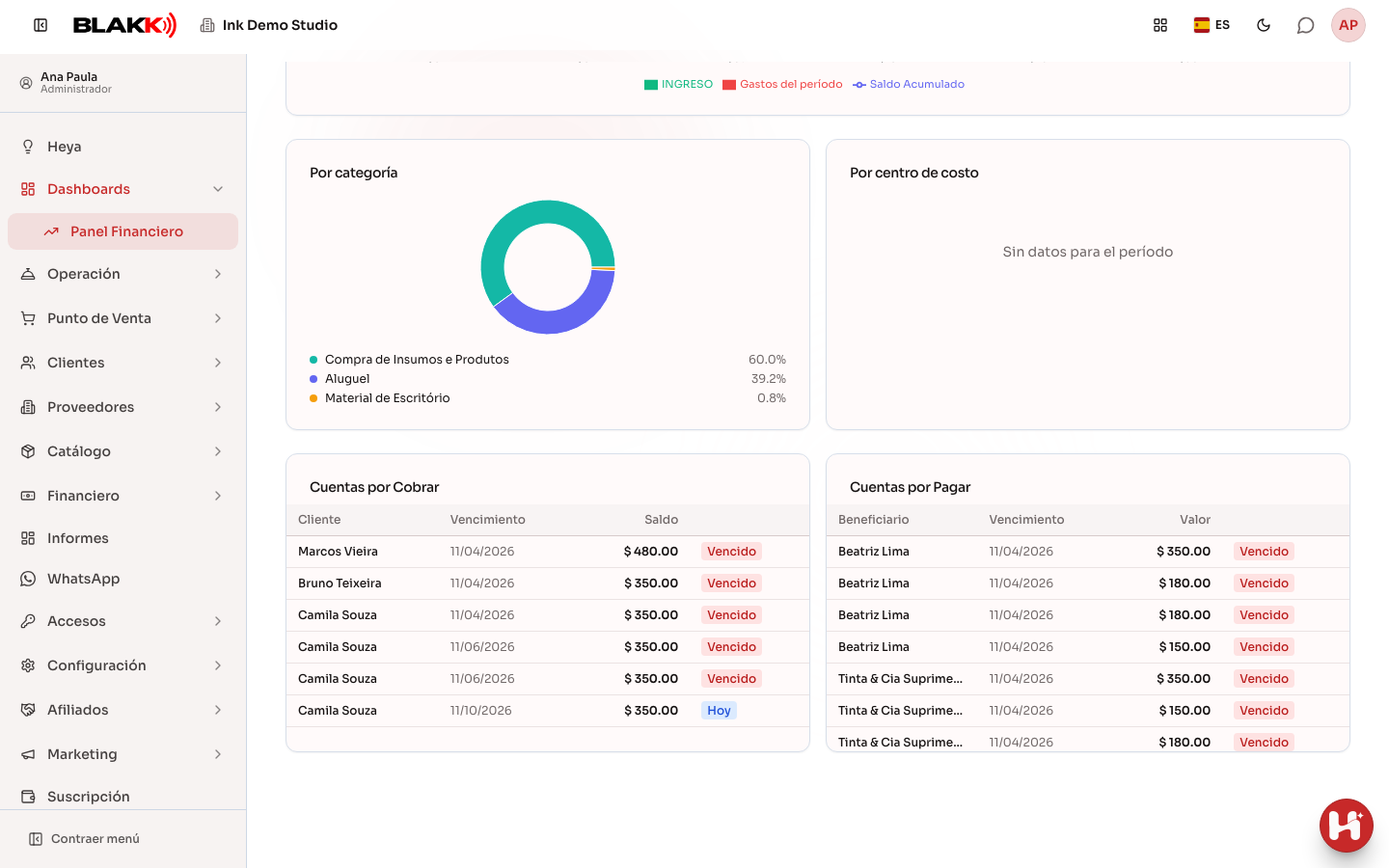
Sección titulada «Paso 3 — Revisar lo que está por cobrar y por pagar»Desplázate hasta el final de Visión general para ver las tablas Cuentas por Cobrar y Cuentas por Pagar del período, y los dos gráficos de anillo que aparecen justo encima, con los gastos separados por categoría y centro de costo.
Paso 4 — Comparar períodos en la pestaña Rendimiento
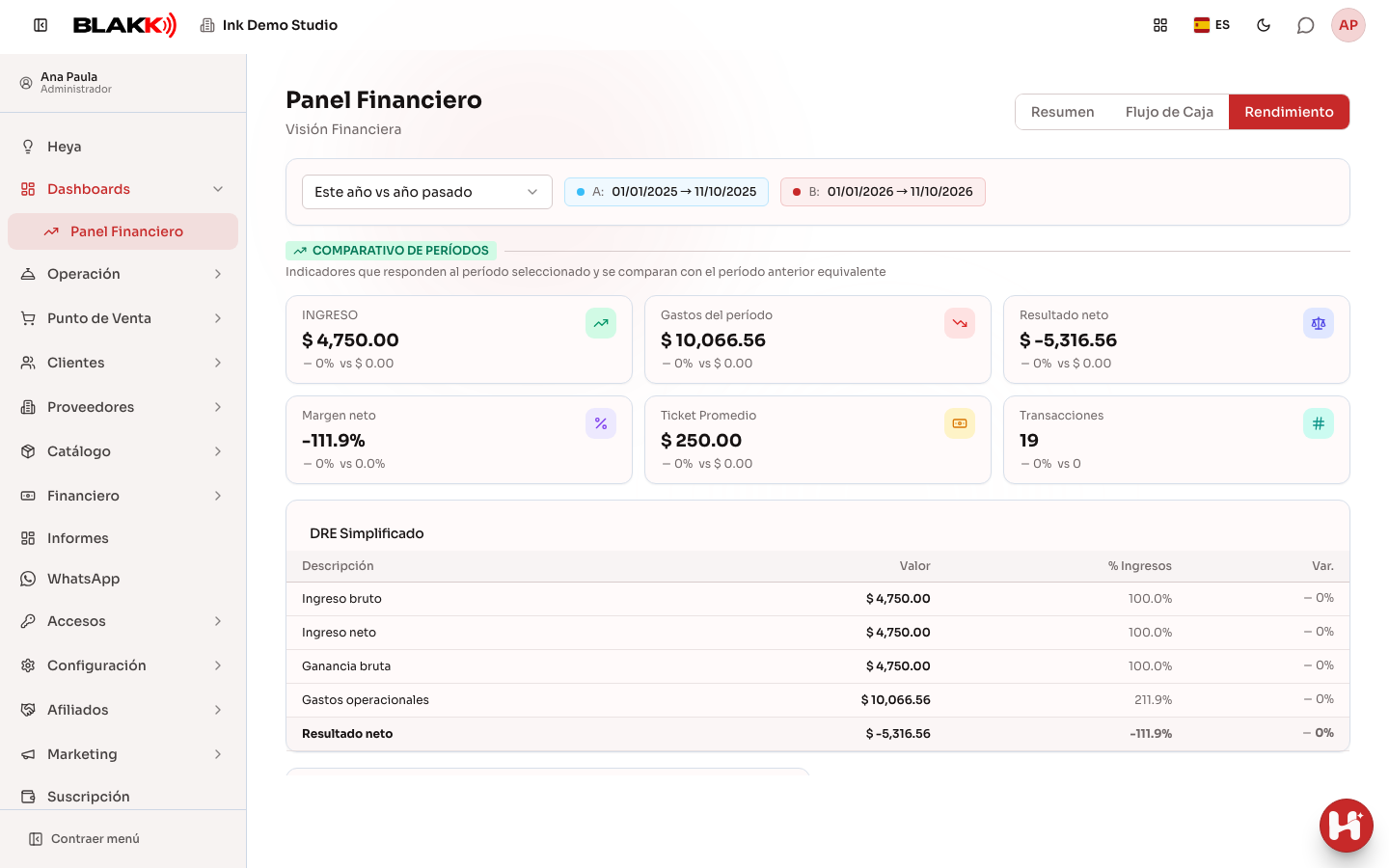
Sección titulada «Paso 4 — Comparar períodos en la pestaña Rendimiento»Haz clic en la pestaña Rendimiento para comparar dos períodos, uno junto al otro: este mes con el mes pasado, este año con el año pasado o un intervalo personalizado. La tabla DRE Simplificado resume el resultado de los períodos comparados.
Paso 5 — Consultar los días de riesgo para la caja
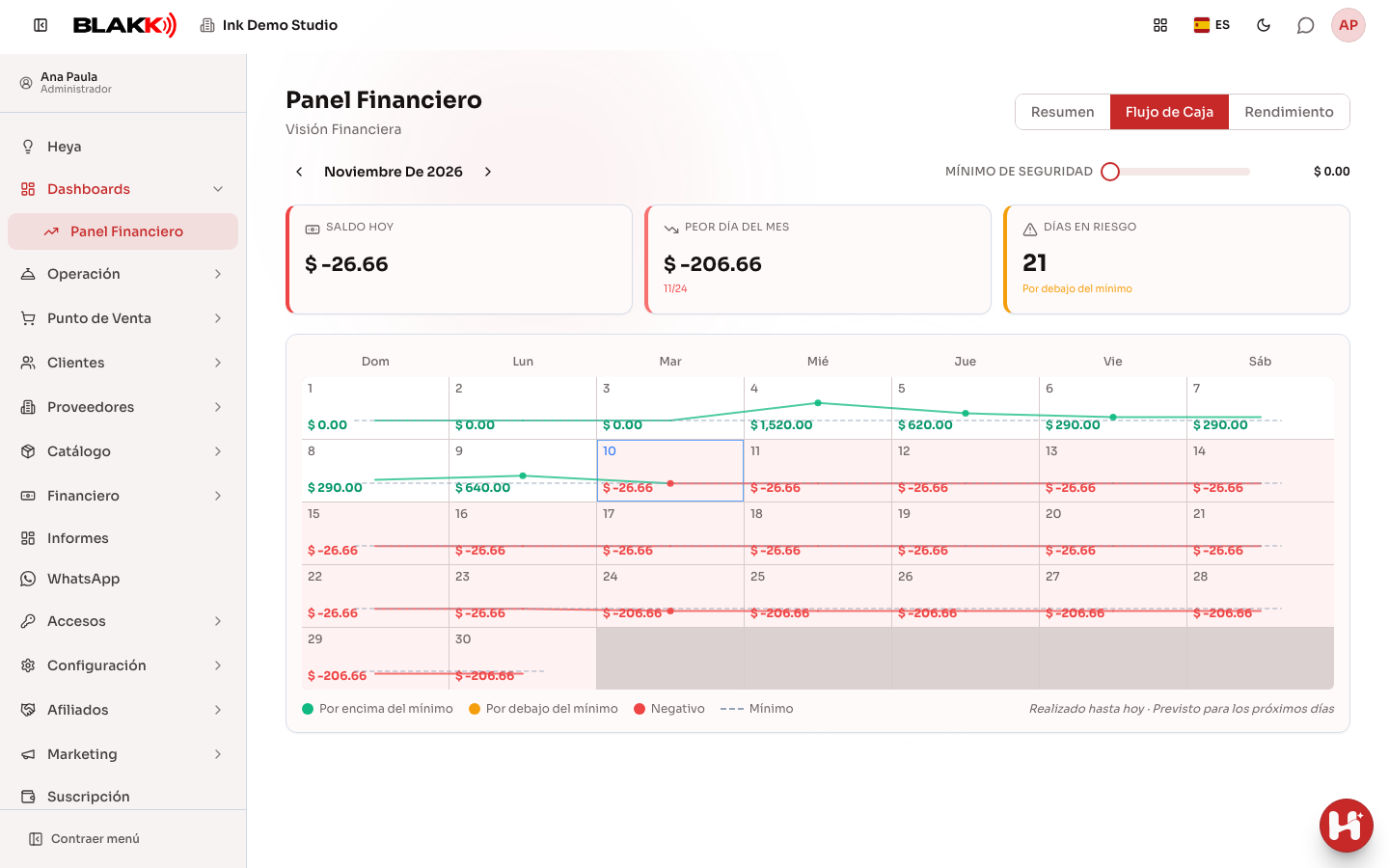
Sección titulada «Paso 5 — Consultar los días de riesgo para la caja»En la pestaña Flujo de Caja, un calendario mensual muestra el saldo proyectado día a día, con colores según el Mínimo de Seguridad que definas con el control deslizante. Los días por debajo de ese valor aparecen resaltados para que puedas actuar antes de quedarte sin fondos.
Qué pasa después
Sección titulada «Qué pasa después»- Es un panel prácticamente de solo lectura. Lo único que puedes configurar aquí es el Mínimo de Seguridad de la pestaña Flujo de Caja, y se aplica a toda la empresa (no es personal y cambia el color de todos los días del calendario en cuanto lo guardas).
- La tarjeta Por cobrar de la parte superior suma todo lo que está pendiente en este momento, sin filtro de período. En cambio, la tabla Cuentas por Cobrar de abajo sí respeta el período seleccionado. Es normal que los dos valores no coincidan.
- La tarjeta Por pagar, en cambio, sí respeta el período seleccionado, al igual que la tabla Cuentas por Pagar que aparece debajo.
- Los ingresos suman todas las ventas del período: las comandas, las ventas del Punto de Venta y las órdenes de servicio, si tu estudio las usa. Es el mismo ingreso que aparece en las tarjetas, el gráfico y la pestaña Rendimiento. Un cobro a un cliente (el pago de una deuda o un crédito) no cuenta como una venta nueva, y la venta que se genera al finalizar una orden de servicio no se cuenta dos veces.
- Los ingresos se contabilizan según la fecha de venta; los gastos, según la fecha de vencimiento de la cuota, no necesariamente según la fecha en que el dinero salió o entró realmente. Para consultar el flujo de caja más cercano a la realidad, usa la pestaña Flujo de Caja.
Errores comunes y dudas
Sección titulada «Errores comunes y dudas»P: ¿Cuál es la diferencia entre este Dashboard, el Hub Financiero y la pestaña Financiero del Dashboard común? R: El Hub Financiero sirve para hacer algo en el momento (registrar un pago o un cobro); la pestaña Financiero del Dashboard muestra rápidamente la semana, sin salir de la rutina diaria; este Dashboard Financiero sirve para analizar la salud financiera a lo largo del tiempo: comparar períodos, entender de dónde vienen los gastos y ver los días de riesgo para la caja antes de que lleguen.
P: ¿Por qué la tarjeta «Por cobrar» no cambia cuando modifico el período? R: Porque suma todo lo que está pendiente en este momento, independientemente del período seleccionado. Solo la tabla Cuentas por Cobrar de abajo respeta el filtro de período.
P: ¿«Gastos del período» refleja lo que realmente salió de la caja? R: No exactamente: se calcula según la fecha de vencimiento de la cuota, no según la fecha en que se pagó efectivamente. Para ver los movimientos reales de caja, usa la pestaña Flujo de Caja.
P: ¿Qué ventas se incluyen en los ingresos del panel? R: Todas las ventas del período, de cualquier canal (comandas y Punto de Venta), además de las órdenes de servicio, si tu estudio las usa. Los cobros a clientes que solo saldan una deuda anterior no se incluyen, porque el importe ya se contabilizó como venta el día en que se realizó.
P: ¿Qué es el «Mínimo de Seguridad» de la pestaña Flujo de Caja? R: Es el importe por debajo del cual consideras que la caja está en riesgo. Puedes ajustarlo con el control deslizante de esa pestaña. Es un valor único para toda la empresa (no se define por cuenta bancaria ni por usuario) y se aplica de inmediato a todo el calendario y a la tarjeta Días en Riesgo.
P: ¿La pestaña Rendimiento usa el mismo período que seleccioné en Visión general? R: No. La pestaña Rendimiento tiene sus propios períodos de comparación (este año frente al año pasado, esta semana frente a la semana pasada, y así sucesivamente), independientes del filtro de Visión general.
P: ¿Las tablas de Cuentas por Cobrar y Cuentas por Pagar muestran todo lo que está pendiente? R: No necesariamente: cada una tiene un límite de filas. Si hay muchos documentos pendientes en un período, es posible que la lista esté incompleta y que no aparezca ningún aviso en pantalla.
P: ¿Puedo registrar un pago o cargar un gasto desde aquí? R: No. Este panel es de solo lectura (excepto por el Mínimo de Seguridad). Para realizar estas acciones, usa el Hub Financiero o el artículo sobre Gastos.
Relacionados
Sección titulada «Relacionados»- Hub Financiero: consultar y registrar pagos y cobros
- Gastos: cargar, dividir en cuotas, adjuntar un documento y pagar
- Dashboard: el resumen del día de tu estudio, en un solo lugar
- Plan de Cuentas: organizar las cuentas contables del negocio
- Centro de Costo: organizar los gastos por área del negocio
- Página de inicio: el resumen del día al entrar al sistema