Dashboard de afiliados: clics, ventas y comisiones del período
Es el panel que muestra los resultados de tus afiliados en un período: cuántas personas hicieron clic en los enlaces, cuántas citas y ventas generaron, cuánto generó cada uno en comisiones y cuál es el saldo acumulado. Sirve para ver quién trae resultados y para hacer las cuentas con cada afiliado.
Cuándo usarlo
Sección titulada «Cuándo usarlo»- A fin de mes, para saber cuánto pagarle a cada afiliado y enviarle las cifras.
- Para comparar afiliados y campañas y decidir dónde vale la pena seguir promocionando.
- Para obtener el enlace y el código QR de un afiliado y enviárselos.
Antes de empezar
Sección titulada «Antes de empezar»- Es necesario tener afiliados registrados (consulta Afiliados).
- Si no puedes abrir el panel, pídele al dueño del estudio que te dé acceso en Accesos → Perfiles.
Paso a paso
Sección titulada «Paso a paso»Paso 1 — Elegir el período y el afiliado
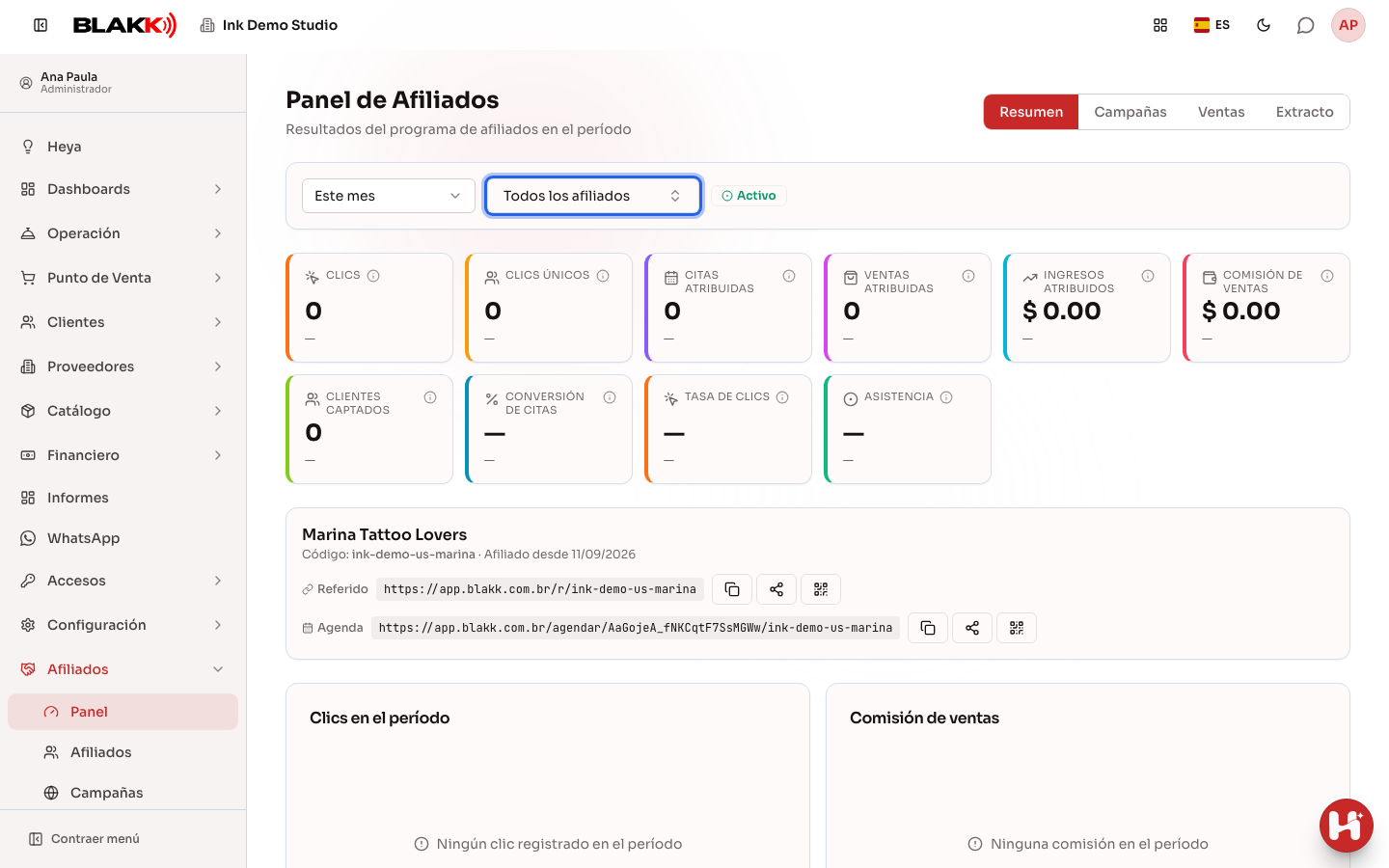
Sección titulada «Paso 1 — Elegir el período y el afiliado»Abre Dashboard en el menú Afiliados. El panel se abre en este mes: usa el selector de período para cambiarlo. Cada cifra muestra la comparación con el período anterior. En el campo Todos los afiliados, elige un afiliado para ver solo sus resultados.
Paso 2 — Ver los resultados en Visión general
Sección titulada «Paso 2 — Ver los resultados en Visión general»La pestaña Visión general muestra los Clics y los Clics únicos, las Citas atribuidas, las Ventas atribuidas, los Ingresos atribuidos, las Comisión de ventas y los Clientes captados. Si seleccionas Todos los afiliados y tienes más de un afiliado registrado, aparece el Ranking de afiliados, del que más generó al que menos generó. Pasa el cursor sobre el ícono de cada cifra para ver cómo se calcula.
Paso 3 — Obtener el enlace y el código QR de un afiliado
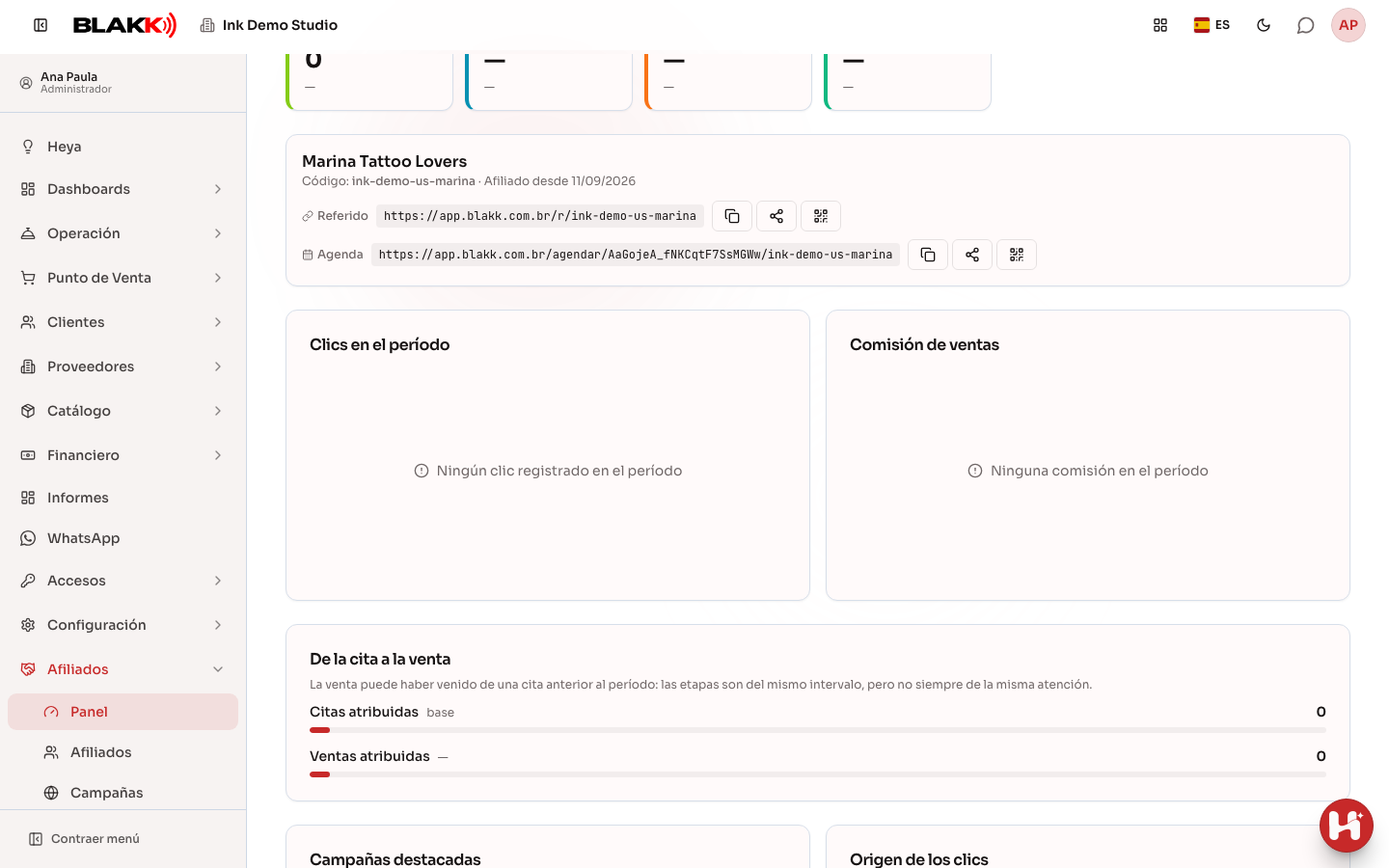
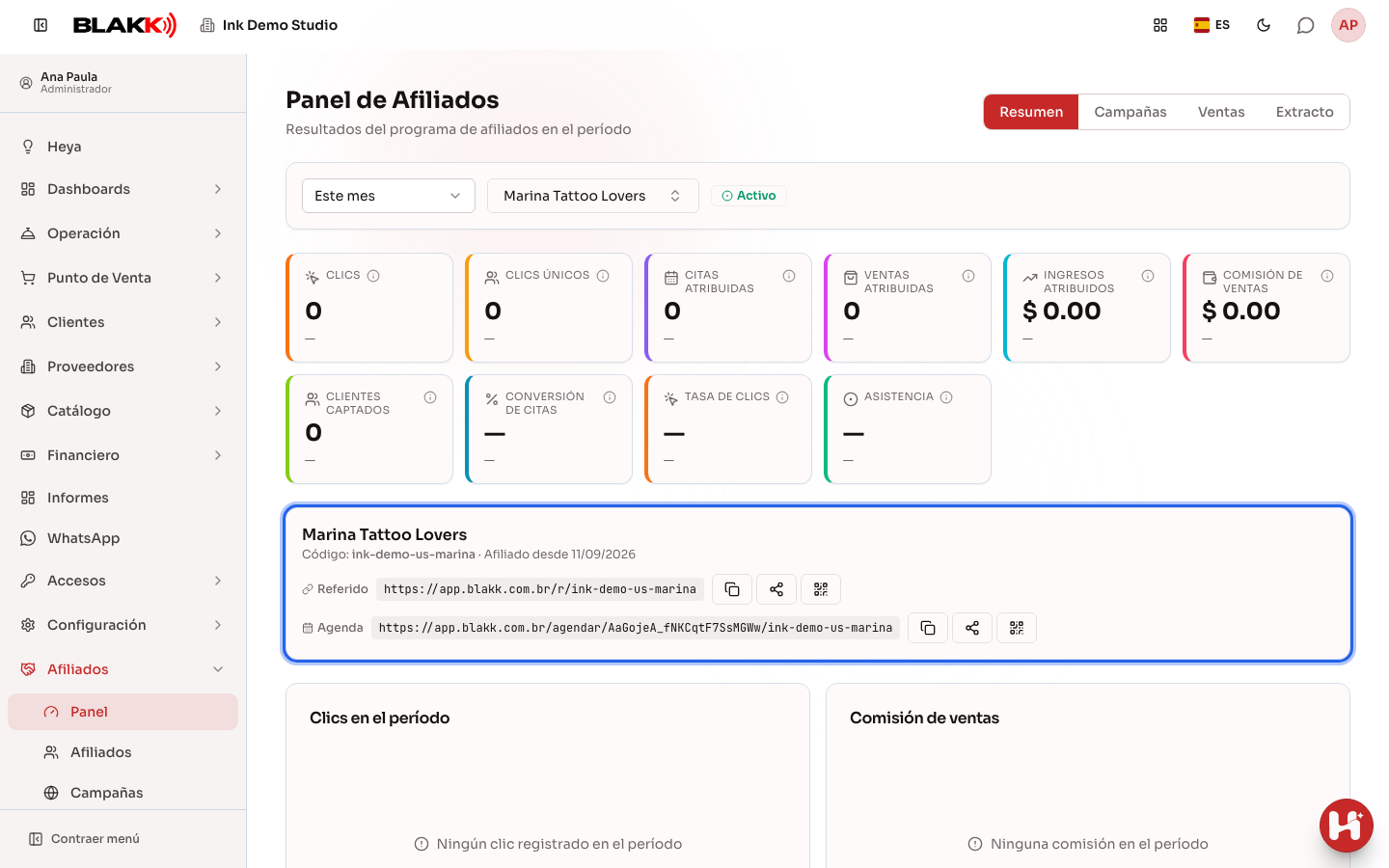
Sección titulada «Paso 3 — Obtener el enlace y el código QR de un afiliado»Al elegir un afiliado (o si solo tienes uno), Visión general muestra su tarjeta, con el Código, la fecha en que se registró (Afiliado desde) y los enlaces, incluido el de Agenda, que atrae clientes a tu agenda. Junto a cada enlace hay tres botones: copiar, compartir (abre las opciones para compartir del celular) y Descargar código QR.
Paso 4 — Comparar las campañas
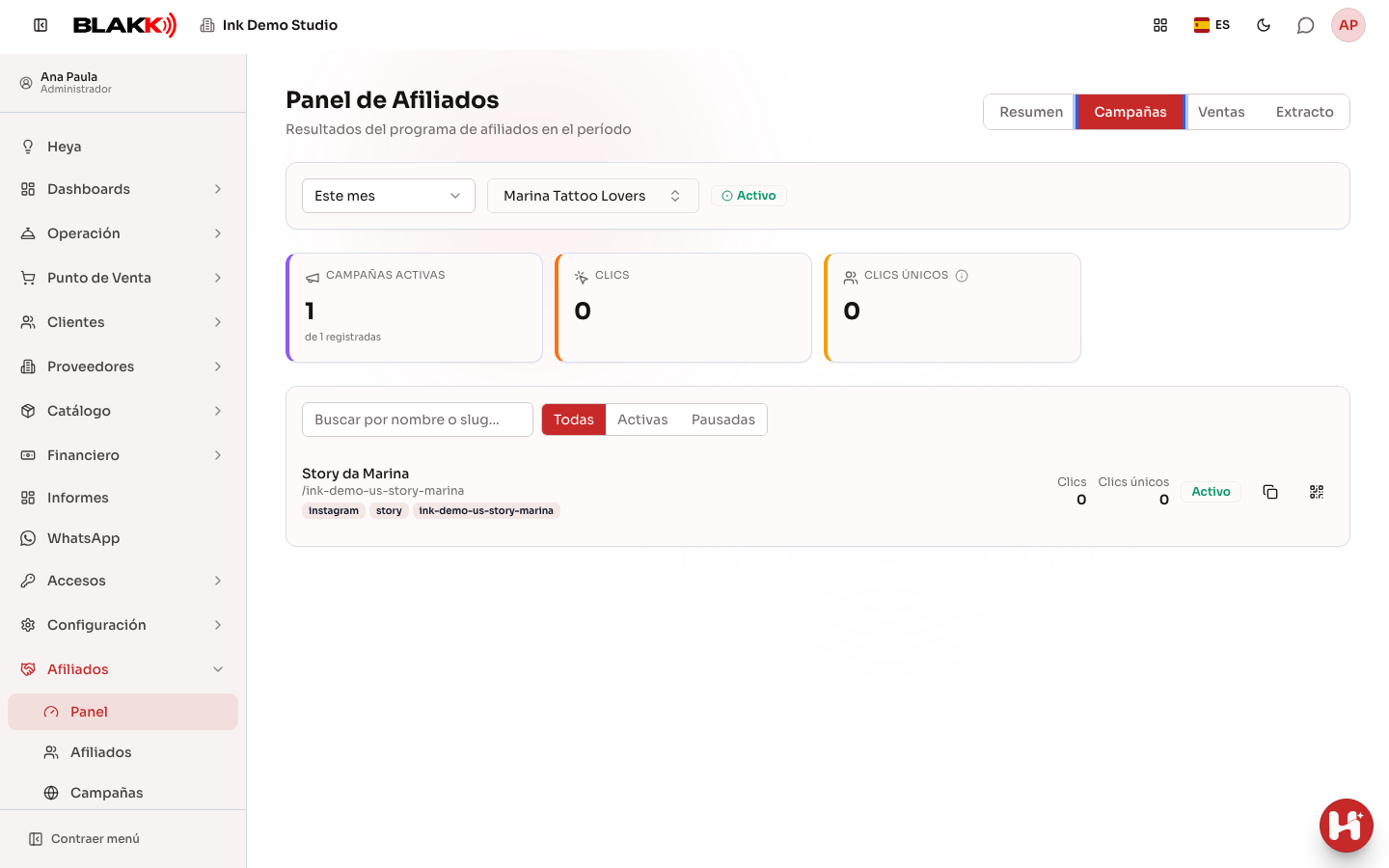
Sección titulada «Paso 4 — Comparar las campañas»La pestaña Campañas muestra las Campañas activas, la Mejor tasa y la Comisión por clic, además de la lista de campañas con los clics del período. Filtra por Todas, Activas o Pausadas, y usa Copiar enlace de la campaña para obtener el enlace de una campaña.
Paso 5 — Revisar las ventas y el extracto
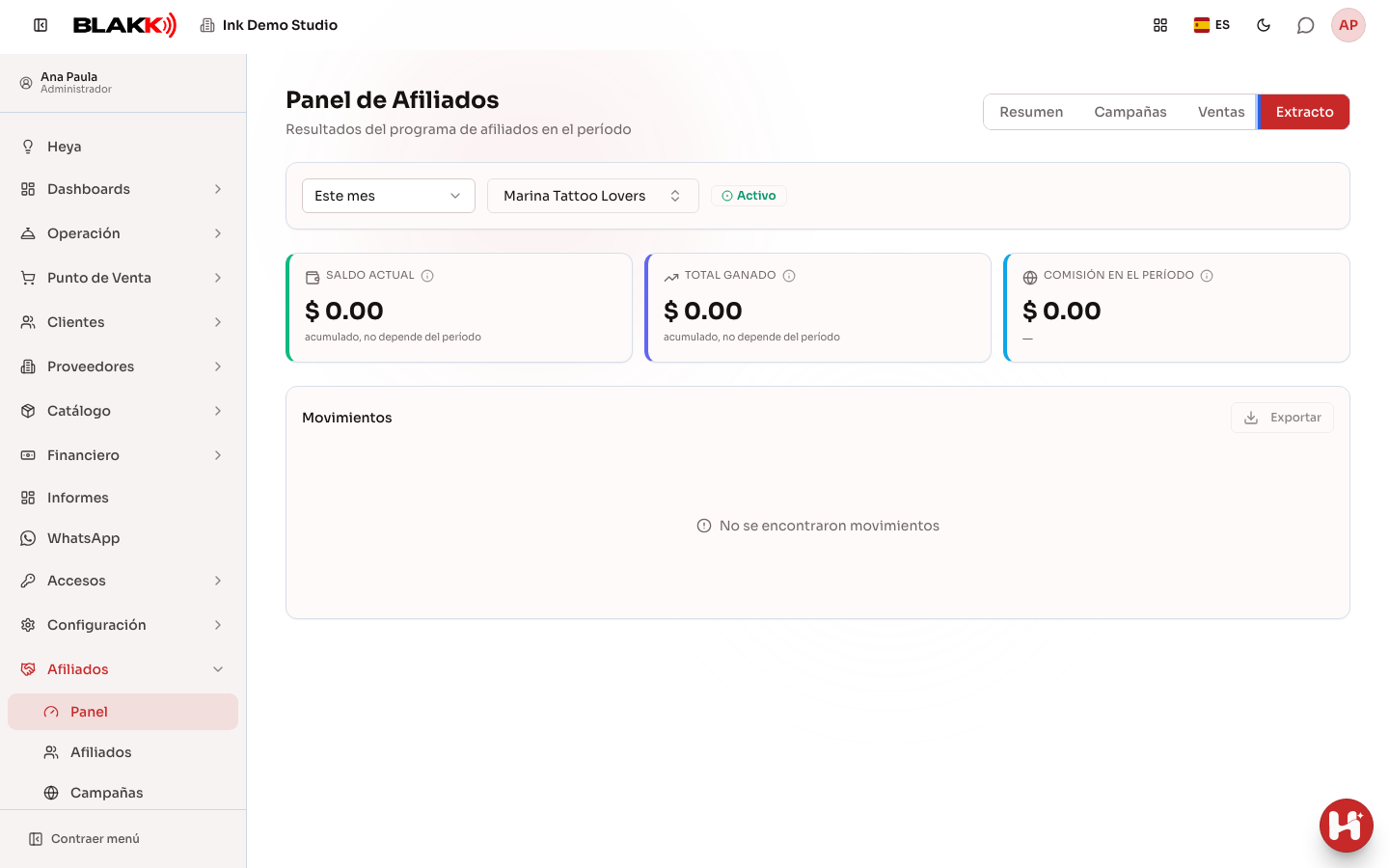
Sección titulada «Paso 5 — Revisar las ventas y el extracto»La pestaña Ventas muestra cada venta que provino de un afiliado, junto con el cliente, la Base de cálculo y la Comisión, además del Ticket Promedio y los Clientes atendidos. La pestaña Extracto muestra el Saldo actual, el Total ganado, la Comisión en el período y los Movimientos. En ambas, Exportar descarga la lista en una hoja de cálculo para enviársela al afiliado.
Qué pasa después
Sección titulada «Qué pasa después»- El panel solo muestra información: nada de lo que filtres o exportes cambia las cifras de los afiliados.
- El Saldo actual es el total acumulado de comisiones desde el registro y no depende del período. El sistema no le paga al afiliado ni descuenta el saldo: el pago se hace por fuera.
- El detalle de los clics se guarda durante 90 días. Los totales siguen apareciendo en el panel después de ese plazo y las comisiones no se ven afectadas.
Errores comunes y dudas
Sección titulada «Errores comunes y dudas»P: El panel muestra todo en cero. ¿Qué pasó? R: Probablemente nadie usó los enlaces durante el período seleccionado. Amplía el período en el selector o comprueba en Afiliados que el afiliado esté promocionando el enlace correcto.
P: El enlace de citas del afiliado no cuenta los clics. ¿Por qué? R: El enlace de citas lleva directamente a la agenda y no registra clics. Las citas que lleguen por ese enlace aparecen en Citas atribuidas. Para contar clics, promociona una campaña (consulta Campañas de afiliados).
P: Los ingresos atribuidos son mayores que la base para calcular las comisiones. ¿Hay un error? R: No. Los Ingresos atribuidos incluyen las ventas que llegaron por el afiliado, pero que ya no están dentro de sus reglas de comisión (por ejemplo, después de alcanzar la cantidad de ventas acordada). Esas ventas no generan comisión.
P: ¿El afiliado puede ver este panel? R: No. El afiliado no tiene acceso. Exporta las listas y envíaselas.
P: ¿Por qué los clics no coinciden con la cantidad de personas? R: Clics cuenta cada acceso; Clics únicos cuenta a las distintas personas por día. Los accesos automáticos, como la vista previa del enlace en WhatsApp y los robots de búsqueda, no se incluyen en ninguno de los dos.
P: ¿Por qué no aparecen los clics de hace tres meses? R: El detalle de cada clic se guarda durante 90 días. Los totales diarios y las comisiones siguen apareciendo en el panel.