Plantillas de anamnesis: cómo crear el formulario de salud para la atención
Aquí creas el cuestionario de anamnesis: eliges y ordenas preguntas del banco de Preguntas de anamnesis para crear el formulario que el cliente responde antes de la atención. Si quieres, también puedes agregar los términos de consentimiento que acepta antes de firmar. Cada servicio puede estar asociado a una plantilla diferente: por ejemplo, los servicios de tatuaje y piercing pueden tener formularios de salud completamente distintos.
Cuándo usarlo
Sección titulada «Cuándo usarlo»- Crear el formulario de anamnesis para un tipo de procedimiento que todavía no tiene uno.
- Ajustar qué preguntas son obligatorias o el orden en que aparecen.
- Agregar los términos de consentimiento de tu estudio al formulario para que el cliente los lea y acepte antes de firmar.
- Revisar exactamente cómo verá el cliente el cuestionario antes de publicarlo.
Antes de empezar
Sección titulada «Antes de empezar»Si no puedes crear o editar una plantilla, pídele al dueño del estudio que habilite tu acceso en Accesos → Perfiles.
Los servicios de tatuaje ya incluyen una “Plantilla estándar” de anamnesis, creada automáticamente cuando registras tu estudio. Los servicios de piercing no: si tu estudio ofrece piercing, te recomendamos crear una plantilla propia para esos procedimientos. Si la Plantilla estándar no aparece en la lista, el botón Crear Modelo Estándar crea una con preguntas y unos términos de consentimiento de ejemplo.
Paso a paso
Sección titulada «Paso a paso»Paso 1 — Ver la lista de plantillas
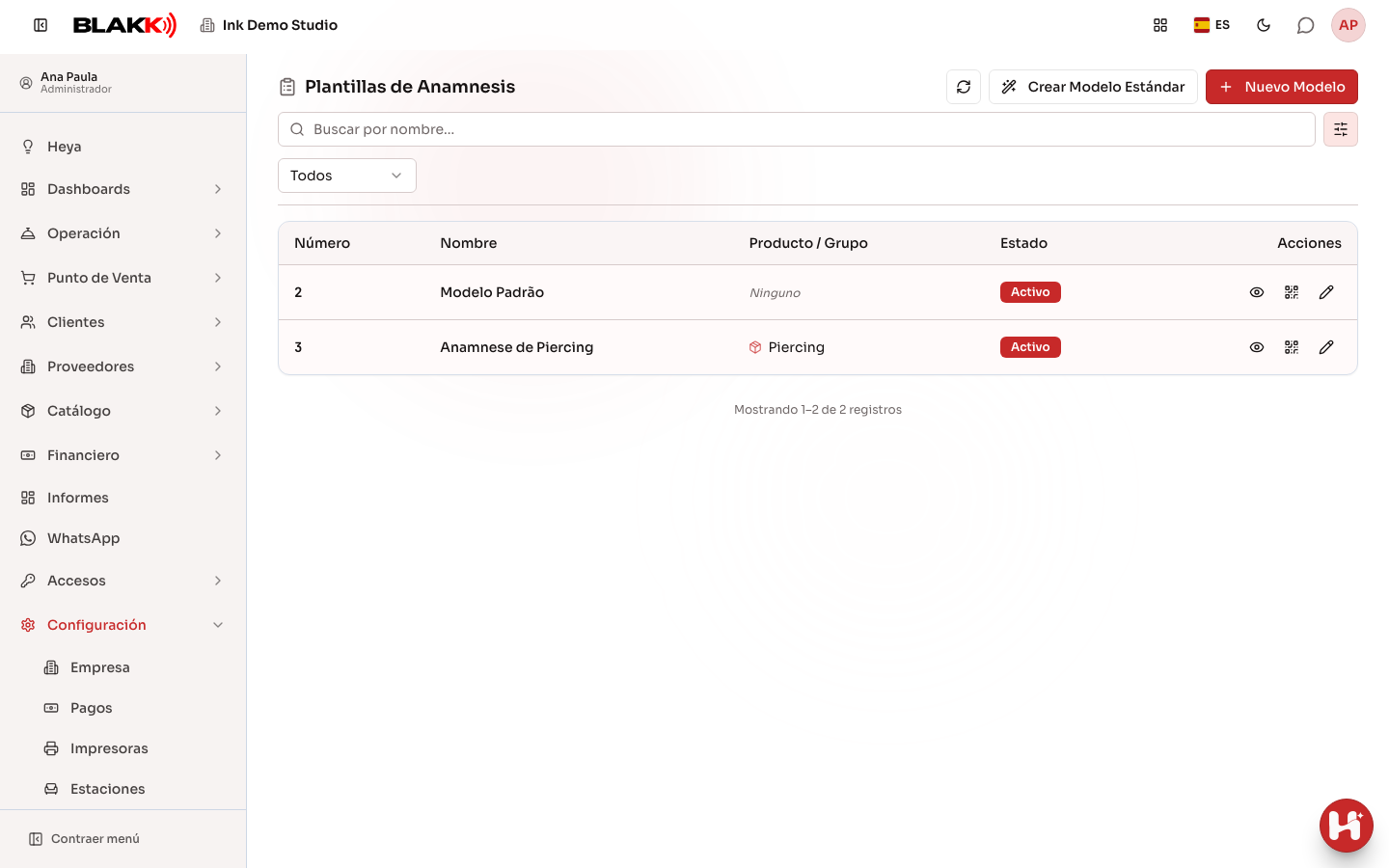
Sección titulada «Paso 1 — Ver la lista de plantillas»En Configuración → Plantillas de Anamnesis, cada fila muestra el Número de la plantilla, el Nombre, el Producto / Grupo al que está asociada (o Ninguno si es genérica) y su estado. En la columna Acciones están los botones Vista previa, Generar código QR y Editar.
Paso 2 — Crear una plantilla nueva
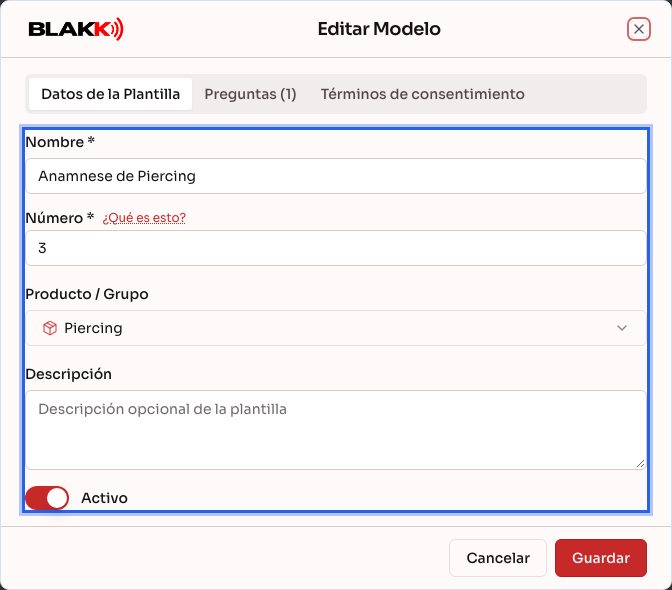
Sección titulada «Paso 2 — Crear una plantilla nueva»Haz clic en Nuevo Modelo, completa el Nombre y el Número — haz clic en ¿Qué es esto? para ver la convención (0 = Anamnesis inicial, 1 = Reevaluación, 2 en adelante = plantillas por procedimiento) — y elige el Producto / Grupo al que pertenecerá la plantilla. La ventana tiene tres pestañas: Datos de la Plantilla, Preguntas y Términos de consentimiento.
Paso 3 — Armar el cuestionario
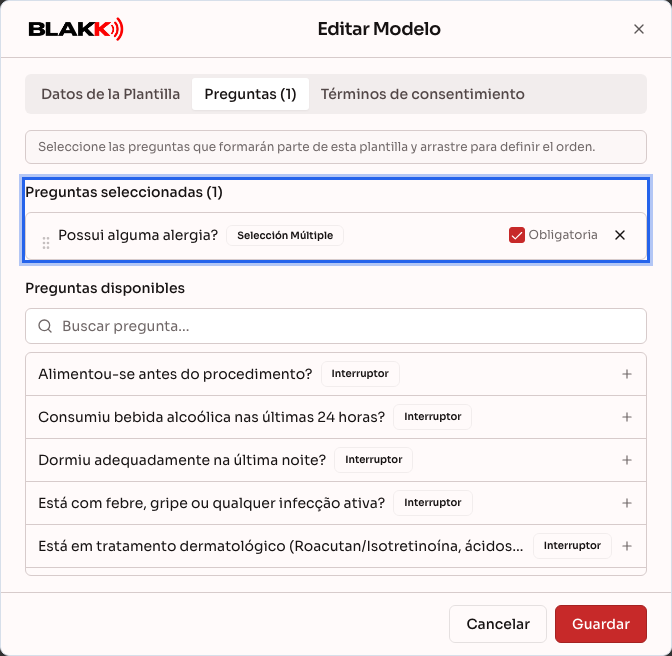
Sección titulada «Paso 3 — Armar el cuestionario»En la pestaña Preguntas, haz clic en las preguntas de la lista Preguntas disponibles para agregarlas a la plantilla. Aparecerán en Preguntas seleccionadas, donde puedes arrastrarlas para cambiar el orden y marcar como Obligatoria las que deben responderse.
Paso 4 — Agregar los términos de consentimiento (opcional)
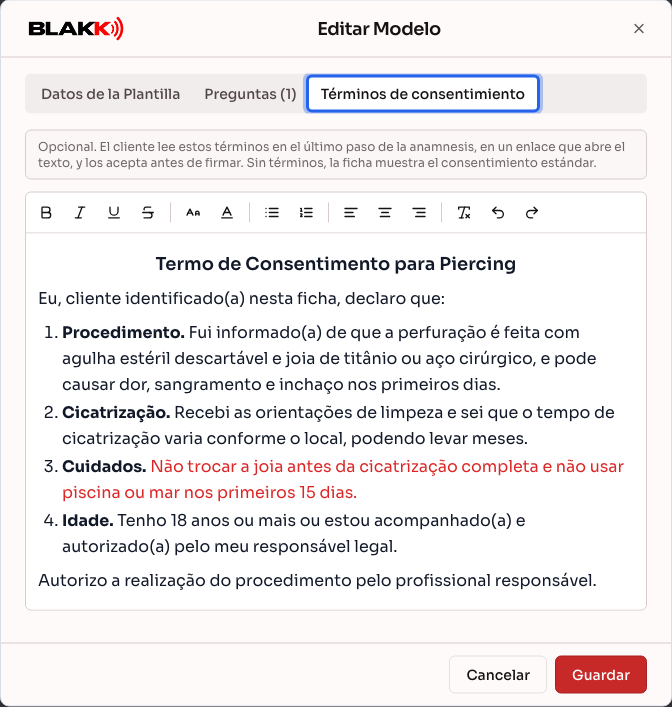
Sección titulada «Paso 4 — Agregar los términos de consentimiento (opcional)»En la pestaña Términos de consentimiento, escribe o pega los términos que el cliente leerá y aceptará en el último paso del formulario, antes de firmar. La barra del editor incluye opciones de negrita, color, tamaño de letra, listas y alineación. Si no agregas términos, el formulario mostrará los términos de consentimiento predeterminados del sistema. Después, haz clic en Guardar: las preguntas y los términos se guardan juntos. Puedes consultar el procedimiento completo en Términos de consentimiento de la anamnesis.
Paso 5 — Obtener una vista previa de la plantilla
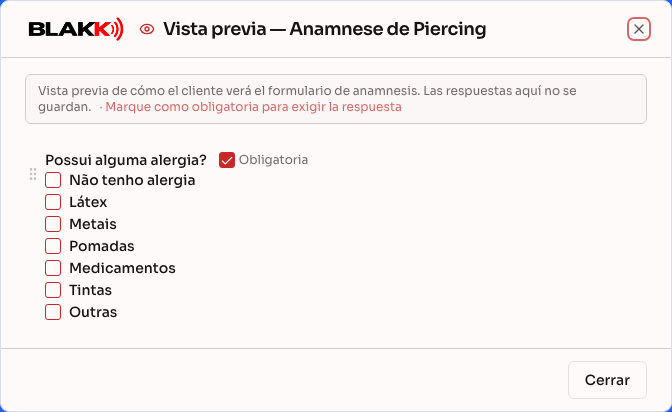
Sección titulada «Paso 5 — Obtener una vista previa de la plantilla»Haz clic en el ícono Vista previa de la lista para ver exactamente cómo verá el cliente el cuestionario. Esto incluye las preguntas condicionales, que aparecen en la vista previa después de responder la pregunta de la que dependen.
Paso 6 — Desactivar una plantilla
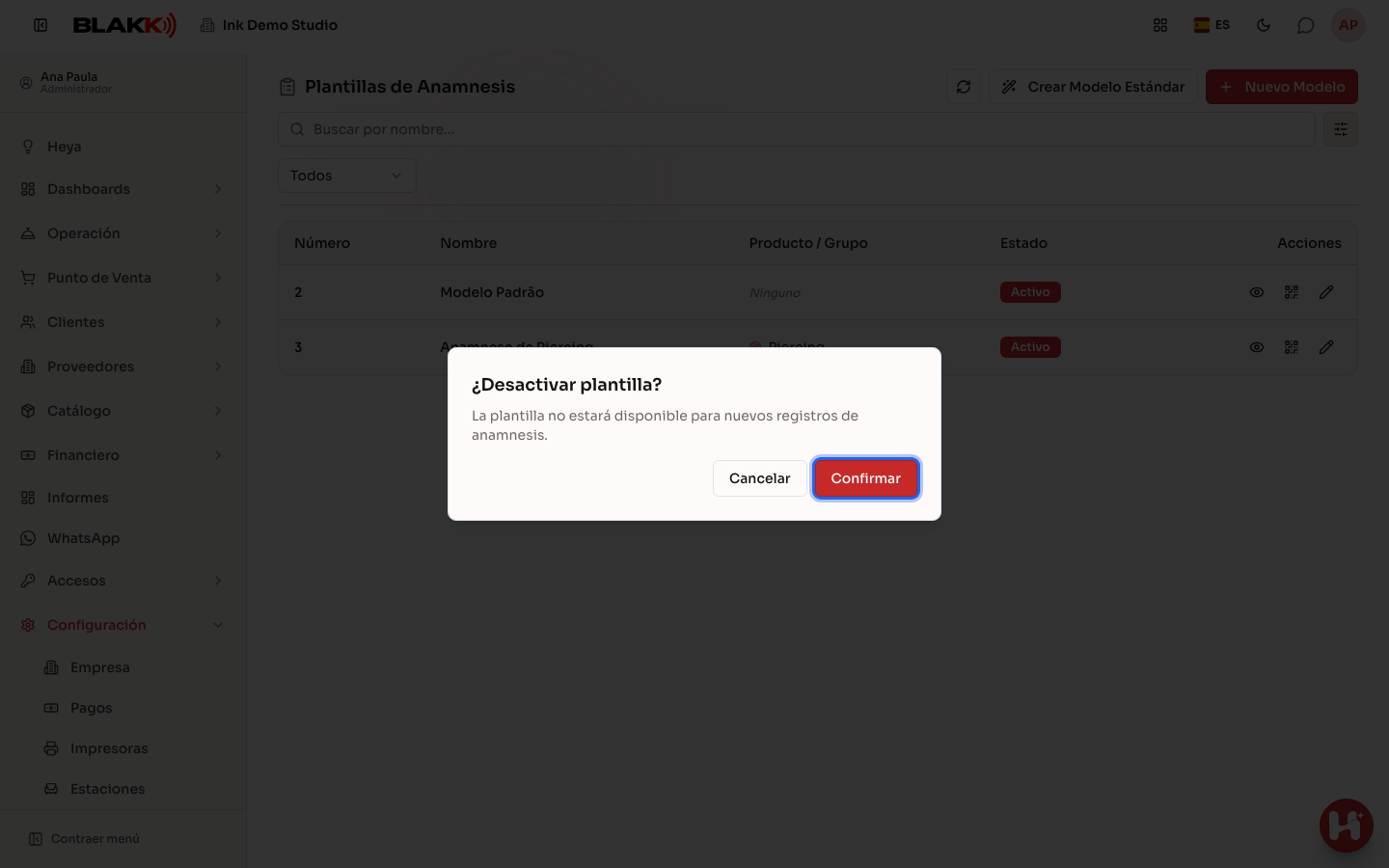
Sección titulada «Paso 6 — Desactivar una plantilla»Haz clic en la etiqueta de estado (Activo/Inactivo) para desactivar una plantilla que ya no se usa.
Qué pasa después
Sección titulada «Qué pasa después»- No es posible eliminar una plantilla de anamnesis, solo desactivarla. Una plantilla desactivada deja de aparecer entre las opciones para elegir en los servicios nuevos, pero se conserva el historial de quienes ya la respondieron.
- Desactivar una plantilla no libera automáticamente el servicio que estaba asociado a ella. Si un servicio todavía está configurado para usar esa plantilla, la atención seguirá solicitando su anamnesis. Debes cambiar la plantilla del servicio por separado, desde la pantalla de Catálogo, en la pestaña del servicio.
- La asociación de una plantilla a un servicio se configura en el registro del servicio (Catálogo), no aquí. En esta pantalla solo se arma el cuestionario; es el servicio el que indica «este servicio usa esta plantilla».
- El ícono Generar código QR genera un código para que el cliente complete la anamnesis desde su celular antes de llegar al estudio.
- Los términos de la pestaña Términos de consentimiento aparecen en el último paso del formulario, tanto si se accede mediante un enlace o código QR como si el equipo completa el formulario. Cada formulario firmado guarda una copia de los términos aceptados, así que si los cambias después, los formularios anteriores no se modifican.
- Los cambios en las preguntas de la plantilla solo se aplican a los formularios nuevos. Cada formulario completado guarda las preguntas y opciones que tenía la plantilla al momento de enviarlo. Agregar, cambiar de orden o quitar preguntas no modifica los formularios existentes ni deja preguntas nuevas sin responder en ellos.
Errores comunes y dudas
Sección titulada «Errores comunes y dudas»P: ¿Cada servicio (tatuaje, piercing, micropigmentación) puede tener una plantilla de anamnesis diferente? R: Sí. La asociación se hace por servicio, no para todo el estudio. Puedes tener plantillas completamente diferentes para cada tipo de procedimiento o hacer que varios servicios compartan la misma plantilla.
P: ¿Qué significa el número de la plantilla? R: Es solo una convención para organizarse, no una regla fija del sistema: 0 para la anamnesis inicial (primera visita), 1 para la reevaluación periódica (regreso) y 2 en adelante para plantillas específicas por procedimiento. Puedes usar otra numeración, pero seguir esta convención ayuda a mantener las plantillas organizadas a medida que crece el estudio.
P: ¿Cómo elimino una plantilla de anamnesis que ya no uso? R: No es posible eliminarla, solo desactivarla. Una plantilla desactivada deja de aparecer entre las opciones de los servicios nuevos, pero el historial de las anamnesis que ya se respondieron con ella sigue disponible.
P: ¿Cada plantilla puede tener términos de consentimiento diferentes? R: Sí. Los términos se guardan dentro de la plantilla, en la pestaña Términos de consentimiento. La plantilla para tatuajes y la de piercing pueden tener términos diferentes. Consulta Términos de consentimiento de la anamnesis.
P: ¿La vista previa guarda alguna respuesta de prueba? R: No, sirve solo para revisar cómo se ve el formulario. No se guarda ninguna respuesta que escribas ahí. Solo muestra las preguntas. Para revisar los términos, abre la plantilla con Editar, en la pestaña Términos de consentimiento.
P: ¿Puedo agregar una pregunta nueva desde aquí, sin ir a Preguntas de anamnesis? R: No. En la pestaña Preguntas solo puedes elegir preguntas que ya existen en el banco. Para crear una pregunta nueva, primero ve a Preguntas de anamnesis.