Formas de pago: cómo crear, configurar cuentas y tasas
Aquí se registran las formas de pago que acepta tu estudio: efectivo, Pix, tarjeta de crédito/débito, boleto. Cada una tiene sus propias reglas: si cuenta como efectivo en el cierre de caja, a qué cuenta contable se asigna el importe, en qué cuenta se registra el gasto de la tasa y, para tarjetas y Pix, la tasa que se cobra por cuota. Cada forma también puede ofrecer un descuento a quienes pagan con ella, como un 10% en efectivo.
Cuándo usarlo
Sección titulada «Cuándo usarlo»- Registrar una forma de pago nueva (una marca de tarjeta específica, un convenio, etc.).
- Configurar la tasa que cobra la operadora de la tarjeta por cada cuota.
- Vincular una forma de pago a la cuenta contable correcta para que los informes coincidan con el extracto bancario.
- Ofrecer un descuento a quienes pagan en efectivo o con Pix, por ejemplo, del 5% o el 10%, sin tener que calcularlo manualmente en cada venta.
Antes de empezar
Sección titulada «Antes de empezar»Si no puedes crear o editar una forma de pago, pídele al dueño del estudio que te habilite el acceso en Accesos → Perfiles. Para eliminar, se necesita un nivel de acceso más alto (Total) que para crear o editar (Edición): sin el nivel Total, ni siquiera aparece el ícono para eliminar. Las pestañas Contabilidad y Tasas del formulario también dependen de que tengas acceso a la pantalla Plan de cuentas. Si no tienes ese acceso, ni siquiera aparecen.
Paso a paso
Sección titulada «Paso a paso»Paso 1 — Ver la lista de formas de pago
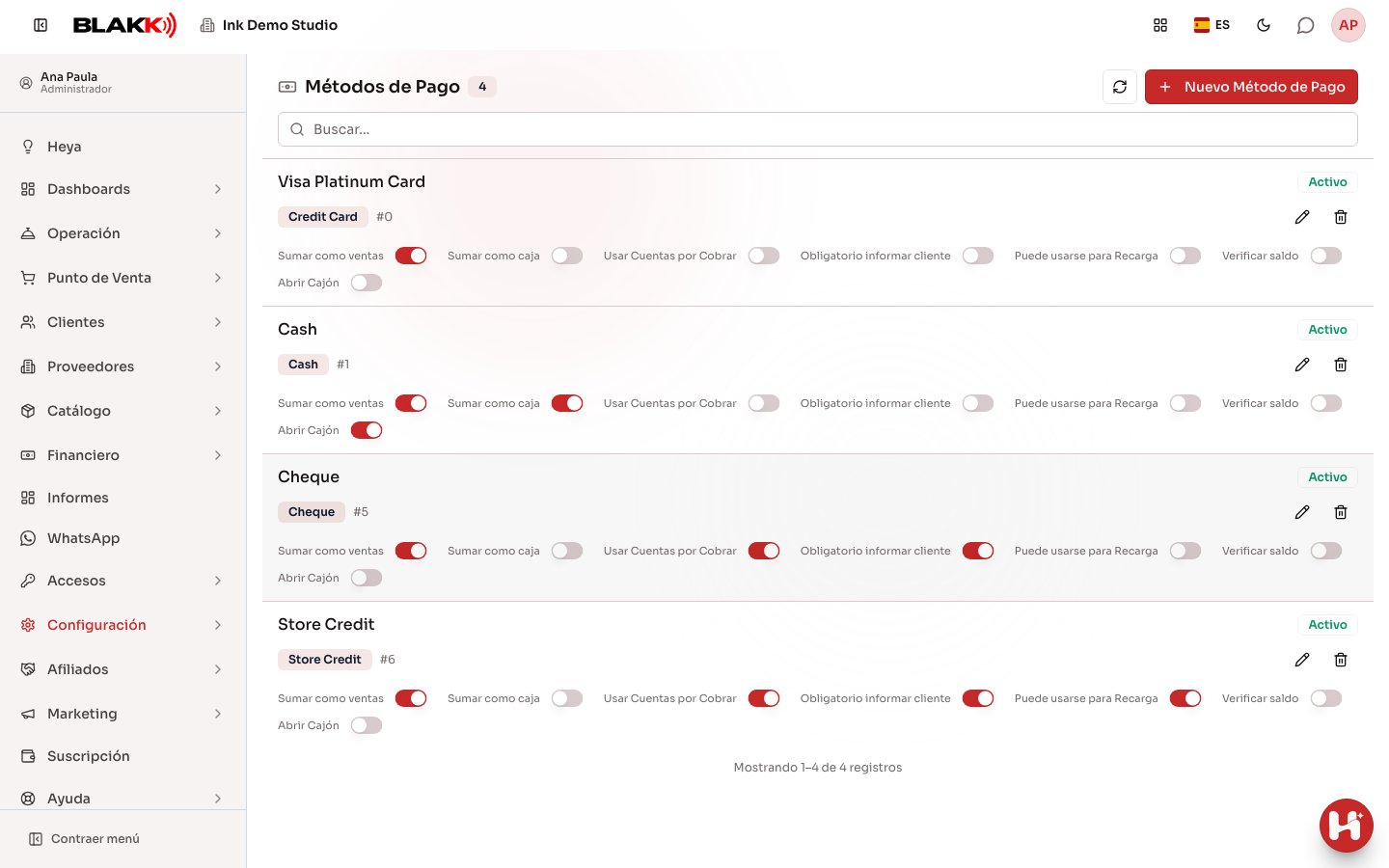
Sección titulada «Paso 1 — Ver la lista de formas de pago»Abre Configuración → Pagos: la pantalla Formas de pago muestra cada forma
con su estado (Activo o Inactivo), el tipo, cuántas copias del recibo imprime
(si es más de una), el orden en que aparece (#N) y un resumen de todas sus configuraciones
(Sumar como ventas, Sumar como caja, Usar Cuentas por Cobrar, etc.).
Haz clic en una fila para abrir la forma de pago.
Paso 2 — Crear una forma de pago
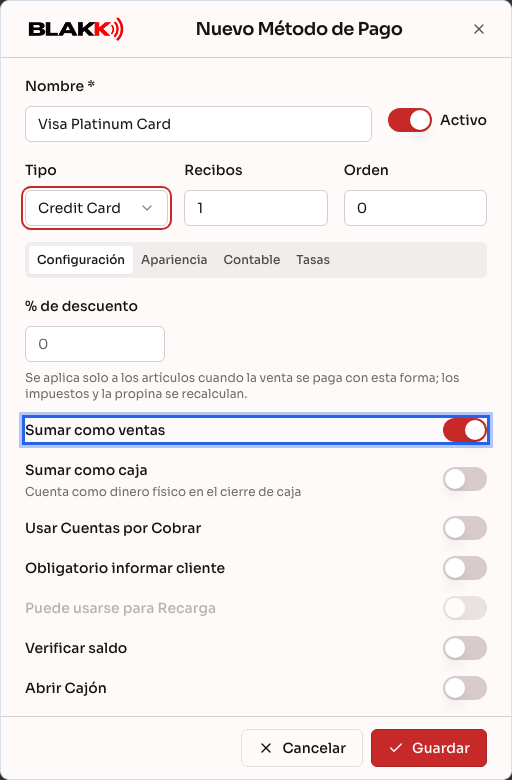
Sección titulada «Paso 2 — Crear una forma de pago»Haz clic en Nuevo Método de Pago, completa el Nombre (obligatorio) y elige el Tipo. En Recibos, indica cuántas copias del recibo se deben imprimir; en Orden, la posición en la lista de opciones. En la pestaña Configuración, el primer campo es % de descuento (consulta el siguiente paso). Más abajo, decide si quieres Sumar como ventas, si quieres Sumar como caja (cuenta como efectivo en el cierre de caja), si es Obligatorio informar cliente, si debe Verificar saldo y si debe Abrir Cajón de la caja. En la pestaña Apariencia puedes elegir un Color o una foto para la forma de pago. Haz clic en Guardar.
Paso 2b — Ofrecer un descuento a quienes pagan con esta forma
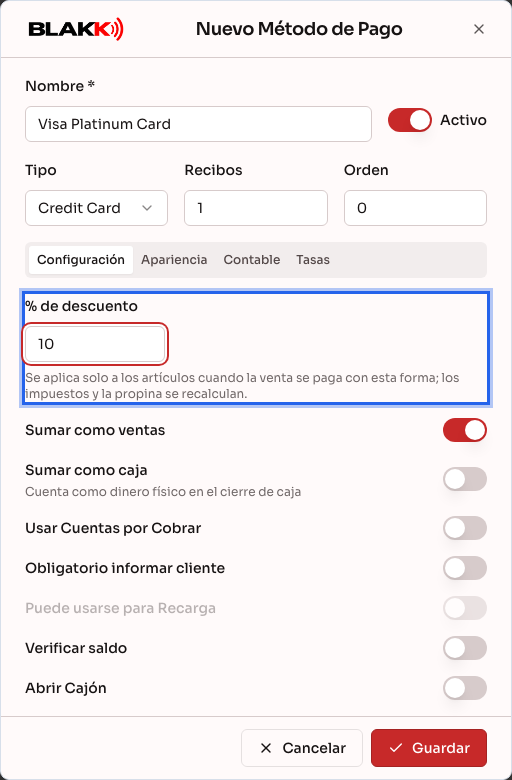
Sección titulada «Paso 2b — Ofrecer un descuento a quienes pagan con esta forma»En la parte superior de la pestaña Configuración, completa el campo % de descuento: de 0 a 99,99, con hasta dos decimales. Si lo dejas vacío o en 0, no se aplica ningún descuento. Como indica el texto debajo del campo, el descuento se aplica solo a los artículos cuando la venta se paga con esta forma. Los impuestos y la propina se vuelven a calcular sobre el importe con descuento. Haz clic en Guardar: en la lista, la forma mostrará la etiqueta del descuento (por ejemplo, −10%) junto al tipo.
Qué se descuenta y qué no:
- Se descuenta: los artículos de la venta, incluidos los adicionales y las opciones con costo.
- Se vuelve a calcular sobre el importe con descuento: los impuestos porcentuales y la propina.
- No se descuenta: los impuestos de importe fijo.
El descuento se aplica automáticamente al cobrar: en el pago de la comanda, el botón de la forma muestra el importe que se debe pagar con ella, ya con el descuento aplicado.
Paso 3 — Vincular la cuenta contable
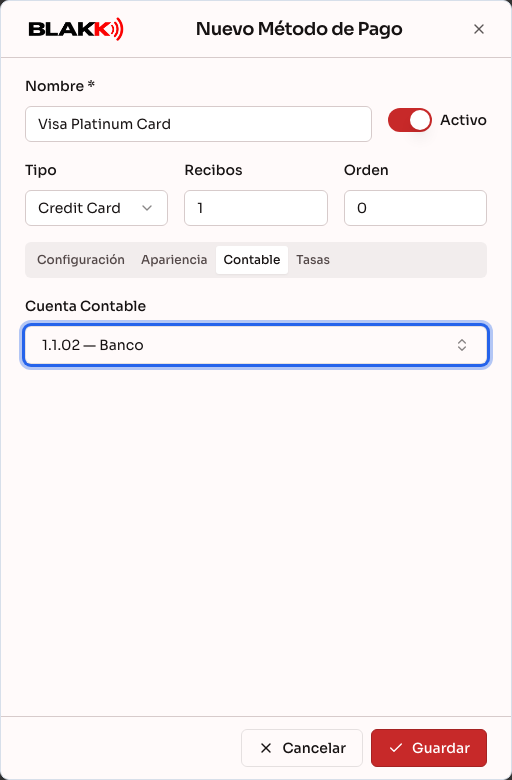
Sección titulada «Paso 3 — Vincular la cuenta contable»En la pestaña Contabilidad, elige la Cuenta Contable. El importe recibido con esta forma de pago se asignará a esa cuenta en los asientos contables.
Paso 4 — Configurar las tasas por cuota (tarjeta/Pix)
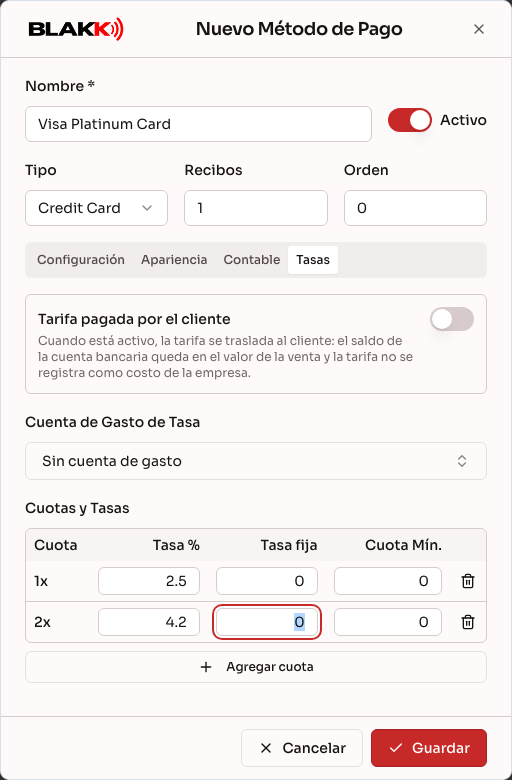
Sección titulada «Paso 4 — Configurar las tasas por cuota (tarjeta/Pix)»Para los tipos de tarjeta o Pix, la pestaña Tasas incluye:
- Tarifa pagada por el cliente: actívala si la tasa se transfiere al cliente;
- Cuenta de Gasto de Tasa: la cuenta del plan de cuentas donde se registra como gasto la tasa de la operadora;
- Cuotas y Tasas: haz clic en Agregar cuota por cada cantidad de cuotas y completa Tasa %, Tarifa Fija y Cuota Mín..
Para los tipos con cobro integrado (como el boleto), la pestaña Tasas solo muestra la Cuenta de Gasto de Tasa, donde se registra la tarifa que cobra el proveedor del cobro.
Paso 5 — Por qué puede no ser posible eliminar una forma de pago
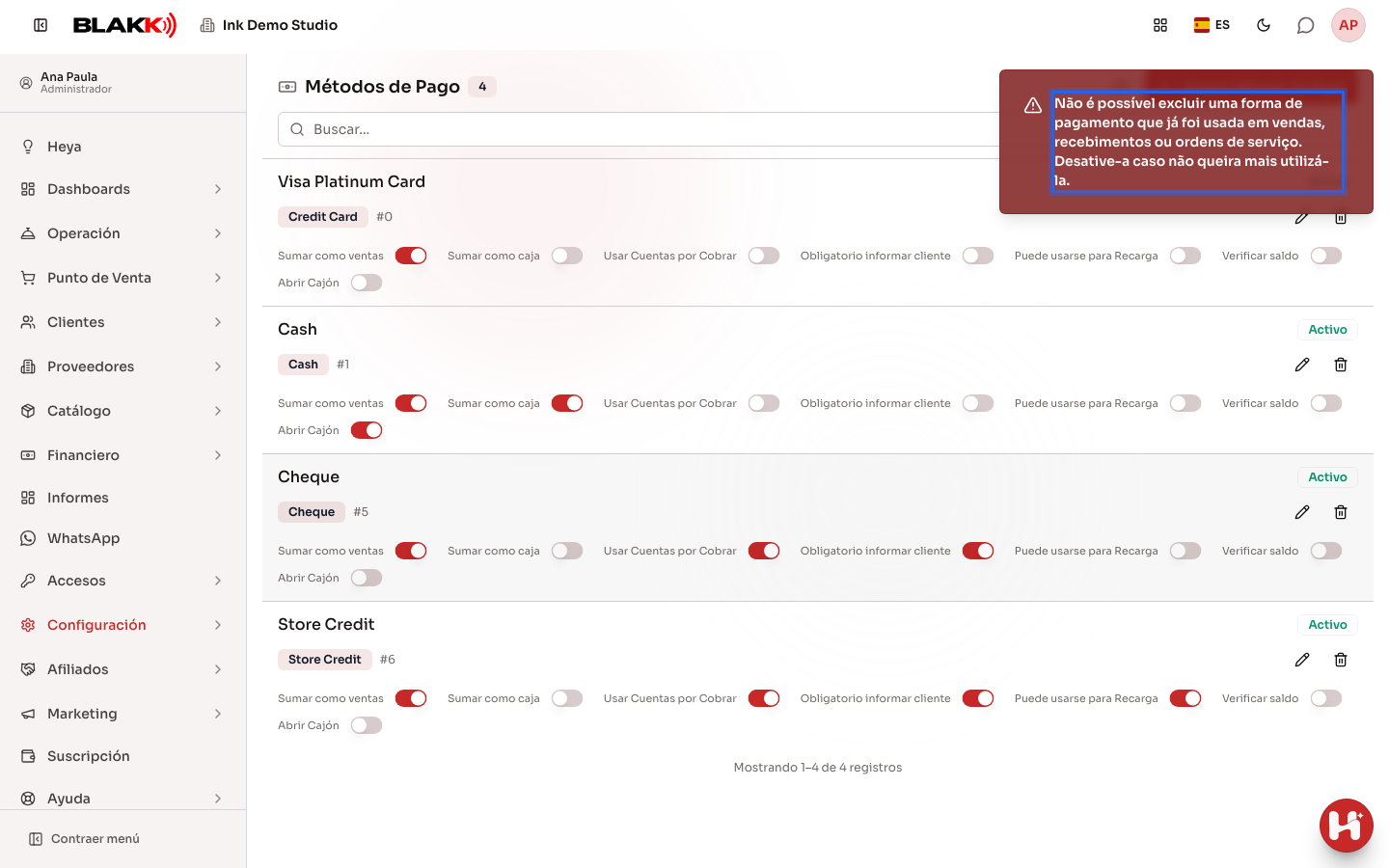
Sección titulada «Paso 5 — Por qué puede no ser posible eliminar una forma de pago»Haz clic en el ícono Eliminar de una forma de pago que ya se haya usado en una venta y confirma. El sistema rechazará la acción y explicará el motivo.
Qué pasa después
Sección titulada «Qué pasa después»- Sumar como ventas determina si el importe se incluye en los totales de ventas de los informes; Sumar como caja determina si cuenta como efectivo al cerrar la caja. Son opciones independientes.
- No se puede eliminar una forma de pago que ya se haya usado (en una venta, un cobro o un pago registrado en una venta que aún está abierta). Desactívala (Activo desactivado) en vez de eliminarla. Dejará de aparecer entre las opciones en las nuevas pantallas, pero el historial se conservará.
- La opción Tarifa pagada por el cliente, cuando está activada, define quién asume la tasa de la operadora: si está activada, la tasa se transfiere al cliente y no se convierte en un costo del estudio; si está desactivada, tú asumes la tasa y esta se registra en la Cuenta de Gasto de Tasa.
- Cuando el tipo seleccionado usa cobro integrado, la pestaña Configuración muestra el aviso Este tipo usa cobro integrado: las pantallas que generan cobros automáticos (como Ingresos recurrentes) crean el cobro mediante la integración; las ventas registradas manualmente se siguen finalizando con normalidad.
- Una venta pagada con una forma que tiene % de descuento aparece en los informes con el descuento: el Informe de ventas incluye la columna Descuento y los totales ya muestran el importe con el descuento aplicado.
- Cambiar el % de descuento no modifica las ventas ya realizadas. Si alguien tenía abierta la pantalla de pago cuando se hizo el cambio, el sistema rechazará el pago y mostrará el aviso «El descuento de esta forma de pago cambió. Actualiza la pantalla». Solo hay que actualizar la pantalla y registrar el pago de nuevo con el descuento actualizado.
Errores comunes y dudas
Sección titulada «Errores comunes y dudas»P: ¿Tengo que configurar la pestaña Tasas para «Efectivo»? R: No. La pestaña Tasas solo aparece para los tipos de tarjeta, Pix o cobro integrado (como el boleto). Las formas de pago sin tasa (como efectivo) no muestran esta pestaña.
P: ¿Cuál es la diferencia entre «Sumar como ventas» y «Sumar como caja»? R: «Sumar como ventas» incluye el importe en el total de ventas de los informes. «Sumar como caja» se refiere al cierre de caja: solo se debe activar para las formas que realmente quedan como efectivo en el cajón (normalmente, solo efectivo). Para tarjetas y Pix, por lo general se deja desactivada, aunque sí se sumen como ventas.
P: ¿Qué significa «Usar Cuentas por Cobrar»? R: Hace que esta forma de pago genere una cuenta por cobrar en el Hub financiero en vez de registrarse como pagada en el momento. Es útil para formas como cheques o boletos, donde el dinero no se recibe realmente hasta más adelante. Algunos tipos ya tienen esta opción activada de forma predeterminada y no permiten desactivarla.
P: No puedo eliminar una forma de pago aunque todavía no se haya usado. ¿Por qué? R: Comprueba que realmente no hayas registrado ninguna venta o ningún cobro con ella, ni un pago en una venta que aún esté abierta. El sistema verifica todos estos casos. Si ni siquiera aparece el ícono para eliminar, te falta el nivel de acceso Total: pídele al dueño del estudio que te habilite el acceso en Accesos → Perfiles.
P: ¿Cómo se aplica el descuento cuando el cliente paga una parte con una forma que tiene descuento y otra parte con otra forma? R: El descuento es proporcional a la parte de la cuenta que paga cada forma. Ejemplo: una cuenta de $100.00 y efectivo con un 10% de descuento. Si paga la mitad en efectivo, cubre $50.00 de la cuenta y paga $45.00; los otros $50.00 se pagan con tarjeta, sin descuento. El importe ingresado siempre es lo que se cobra con esa forma, y el saldo pendiente sigue mostrándose sin descuento, porque cada forma aplica su propio descuento.
P: ¿El descuento también se aplica a la propina y los impuestos? R: No directamente: el descuento se aplica solo a los artículos. Los impuestos porcentuales y la propina se vuelven a calcular sobre el valor de los artículos con descuento, por lo que disminuyen en la misma proporción. Los impuestos de importe fijo no cambian.
P: ¿Por qué no puedo quitar un artículo después de recibir un pago con una forma que tiene descuento? R: Después de registrar un pago con descuento en la comanda, el sistema no permite reducir la cuenta: aparece el mensaje «Primero elimina el pago con descuento de esta cuenta». Elimina ese pago, haz la corrección y vuelve a registrarlo. Puedes seguir agregando artículos.
P: ¿La comisión del tatuador se calcula con el descuento de la forma de pago? R: Sí. La comisión de cada artículo se calcula sobre su valor después de aplicar el descuento de la forma de pago utilizada en la comanda.
P: ¿El «Orden» cambia el importe que paga el cliente o solo afecta la visualización? R: Solo afecta la visualización: determina la posición en la que aparece la forma de pago en las listas de opciones (como en el POS). No afecta el importe, las tasas ni ningún cálculo.
P: ¿Dónde elijo la cuenta para la tarifa del boleto? R: En la pestaña Tasas de la forma de pago de boleto, en Cuenta de Gasto de Tasa. La tarifa del proveedor se registra como gasto en esa cuenta, para que el saldo coincida con el extracto bancario. La pestaña solo aparece para quienes tienen acceso al Plan de cuentas.