Informe de Fichaje de Usuarios: controla las entradas y salidas del equipo
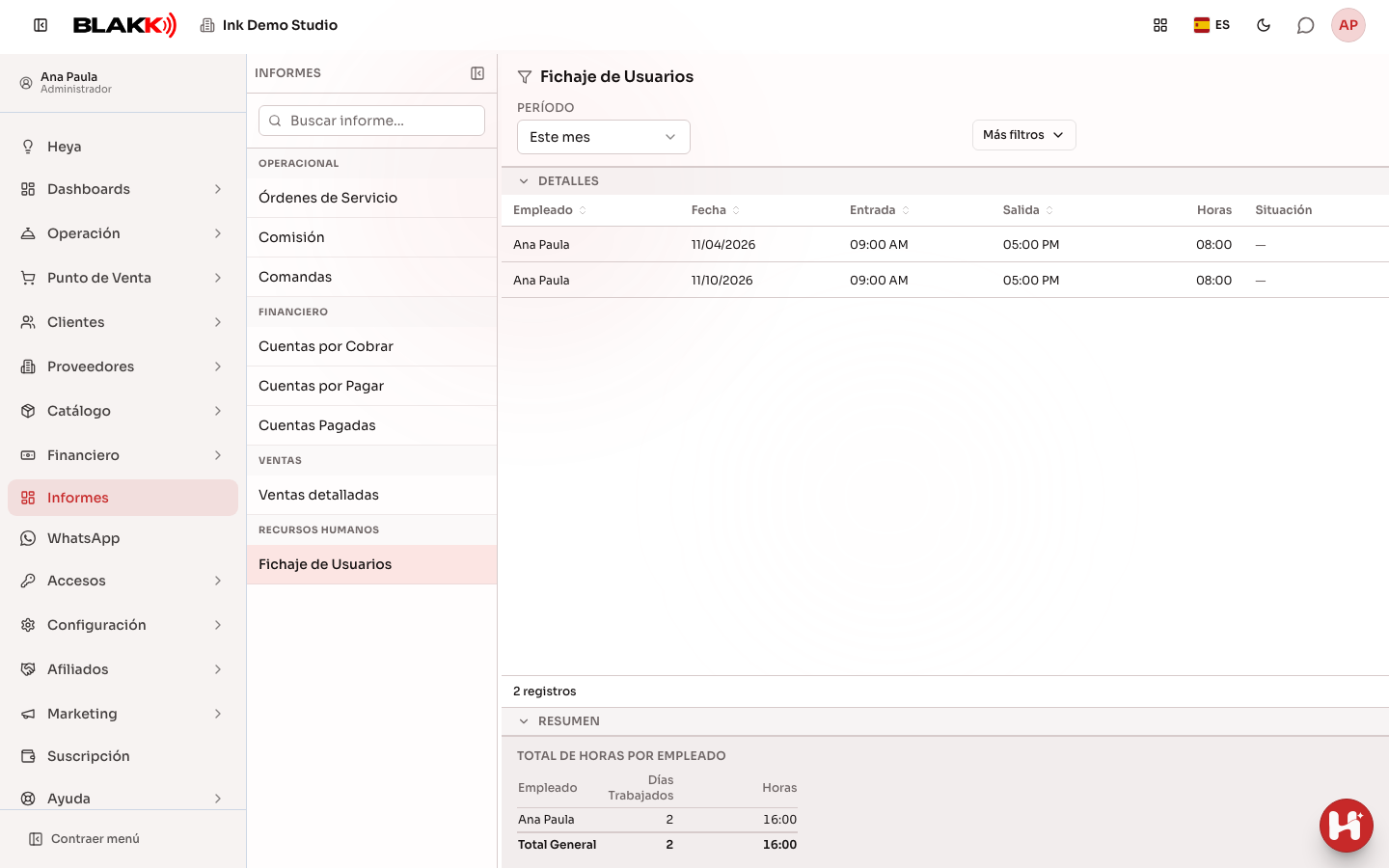
Es el informe de todos los registros de fichaje del equipo: cada fila muestra una entrada y su salida correspondiente, junto con el total de horas trabajadas por día y por persona.
Cuándo usarlo
Sección titulada «Cuándo usarlo»- Consultar los horarios de entrada y salida de un empleado durante un período.
- Ver el total de horas trabajadas por persona para revisar la nómina.
- Corregir un registro de fichaje incorrecto o agregar uno manualmente si alguien se olvida de fichar.
Antes de empezar
Sección titulada «Antes de empezar»Si no puedes ver este informe, pídele al dueño del estudio que te habilite el acceso en Accesos → Perfiles. Corregir, eliminar o agregar un registro manualmente requiere un nivel de acceso mayor (Edición) que el necesario para solo verlo (Lectura). Además, este acceso es independiente del que permite a una persona fichar por su cuenta.
Paso a paso
Sección titulada «Paso a paso»Paso 1 — Ver la lista de registros
Sección titulada «Paso 1 — Ver la lista de registros»En Informes, haz clic en Fichaje de Usuarios. Cada fila muestra el Empleado, la Fecha, la Entrada, la Salida, las Horas y la Situación. En la parte inferior, la tabla Total de Horas por Empleado suma los días trabajados y las horas de cada persona durante el período.
Paso 2 — Filtrar por empleado
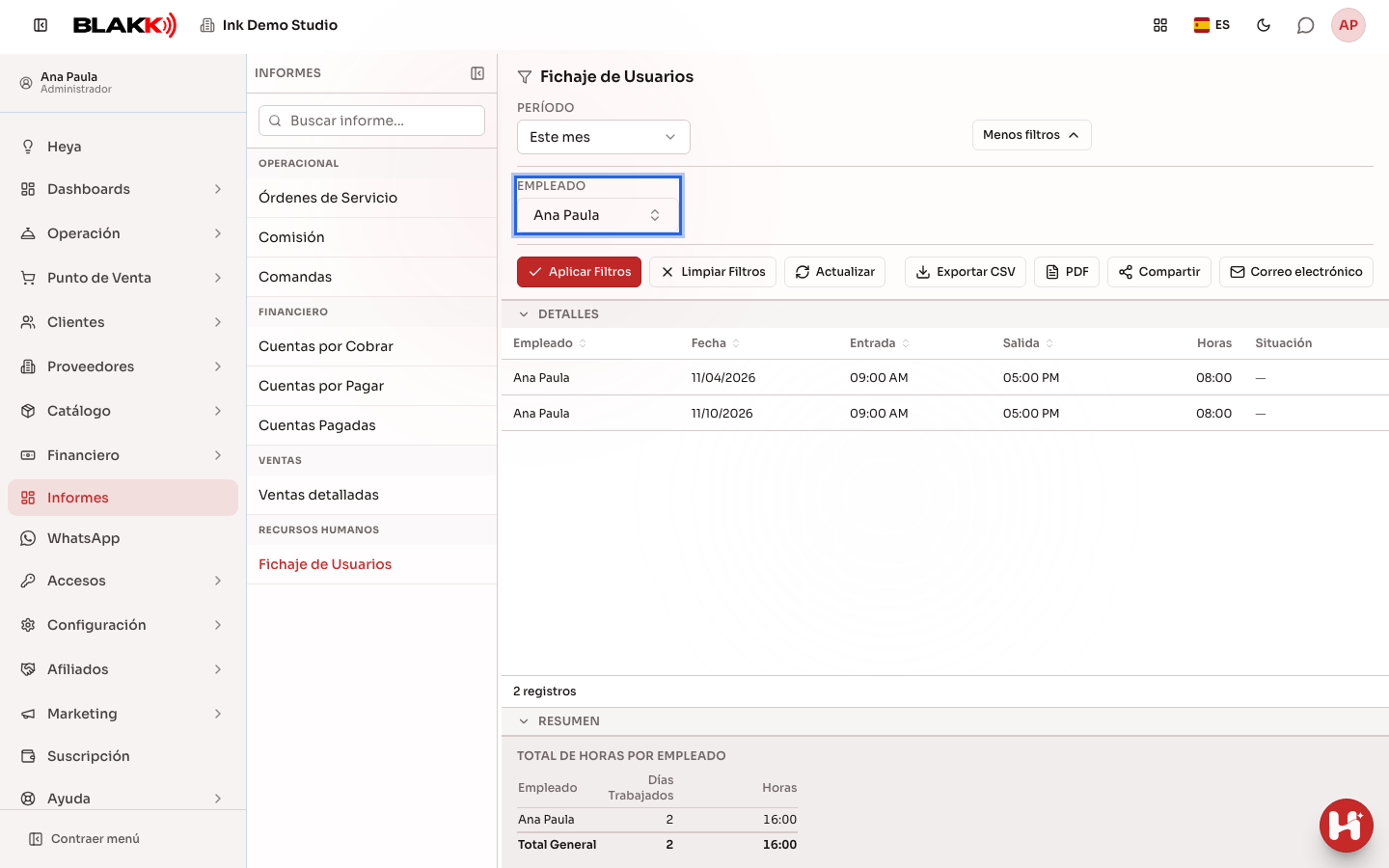
Sección titulada «Paso 2 — Filtrar por empleado»Abre Más filtros, elige un nombre en Empleado y haz clic en Aplicar Filtros para ver solo los registros de esa persona.
Paso 3 — Corregir un registro
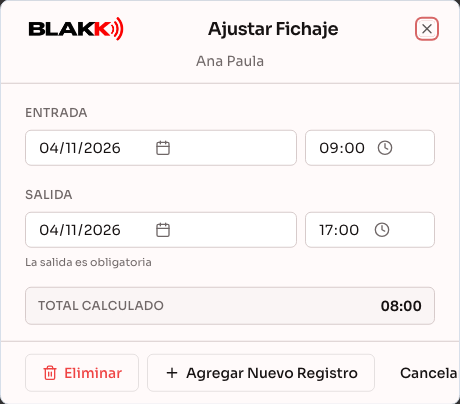
Sección titulada «Paso 3 — Corregir un registro»Haz clic en una fila para abrir la ventana Ajustar Fichaje y corregir la hora de Entrada o de Salida. El Total Calculado se actualiza mientras escribes. Haz clic en Guardar. La fila solo se puede abrir haciendo clic si tienes acceso de Edición a este informe.
Para agregar un registro que alguien olvidó marcar, haz clic en Agregar Nuevo Registro dentro de la misma ventana. Se abrirá Nuevo Registro de Fichaje para el mismo empleado, donde podrás indicar la entrada y la salida.
Paso 4 — Eliminar un registro
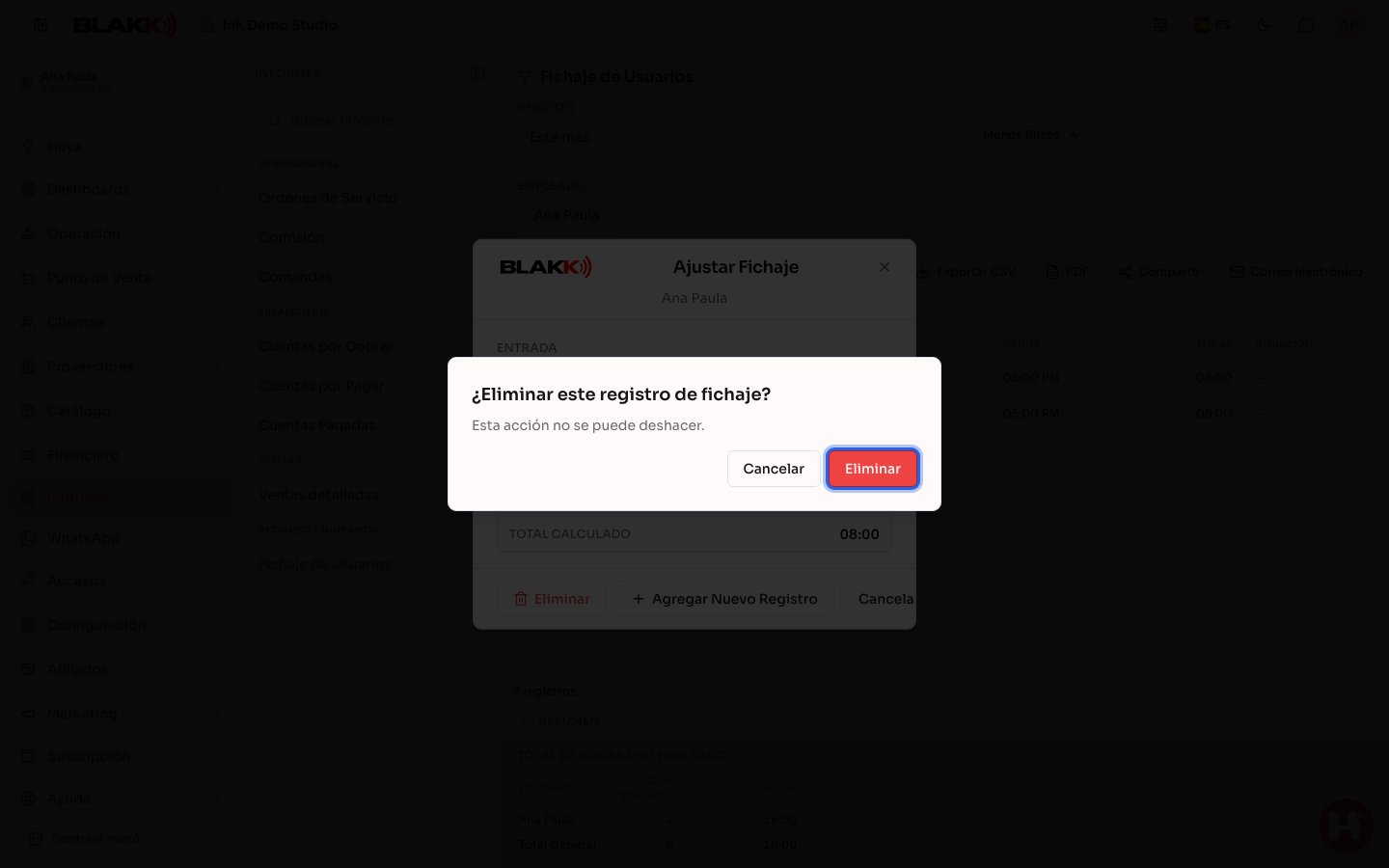
Sección titulada «Paso 4 — Eliminar un registro»En la misma ventana, haz clic en Eliminar y confirma. El aviso es claro: ¿Eliminar este registro de fichaje? Esta acción no se puede deshacer.
Qué pasa después
Sección titulada «Qué pasa después»- Un registro ya cerrado (con entrada y salida) no se puede volver a abrir; solo se puede editar (cambiar los horarios) o eliminar. Si necesitas volver a abrirlo, elimínalo y agrega uno nuevo manualmente.
- Al agregar un registro manualmente, la Salida es obligatoria. En cambio, un registro fichado normalmente puede quedar abierto hasta que la persona marque la salida.
- Un registro «Abierto» puede corresponder a un turno que todavía está en curso o a alguien que olvidó marcar la salida. En este último caso, el sistema lo cierra automáticamente después de muchas horas. El informe no permite distinguir entre las dos situaciones; abre el registro para comprobarlo.
- La duración (Horas) se calcula independientemente de la zona horaria que se muestra, por lo que sigue siendo correcta incluso si el turno coincide con el cambio al horario de verano.
Errores comunes y dudas
Sección titulada «Errores comunes y dudas»P: Hay un registro «Abierto» desde hace varios días. ¿Qué pasó?
R: Probablemente la persona olvidó marcar la salida. El sistema no lo cierra de inmediato; lo hace después de muchas horas abierto y sin completar una hora de salida real. Abre el registro y corrige la salida manualmente.
P: ¿Puedo volver a abrir un registro que ya tiene entrada y salida?
R: No. Un registro cerrado solo se puede editar (cambiar los horarios) o eliminar. No existe la opción de «volver a abrirlo».
P: ¿Por qué tengo que completar la salida al agregar un registro manualmente, pero no al editar uno abierto?
R: Porque un registro manual sin salida quedaría marcado como «abierto» y el siguiente fichaje real de la persona lo cerraría automáticamente, lo que alteraría el control. En cambio, se puede editar un registro que ya estaba abierto sin completar la salida.
P: ¿Quién puede corregir el fichaje de otra persona?
R: Solo quien tiene acceso de Edición a este informe en particular. Es un acceso diferente del que permite a alguien fichar por su cuenta. Una persona puede tener permiso para fichar, pero no para editar ningún registro, ni siquiera el suyo.
P: ¿El informe muestra de dónde viene cada registro de fichaje (pantalla de PIN, tótem o registro manual)?
R: No. El informe solo muestra los horarios de entrada y salida, y la duración. Desde esta pantalla no se puede saber si el registro se hizo en un tótem, en la pantalla de PIN o manualmente.