Sitio web: agregar el catálogo de productos y otros datos del sistema
El sitio web de tu estudio no es una página estática: lee los datos directamente del sistema. Una lista de productos en el sitio web muestra los productos de tu catálogo, con foto y precio; la galería muestra las fotos de tu biblioteca; el pie de página muestra la dirección y el horario registrados. Cuando cambias un precio o registras un producto, el sitio web se actualiza automáticamente, sin que tengas que editarlo ni volver a publicarlo.
Cuándo usarlo
Sección titulada «Cuándo usarlo»- Quieres una vitrina con tus productos (joyas, pomada cicatrizante) que se mantenga actualizada.
- Quieres mostrar solo un grupo, como «Joyas de titanio», en una página específica del sitio web.
- Quieres que los clientes puedan reservar, comprar, contactarte por WhatsApp o llegar al estudio directamente desde el sitio web.
Antes de empezar
Sección titulada «Antes de empezar»- Primero, necesitas tener un sitio web creado (consulta el artículo sobre cómo crear tu propio sitio web).
- El catálogo debe estar en orden: el sitio web muestra los grupos y productos de la misma forma que el menú con código QR. Si la opción Visible en el menú público (código QR) está desactivada, el grupo no aparece en el sitio web, y tampoco aparecen sus subgrupos y productos. Los servicios siguen las reglas de las reservas en línea: solo dejan de aparecer en el sitio web si están inactivos o pertenecen a un grupo inactivo. Además, solo aparecen los servicios que tienen una duración registrada.
- Para vender desde el sitio web (carrito y pago), la tienda en línea debe estar habilitada en tu plan. Para recibir pagos por Pix, tu Cuenta Digital debe estar activa (aprobada).
- Si no puedes editar el sitio web, pídele al dueño del estudio que habilite tu acceso en Accesos → Perfiles.
Paso a paso
Sección titulada «Paso a paso»Paso 1 — Entender qué viene listo
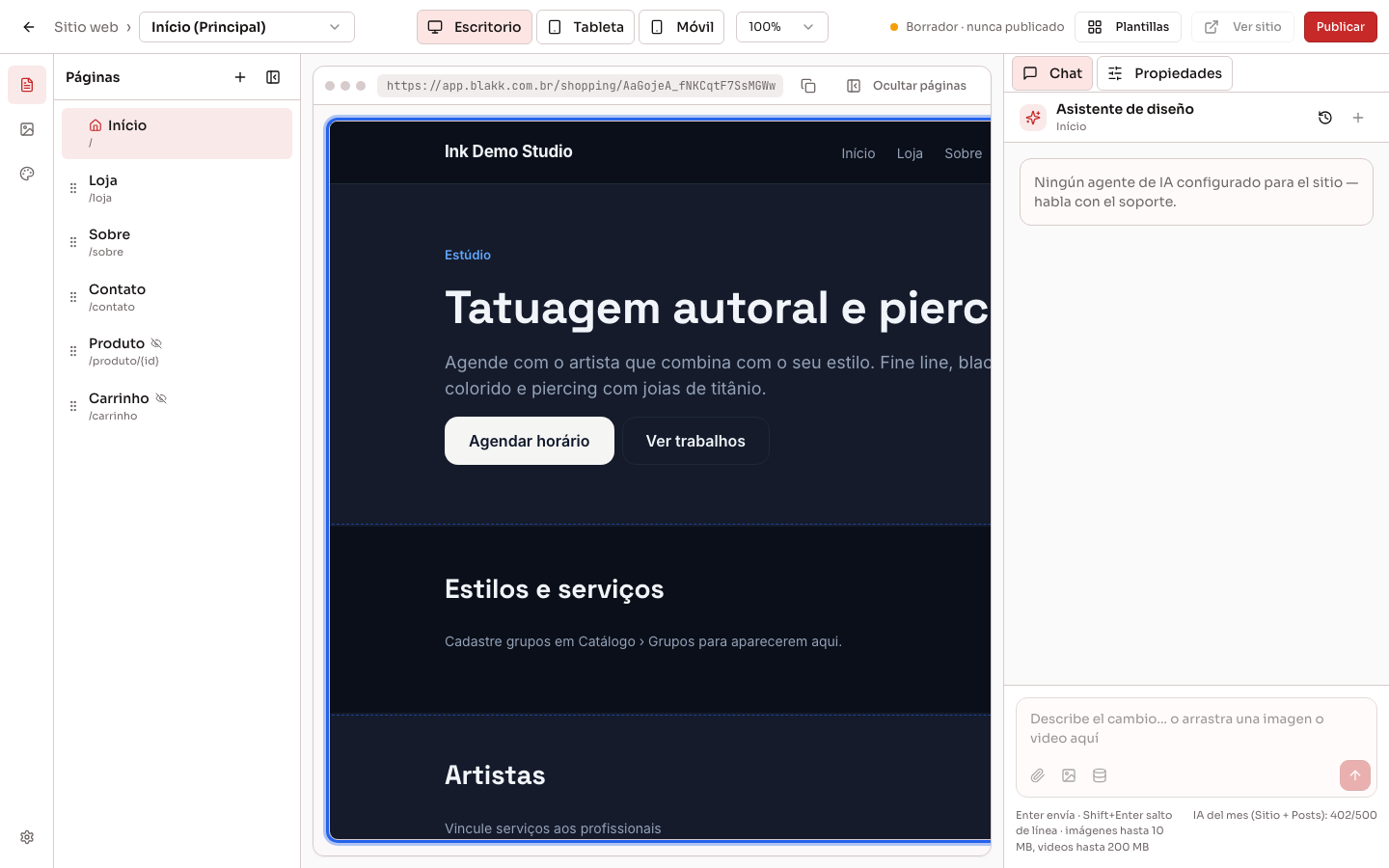
Sección titulada «Paso 1 — Entender qué viene listo»Todas las plantillas ya están conectadas a tus datos: las páginas de productos, la lista de servicios, los tatuadores, la galería, el botón para reservar y el pie de página con los datos de contacto leen la información del sistema. Si empezaste con una plantilla, ya tienes buena parte del trabajo hecho: revisa en la vista previa que los grupos y productos aparezcan como quieres.
Paso 2 — Pedirle al asistente una lista de productos
Sección titulada «Paso 2 — Pedirle al asistente una lista de productos»Para agregar el catálogo a una página, pídeselo en el Chat del editor con palabras sencillas. Por ejemplo:
- «Agrega a esta página una cuadrícula con los productos del grupo Joyas».
- «Agrega un carrusel con los productos destacados».
- «Crea una sección con nuestros servicios y el precio de cada uno».
El ícono Datos del sistema (el cilindro que aparece debajo del cuadro de mensaje) abre Insertar referencia a datos: elige el dato (productos, grupos, servicios, tatuadores, galería…) y se agregará al mensaje para que el asistente sepa exactamente qué usar.
No hay una lista de «bloques para arrastrar»: los bloques nuevos con datos del sistema se agregan desde el chat (o ya vienen incluidos en la plantilla).
Paso 3 — Ajustar qué productos aparecen
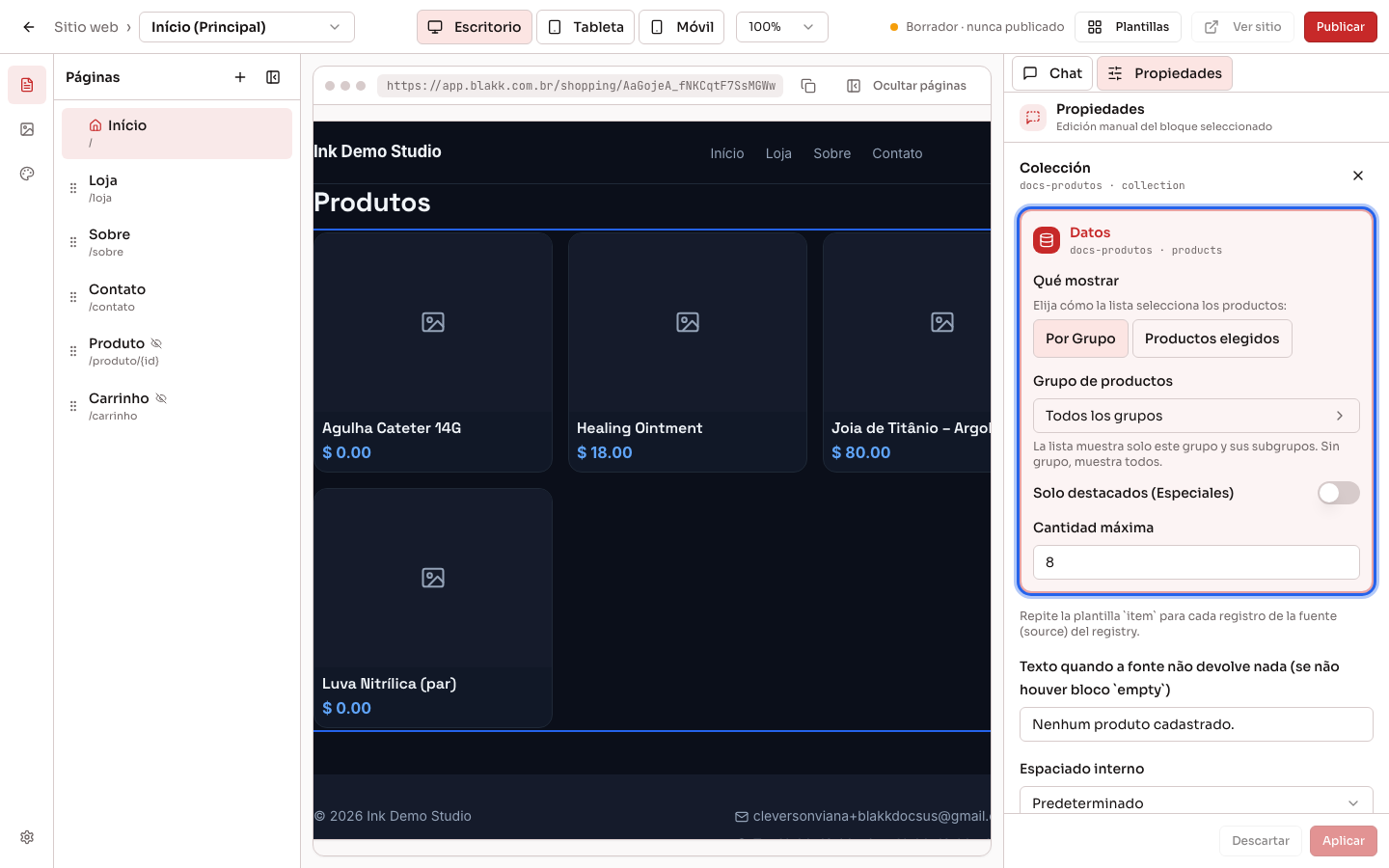
Sección titulada «Paso 3 — Ajustar qué productos aparecen»Haz clic en la lista de productos en la vista previa y abre Propiedades. En el panel Datos:
- Qué mostrar: Por Grupo (la opción predeterminada, con las opciones que aparecen a continuación) o Productos elegidos, para elegir los productos de la lista uno por uno (consulta el paso siguiente).
- Grupo de productos: elige un grupo para que la lista muestre solo ese grupo y sus subgrupos. Si no eliges ningún grupo, se mostrarán todos.
- Solo destacados (Especiales): muestra solo los productos marcados como Especial en el registro del producto.
- Cantidad máxima: cantidad de productos que muestra la lista.
En una lista de grupos (como la vitrina de estilos de la plantilla), el panel solo tiene Grupo de productos y Cantidad máxima: cuando eliges un grupo, la lista muestra sus subgrupos directos.
Haz clic en Aplicar y luego en Publicar para que los cambios se publiquen.
Si la lista está Vinculado a la navegación de la página: el grupo cambia según el clic del visitante., el grupo mostrado cambia según el grupo en el que hizo clic el visitante; no se elige desde aquí. En ese caso, no aparece la opción Qué mostrar.
Paso 4 — Mostrar productos específicos
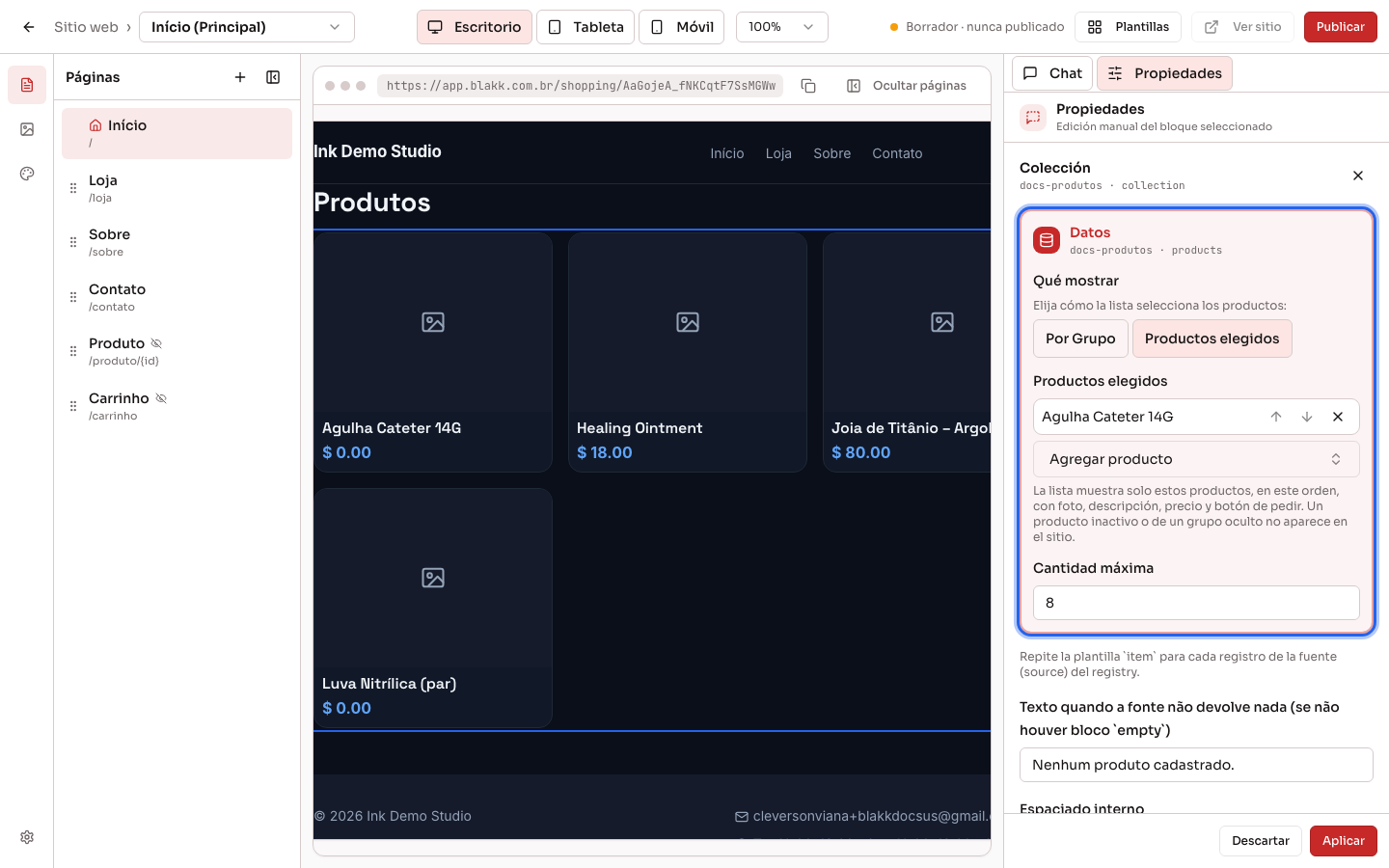
Sección titulada «Paso 4 — Mostrar productos específicos»Para destacar un producto en una sección del sitio web (o algunos productos, en el orden que quieras), usa una lista de productos y elige los artículos:
- Haz clic en la lista de productos en la vista previa y abre Propiedades.
- En Qué mostrar, elige Productos elegidos.
- Haz clic en Agregar producto, busca por nombre y elige el producto. Repite estos pasos para agregar otros.
- Usa las flechas Mover arriba y Mover abajo para cambiar el orden, y la X para quitar un producto de la lista.
- Haz clic en Aplicar y luego en Publicar.
El producto aparece en la misma tarjeta que los demás de la lista: foto, descripción, precio y botón para hacer un pedido. Con Productos elegidos, el grupo y Solo destacados (Especiales) dejan de filtrar la lista, pero siguen guardados: al volver a Por Grupo, la lista volverá a usarlos. La Cantidad máxima sigue vigente.
Para crear una sección nueva con un solo producto, pídeselo al asistente en el chat («agrega una sección con un producto destacado») y elige el producto aquí.
Paso 5 — Usar otros datos del sistema
Sección titulada «Paso 5 — Usar otros datos del sistema»Además del catálogo, el sitio web puede mostrar (solo tienes que pedirlo en el chat):
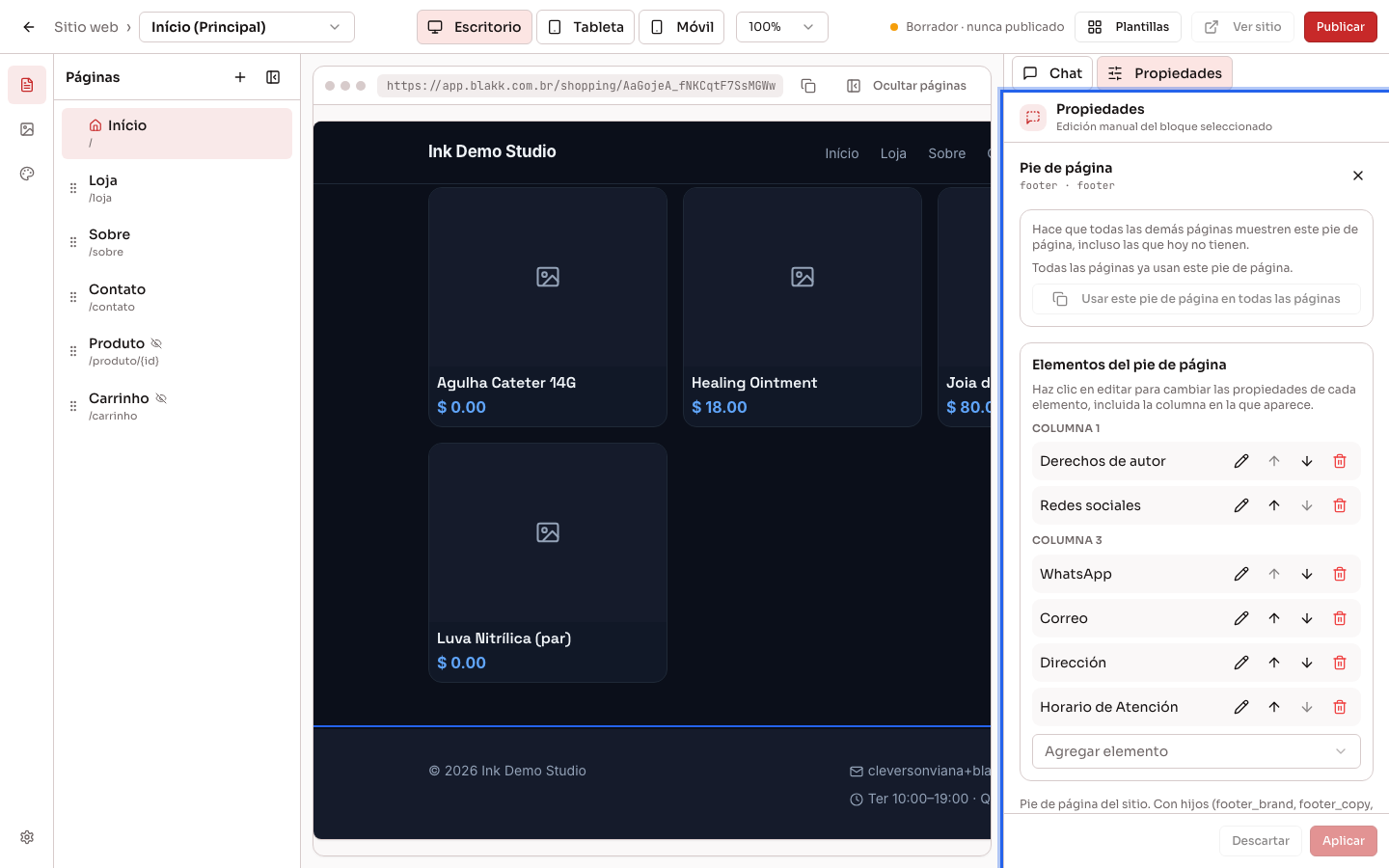
- Datos de la empresa: nombre, logotipo, WhatsApp, correo, dirección, ciudad, horario de atención y teléfono: los mismos datos que figuran en el registro de la empresa.
- Servicios (con duración y precio) y tatuadores (nunca muestra sus correos ni teléfonos).
- Galería: las fotos de la Biblioteca de Medios. Si marcas algunas fotos como favoritas, la galería solo mostrará esas.
- Botones que llevan a páginas del sistema: reservar (abre la página pública de reservas), mi cuenta del cliente, cómo llegar (abre Google Maps con la dirección de tu estudio), llamar y pedidos en línea.
- Formulario de contacto: quien lo completa queda registrado como cliente en Clientes, y el mensaje llega por correo electrónico a tu estudio.
Paso 6 — Vender desde el sitio web (tienda en línea)
Sección titulada «Paso 6 — Vender desde el sitio web (tienda en línea)»Con la tienda en línea habilitada, pídele al asistente que cree la página del producto y el carrito (por ejemplo: «crea la página del producto y la página del carrito, y agrega el carrito al menú»). Después, en Configuración → Tienda en línea, elige el Pago de los pedidos del sitio web:
- Solo pago online: el pedido solo se envía después de pagarlo.
- Online, o al retirar si no hay pago online: si el pago en línea está configurado, el cliente paga en el momento; si no, paga al retirar o recibir el pedido.
- El cliente elige: el cliente decide si paga ahora o al retirar el pedido.
Qué pasa después
Sección titulada «Qué pasa después»- Todo se actualiza automáticamente: el precio, la foto, el nombre, los productos nuevos, los productos inactivos, el horario y la dirección aparecen en el sitio web la próxima vez que alguien lo visite, sin que tengas que editarlo ni publicarlo. Solo los cambios de diseño y texto hechos en el editor requieren hacer clic en Publicar.
- Los precios que se muestran son los precios de venta registrados, en la moneda de la empresa. En el carrito, el sistema vuelve a comprobar el precio, así que nadie puede comprar un producto por un precio que ya cambió.
- Los pedidos hechos desde el sitio web aparecen en el POS, en Retiro/Entrega. Los pedidos que se pagan al retirar aparecen como pendientes de pago y se cobran en caja.
- Los pedidos del sitio web descuentan productos del inventario, como cualquier otra venta.
- Quien completa el formulario de contacto queda registrado (o actualizado, si ya existía con el mismo teléfono o correo) en Clientes, y el mensaje completo (nombre, correo, teléfono, página y texto) se envía por correo electrónico a la dirección del campo Correo en la pantalla Configuración → Empresa. No hay una pantalla independiente para los contactos del sitio web: responde al cliente por correo o por teléfono.
Errores comunes y dudas
Sección titulada «Errores comunes y dudas»P: No aparece un producto en el sitio web. R: Comprueba que el producto esté activo; que la opción Visible en el menú público (código QR) esté activada en su grupo (y también en el grupo superior); y que, si la lista usa Solo destacados (Especiales), el producto esté marcado como Especial. En una lista con Productos elegidos, el producto debe estar incluido: los productos inactivos o de grupos ocultos no aparecen aunque los hayas elegido, y el panel muestra Inactivo: no aparece en el sitio. Los servicios no se incluyen en las listas de productos: para que aparezcan, comprueba que estén activos y tengan una duración registrada.
P: Cambié el precio en el sistema. ¿Tengo que volver a publicar el sitio web? R: No. El precio, la foto y el nombre vienen del registro del producto y aparecen actualizados la próxima vez que alguien abra el sitio web.
P: Quiero mostrar solo un grupo en una página. R: Selecciona la lista en la vista previa, abre Propiedades y elige el grupo en Grupo de productos. Haz clic en Aplicar y publica los cambios.
P: Quiero mostrar un producto específico, no un grupo completo. R: Selecciona la lista en la vista previa, abre Propiedades, elige Productos elegidos en Qué mostrar y agrega el producto con Agregar producto. Haz clic en Aplicar y publica los cambios.
P: Elegí Productos elegidos, pero no agregué ninguno. ¿Qué se muestra? R: Mientras la lista de productos elegidos esté vacía, el sitio web mostrará los productos por grupo, como antes.
P: ¿Puedo arrastrar un bloque de productos a la página? R: No hay una paleta de bloques. Pídeselo al asistente en el chat («agrega una cuadrícula con los productos del grupo X»); luego puedes ajustar la lista desde la pestaña Propiedades.
P: Pix no aparece como forma de pago en el sitio web. R: Los pagos por Pix de la tienda usan la Cuenta Digital, que debe estar activa (aprobada). Si no tienes ningún pago en línea configurado, usa Online, o al retirar si no hay pago online o El cliente elige para que el pedido se pueda pagar al retirarlo.
P: ¿Dónde veo quién completó el formulario de contacto del sitio web? R: En tu correo electrónico: cada contacto llega con el asunto «Nuevo mensaje desde el sitio web» y el texto que escribió el cliente, a la dirección indicada en el campo Correo de Configuración → Empresa. El cliente también queda registrado en Clientes. Si no recibes el correo, revisa ese campo y la carpeta de spam.
P: ¿El sitio web muestra opiniones de clientes o un mapa? R: No muestra opiniones. Para indicar la dirección, el sitio web usa un botón «cómo llegar» que abre Google Maps con la dirección de tu estudio.
Relacionados
Sección titulada «Relacionados»- Sitio web propio: crear, publicar y usar tu dominio
- Grupos de productos: organizar el catálogo en grupos y subgrupos
- Catálogo: registrar tus servicios, productos y grupos
- Cuenta Digital: abrir la cuenta de pagos de tu estudio
- Enlace de reservas: obtener la dirección para compartirla con tus clientes