Informe de cuentas por cobrar: cobra lo que está pendiente
Es el informe central de todo lo que aún está pendiente de cobrarle a un cliente —ventas en cuotas y cobros recurrentes—, con el vencimiento y el saldo pendiente de cada título.
Cuándo usarlo
Sección titulada «Cuándo usarlo»- Ver qué está vencido y hay que cobrar, separado por rango de días de atraso.
- Registrar el cobro de una cuota que el cliente pagó fuera del sistema (por ejemplo, un boleto).
- Cobrar varias cuotas de un cliente de una vez, en un solo registro.
- Consultar el historial de cobros ya registrados para una cuota específica.
Antes de empezar
Sección titulada «Antes de empezar»Si no puedes ver este informe, pídele al dueño del estudio que habilite tu acceso en Accesos → Perfiles. Registrar un cobro requiere un acceso diferente: permiso de edición en Pagos de Clientes (en el grupo Clientes) o en Pago de Cliente (en el grupo Punto de Venta). Cualquiera de los dos es suficiente. Sin ninguno, puedes ver el informe completo, pero no podrás marcar nada como cobrado.
Paso a paso
Sección titulada «Paso a paso»Paso 1 — Ver la lista y las tarjetas de vencimiento
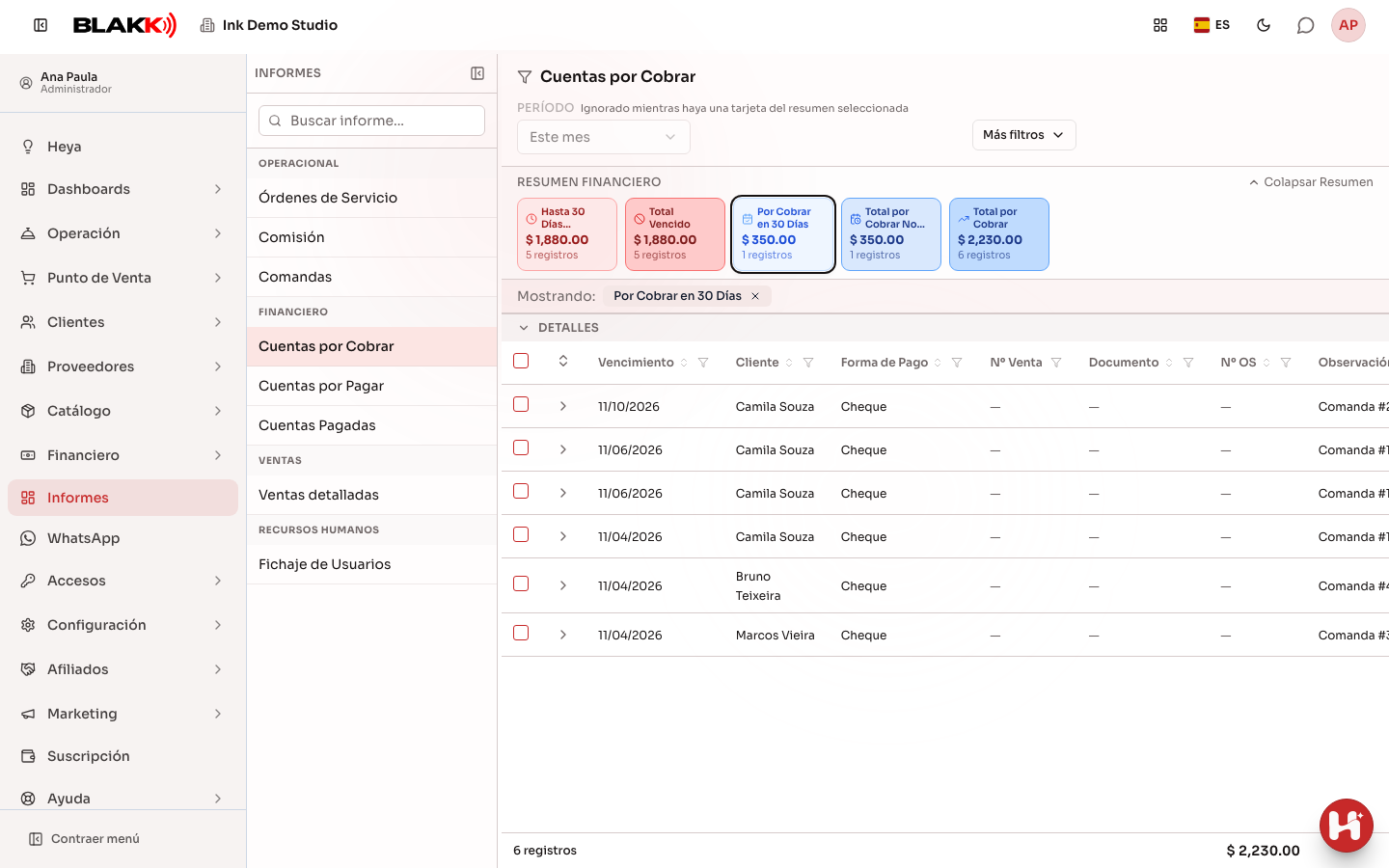
Sección titulada «Paso 1 — Ver la lista y las tarjetas de vencimiento»Al abrir el informe, se selecciona automáticamente la primera tarjeta que tenga algún título. Las tarjetas se dividen por rango de vencimiento (por cobrar: hasta 30, de 30 a 60 y de 60 a 90 días, más Total por Cobrar No Vencido) y de atraso (ya vencido: hasta 30 días, de 30 a 60, de 60 a 90, Más de 30 Días Vencidos y Total Vencido). Solo aparecen las tarjetas que tienen algún título. En el celular, las tarjetas se muestran en un carrusel: desliza hacia un lado para ver las demás; los puntos de abajo indican en qué página estás.
Paso 2 — Filtrar por una tarjeta de vencimiento
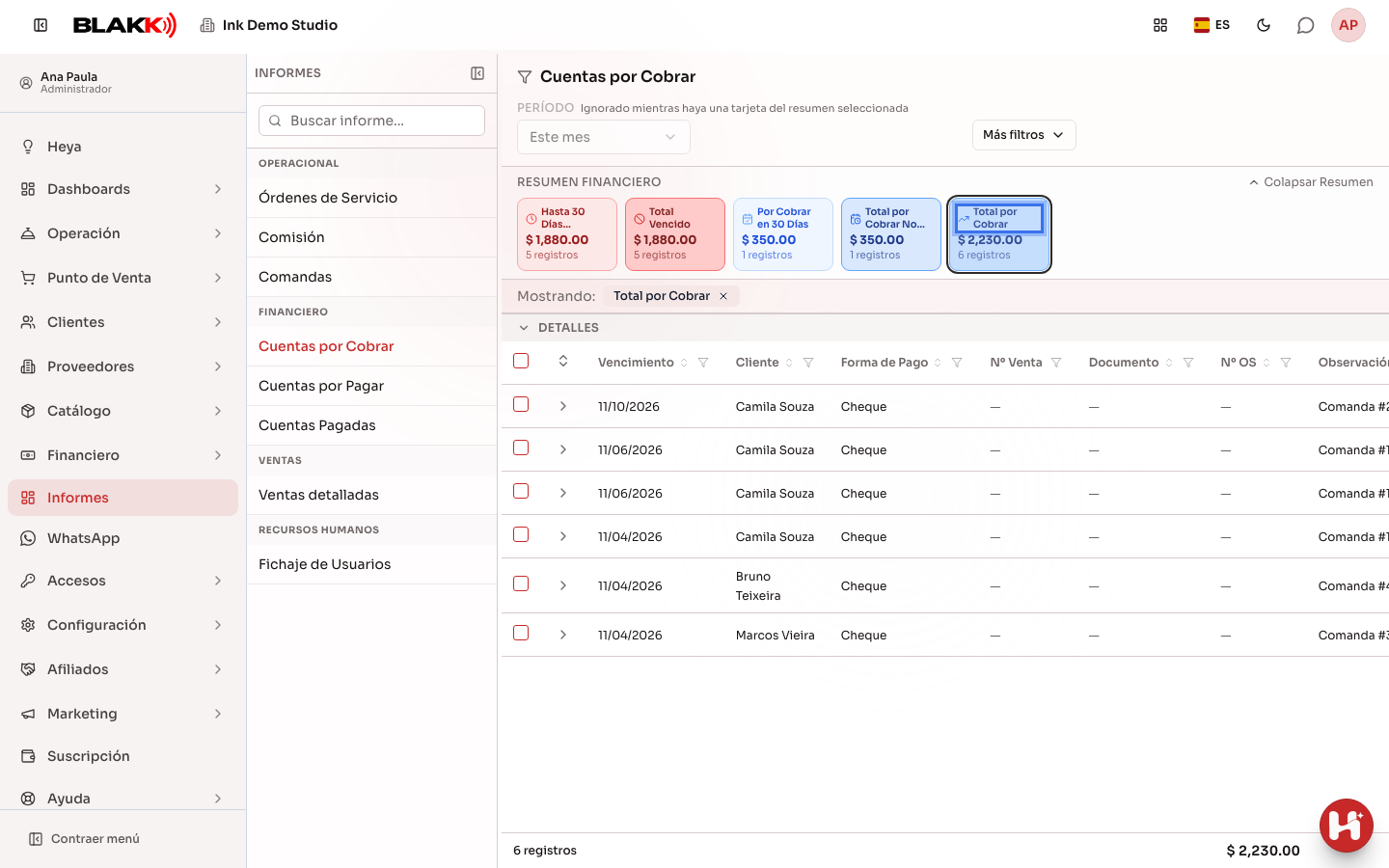
Sección titulada «Paso 2 — Filtrar por una tarjeta de vencimiento»Haz clic en la tarjeta Total por Cobrar: la lista muestra todo lo que aún tiene saldo pendiente y el campo Período queda deshabilitado, porque la tarjeta determina el filtro mientras esté activa. Las tarjetas de atraso (Total Vencido y los rangos de días) funcionan de la misma manera, pero solo aparecen cuando hay algo vencido. Para volver a usar el período, haz clic en la × junto al nombre de la tarjeta, en Mostrando.
Paso 3 — Consultar el historial de una cuota
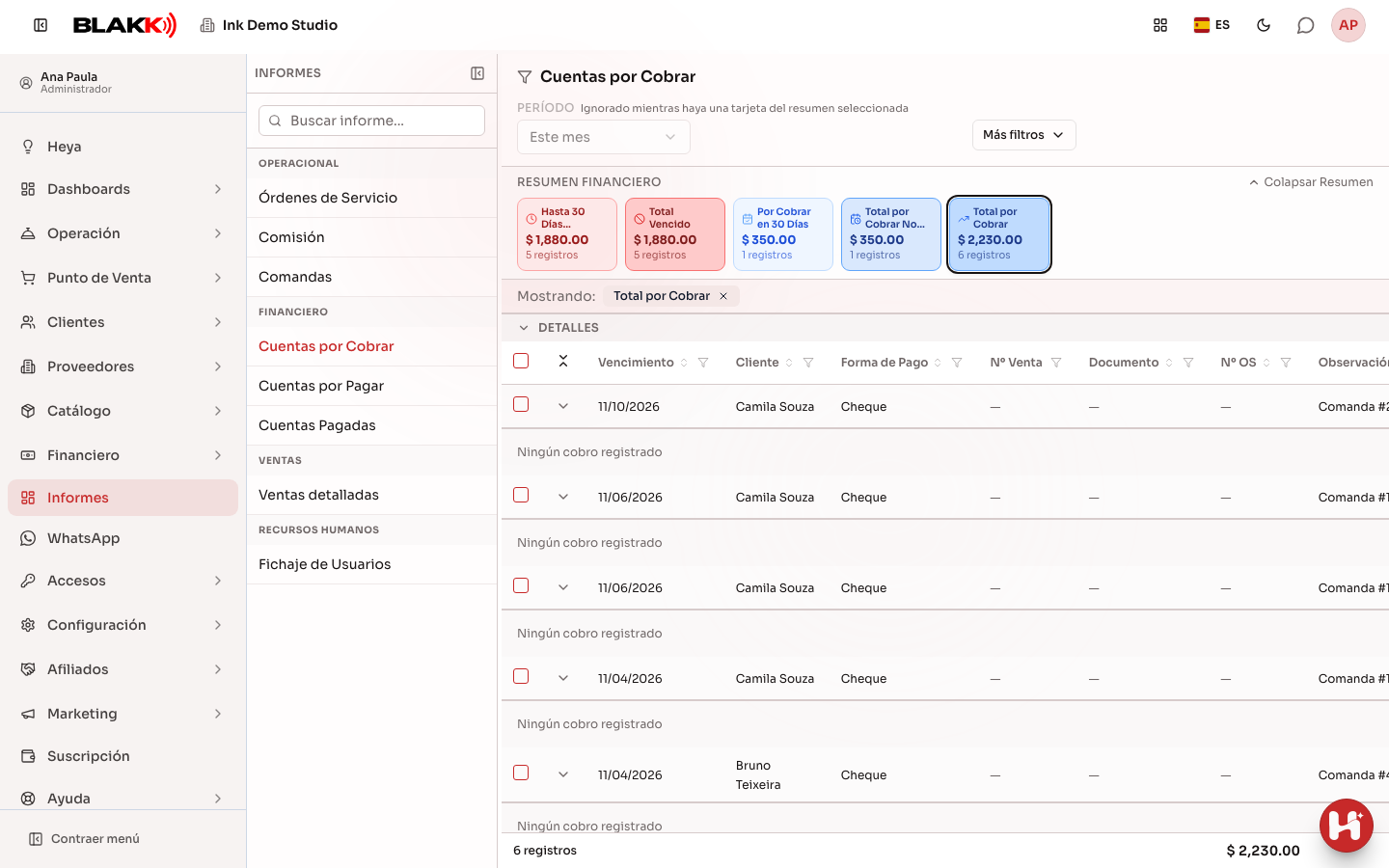
Sección titulada «Paso 3 — Consultar el historial de una cuota»Haz clic en la flecha al inicio de una fila (o en Expandir todos, en el encabezado) para ver los cobros ya registrados para ese título. Si hay alguno, se muestra quién lo registró, cuándo, con qué forma de pago y por qué monto. Si nunca se cobró el título, aparece el mensaje «No hay cobros registrados».
Paso 4 — Registrar el cobro de una cuota
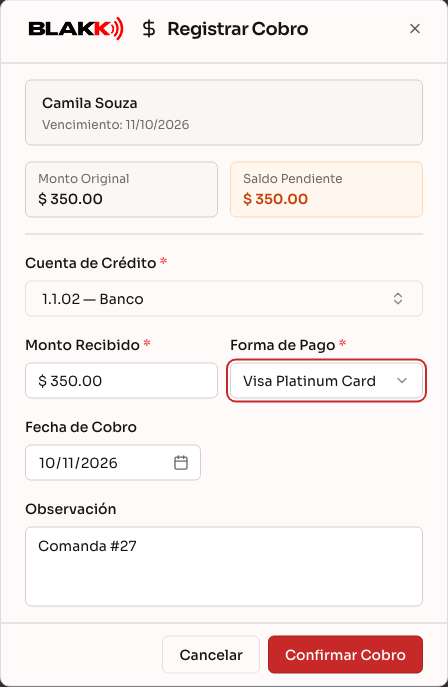
Sección titulada «Paso 4 — Registrar el cobro de una cuota»Haz clic en el ícono verde del signo de dólar (Registrar Cobro), completa los campos Cuenta de Crédito, Forma de Pago, Monto Recibido y Fecha de Cobro, y haz clic en Confirmar Cobro. Si la forma de pago cobra una comisión o permite pagar en cuotas, la ventana también muestra la comisión y el monto neto.
Paso 5 — Cobrar varias cuotas de una vez
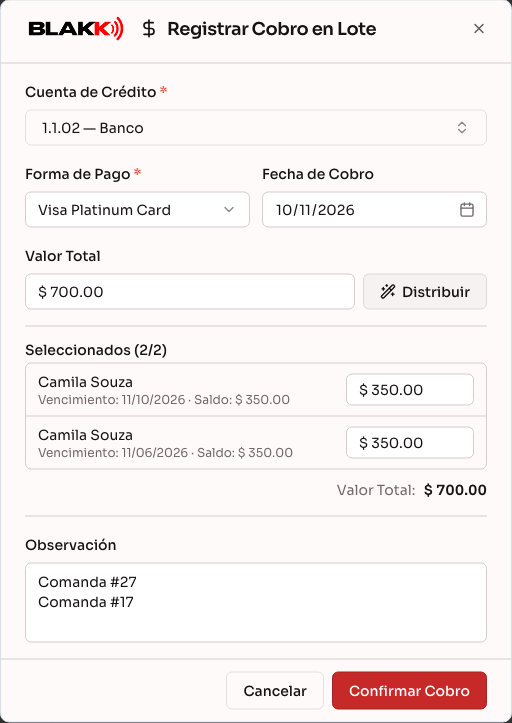
Sección titulada «Paso 5 — Cobrar varias cuotas de una vez»Selecciona varias filas y haz clic en Cobro en Lote. El botón Distribuir reparte un monto total entre las cuotas seleccionadas, empezando por las más antiguas. La Cuenta de Crédito y la Forma de Pago de la parte superior se aplican a todas las cuotas del lote.
Qué pasa después
Sección titulada «Qué pasa después»- La tarjeta y el período nunca se usan juntos: cuando una tarjeta está activa, determina por sí sola el filtro, aunque el campo de período muestre otro valor guardado de una visita anterior.
- Los números de las tarjetas suman todo el estudio, sin tener en cuenta los filtros de Cliente, Forma de Pago u Observación que hayas completado. Estos solo afectan la lista, no las tarjetas.
- Al registrar un cobro (individual o en lote), también se genera el asiento contable correspondiente: no hace falta ningún paso manual adicional.
- Puedes cobrar solo una parte del monto de una cuota: el título sigue apareciendo en la lista con el saldo reducido hasta que quede en cero.
- Por ahora, esta pantalla no tiene un botón para deshacer un cobro ya confirmado. Revisa los datos con atención antes de guardar.
Errores comunes y dudas
Sección titulada «Errores comunes y dudas»P: ¿Por qué el campo Período aparece en gris y no puedo editarlo? R: Porque hay una tarjeta de vencimiento activa. Mientras esté seleccionada, determina qué títulos aparecen y el período se ignora. Haz clic en la × junto al nombre de la tarjeta para volver a usar el filtro de período.
P: ¿Cambian los números de las tarjetas si filtro por un cliente específico? R: No. Las tarjetas siempre suman todo el estudio, independientemente de los demás filtros completados. Solo la lista de abajo respeta el filtro de Cliente.
P: ¿Puedo registrar el cobro de solo una parte del monto de una cuota? R: Sí. El campo Monto Recibido viene completado con el saldo total, pero puedes reducirlo. El título sigue en la lista con el saldo restante hasta que quede totalmente pagado.
P: Me equivoqué al registrar un cobro, ¿cómo lo deshago? R: Por ahora no hay un botón para revertir un cobro directamente desde esta pantalla. Revisa los datos con atención antes de confirmar. Si necesitas deshacer algo que ya registraste, pide ayuda al equipo de soporte.
P: ¿Qué es la columna «Documento»? R: Solo aparece completada en títulos de cobro recurrente. Muestra el período correspondiente a ese cobro (por ejemplo, «09/2026»). En las ventas comunes, esta columna queda vacía.
P: ¿Aparece en este informe una venta pagada al contado? R: No. Solo aparecen títulos con saldo pendiente (lo que falta cobrar). Una venta pagada por completo en el momento no genera ningún título aquí.