Proyectos por sesiones: un trabajo que requiere varias comandas
Algunos trabajos no se terminan en una sola visita: un tatuaje de brazo completo puede requerir cuatro o cinco sesiones, en semanas diferentes. Cada sesión sigue siendo una comanda normal, con los servicios, los insumos, las fotos y el pago de ese día. El proyecto vincula esas comandas: muestra cuántas sesiones ya se hicieron, el detalle de cada una y cuánto falta pagar por el trabajo completo.
Cuándo usarlo
Sección titulada «Cuándo usarlo»- El cliente acuerda un tatuaje de brazo completo que requiere varias sesiones: creas el proyecto en la primera comanda y las siguientes se agregan como sesión 2, sesión 3…
- El cliente acuerda un precio cerrado por todo el trabajo y paga una seña: el proyecto guarda el valor acordado y la seña, y cada sesión muestra cuánto falta.
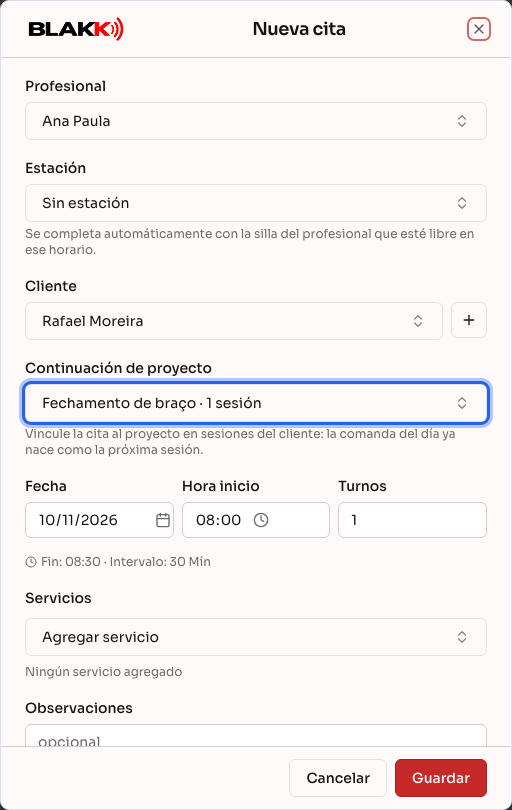
- El cliente reserva la próxima sesión por el sitio o por teléfono: vinculas el turno (o la comanda del día) al proyecto, y se agrega como la próxima sesión.
Antes de empezar
Sección titulada «Antes de empezar»El proyecto está dentro de Comandas: no tiene un menú propio. Si no ves el botón Vincular a un proyecto en una comanda, pídele al dueño del estudio que habilite la funcionalidad Proyectos por sesiones para tu tipo de negocio.
La comanda debe tener un cliente registrado: cada proyecto pertenece a una sola persona. Para registrar la seña, necesitas el mismo acceso que se usa en Pago de cliente. Si no puedes hacerlo, pídele al dueño del estudio que te dé acceso en Accesos → Perfiles.
Paso a paso
Sección titulada «Paso a paso»Paso 1 — Vincular la primera comanda a un proyecto
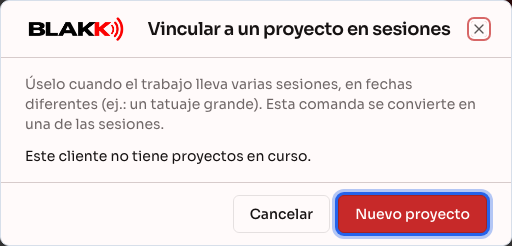
Sección titulada «Paso 1 — Vincular la primera comanda a un proyecto»Abre la comanda de la primera sesión y haz clic en Vincular a un proyecto, junto al estado de la comanda. Si el cliente ya tiene un proyecto en curso, aparecerá en la lista: haz clic en él y la comanda se agregará como la próxima sesión.
Paso 2 — Crear el proyecto
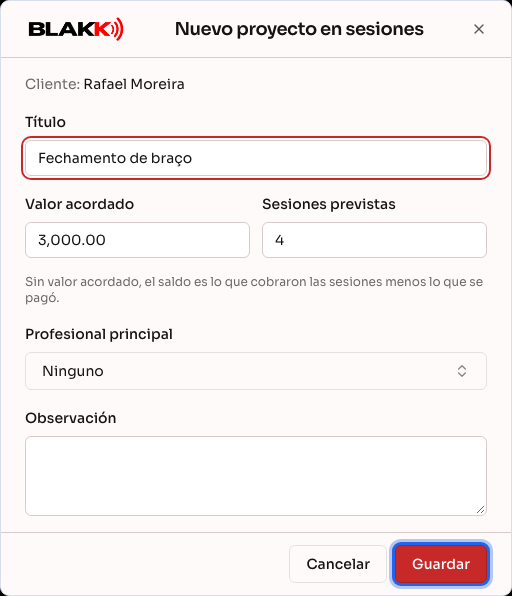
Sección titulada «Paso 2 — Crear el proyecto»Si es el primer trabajo, haz clic en Nuevo proyecto. Ponle un Título al trabajo (por ejemplo, “Tatuaje de brazo completo”), indica el Valor acordado si acordaron un precio cerrado y, si quieres, las Sesiones previstas. Haz clic en Guardar. La comanda se convierte en la sesión 1 y el encabezado muestra la etiqueta “Sesión 1 de 4”.
Paso 3 — Ver las sesiones y cuánto falta pagar
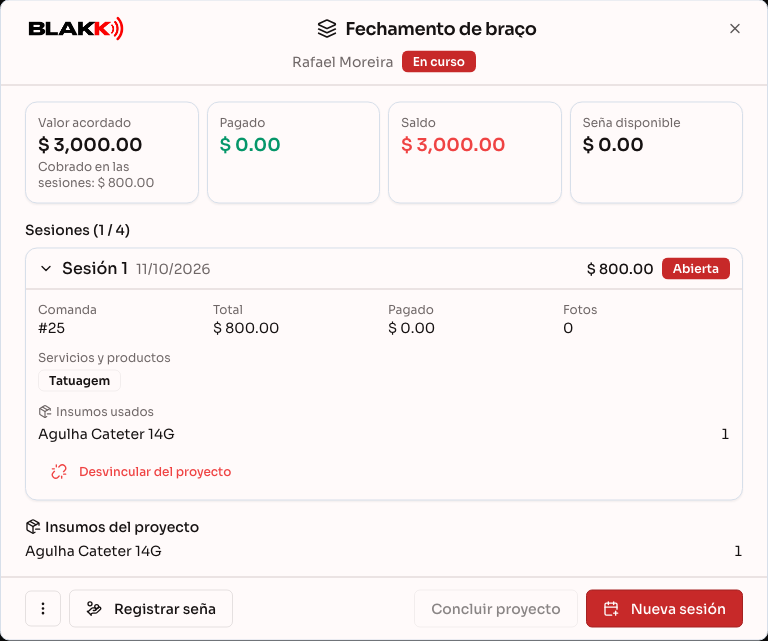
Sección titulada «Paso 3 — Ver las sesiones y cuánto falta pagar»Haz clic en la etiqueta Sesión N de N de la comanda (o de la atención) para abrir el proyecto. Arriba aparecen el valor acordado (o lo que se cobró en las sesiones), lo Pagado, el Saldo y la Seña disponible. Abajo aparece cada sesión en orden: haz clic en una para ver los servicios, los Insumos usados y cuántas fotos se tomaron, o haz clic en Abrir comanda para ver todos sus detalles.
Paso 4 — Abrir la próxima sesión
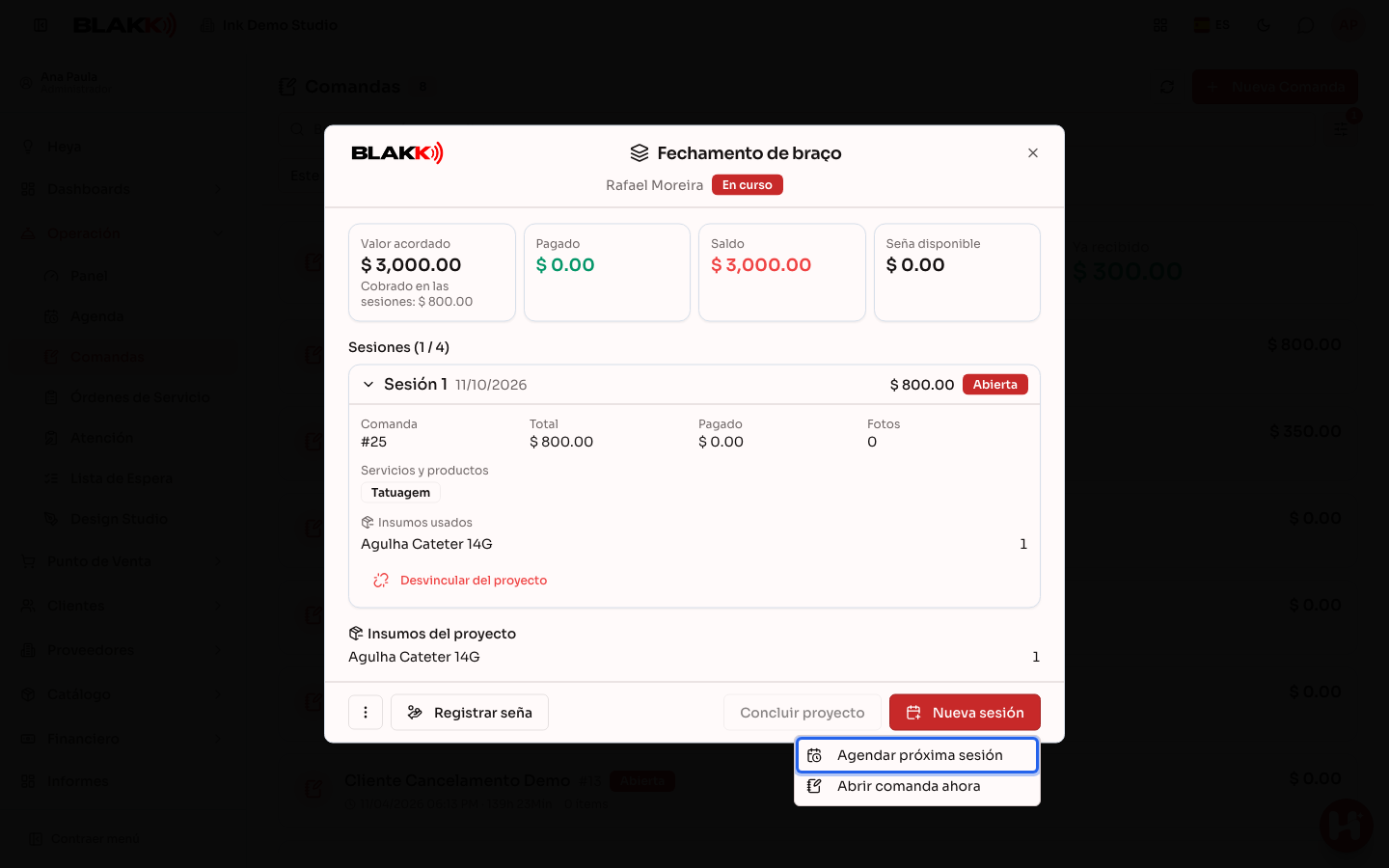
Sección titulada «Paso 4 — Abrir la próxima sesión»En el proyecto, haz clic en Nueva sesión. Para una sesión en otro día, elige Agendar próxima sesión: se abrirá el formulario de la agenda con el cliente y el proyecto ya seleccionados, y la comanda se creará para ese día vinculada al proyecto. Para una sesión de hoy, elige Abrir comanda ahora y decide si los servicios de la última sesión se agregan a la nueva comanda (Copiar servicios) o si empieza vacía (Comanda vacía).
Paso 5 — Vincular un turno al proyecto
Sección titulada «Paso 5 — Vincular un turno al proyecto»Al crear o editar un turno del cliente en la agenda, elige el proyecto en el campo Continuación de proyecto. También puedes hacerlo con el turno que el cliente reservó por su cuenta en el sitio: ábrelo en la agenda, elige el proyecto y guarda los cambios. La comanda que se genere a partir de ese turno se creará como la próxima sesión.
Paso 6 — Registrar la seña
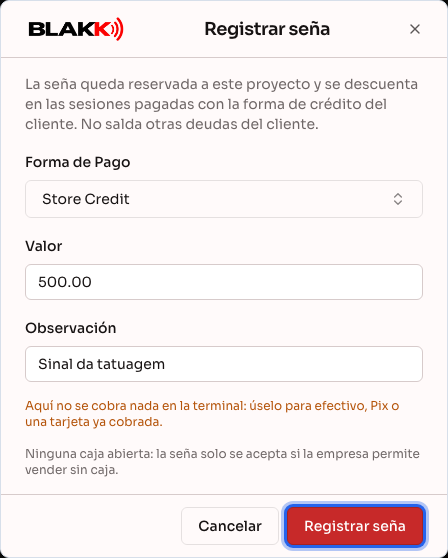
Sección titulada «Paso 6 — Registrar la seña»En el proyecto, haz clic en Registrar seña, elige la Forma de Pago, ingresa el Valor y confirma con Registrar seña. La seña queda reservada para este proyecto: no sirve para pagar otras deudas del cliente ni para cubrir ninguna de sus otras compras. Cuando pagues una sesión, usa la forma de pago de crédito del cliente: el importe se descontará de la seña.
Paso 7 — Ver los proyectos de un cliente
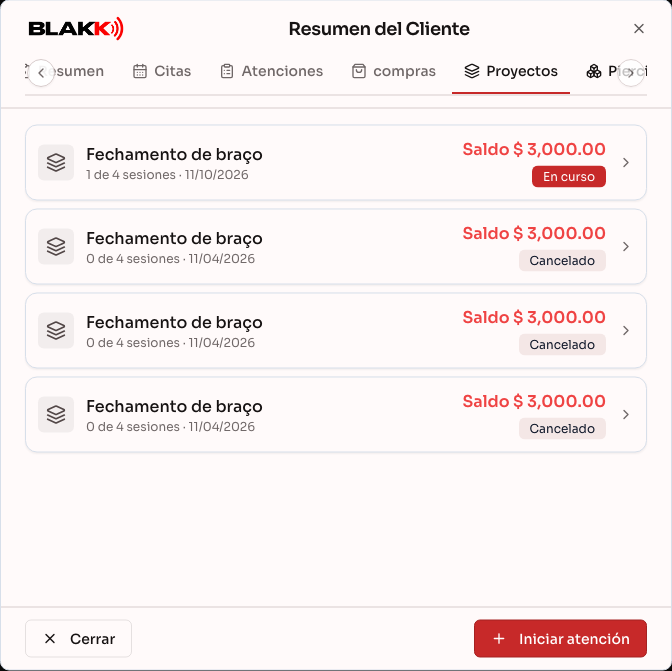
Sección titulada «Paso 7 — Ver los proyectos de un cliente»En el Resumen del cliente, abre la pestaña Proyectos. Cada proyecto muestra cuántas sesiones ya se hicieron, su estado y el saldo. Haz clic en uno para abrirlo.
Qué pasa después
Sección titulada «Qué pasa después»- Cada sesión se paga en su propia comanda, como siempre. El proyecto solo muestra los totales: lo que se cobró en las sesiones, lo que se pagó y cuánto falta.
- Si una sesión se paga con la forma de pago de crédito del cliente, primero se descuenta la seña de este proyecto y luego el crédito común del cliente.
- Al hacer clic en Concluir proyecto (o cancelarlo), la seña restante vuelve a ser crédito común del cliente, y ya no se pueden agregar nuevas sesiones al proyecto.
- Si cancelas una comanda del proyecto, las sesiones siguientes se vuelven a numerar: la sesión 3 pasa a ser la 2.
Errores comunes y dudas
Sección titulada «Errores comunes y dudas»P: Revertí la comanda de una sesión. ¿Cómo aparece en el proyecto? R: La sesión aparece como Revertida, sin número, y deja de contar en los totales cobrados y pagados del proyecto, como una sesión cancelada. La seña que se usó en ella vuelve al crédito del cliente.
P: Empecé con una comanda independiente y después me di cuenta de que el trabajo requerirá más sesiones. ¿Qué hago? R: Abre esa comanda, haz clic en Vincular a un proyecto y luego en Nuevo proyecto. Se convertirá en la sesión 1. Las próximas comandas del mismo cliente se agregan al proyecto con el mismo botón.
P: El cliente reservó la próxima sesión por el sitio. ¿Se agrega automáticamente al proyecto? R: No: el sitio no pregunta a qué proyecto pertenece. Abre el turno en la agenda y elige el proyecto en Continuación de proyecto. Si ya abriste la comanda, haz clic en Vincular a un proyecto.
P: Vinculé la comanda equivocada al proyecto. ¿Cómo lo deshago? R: Abre el proyecto, haz clic en la sesión y luego en Desvincular del proyecto. La comanda seguirá existiendo como independiente y sus importes dejarán de contar en el proyecto.
P: ¿Por qué no puedo cambiar el cliente de una comanda del proyecto? R: Porque la sesión siempre pertenece al cliente del proyecto. Para cambiarlo, primero desvincula la comanda del proyecto.
P: ¿Por qué está desactivado el botón Concluir proyecto? R: Todavía hay una sesión abierta. Cierra (cobra) o cancela las sesiones abiertas antes de cerrar el proyecto.
P: La seña no se descontó en la sesión. ¿Por qué? R: La seña solo se descuenta cuando la sesión se paga con la forma de pago de crédito del cliente (la misma del saldo prepago). Si pagas en efectivo, con tarjeta o con Pix, la seña seguirá guardada para las próximas sesiones.
P: ¿Tengo que indicar un valor acordado? R: No. Si no indicas un valor acordado, el saldo del proyecto es lo que se cobró en las sesiones menos lo que ya se pagó. Si indicas un valor acordado, el saldo es lo que falta para alcanzar ese importe, y el proyecto te avisa si en las sesiones ya se cobró más de lo acordado.