Factura de Servicio (NFS-e): emitir la factura de una comanda cerrada
La factura de servicio (NFS-e) es el documento fiscal que tu estudio emite para el cliente por el servicio prestado. En el sistema, emites la factura directamente desde la comanda, después de que se haya cerrado (pagado): el cliente, los servicios y el importe se obtienen de la propia comanda, y la factura se envía al ayuntamiento a través del estándar nacional de la NFS-e.
La emisión solo está disponible para empresas de Brasil.
Cuándo usarlo
Sección titulada «Cuándo usarlo»- El cliente pagó un Tatuaje de manga y pidió la factura: abre la comanda cerrada y emítela.
- El área de contabilidad pidió las facturas del mes: puedes revisarlas en el informe Facturas emitidas.
- Una comanda incluye un Tatuaje de manga y una Pomada cicatrizante: la factura incluye solo el servicio, sin que tengas que quitar el producto manualmente.
Antes de empezar
Sección titulada «Antes de empezar»La emisión debe configurarse una sola vez, por la persona responsable de la empresa en el sistema (consulta el Paso 1). Necesitarás el certificado digital A1 de la empresa (archivo .pfx o .p12 y la contraseña), la inscripción municipal y el código IBGE del municipio. Los códigos fiscales y la alícuota de cada servicio se encuentran en la pestaña Impuestos de los datos del servicio. Si tienes dudas sobre cuáles usar, consúltalo con el área de contabilidad.
Si el botón Emitir factura no aparece en la comanda, pídele al dueño del estudio que te dé acceso a Facturas emitidas en Accesos → Perfiles.
Paso a paso
Sección titulada «Paso a paso»Paso 1 — Configurar la emisión (solo una vez)
Sección titulada «Paso 1 — Configurar la emisión (solo una vez)»En Configuración → Empresa, abre la sección Factura de Servicio (NFS-e). Sube el Certificado Digital A1 con la Contraseña del certificado, completa la Inscripción municipal y el Código IBGE del municipio, y selecciona el Entorno de emisión: Homologación sirve para hacer pruebas, sin valor fiscal, y Producción emite facturas reales. Haz clic en Probar configuración y, si todo está correcto, activa Emisión de NFS-e en esta empresa y guarda los cambios.
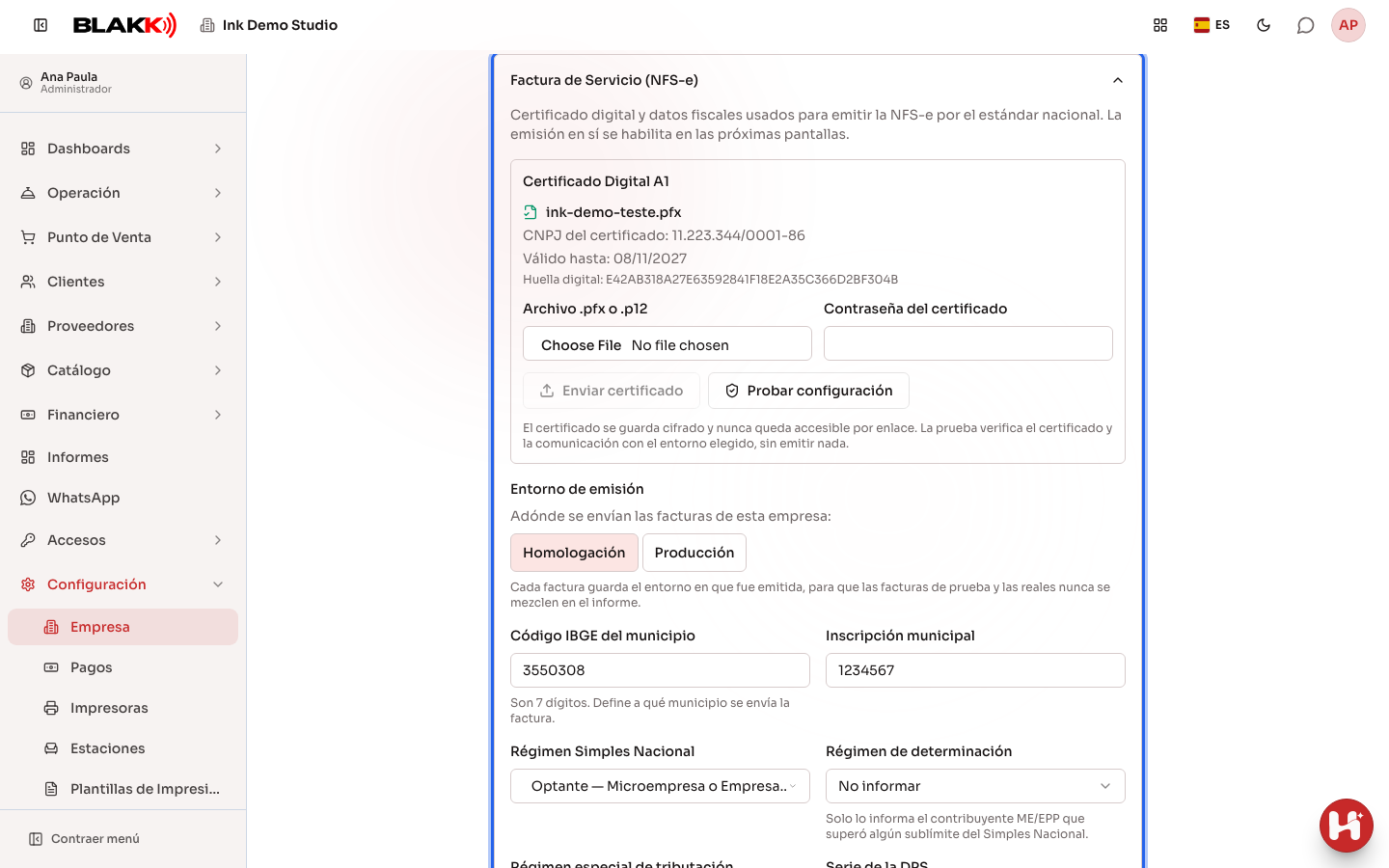
El artículo Empresa explica el resto de la pantalla.
Paso 2 — Ver por qué el botón está desactivado
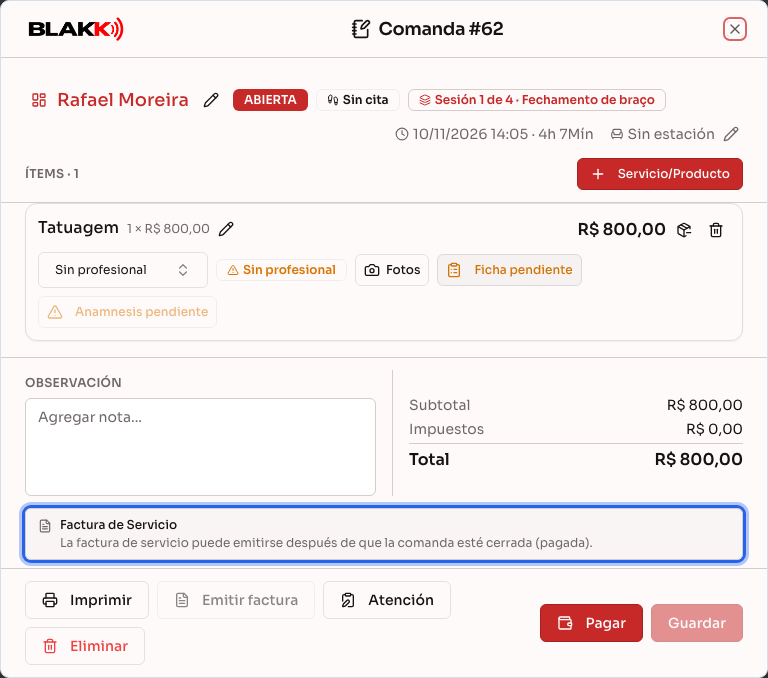
Sección titulada «Paso 2 — Ver por qué el botón está desactivado»Abre la comanda. El botón Emitir factura está en la parte inferior (en el celular, en el menú ⋮). Mientras no se pueda emitir la factura, aparecerá desactivado y la comanda mostrará el motivo en Factura de Servicio: en la computadora, justo encima de la parte inferior; en el celular, al final de la comanda, después de los totales:
- la emisión de NFS-e aún no se configuró y activó (Paso 1);
- la comanda todavía no se cerró (pagó);
- la comanda se canceló, no tiene ningún servicio o el importe de los servicios es cero.
Paso 3 — Emitir la factura de la comanda cerrada
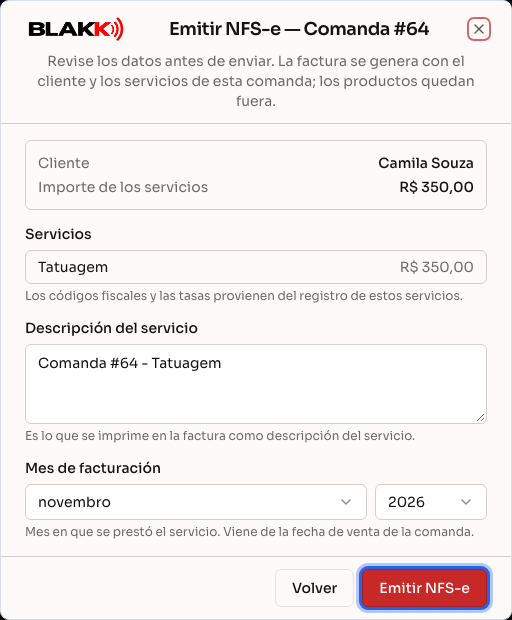
Sección titulada «Paso 3 — Emitir la factura de la comanda cerrada»Cuando se registra el último pago, la comanda se cierra automáticamente. Para emitir la factura, abre la pantalla Comandas, cambia el filtro de situación a Cerrada y abre la comanda. Haz clic en Emitir factura. La ventana muestra:
- el Cliente de la comanda. Si el cliente no está registrado, la factura se emite sin destinatario (consumidor no identificado);
- el Importe de los servicios y la lista de Servicios. Los productos no se incluyen;
- la Descripción del servicio, que se imprime en la factura y se puede editar;
- la Mes de facturación, el mes en que se prestó el servicio. Se toma de la fecha de venta de la comanda.
Revisa la información y haz clic en Emitir NFS-e.
El mensaje que aparece después de hacer clic indica si el ayuntamiento autorizó la factura, si quedó pendiente de emisión o si fue rechazada, e incluye el motivo.
Paso 4 — Descargar la factura o enviársela al cliente
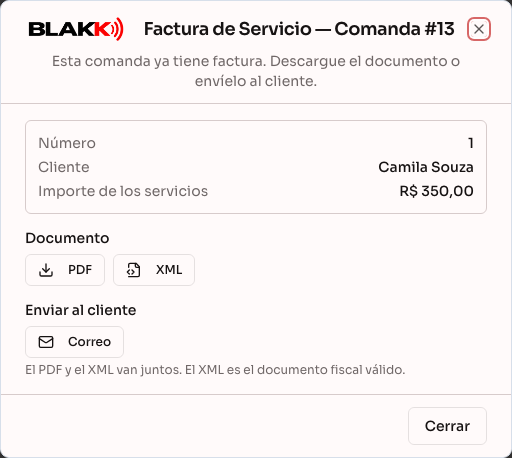
Sección titulada «Paso 4 — Descargar la factura o enviársela al cliente»Una vez emitida, el botón de la comanda cambia a Ver factura. Al hacer clic, se abre la factura con los botones para descargar el PDF (DANFSe) y el XML, y para Enviar por correo o Enviar por WhatsApp (esta última opción solo está disponible cuando el WhatsApp del estudio está conectado). Los botones de envío aparecen para quienes pueden emitir facturas; quienes solo pueden consultarlas solo pueden descargarlas. El PDF y el XML se envían juntos; el XML es el documento fiscal válido.
Qué pasa después
Sección titulada «Qué pasa después»- La factura aparece en el informe Facturas emitidas, con el origen Comanda. Allí puedes consultar su situación, cancelarla o volver a procesarla.
- Cada comanda puede tener como máximo una factura válida. Si el ayuntamiento rechaza la factura o se cancela, se puede emitir una nueva para la comanda.
- Cerrar la comanda no emite la factura automáticamente: siempre debes emitirla con el botón.
Errores comunes y dudas
Sección titulada «Errores comunes y dudas»P: Revertí la comanda. ¿Qué pasa con la factura? R: Una comanda revertida no genera una factura nueva. Si la factura todavía estaba en la cola, se elimina de la cola al revertir la comanda. Si ya se había emitido, cancélala en el informe Facturas emitidas.
P: ¿Por qué está desactivado el botón Emitir factura? R: El motivo aparece en la comanda (en la computadora, justo encima de la parte inferior; en el celular, al final de la comanda). Normalmente, la emisión de NFS-e todavía no se configuró y activó en Configuración → Empresa, o la comanda aún no se cerró (pagó). Las comandas canceladas o sin ningún servicio tampoco generan facturas.
P: ¿Los productos de la comanda aparecen en la factura? R: No. La factura de servicio incluye solo servicios. Una Pomada cicatrizante vendida en la misma comanda queda fuera de la factura.
P: ¿Por qué el importe de la factura es menor que el total de la comanda? R: La factura incluye solo el precio de los servicios. Los productos y los impuestos sumados al total quedan fuera. Si la comanda tuvo un descuento general, se reparte entre los servicios y los productos en proporción a su importe, y la factura incluye la parte correspondiente a los servicios. Por ejemplo: R$ 300 en servicios, R$ 100 en productos y R$ 40 de descuento dan como resultado una factura de R$ 270.
P: El cliente no está registrado. ¿La factura se emite con su nombre? R: No. Si no está registrado, la factura se emite sin destinatario (consumidor no identificado), aunque se haya escrito su nombre en la comanda. Para que la factura salga a nombre del cliente, regístralo y selecciónalo en la comanda antes de recibir el pago: después de cerrarla, ya no se puede modificar.
P: El ayuntamiento rechazó la factura. ¿Qué hago? R: El mensaje del ayuntamiento aparece en la pantalla y en el informe, en la columna Motivo de la pendencia. Un caso común es que la comanda tenga servicios con códigos fiscales diferentes: revisa la pestaña Impuestos de los datos de cada servicio. Después de corregirlo, vuelve a procesar la factura desde el informe o emítela de nuevo desde la comanda.
P: Hice clic dos veces en Emitir NFS-e. ¿Se emitieron dos facturas? R: No. Cada comanda puede tener como máximo una factura válida; el segundo intento avisa que la comanda ya tiene una factura.
P: ¿Puedo emitir una factura de prueba? R: Sí. Con el Entorno de emisión en Homologación, las facturas se envían al entorno de pruebas, sin valor fiscal. Cambia a Producción cuando vayas a emitir facturas reales.