Enlace de calendario: ver la agenda en Google, Apple, Outlook, Yahoo o Samsung
El enlace de calendario muestra las citas de Blakk en la aplicación de calendario que ya usas: Google Calendar, Calendario de Apple (iPhone, iPad y Mac), Outlook, Yahoo y Samsung Calendar. Generas el enlace una vez, te suscribes desde la aplicación y los horarios aparecen allí y se actualizan automáticamente. Funciona con cualquier aplicación que permita suscribirse a un calendario por internet (formato iCal).
El enlace solo muestra la agenda: los cambios que hagas en la aplicación de calendario no se reflejan en Blakk.
Cuándo usarlo
Sección titulada «Cuándo usarlo»- Quieres ver las citas del día en el calendario de tu celular, junto con tus compromisos personales.
- Usas Outlook o el Calendario de Apple, y no Google.
- La persona encargada de la recepción quiere ver la agenda de todo el equipo en un solo calendario.
Antes de empezar
Sección titulada «Antes de empezar»Necesitas tener acceso a la Agenda de Blakk. No necesitas la integración con Google: el enlace funciona por sí solo. Si tu estudio tiene la integración de Google Calendar, seguirá disponible y es más rápida (en tiempo real y en ambos sentidos); consulta la diferencia en las preguntas de abajo.
Paso a paso
Sección titulada «Paso a paso»Paso 1 — Abrir la opción para sincronizar el calendario
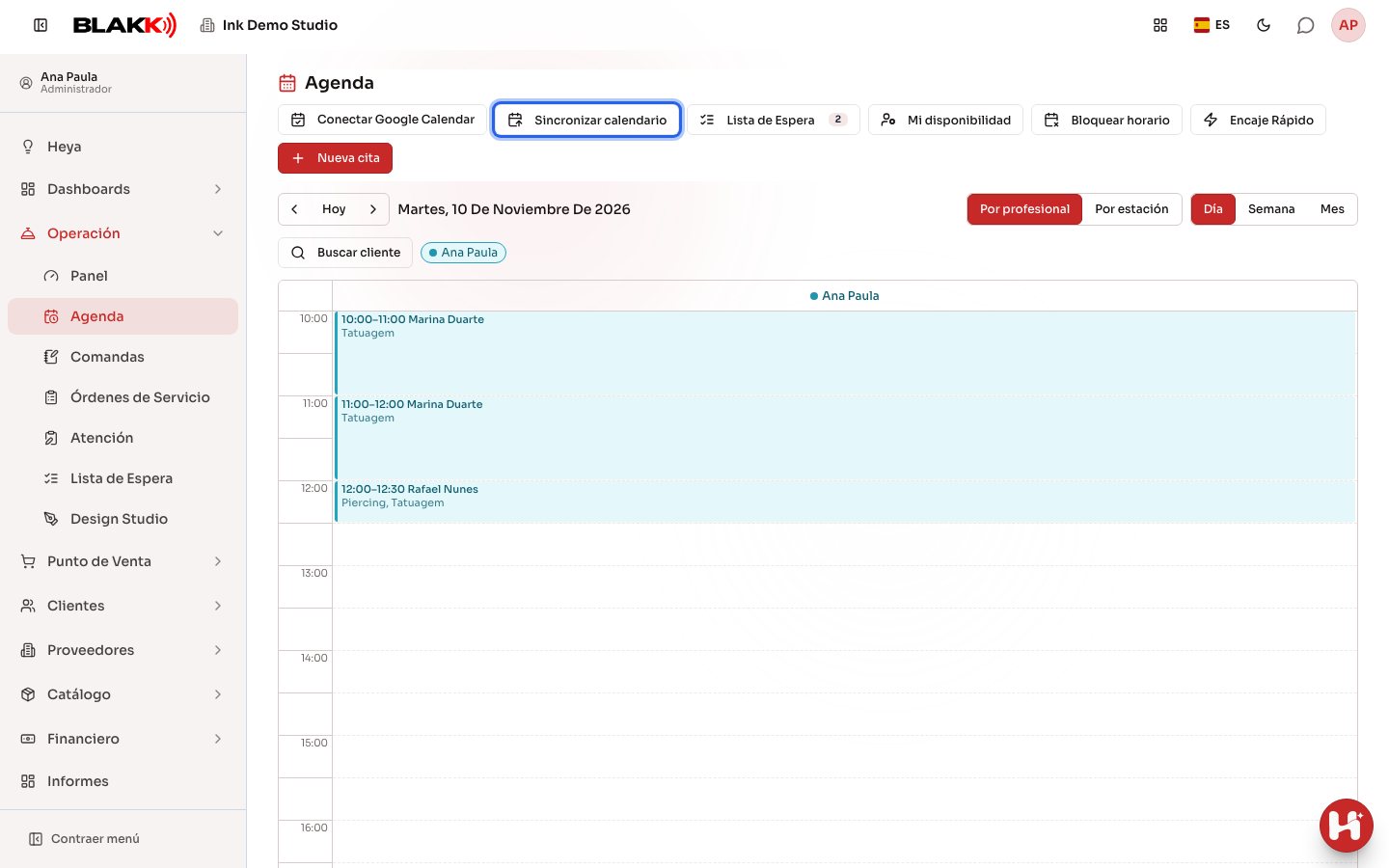
Sección titulada «Paso 1 — Abrir la opción para sincronizar el calendario»En la Agenda, haz clic en Sincronizar calendario. El mismo botón está en Perfil, en la tarjeta Calendario en el celular y en la computadora.
Paso 2 — Elegir de quién son las citas y generar el enlace
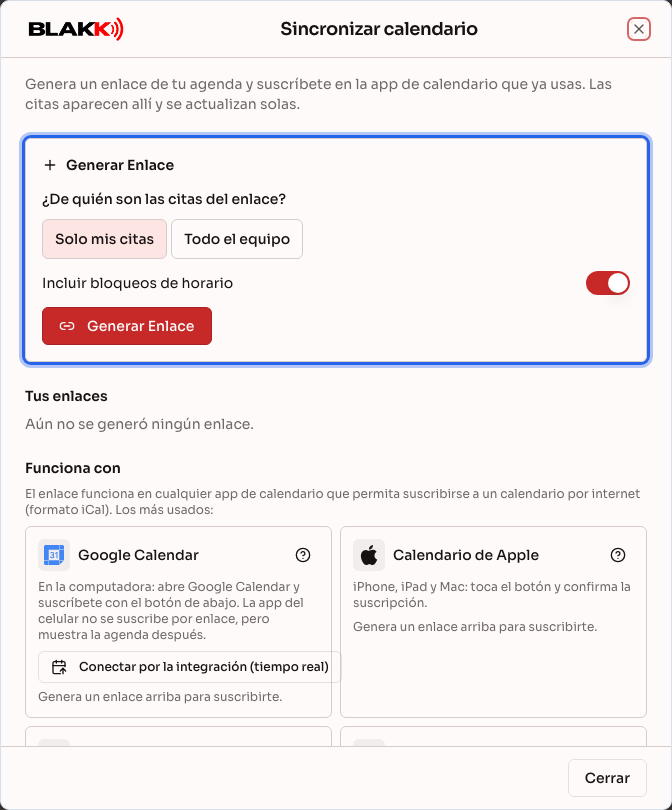
Sección titulada «Paso 2 — Elegir de quién son las citas y generar el enlace»Elige Solo mis citas o Todo el equipo. Si eliges todo el equipo, toca los tatuadores que quieras incluir; si no seleccionas a ninguno, el enlace incluirá a todos. Deja activada la opción Incluir bloqueos de horario para ver también los días libres y los horarios bloqueados. Haz clic en Generar Enlace.
Paso 3 — Revisar el enlace en Tus enlaces
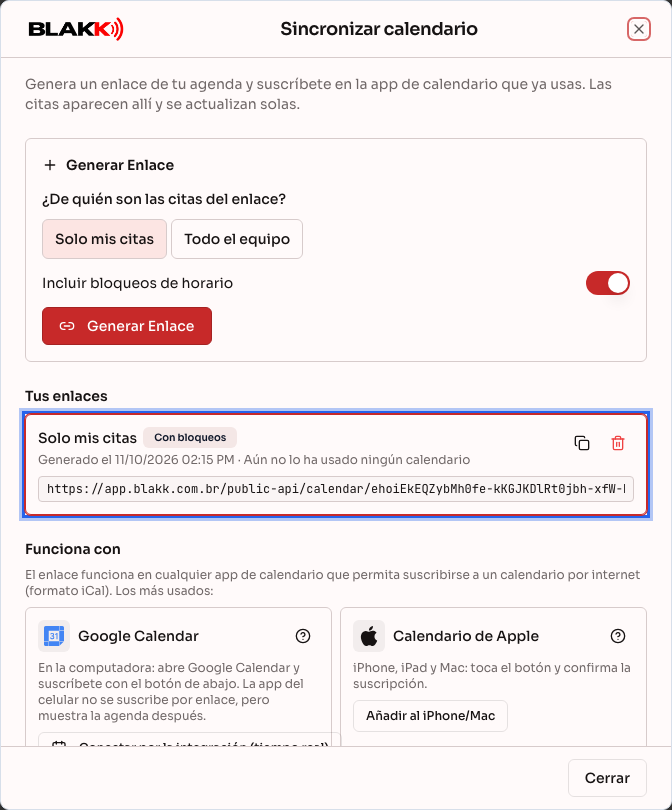
Sección titulada «Paso 3 — Revisar el enlace en Tus enlaces»El enlace aparece en Tus enlaces, junto con la fecha en que se generó y la última vez que un calendario lo consultó. Usa Copiar enlace para pegarlo en otro dispositivo. Puedes tener hasta 10 enlaces, por ejemplo, uno solo para ti y otro para el equipo.
Paso 4 — Suscribirse desde la aplicación de calendario
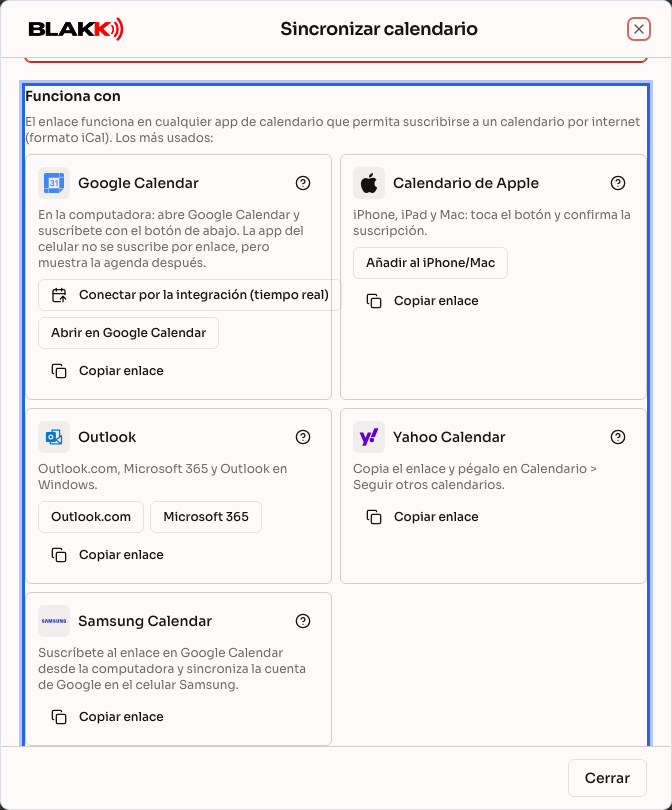
Sección titulada «Paso 4 — Suscribirse desde la aplicación de calendario»En Funciona con, cada aplicación tiene una tarjeta con el acceso directo para suscribirse y las instrucciones paso a paso:
- Google Calendar
- Calendario de Apple (iPhone, iPad y Mac)
- Outlook (Outlook.com, Microsoft 365 y Windows)
- Yahoo Calendar
- Samsung Calendar
Paso 5 — Abrir desde Perfil (opcional)
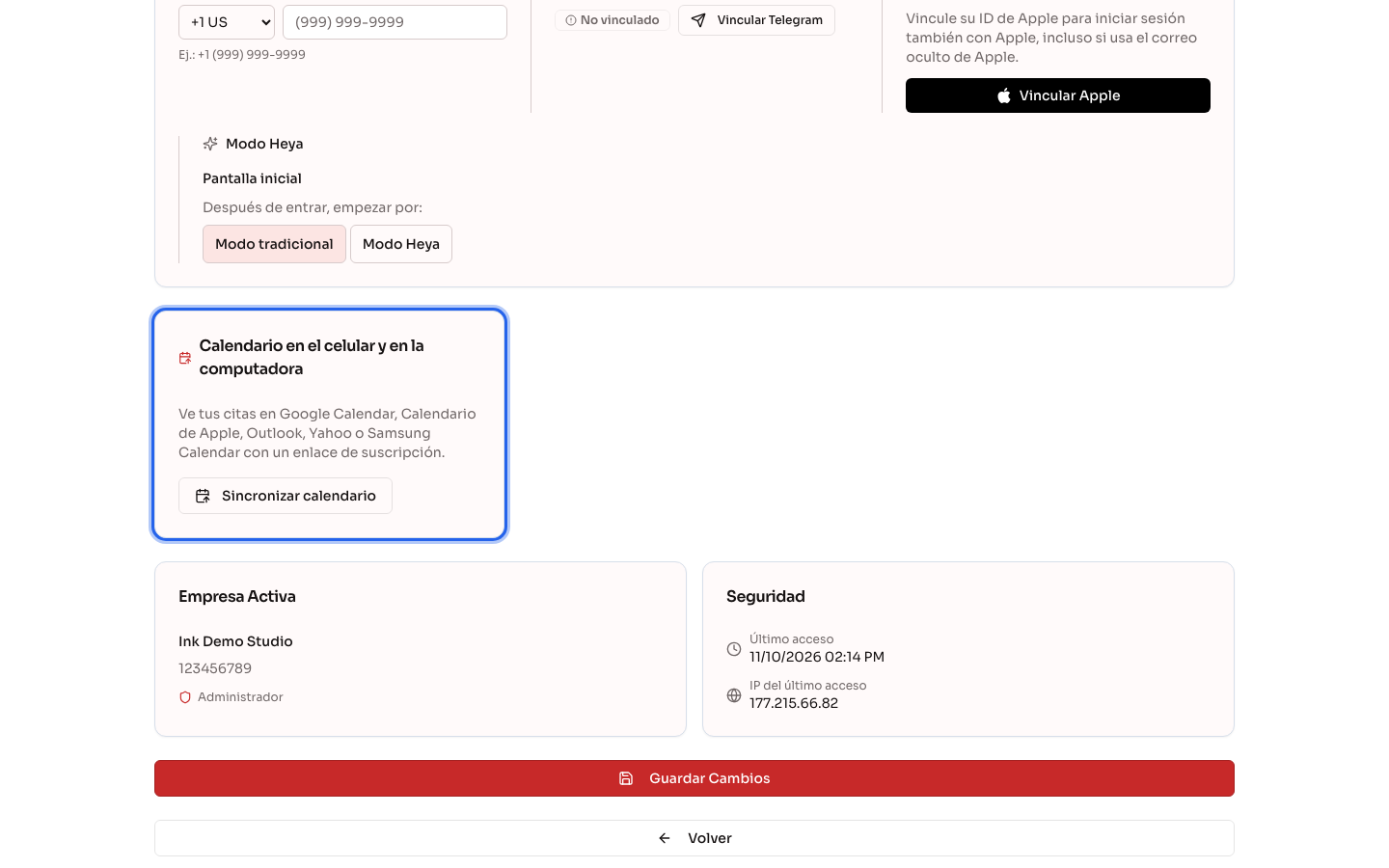
Sección titulada «Paso 5 — Abrir desde Perfil (opcional)»En Perfil, la tarjeta Calendario en el celular y en la computadora abre la misma pantalla, para quienes no suelen entrar en la Agenda.
Qué pasa después
Sección titulada «Qué pasa después»- La aplicación de calendario muestra las citas de los últimos 30 días y de los próximos 6 meses: el título incluye el cliente y los servicios, y la descripción muestra el estado.
- Las citas canceladas desaparecen del calendario en la próxima actualización.
- Los horarios aparecen según la zona horaria del dispositivo, convertidos desde la zona horaria del estudio.
- Si alguien deja de tener acceso a la Agenda o se va del estudio, sus enlaces dejan de funcionar automáticamente.
Errores comunes y dudas
Sección titulada «Errores comunes y dudas»P: Agendé una cita y todavía no aparece en mi calendario. ¿Por qué? R: La aplicación de calendario decide cuándo consultar los cambios. Google puede tardar hasta 24 horas, Outlook puede tardar algunas horas y Apple sigue la frecuencia configurada en el dispositivo. Para verla de inmediato, usa la Agenda de Blakk o, en Google, la integración de Google Calendar.
P: ¿Cuál es la diferencia entre el enlace y la integración de Google Calendar? R: La integración envía cada cita a Google en el momento y trae los eventos de Google a la Agenda. El enlace funciona con cualquier aplicación, pero solo muestra la agenda fuera de Blakk y depende del tiempo de actualización de cada aplicación. No uses ambos en la misma cuenta de Google o cada cita aparecerá dos veces.
P: ¿Puedo enviarle el enlace a otra persona? R: Quien tenga el enlace puede ver las citas, incluidos los nombres de los clientes y los servicios. Compártelo solo con quienes ya tienen permiso para ver esa agenda. Si el enlace se filtra, haz clic en Revocar Enlace y genera otro.
P: ¿Cómo dejo de recibir la agenda en un calendario? R: Haz clic en Revocar Enlace en el enlace. Los calendarios que estén suscritos dejarán de recibir actualizaciones. Después, elimina la suscripción desde la aplicación para borrar los eventos que ya aparecen.
P: ¿Puedo editar o agendar una cita desde Google o Outlook? R: No. El enlace solo muestra la agenda. Las citas, los cambios de horario y las cancelaciones se siguen haciendo en la Agenda de Blakk.
P: El botón Generar enlace está desactivado. R: Ya tienes 10 enlaces. Revoca uno que ya no uses y genera otro.