Firma digital de la anamnesis en pantalla: el cliente la completa y firma desde su celular
Es el último paso de la ficha de anamnesis que el cliente completa desde el enlace (o código QR) de tu estudio: después de responder las preguntas, lee los términos de consentimiento, marca que los acepta y firma con el dedo (o con el mouse, en la computadora) en un recuadro en la misma pantalla. La ficha llega lista y firmada al perfil del cliente, sin papel, sin portapapeles y sin tener que volver a escribir nada en la recepción.
Cuándo usarlo
Sección titulada «Cuándo usarlo»- Antes de una sesión para cerrar una manga: envías el enlace por WhatsApp y el cliente llega al estudio con la ficha ya respondida y firmada.
- En la recepción: un código QR impreso en el mostrador, para quien llega sin haber completado la ficha. El cliente apunta la cámara, la completa desde su propio celular y la firma ahí mismo.
- En un evento o convención: un QR por evento (la Categoría del enlace), para saber después de dónde vino cada cliente.
Antes de empezar
Sección titulada «Antes de empezar»- El estudio debe tener al menos una plantilla de anamnesis activa. Consulta Plantillas de Anamnesis. El enlace siempre abre el cuestionario de una plantilla específica.
- Si no puedes generar el código QR de una plantilla, pídele al dueño del estudio que habilite tu acceso en Accesos → Perfiles.
- Si no puedes ver las anamnesis de un cliente, pídele al dueño del estudio que habilite tu acceso en Accesos → Perfiles.
Paso a paso
Sección titulada «Paso a paso»Paso 1 — Generar el enlace (código QR) de la plantilla
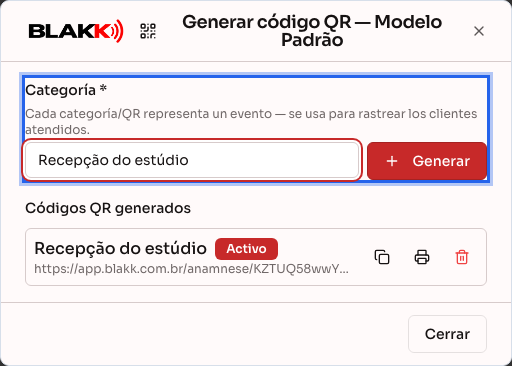
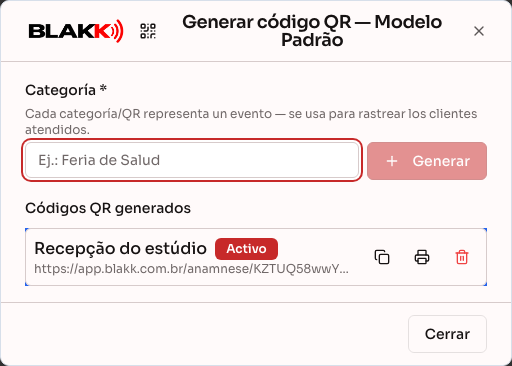
Sección titulada «Paso 1 — Generar el enlace (código QR) de la plantilla»En Configuración → Plantillas de Anamnesis, haz clic en el ícono de Generar código QR en la fila de la plantilla que el cliente va a completar. En la ventana que se abre, escribe una Categoría (por ejemplo, «Recepción» o el nombre de un evento) y haz clic en Generar. El nuevo enlace aparece en Códigos QR generados.
Paso 2 — Enviar el enlace o imprimir el código QR
Sección titulada «Paso 2 — Enviar el enlace o imprimir el código QR»En la fila del enlace, Copiar enlace copia la dirección para que la pegues en WhatsApp, en un mensaje directo o donde prefieras; Imprimir abre una tarjeta con el logo de tu estudio, el título Ficha de Anamnesis, la categoría, el código QR y, debajo, la dirección del sistema, lista para dejar en el mostrador.
También puedes enviarlo directamente desde el perfil del cliente: en Resumen del Cliente, pestaña Anamnesis, cuando un servicio de sus próximas citas requiere una ficha que todavía no completó, aparece el botón Enviar enlace para firmar (si la plantilla tiene un enlace activo y el cliente tiene un teléfono registrado). Al hacer clic, se abre WhatsApp con un mensaje listo y el enlace de la plantilla.
Paso 3 — El cliente abre el enlace y completa sus datos
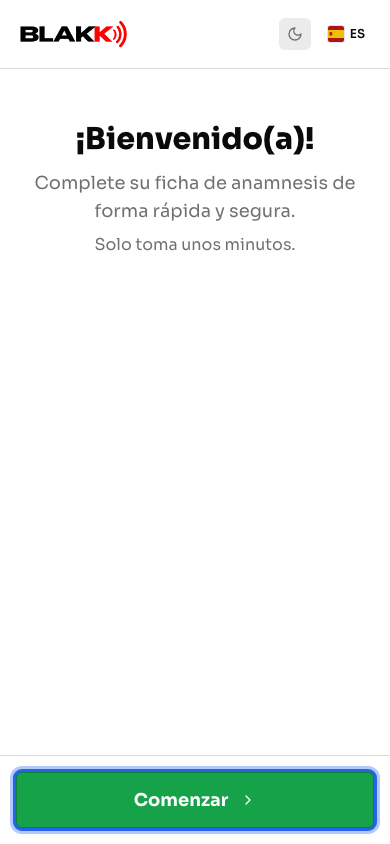
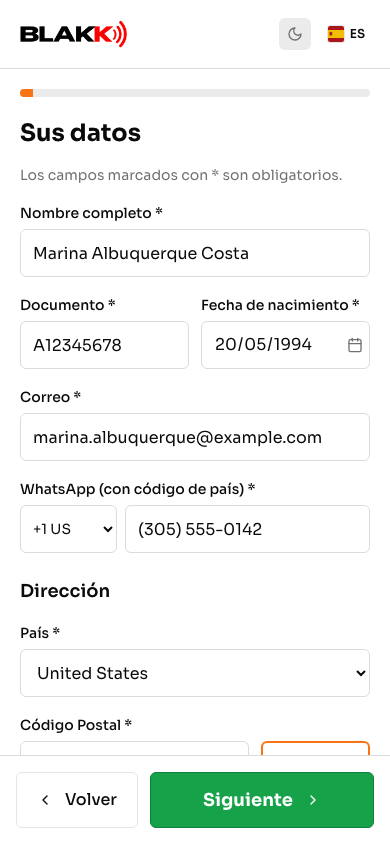
Sección titulada «Paso 3 — El cliente abre el enlace y completa sus datos»El cliente abre el enlace (o escanea el código QR), toca Comenzar y completa Sus datos: nombre completo, documento, fecha de nacimiento, correo electrónico, WhatsApp y dirección. Los campos con asterisco son obligatorios. Si falta alguno, el botón Siguiente muestra Complete todos los campos obligatorios.
Paso 4 — El cliente responde las preguntas
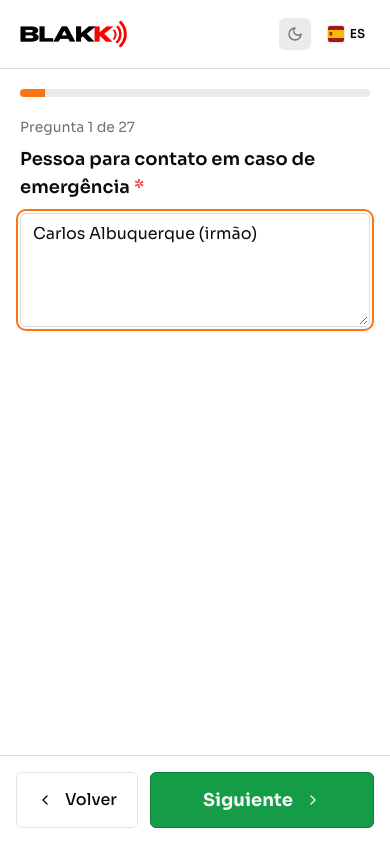
Sección titulada «Paso 4 — El cliente responde las preguntas»Las preguntas aparecen de a una. Las obligatorias tienen un asterisco y no permiten continuar sin respuesta (Esta pregunta es obligatoria). Después de las preguntas aparece la pantalla de Fotos, que es opcional: el cliente puede adjuntar fotos o simplemente continuar.
Paso 5 — El cliente lee los términos y acepta el consentimiento
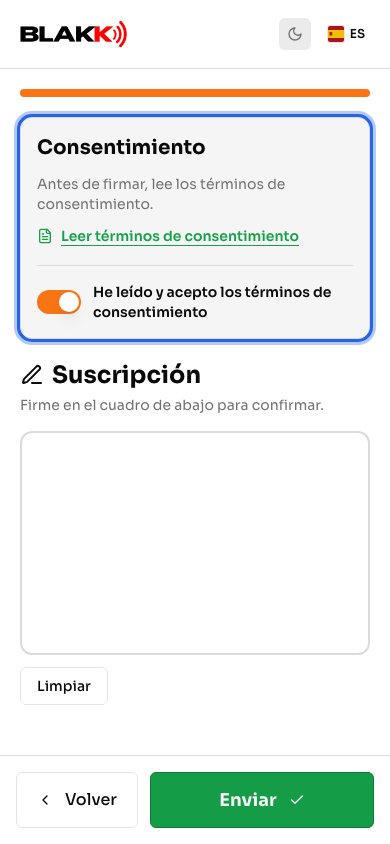
Sección titulada «Paso 5 — El cliente lee los términos y acepta el consentimiento»En el último paso, el cliente lee los términos de consentimiento en el recuadro Consentimiento y marca He leído y acepto los términos de consentimiento. Si la plantilla tiene sus propios términos, aparecen en el enlace Leer términos de consentimiento, que abre el texto en una ventana con el botón Leí y acepto.
Paso 6 — El cliente firma en el recuadro
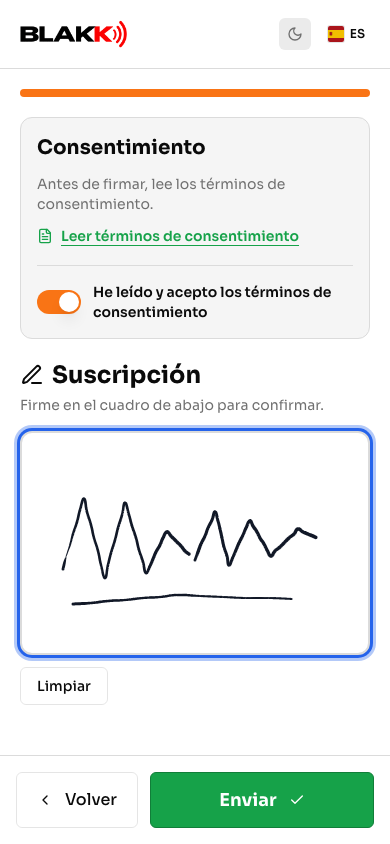
Sección titulada «Paso 6 — El cliente firma en el recuadro»Justo debajo, en Suscripción (Firme en el cuadro de abajo para confirmar.), el cliente dibuja su firma con el dedo en la pantalla del celular o con el mouse en la computadora. Si no quedó bien, Limpiar borra el recuadro para que pueda firmar de nuevo.
Paso 7 — El cliente envía la ficha
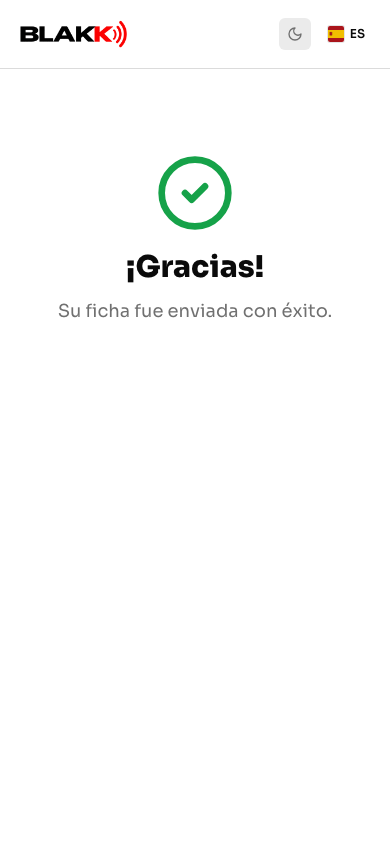
Sección titulada «Paso 7 — El cliente envía la ficha»El cliente toca Enviar. La ficha solo se envía si marcó que acepta los términos y firmó en el recuadro: si no aceptó los términos, aparece Es necesario aceptar los términos de consentimiento; si el recuadro está vacío, aparece La firma es obligatoria. El servidor también rechaza las fichas sin aceptación o sin la imagen de la firma, aunque se envíen fuera de la página. Si todo está correcto, la pantalla muestra ¡Gracias! y Su ficha fue enviada con éxito.
Si cambias los términos de la plantilla mientras el cliente completa la ficha, el envío se rechaza con Los términos de consentimiento se actualizaron. Lee los nuevos términos y acéptalos de nuevo.: la página carga los nuevos términos, desmarca la aceptación y conserva las respuestas y la firma. El cliente los lee, los acepta y vuelve a enviar la ficha.
Paso 8 — Encontrar la ficha firmada en tu estudio
Sección titulada «Paso 8 — Encontrar la ficha firmada en tu estudio»En Clientes, abre el Resumen del Cliente y ve a la pestaña Anamnesis: cada ficha muestra la etiqueta Firmada o Sin firma. La misma lista aparece en la pestaña Anamnesis del perfil del cliente (con la columna Firma del Cliente) y en el botón de anamnesis de la pantalla de Atención.
Paso 9 — Abrir la ficha y ver la firma
Sección titulada «Paso 9 — Abrir la ficha y ver la firma»Haz clic en la ficha para abrirla en modo de lectura: las respuestas aparecen una por una y, al final, la sección Firma del Paciente muestra la imagen de la firma que dibujó el cliente. Justo debajo de la imagen, el recuadro Datos de la firma muestra cómo se hizo la firma: Fecha y hora, Origen (el enlace público, completado por el propio cliente, o el dispositivo de tu estudio), Recogida por (quién del equipo tenía la sesión iniciada cuando se recogió la firma en la recepción), Dirección IP, Dispositivo (celular, tablet o computadora), Sistema Operativo (iOS, Android, Windows, macOS…), Navegador y su versión, el idioma, la zona horaria, la resolución de pantalla, si la pantalla es táctil, la Versión del término aceptada y el Código de la firma (SHA-256), que identifica la imagen exacta de la firma. A continuación, Términos de consentimiento aceptados el muestra la fecha y hora de la aceptación, y el botón Ver términos aceptados abre los términos que el cliente aceptó en ese momento. Si la plantilla no tenía sus propios términos, la copia corresponde al consentimiento estándar en portugués, aunque el cliente haya leído la página en otro idioma.
Qué pasa después
Sección titulada «Qué pasa después»- La ficha se guarda en el perfil correcto. El sistema busca un cliente registrado con el mismo documento, correo electrónico o WhatsApp. Si lo encuentra, agrega la ficha a su perfil y los datos ingresados solo completan los campos que estaban vacíos: no se sobrescribe ningún dato existente. Si no lo encuentra, crea un cliente nuevo con los datos, la dirección y la categoría del enlace.
- Tipo de ficha: la primera ficha del cliente se guarda como Anamnesis Inicial; las siguientes, como Anamnesis Periódica.
- Pendiente resuelto: si un servicio de la comanda o de la atención requería esta plantilla, deja de aparecer el aviso de Anamnesis pendiente para el cliente, y vuelve a aparecer cuando la ficha venza, si la plantilla tiene una validez en meses.
- Cómo se guarda la firma: como una imagen (PNG) guardada junto con la ficha en la base de datos del sistema. Las fotos opcionales se guardan en un almacenamiento privado.
- Qué registra la ficha: las respuestas, la imagen de la firma, la fecha de envío (según la zona horaria de tu estudio; la pantalla muestra el día), la categoría del enlace y la aceptación de los términos: una copia del texto aceptado (los términos de la plantilla o, si no los hay, el consentimiento estándar) y la fecha y hora de aceptación. Junto con la firma también se guardan los datos de quien firmó: dirección IP, país de la IP (cuando está disponible), tipo de dispositivo, sistema operativo, navegador y sus versiones, idioma, zona horaria y pantalla del dispositivo, la versión de los términos y un código (SHA-256) de la imagen de la firma. Si la firma se recoge en la recepción, también queda registrado quién del equipo tenía la sesión iniciada. La ficha también guarda las preguntas y opciones de la plantilla tal como estaban al enviarla: la ficha se muestra después con esa información y no con la de la plantilla actual.
- Las fichas anteriores a esta versión conservan la firma, pero no la aceptación guardada: en ellas no aparece el botón Ver términos aceptados. Las fichas firmadas antes de octubre de 2026 tampoco tienen los Datos de la firma: el recuadro simplemente no aparece.
- Las fichas firmadas se pueden editar. Quienes tengan acceso para editar las anamnesis del cliente pueden abrir la ficha con Editar, cambiar las respuestas y la fecha, e incluso reemplazar la firma (Firmar nuevamente). La edición se hace sobre las preguntas que tenía la ficha cuando se completó: las preguntas agregadas a la plantilla después no se incluyen. Una firma nueva requiere volver a aceptar los términos, guarda una copia de los términos vigentes en ese momento y reemplaza los datos de la firma por los del dispositivo usado para firmar. El sistema no guarda las versiones anteriores de la ficha.
Errores comunes y dudas
Sección titulada «Errores comunes y dudas»P: ¿La firma de la anamnesis tiene validez de firma digital con certificado? R: No. Es una firma electrónica dibujada en la pantalla, guardada como imagen junto con la ficha, la copia de los términos aceptados y los datos de quien firmó (IP, dispositivo, navegador, fecha y hora), pero no es una firma digital con certificado ICP-Brasil. Si necesitas saber qué validez legal tiene en tu caso, consulta a tu abogado.
P: ¿Son confiables los datos del dispositivo? R: El servidor obtiene la dirección IP, el navegador, el sistema y el tipo de dispositivo en el momento del envío. La zona horaria, el idioma y la resolución de pantalla los informa el propio navegador y sirven como complemento. Si el cliente usa una red compartida (por ejemplo, el Wi-Fi de un evento), varios celulares pueden aparecer con la misma IP. En Android, Chrome informa una versión resumida del sistema (por ejemplo, «Android 10» aunque se use un dispositivo más nuevo), y en el iPad no aparece la versión del sistema porque Safari no la informa.
P: ¿El cliente puede enviar la ficha sin firmar o sin aceptar los términos? R: No. El botón Enviar rechaza la ficha si no se marcó la aceptación o si el recuadro de la firma está vacío. El servidor también lo comprueba: aunque se envíe fuera de la página, la ficha no se guarda si no se aceptaron los términos o no se adjuntó la imagen de la firma.
P: ¿Tengo que generar un enlace para cada cliente? R: No. El enlace corresponde a la plantilla, no al cliente: el mismo enlace (o código QR) sirve para todos y se puede usar tantas veces como sea necesario. Cada envío genera una ficha nueva en el perfil de quien la completó.
P: El cliente abrió el enlace y apareció «Enlace no válido o vencido». ¿Por qué? R: Esto ocurre cuando se desactivó el enlace (etiqueta Activo/Inactivo en la ventana del código QR), se eliminó o se desactivó la plantilla de anamnesis. Vuelve a activar el enlace o genera uno nuevo para una plantilla activa.
P: ¿Puedo recoger la firma en la recepción sin enviar un enlace? R: Sí. Desde la Comanda, la Atención o la pestaña Anamnesis del perfil del cliente, en Nueva Anamnesis, la ficha también tiene el recuadro de Firma del Paciente (Firme abajo, con Borrar Firma). Justo encima del recuadro aparece el mismo bloque de Consentimiento que en el enlace: el cliente lee los términos y marca He leído y acepto los términos de consentimiento antes de firmar, y la aceptación queda registrada de la misma manera. La diferencia es que, en este caso, la firma no es obligatoria: puedes guardar la ficha sin ella y aparecerá como Sin firma. Pero si alguien firma, la aceptación de los términos pasa a ser obligatoria.
P: ¿Puedo descargar o imprimir la ficha firmada? R: Por ahora no hay un botón para generar un PDF o imprimir la ficha. Puedes consultar la ficha y la imagen de la firma en el perfil del cliente, como se explica en el Paso 9.
P: Si cambio el texto de los términos después, ¿cambian las fichas anteriores? R: No. Cada ficha firmada guarda una copia del texto que aceptó el cliente y no cambia cuando editas los términos. Abre la ficha y usa Ver términos aceptados para consultarlos.
P: Si agrego, cambio o elimino preguntas de la plantilla, ¿cambian las fichas que ya están firmadas? R: No. Cada ficha guarda las preguntas y las opciones que tenía la plantilla cuando se completó y siempre se muestra de esa manera: cambiar el texto de una pregunta, el formato de respuesta, las opciones, el orden, si es obligatoria o la condición de una pregunta solo afecta a las fichas nuevas. Si la plantilla pasa de 10 a 20 preguntas, la ficha antigua conserva las 10 y no agrega preguntas nuevas en blanco. Las preguntas eliminadas de la plantilla y las opciones desactivadas siguen apareciendo en las fichas que las respondieron. Las fichas nuevas ya tendrán las 20 preguntas.
Las fichas completadas antes de octubre de 2026 no guardaban esta copia: se creó para todas ellas de una vez en una actualización del sistema, y desde entonces tampoco cambian. En esas fichas aparecen las preguntas que se respondieron y las que, según se pudo comprobar, ya estaban en la plantilla en esa fecha porque alguna ficha de la misma plantilla las había respondido hasta entonces. Las preguntas agregadas a la plantilla después de esa fecha no aparecen. Por este criterio, una pregunta opcional que nadie había respondido hasta ese momento también queda afuera. El formato de respuesta es el que se guardó al completar la ficha, y las opciones creadas después no aparecen en ella. En cambio, el texto de una pregunta o de una opción que se cambió ANTES de esa actualización aparece tal como estaba ese día, porque el original no se había guardado.
Relacionados
Sección titulada «Relacionados»- Plantillas de Anamnesis: crear la ficha de salud para la atención
- Términos de consentimiento de la anamnesis: redactar tus propios términos
- Preguntas de Anamnesis: crear el banco de preguntas de salud
- Clientes: registrar, agregar etiquetas y consultar el historial
- Comanda: cómo abrirla, agregar artículos y recibir pagos
- Atención: registrar lo realizado, con fotos y comanda