Estaciones: registrar las sillas de trabajo del estudio
Es el registro de las estaciones de trabajo —las sillas o salas de tu estudio— que se usan en la Agenda (donde puedes ver una columna por estación y se sugiere una estación libre al programar una cita), en el Punto de Venta y en la comanda. Cada estación define quién puede atender en ella, qué servicios ofrece y en qué días y horarios está disponible.
Cuándo usarlo
Sección titulada «Cuándo usarlo»- Registrar una silla nueva al habilitar otro espacio de atención.
- Limitar una estación a un tipo específico de servicio (por ejemplo, una sala solo para micropigmentación).
- Configurar los días en que una silla está disponible, independientemente de la agenda de cada profesional.
Antes de empezar
Sección titulada «Antes de empezar»Si no puedes crear o editar una estación, pídele al dueño del estudio que habilite tu acceso en Accesos → Perfiles. Para eliminar una estación se necesita un nivel de acceso superior (Total) al que se requiere para crearla o editarla (Edición).
Paso a paso
Sección titulada «Paso a paso»Paso 1 — Ver la lista de estaciones
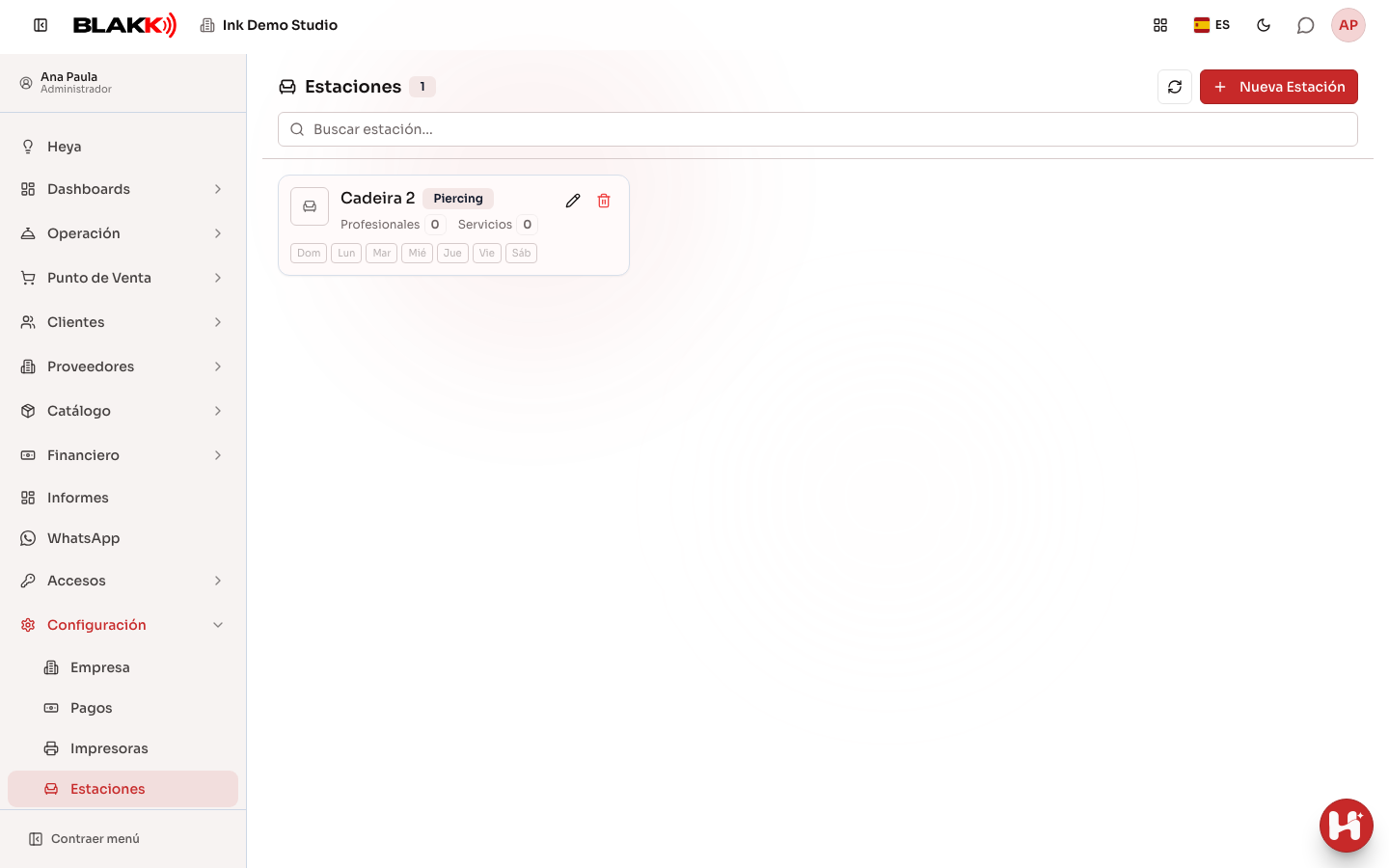
Sección titulada «Paso 1 — Ver la lista de estaciones»En el menú, abre Configuración → Estaciones. Cada tarjeta muestra el nombre, el área, cuántos profesionales y servicios están vinculados, y qué días de la semana tiene algún horario configurado la estación. Las estaciones desactivadas aparecen con la etiqueta Inactiva. Usa la búsqueda para encontrar una estación por su nombre y el lápiz de cada tarjeta para editarla.
Paso 2 — Crear una estación (datos básicos)
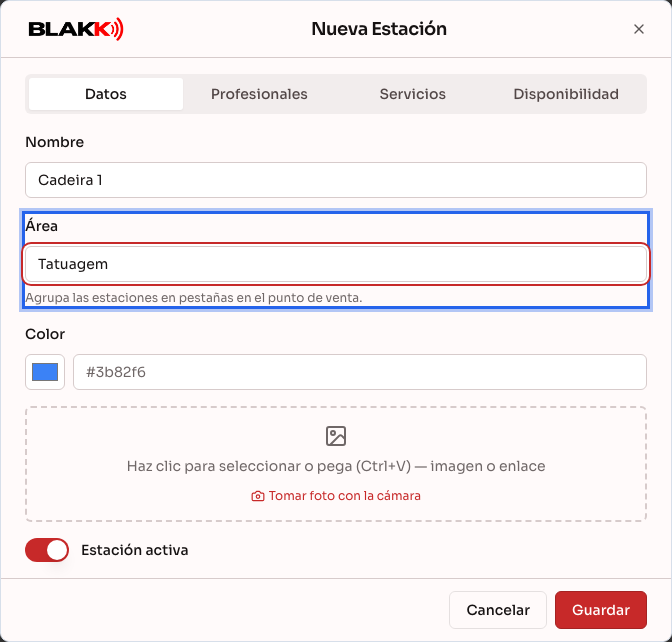
Sección titulada «Paso 2 — Crear una estación (datos básicos)»Haz clic en Nueva Estación y completa Nombre y Área: ambos son obligatorios y admiten hasta 20 caracteres cada uno. El área agrupa las estaciones en pestañas en el Punto de Venta. También elige un Color para identificar visualmente la silla y, si quieres, agrega una foto. El interruptor Estación activa está activado para que se pueda usar la estación.
Paso 3 — Vincular profesionales
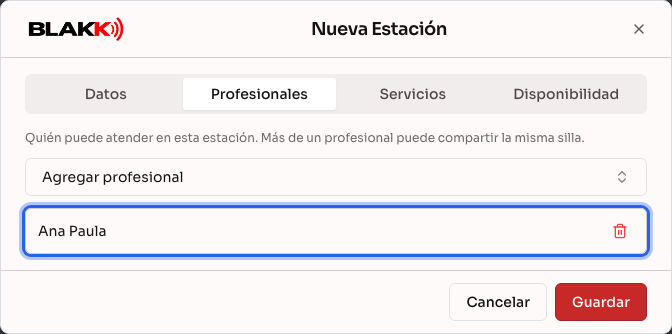
Sección titulada «Paso 3 — Vincular profesionales»En la pestaña Profesionales, haz clic en Agregar profesional y elige quién puede atender en esta estación. Más de un profesional puede compartir la misma silla, en días o turnos diferentes.
Paso 4 — Vincular servicios
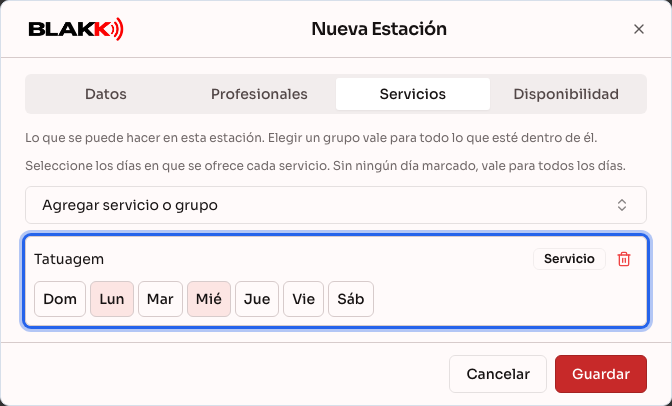
Sección titulada «Paso 4 — Vincular servicios»En la pestaña Servicios, haz clic en Agregar servicio o grupo y elige qué se puede hacer en esta estación —un servicio específico o un grupo completo— y marca los días en que se ofrece cada uno en ese espacio. Si no marcas ningún día, el servicio estará disponible todos los días.
Paso 5 — Configurar la disponibilidad
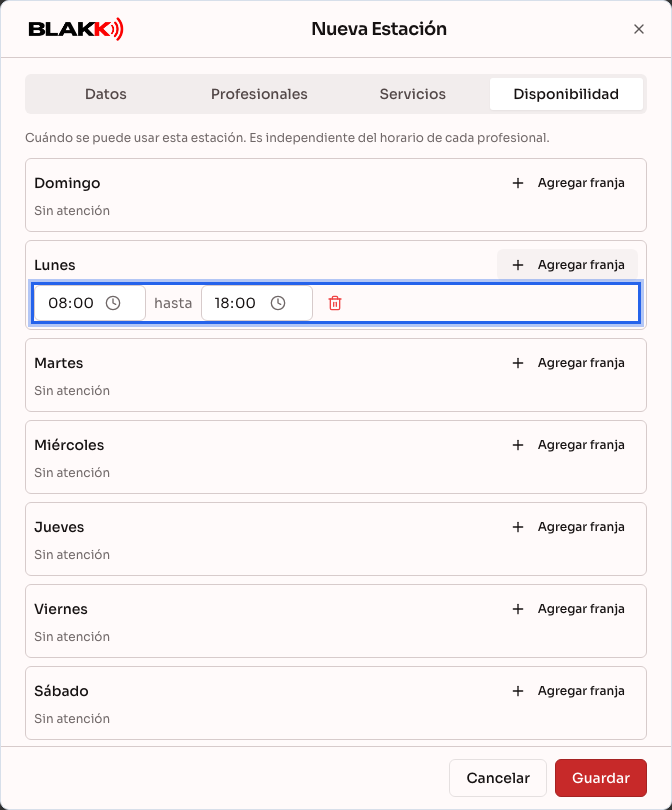
Sección titulada «Paso 5 — Configurar la disponibilidad»En la pestaña Disponibilidad, define los días y horarios en que se puede usar la estación. Estos son independientes del horario de cada profesional que atiende en ella.
Qué pasa después
Sección titulada «Qué pasa después»- Las cuatro pestañas (Datos, Profesionales, Servicios y Disponibilidad) se guardan juntas con un solo clic en Guardar. No es necesario guardar cada pestaña por separado.
- Solo se puede eliminar una estación si nunca se ha usado. Una venta abierta, una venta ya registrada, una comanda o una cita vinculada impiden eliminarla. En esos casos, desactiva la estación (desactiva Estación activa) en lugar de eliminarla.
- El horario de Disponibilidad de la estación y el horario de cada profesional son diferentes: ambos deben coincidir para que un horario de atención aparezca como disponible.
- En la Agenda, el botón Por estación muestra una columna por estación, y al crear una cita se completa automáticamente una estación libre del tatuador. Consulta el artículo sobre Agendamiento en Relacionados.
Errores comunes y dudas
Sección titulada «Errores comunes y dudas»P: ¿Más de un tatuador puede usar la misma silla? R: Sí. La pestaña Profesionales permite vincular varios profesionales a la misma estación. Es común cuando se comparte la silla en distintos turnos o días.
P: ¿Qué ocurre si no marco ningún día de la semana para un servicio vinculado? R: Si no marcas ningún día, el servicio estará disponible en esa estación todos los días de la semana. Marcar días específicos es una restricción, no una obligación.
P: ¿Por qué el “Área” es obligatorio y los demás datos no? R: El área organiza las estaciones en pestañas separadas en el Punto de Venta. Sin ella, el sistema no sabría en qué pestaña mostrar la silla.
P: ¿Cuál es la diferencia entre elegir un servicio específico y elegir un grupo completo en la pestaña Servicios? R: Elegir un grupo se aplica a todo lo que contiene, incluso a los servicios que se agreguen a ese grupo más adelante. Elegir un servicio específico se aplica solo a ese servicio.
P: ¿Por qué no puedo eliminar una estación aunque parezca que no se ha usado? R: Comprueba que no esté vinculada a una cita (aunque sea antigua, siempre que no esté cancelada), una comanda o una venta ya registrada. Cualquiera de estos casos impide eliminarla. Desactiva la estación en lugar de eliminarla.