Sitio web propio: créalo, publícalo y usa tu dominio
Es el sitio web de tu estudio, que puedes crear y publicar desde Blakk, sin contratar a nadie ni usar otra herramienta. Empiezas con una plantilla, haces los ajustes con ayuda del asistente de inteligencia artificial o editando cada bloque, y publicas con un clic. El sitio se conecta desde el principio con tus grupos, productos, servicios, tatuadores y agenda: cuando cambias un precio en el catálogo, el sitio se actualiza.
Cuándo usarlo
Sección titulada «Cuándo usarlo»- No tienes sitio web y quieres una página profesional con tus trabajos, tus tatuadores, la dirección y un botón para que los clientes reserven una cita.
- Ya tienes un dominio (por ejemplo,
www.tuestudio.com) y quieres que muestre un sitio siempre actualizado con tu catálogo. - Quieres vender productos por internet, como la Pomada cicatrizante (consulta también el artículo sobre datos dinámicos y tienda en el sitio).
Antes de empezar
Sección titulada «Antes de empezar»- El Sitio debe estar habilitado en tu plan. Si no aparece el menú Configuración → Sitio web, contacta con soporte.
- El editor solo funciona en una computadora. En el celular, la pantalla muestra Editor disponible solo en escritorio — el sitio publicado sigue funcionando con normalidad en el celular de quienes lo visitan.
- Organiza el catálogo antes: los grupos, productos y servicios con foto y precio aparecen en el sitio tal como están registrados.
- El asistente de IA usa los mensajes de IA de tu plan, que se comparten con las Publicaciones de Marketing.
- Si no puedes abrir o editar el sitio, pídele al dueño del estudio que te habilite el acceso en Accesos → Perfiles.
Paso a paso
Sección titulada «Paso a paso»Paso 1 — Elegir un punto de partida
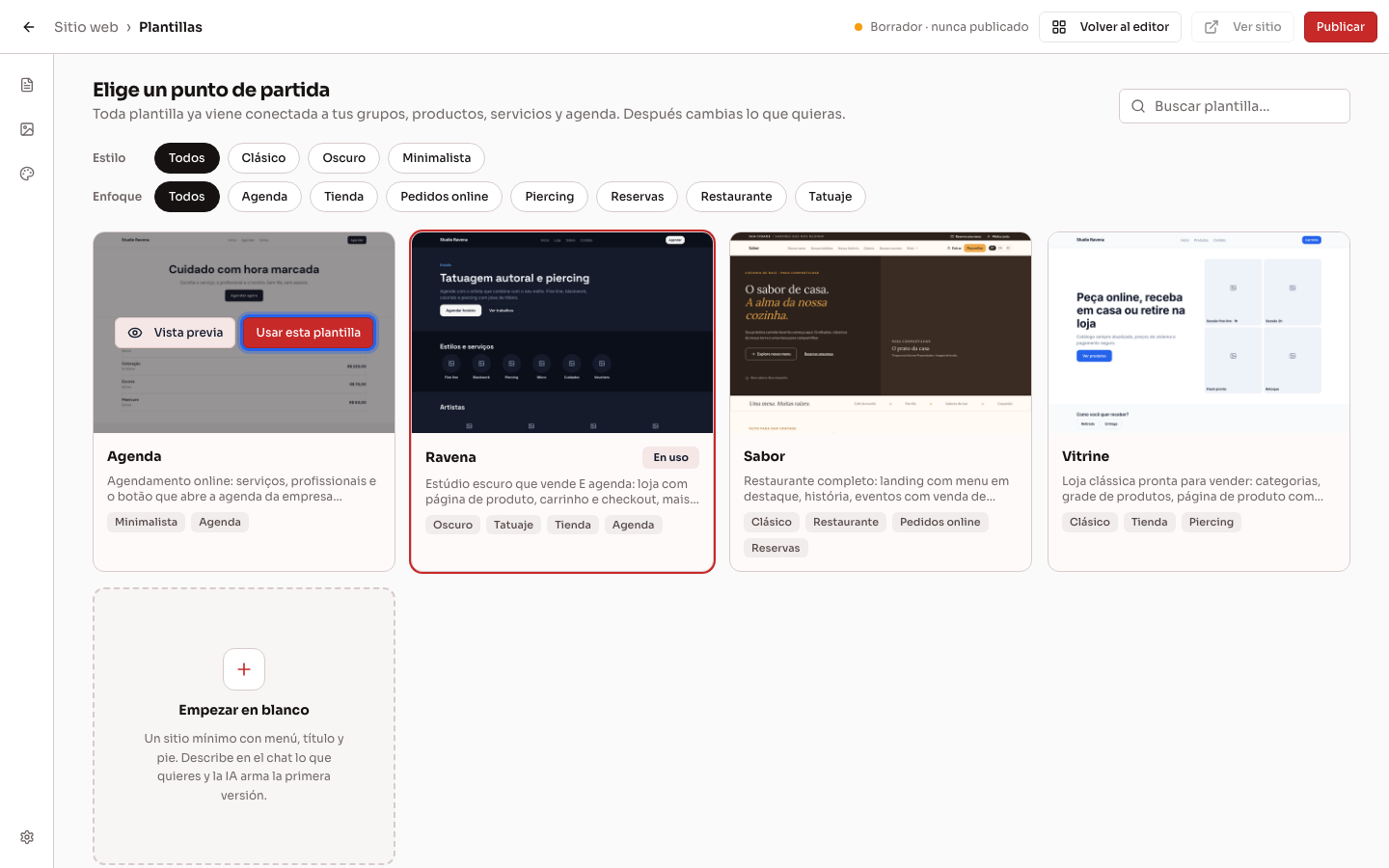
Sección titulada «Paso 1 — Elegir un punto de partida»Abre Configuración → Sitio web. La primera vez, la pantalla Elige un punto de partida muestra las plantillas disponibles, que puedes filtrar por Estilo y Enfoque (por ejemplo, tatuajes, piercing, reservas, tienda). Pasa el cursor sobre una plantilla y haz clic en Vista previa para ver cómo queda. Para usarla, haz clic en Usar esta plantilla.
¿Prefieres empezar desde cero? Elige Empezar en blanco: el sitio se crea solo con menú, título y pie de página, y puedes describir en el chat lo que quieres.
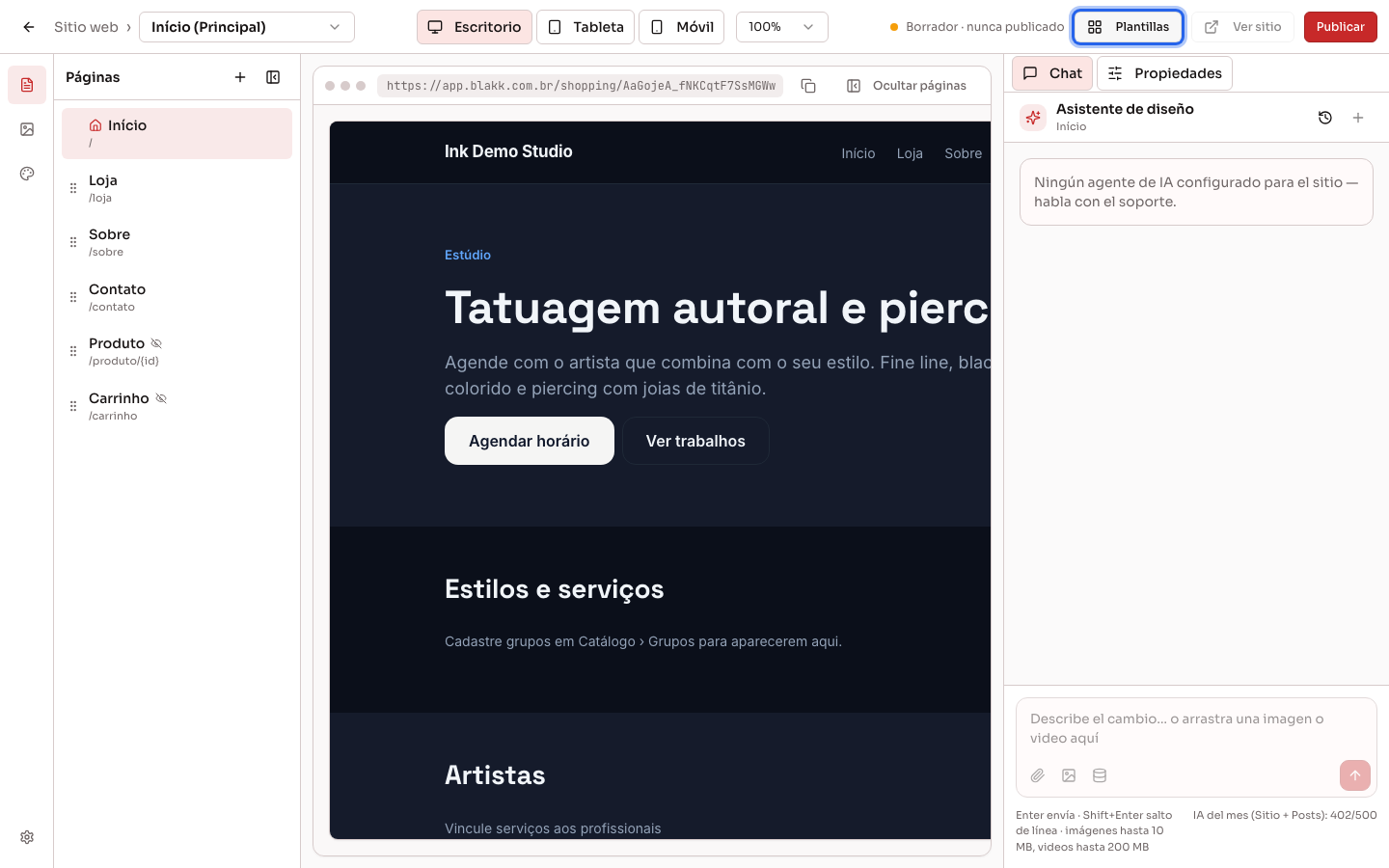
Después, para cambiar de plantilla, usa el botón Plantillas en la parte superior del editor. El borrador actual se guarda en el historial de versiones.
Paso 2 — Ajustar el sitio web con el asistente de IA
Sección titulada «Paso 2 — Ajustar el sitio web con el asistente de IA»A la derecha del editor está el Chat con el Asistente de diseño. Escribe lo que quieres cambiar en lenguaje cotidiano: «cambia el título por Estudio de Tatuajes en el centro», «usa colores negro y rojo», «agrega una sección con nuestros tatuadores». También puedes hacer clic en una sección de la vista previa para indicar exactamente dónde hacer los cambios y arrastrar una imagen al chat para usarla en la página.
Cada respuesta indica qué se modificó, y el botón Deshacer revierte el último cambio.
Paso 3 — Editar un bloque manualmente
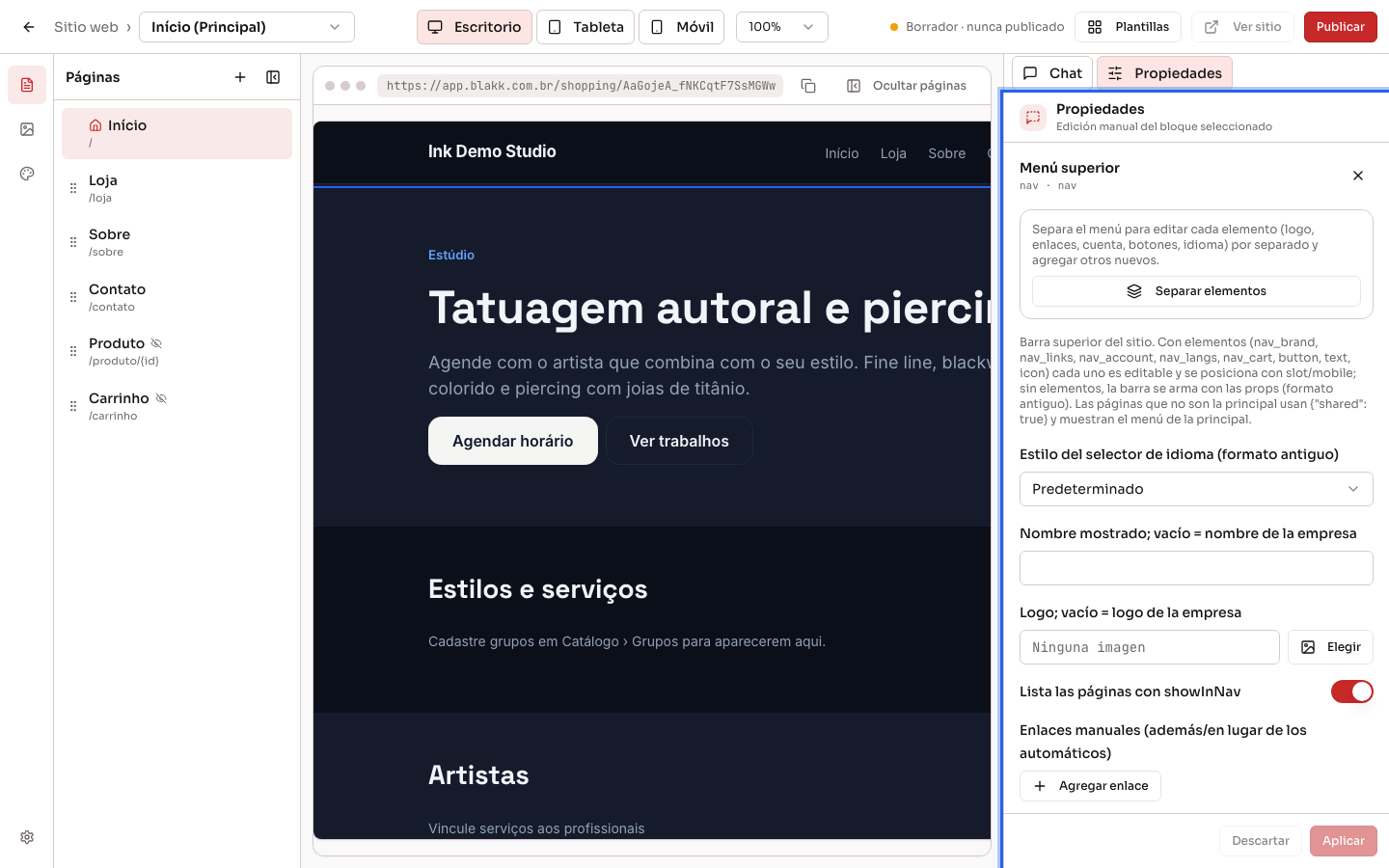
Sección titulada «Paso 3 — Editar un bloque manualmente»Haz clic en una sección de la vista previa y abre la pestaña Propiedades, junto al Chat: allí aparecen los campos de ese bloque (textos, imagen, color, enlace). Cuando termines de hacer los cambios, haz clic en Aplicar o en Descartar para cancelarlos.
El menú de la parte superior y el pie de página se editan en la página de inicio y se aplican a todo el sitio. En las demás páginas, Propiedades indica que la página muestra el menú (o el pie de página) de la página de inicio. Si una página antigua tiene un menú propio, el botón Usar el menú de la página Inicio (o Usar el pie de página de la página Inicio) hace que muestre el de la página de inicio.
Al hacer clic en el menú o en el pie de página, la lista Elementos del menú (o Elementos del pie de página) te permite Agregar elemento, reordenar, editar y quitar cada elemento. En el menú: logo, enlaces, botón de cuenta del cliente, botones y selector de idioma. En el pie de página: logo, derechos, enlaces, redes sociales, WhatsApp, correo electrónico, dirección y horario, cada uno en la columna que elijas. Si en lugar de la lista aparece el botón Separar elementos, el menú (o el pie de página) todavía usa el formato anterior: haz clic en el botón una vez para separar los elementos.
En el selector de idioma, Estilo del selector de idioma permite elegir entre siglas, banderas, Banderas con sigla al lado y Banderas con sigla debajo. Visualización define cómo se muestran los idiomas: Automático (lado a lado hasta 3 idiomas) muestra las banderas en una fila y las presenta en una lista al abrirla cuando hay más idiomas; Lado a lado siempre muestra todas las banderas en una fila; Lista desplegable siempre muestra solo el idioma actual y, al tocarlo, abre la lista.
En la página de inicio, Usar este pie de página en todas las páginas aplica el mismo pie de página a todas las demás páginas, incluidas las que aún no tienen uno, al hacer clic en Aplicar.
Paso 4 — Crear y organizar páginas
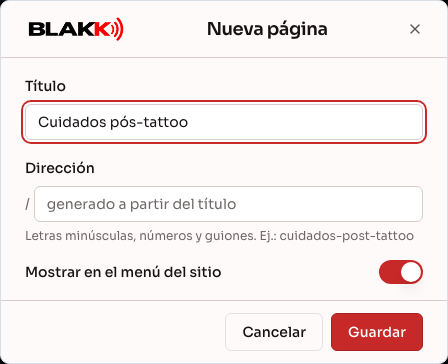
Sección titulada «Paso 4 — Crear y organizar páginas»En el menú de la izquierda, abre Páginas y haz clic en Nueva página. Escribe un
Título: la Dirección se genera a partir de él (por ejemplo,
cuidados-pos-tattoo). Marca Mostrar en el menú del sitio para que la página aparezca en el menú, o
Definir como página principal para que sea la primera que se abre. En la lista de páginas puedes
Renombrar, Duplicar, Eliminar y arrastrarlas para cambiar el orden.
Paso 5 — Fotos, videos y colores
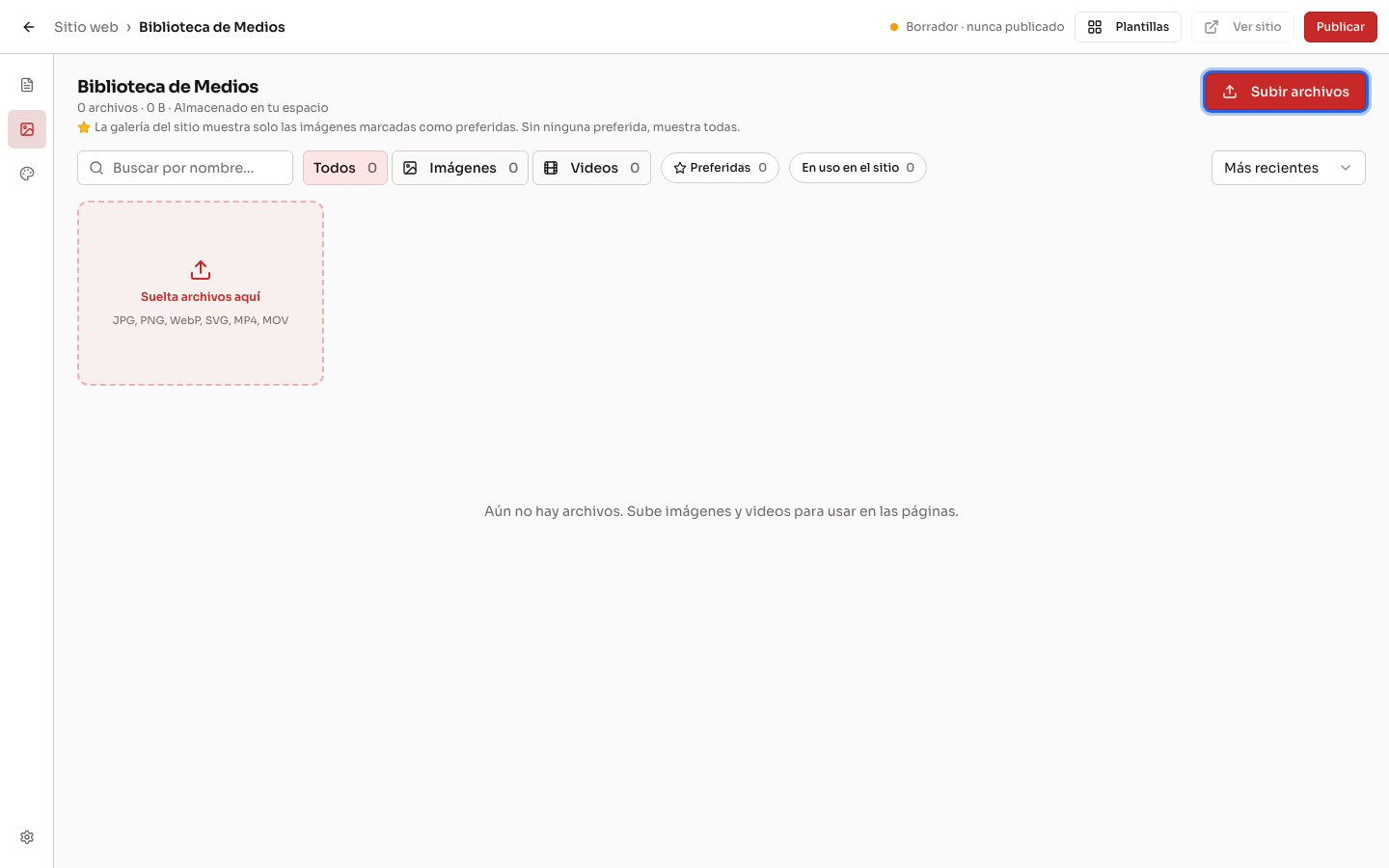
Sección titulada «Paso 5 — Fotos, videos y colores»En Medios está la Biblioteca de Medios: haz clic en Subir archivos para subir fotos (hasta 10 MB) y videos (hasta 200 MB). Marca tus mejores fotos como favoritas: la galería del sitio mostrará solo esas fotos.
En Tema, elige los colores, las fuentes y el redondeo que se usarán en todas las páginas, y haz clic en Guardar tema.
Paso 6 — SEO, redes sociales e idiomas
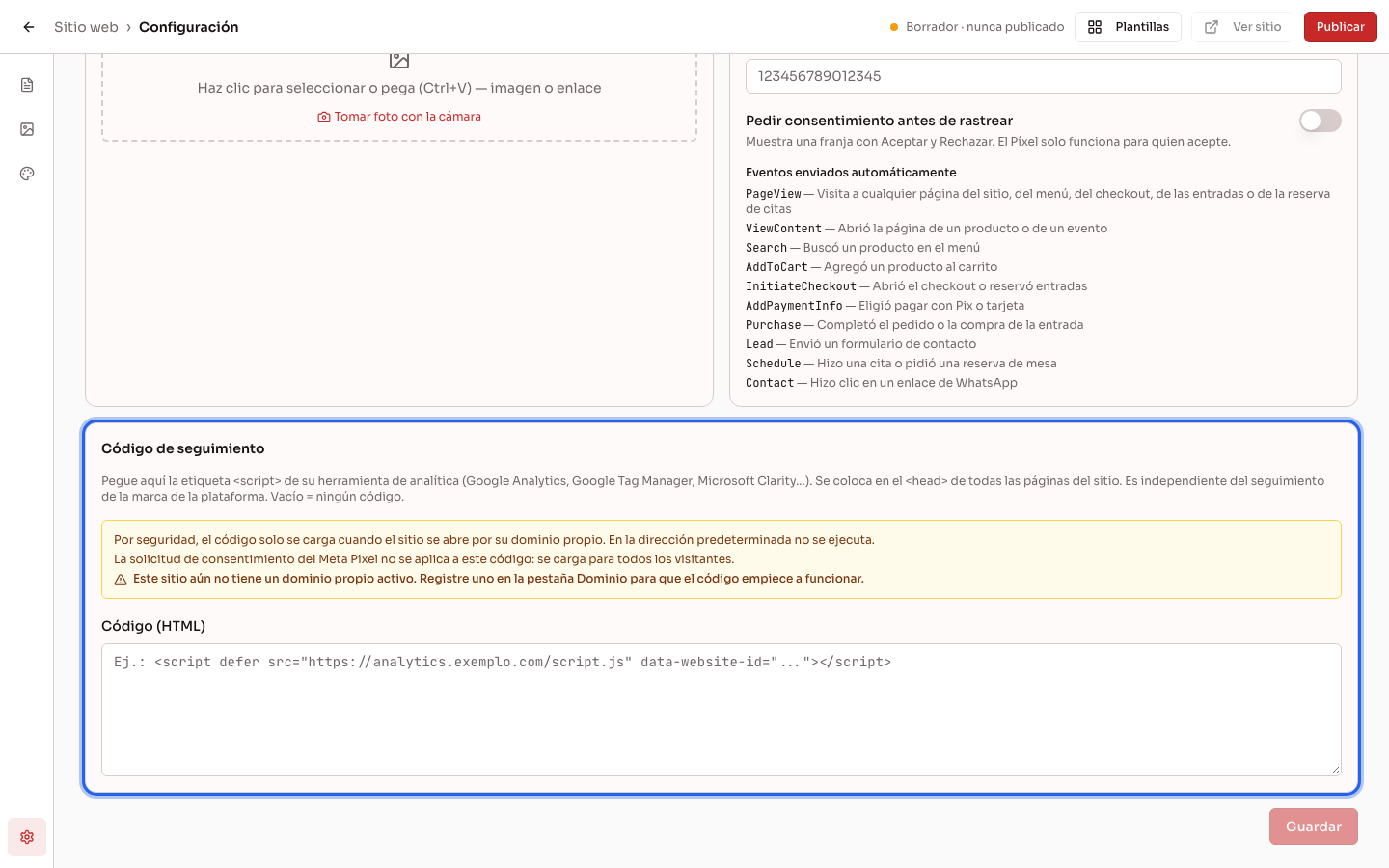
Sección titulada «Paso 6 — SEO, redes sociales e idiomas»En Configuración (menú de la izquierda del editor), la pestaña SEO y redes incluye el Título predeterminado y la Descripción predeterminada que aparecen en Google, los enlaces de las **Redes sociales, el Favicon (el ícono de la pestaña del navegador) y el Píxel de Meta, para medir las visitas y las ventas de los anuncios de Facebook e Instagram. Si activas Pedir consentimiento antes de rastrear, el sitio muestra una franja con las opciones Aceptar y Rechazar, y el Píxel solo funciona para quienes aceptan.
Al final de la misma pestaña, el Código de seguimiento permite agregar la etiqueta <script> de cualquier
herramienta de análisis (Google Analytics, Google Tag Manager, Microsoft Clarity…). Por seguridad, el
código solo se ejecuta cuando se abre el sitio con un dominio propio (Paso 8), y solo si ese dominio
no es el mismo que usas para acceder al sistema (por ejemplo, el sitio en tusitio.com y el sistema en
app.tusitio.com). No se carga en la dirección predeterminada. La solicitud de consentimiento del Píxel no se aplica a este código: se carga para todos los
visitantes.
La pestaña Idiomas permite definir el Idioma en el que está escrito el sitio y los idiomas a los que se traducirá automáticamente. Los visitantes pueden elegir el idioma en el selector del menú.
Paso 7 — Publicar
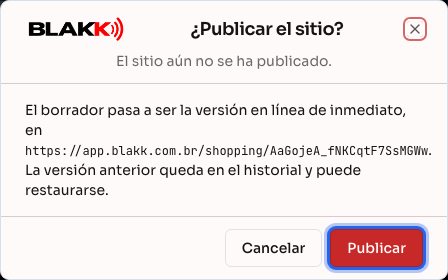
Sección titulada «Paso 7 — Publicar»Haz clic en Publicar, en la parte superior del editor, y confirma. El borrador se convierte en la versión publicada de inmediato. La dirección del sitio aparece en Configuración → **Dominio, en el cuadro **Dirección predeterminada (siempre activa), con los botones Copiar y Abrir. El botón Ver sitio, en la parte superior del editor, también abre el sitio.
Mientras editas, los cambios no se reflejan en el sitio publicado: en la parte superior se muestra cuántos cambios aún no se han publicado o el mensaje Todo publicado.
Paso 8 — Usar tu dominio en el sitio web
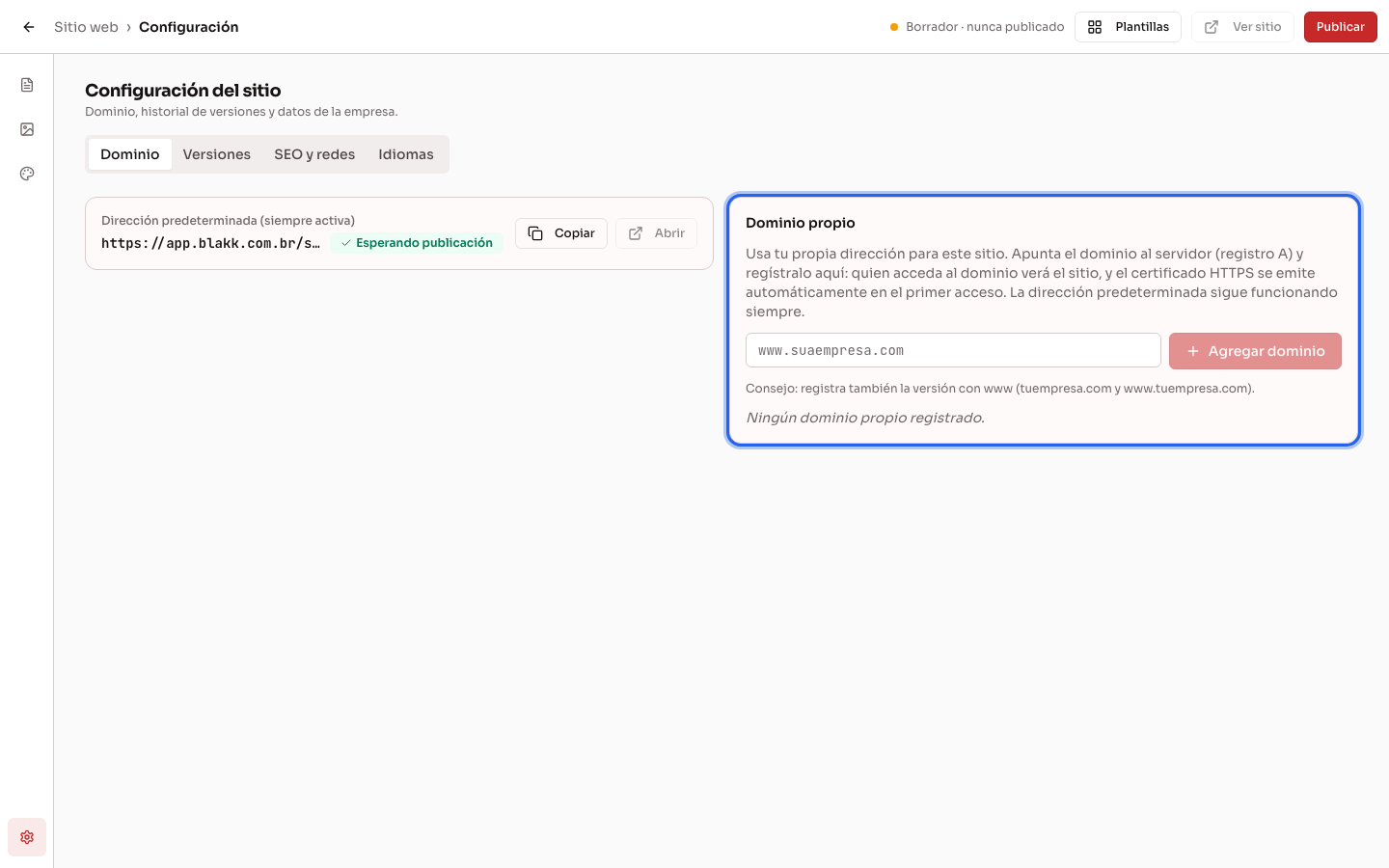
Sección titulada «Paso 8 — Usar tu dominio en el sitio web»- En el panel del lugar donde compraste el dominio (Registro.br, GoDaddy, Hostinger…), crea un registro A que apunte el dominio a la IP del servidor de Blakk. Si no sabes cuál es la IP, contacta con soporte.
- En Configuración → **Dominio, en el cuadro **Dominio propio,
escribe el dominio y haz clic en Agregar dominio. Registra las dos versiones, con y sin
www. - Haz clic en Verificar DNS. Cuando aparezca **DNS apuntando al servidor, el dominio ya mostrará el sitio. El certificado de seguridad (https) se emite automáticamente en el primer acceso.
Paso 9 — Restaurar una versión anterior
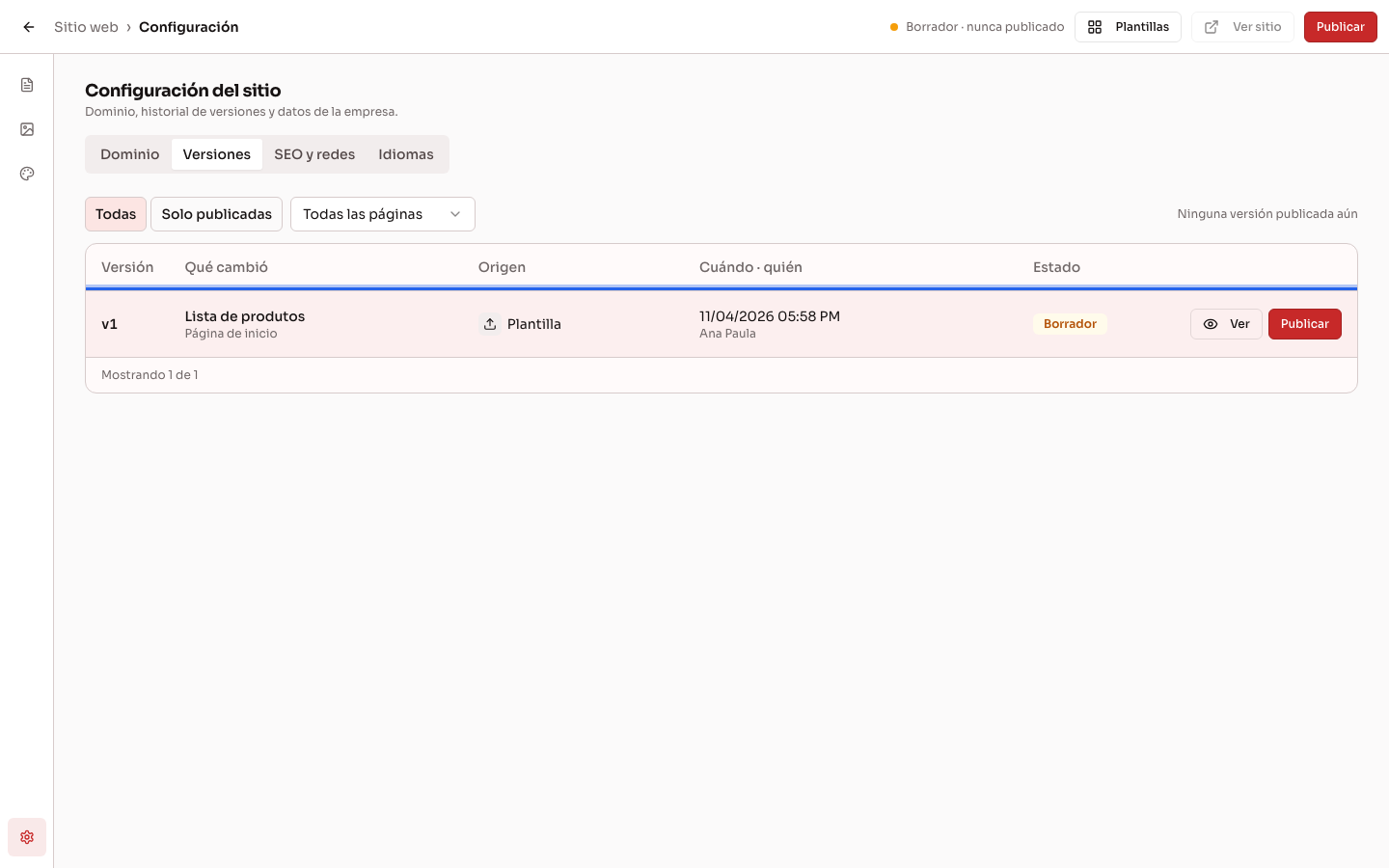
Sección titulada «Paso 9 — Restaurar una versión anterior»En Configuración → Versiones están todas las versiones del sitio: cada publicación, plantilla aplicada y cambio hecho por el chat. Usa Ver para revisar una versión y Restaurar para recuperarla como borrador (después solo tienes que publicarla), o Publicar para publicarla directamente.
Paso 10 — Ver de dónde vienen los accesos y las ventas
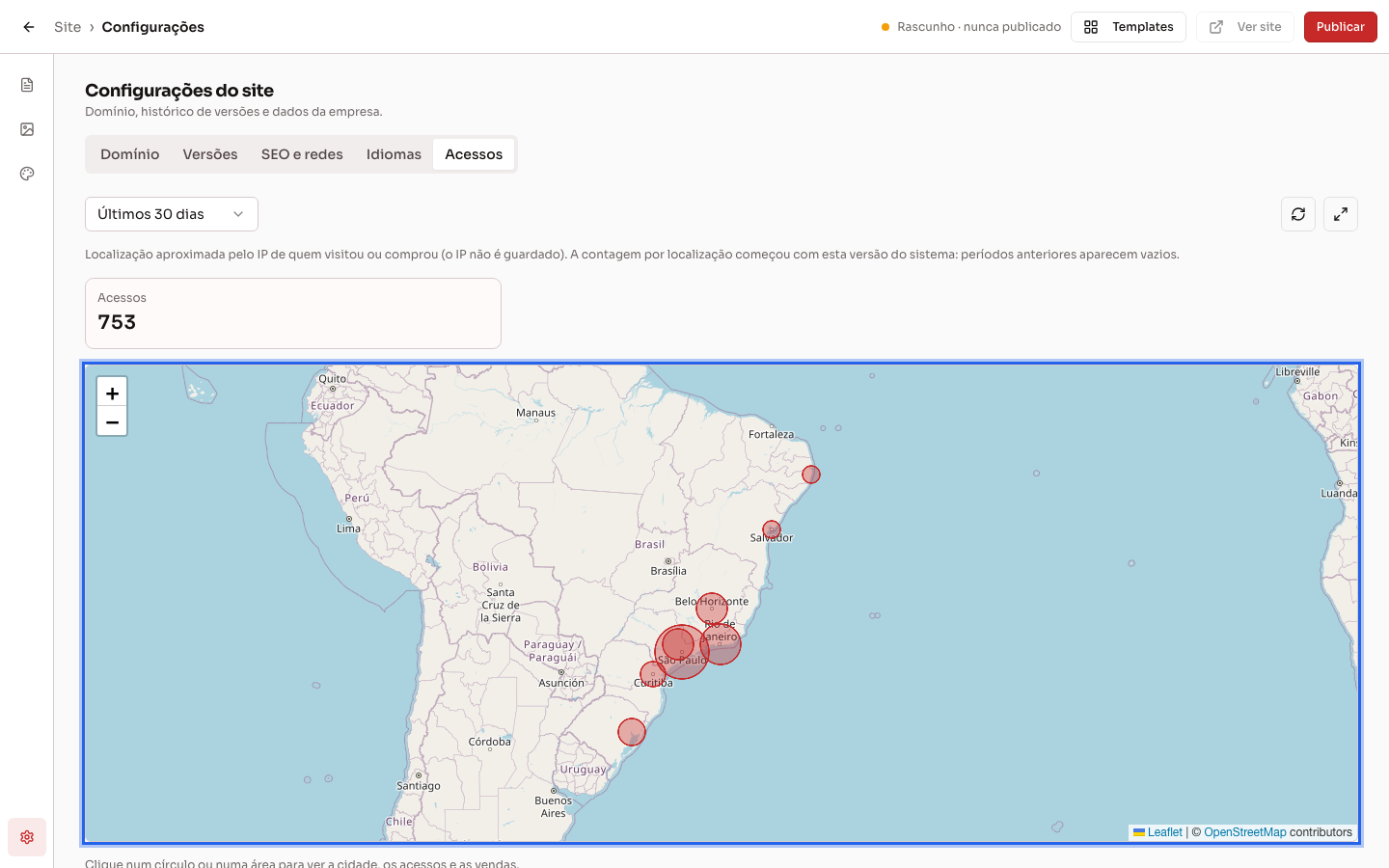
Sección titulada «Paso 10 — Ver de dónde vienen los accesos y las ventas»En Configuración → Accesos está el mapa del sitio. Al abrirlo, muestra los Últimos 30 días; cambia el período con el filtro de la parte superior.
- Las tarjetas muestran el total de Accesos (páginas abiertas en el sitio) y, para quienes pueden ver el Informe de ventas.
- Cada círculo representa una ciudad desde la que se accedió al sitio: cuanto más grande, más accesos.
- Haz clic en un círculo o en una zona para ver la ciudad, el estado y los accesos.
- Usa Actualizar datos del mapa (el botón con flechas al lado) para volver a buscar los accesos y las ventas sin salir de la pantalla.
- Usa Maximizar mapa para abrir el mapa en pantalla completa. El filtro de período y el botón para actualizar también aparecen en la parte superior de la pantalla completa.
La ubicación es aproximada y se basa en la dirección de internet (IP) de quien visitó o compró. La IP no se guarda. El recuento empieza el día en que se activó el mapa; los períodos anteriores aparecen vacíos.
Qué pasa después
Sección titulada «Qué pasa después»- El sitio publicado queda disponible en la dirección predeterminada, que sigue funcionando incluso después de que registres un dominio propio.
- Todo lo que viene del sistema —grupos, productos, precios, servicios, tatuadores, fotos de la galería, horario y dirección— se actualiza automáticamente en el sitio, sin que tengas que volver a publicarlo. Solo los cambios de diseño y texto que hagas en el editor requieren Publicar.
- Quien completa un formulario de contacto del sitio se convierte en un cliente registrado en Clientes, y el mensaje llega por correo electrónico a la dirección del campo Correo electrónico de Configuración → Empresa.
- Si publicas con otros idiomas activados, la IA traduce los textos nuevos o modificados antes de publicarlos. Las traducciones que hayas ajustado manualmente no se reemplazan.
- Cada publicación genera una versión en el historial, y puedes restaurar cualquiera de ellas.
- Cada página abierta en el sitio cuenta como una visita. Las cifras están en Configuración → Empresa, pestaña Páginas Públicas, botón Estadísticas de acceso, pestaña Sitio web: total, promedios por día, semana y mes, gráfico de los últimos 30 días y Accesos por página. Los robots de búsqueda y las vistas previas de enlaces no cuentan. Para ver de qué ciudades vienen los accesos, usa la pestaña Accesos de la configuración del sitio (Paso 10).
Errores comunes y dudas
Sección titulada «Errores comunes y dudas»P: No encuentro el menú Sitio web. R: El Sitio debe estar habilitado en tu plan. Contacta con soporte para activarlo. Si ya está habilitado para el estudio y solo tú no lo ves, pídele al dueño del estudio que te habilite el acceso en Accesos → Perfiles.
P: Abrí el sitio desde el celular y no puedo editarlo. R: El editor solo funciona en una computadora: la pantalla muestra Editor disponible solo en escritorio. El sitio publicado funciona con normalidad en el celular.
P: Hice cambios y no aparecen en el sitio. R: Los cambios se quedan en el borrador hasta que hagas clic en Publicar. En la parte superior del editor se muestra cuántos cambios aún no se han publicado.
P: Registré mi dominio, pero no puedo abrir el sitio. R: Haz clic en Verificar DNS. Si aparece **El DNS aún no apunta al servidor, revisa el registro A en el panel de tu dominio: la pantalla muestra las IPs del dominio y la IP del servidor para que puedas compararlas. El cambio de DNS puede tardar algunas horas en aplicarse. Recuerda también publicar el sitio al menos una vez.
P: El chat dice que se alcanzó el límite de mensajes de IA. R: El chat del sitio usa los mensajes de IA del plan, los mismos que se usan para las Publicaciones de Marketing. Mientras empieza el siguiente mes, puedes seguir editando manualmente en la pestaña Propiedades.
P: El chat dice que no hay ningún agente de IA configurado para el sitio. R: Esto depende de la configuración de la plataforma. Contacta con soporte.
P: Pegué el código de Google Analytics y no registra ninguna visita.
R: El código solo se ejecuta con un dominio propio. En Configuración → **Dominio, comprueba
que tengas un dominio propio con el DNS apuntando al servidor y abre el sitio desde ese dominio, no desde la
dirección predeterminada. Si también usas ese dominio para acceder al sistema, el código no se carga
allí: usa una dirección separada para el sistema (por ejemplo, app.tusitio.com). Si activaste **Pedir consentimiento antes de rastrear, ten en cuenta que solo se aplica al Píxel de Meta.
P: ¿Cómo veo cuántas visitas tuvo el sitio web? R: En Configuración → Empresa, pestaña **Páginas Públicas, haz clic en Estadísticas de acceso y abre la pestaña Sitio web. Haz clic en una barra del gráfico para ver cuáles fueron las páginas más visitadas ese día. El recuento empieza el día en que se activó la función.
P: El mapa de accesos muestra la ciudad equivocada o una ciudad cercana. R: La ciudad se calcula a partir de la dirección de internet (IP), que a veces indica la ciudad de la operadora y no la de quien accedió. Usa el mapa para ver tendencias por región, no la ubicación exacta de una persona.
P: ¿Cuántos dominios puedo usar en el mismo sitio? R: Hasta 5 dominios propios, además de la dirección predeterminada, que siempre funciona.
P: ¿Perdí lo que había hecho al aplicar una nueva plantilla? R: No. Aplicar una plantilla crea una nueva versión; la anterior queda en Versiones y puedes restaurarla en cualquier momento.