Extracto de cuenta: consultar el saldo acumulado de una cuenta
Es el extracto de una cuenta contable de tu estudio, como un extracto bancario, pero para cualquier cuenta del Plan de Cuentas, no solo las bancarias. Cada línea muestra un débito o crédito registrado en esa cuenta, con el saldo acumulado después de cada asiento, para que puedas seguir cómo fue cambiando el saldo durante el período.
Cuándo usarlo
Sección titulada «Cuándo usarlo»- Consultar cómo evolucionó el saldo de Caja (o de cualquier otra cuenta) durante un período.
- Investigar un saldo que parece incorrecto, revisando asiento por asiento lo que entró y salió.
- Exportar el extracto de una cuenta a PDF para el contador o para archivarlo.
Antes de empezar
Sección titulada «Antes de empezar»Esta pantalla no tiene controles de acceso propios: cualquier persona que pueda acceder al menú (el nivel Lectura es suficiente) puede ver el extracto completo de cualquier cuenta y exportarlo a PDF.
Paso a paso
Sección titulada «Paso a paso»Paso 1 — Elegir la cuenta
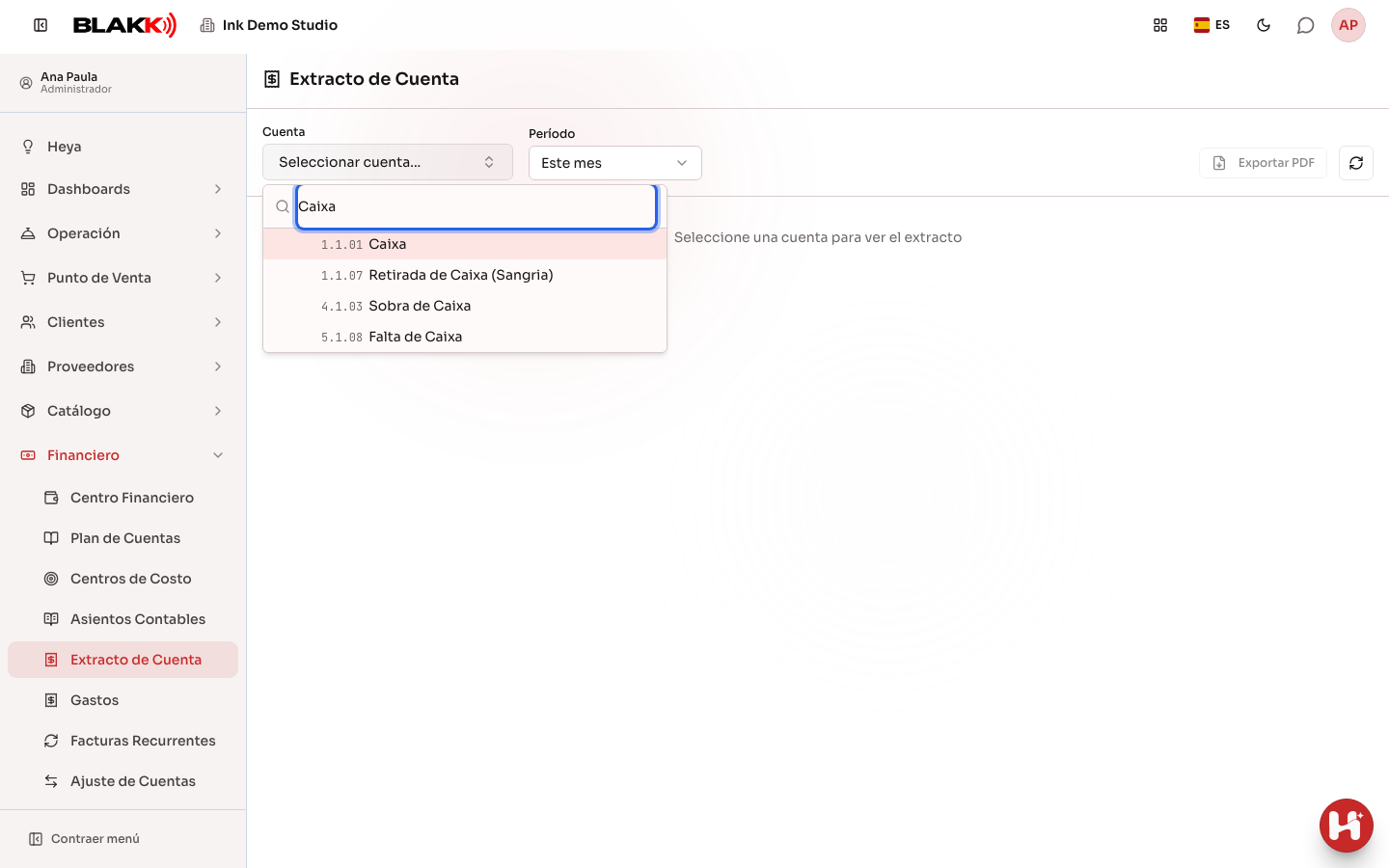
Sección titulada «Paso 1 — Elegir la cuenta»Al abrir la pantalla, haz clic en el selector Cuenta (Seleccionar cuenta…) y busca por código o nombre. También puedes ir directamente al extracto de una cuenta haciendo clic en su ícono Ver Extracto, en la pantalla Plan de Cuentas. En ese caso, la cuenta ya estará seleccionada y el botón Volver de la parte superior te llevará de vuelta al Plan de Cuentas.
Paso 2 — Consultar el extracto con el saldo acumulado
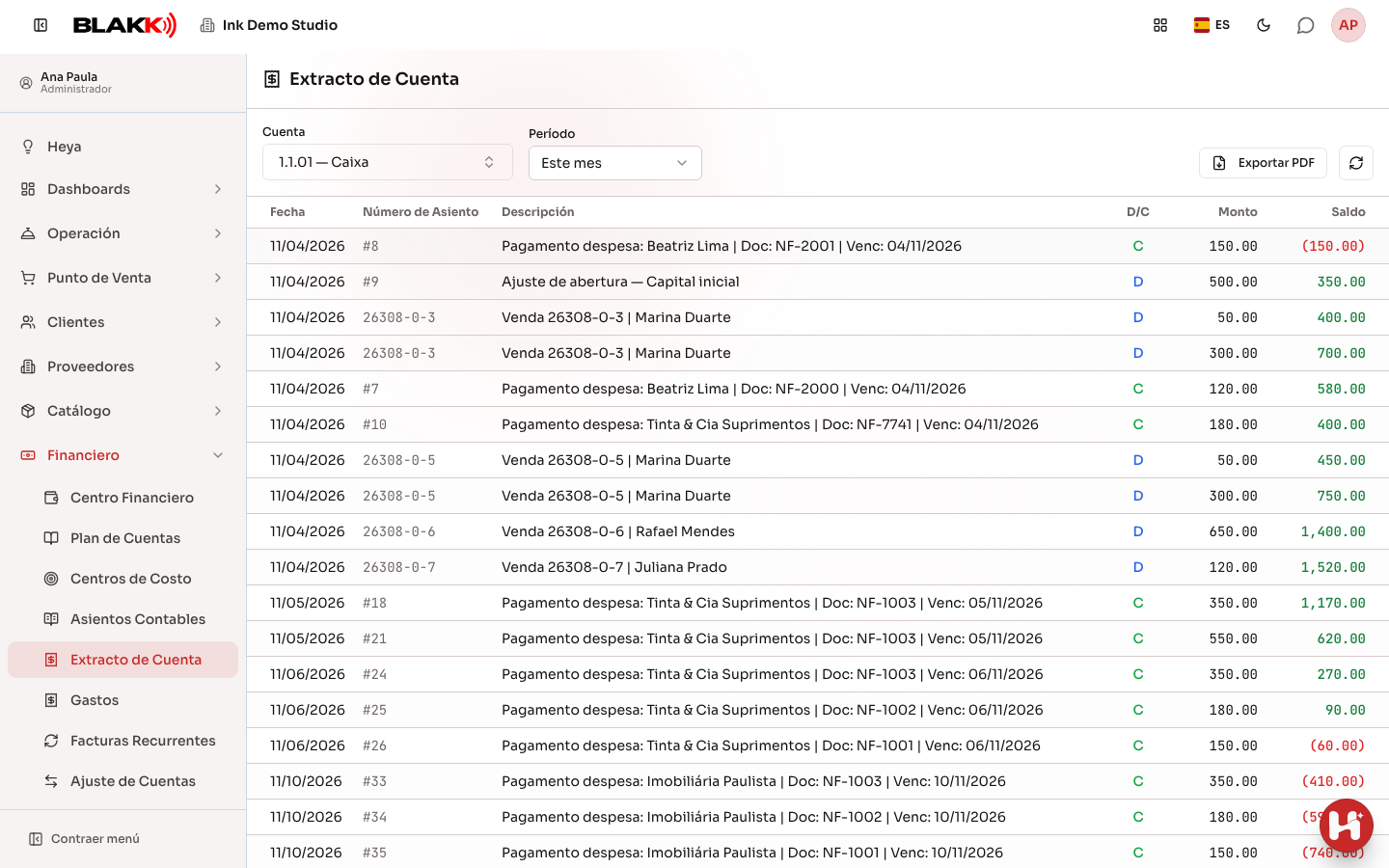
Sección titulada «Paso 2 — Consultar el extracto con el saldo acumulado»Cada línea muestra la fecha, el Número de Asiento, la descripción, si es un débito (D) o un crédito (C), el Monto y el Saldo de la cuenta después de ese asiento. El botón Exportar PDF, junto al período, descarga el extracto. Si hay muchas líneas, usa Anterior y Siguiente al final de la lista.
Paso 3 — Filtrar por período
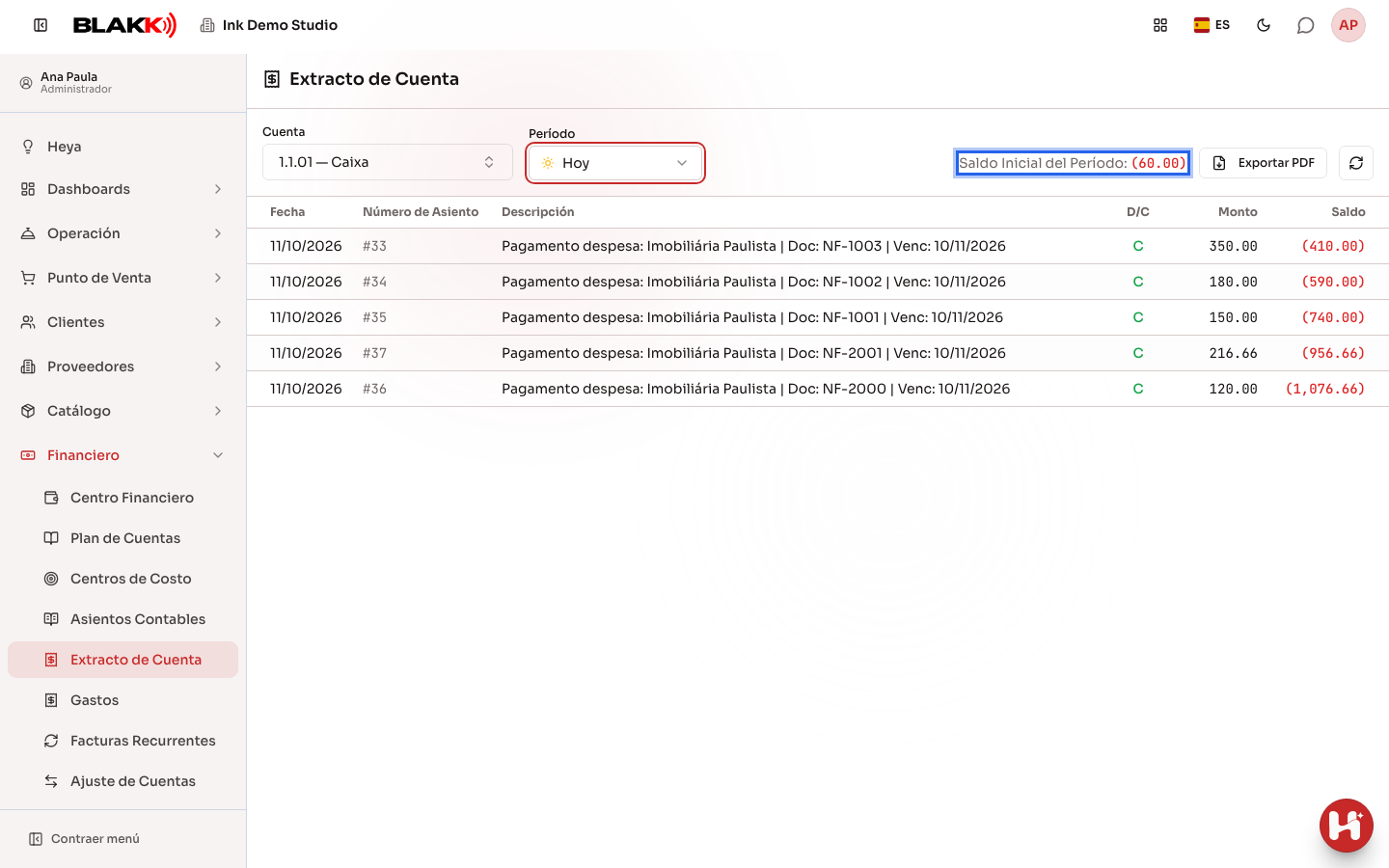
Sección titulada «Paso 3 — Filtrar por período»Usa el selector de período (que muestra «Este mes» de forma predeterminada) para limitar el extracto. El Saldo Inicial del Período aparece en la parte superior e indica cuánto saldo había acumulado la cuenta antes de la primera línea mostrada.
Qué pasa después
Sección titulada «Qué pasa después»- El Saldo Inicial del Período solo aparece cuando es distinto de cero. Una cuenta nueva, sin asientos anteriores al período seleccionado, no muestra este campo.
- Una cuenta de grupo (que solo organiza otras cuentas y no recibe asientos directamente; consulta Plan de Cuentas) muestra el extracto sumado de todas las cuentas subordinadas, con una columna adicional que indica de qué cuenta subordinada proviene cada línea.
- Al exportar a PDF, siempre se incluye el extracto completo del período, no solo la página visible en pantalla.
Errores comunes y dudas
Sección titulada «Errores comunes y dudas»P: ¿Cuál es la diferencia entre esta pantalla y Asientos Contables? R: Asientos Contables muestra todas las cuentas juntas, un asiento completo a la vez (con todas sus líneas). El Extracto de Cuenta muestra una sola cuenta, a lo largo del tiempo y con el saldo acumulado, como un extracto bancario.
P: ¿Por qué a veces aparece una columna adicional con el nombre de otra cuenta? R: Esto solo sucede cuando eliges una cuenta de grupo (como «Activo Circulante»). El extracto reúne los movimientos de todas sus cuentas subordinadas, y esa columna indica de qué cuenta subordinada proviene cada línea.
P: ¿El extracto muestra solo lo que ya se pagó o recibió, o también lo que está pendiente? R: Solo muestra lo que ya se registró como asiento contable. Por ejemplo, un gasto que todavía no se pagó no aparece aquí hasta que se registre el pago.
P: ¿Puedo comparar dos cuentas al mismo tiempo? R: No. El extracto siempre corresponde a una cuenta por vez. Para ver varias cuentas juntas, usa Asientos Contables y filtra por tipo de cuenta.
P: ¿El saldo acumulado de esta pantalla es el mismo que aparece en el Plan de Cuentas? R: Sí. Es el mismo valor, pero aquí puedes ver cómo se fue formando, asiento por asiento, en lugar de ver solo el total actual.