Informe de Cuentas Pagadas: historial de pagos y cómo reversar uno
Es el historial de todos los pagos de gastos realizados: una línea por pago, filtrada por la fecha en que se hizo el pago (no por la fecha de vencimiento del gasto). Aquí puedes encontrar un pago antiguo para consultarlo o, si es necesario, deshacerlo.
Cuándo usarlo
Sección titulada «Cuándo usarlo»- Consultar todos los pagos realizados en un período, por beneficiario o forma de pago.
- Encontrar un pago específico para ver a qué gasto corresponde.
- Deshacer un pago registrado por error: un importe incorrecto, una cuenta equivocada o un gasto equivocado.
Antes de empezar
Sección titulada «Antes de empezar»Si no puedes ver este informe, pídele al dueño del estudio que habilite tu acceso en Accesos → Perfiles. Reversar un pago requiere un permiso diferente: el mismo permiso de edición de la pantalla Gastos. Por eso, es posible que puedas ver todo el informe y aun así no veas el botón para reversar en ninguna línea.
Paso a paso
Sección titulada «Paso a paso»Paso 1 — Ver la lista de pagos
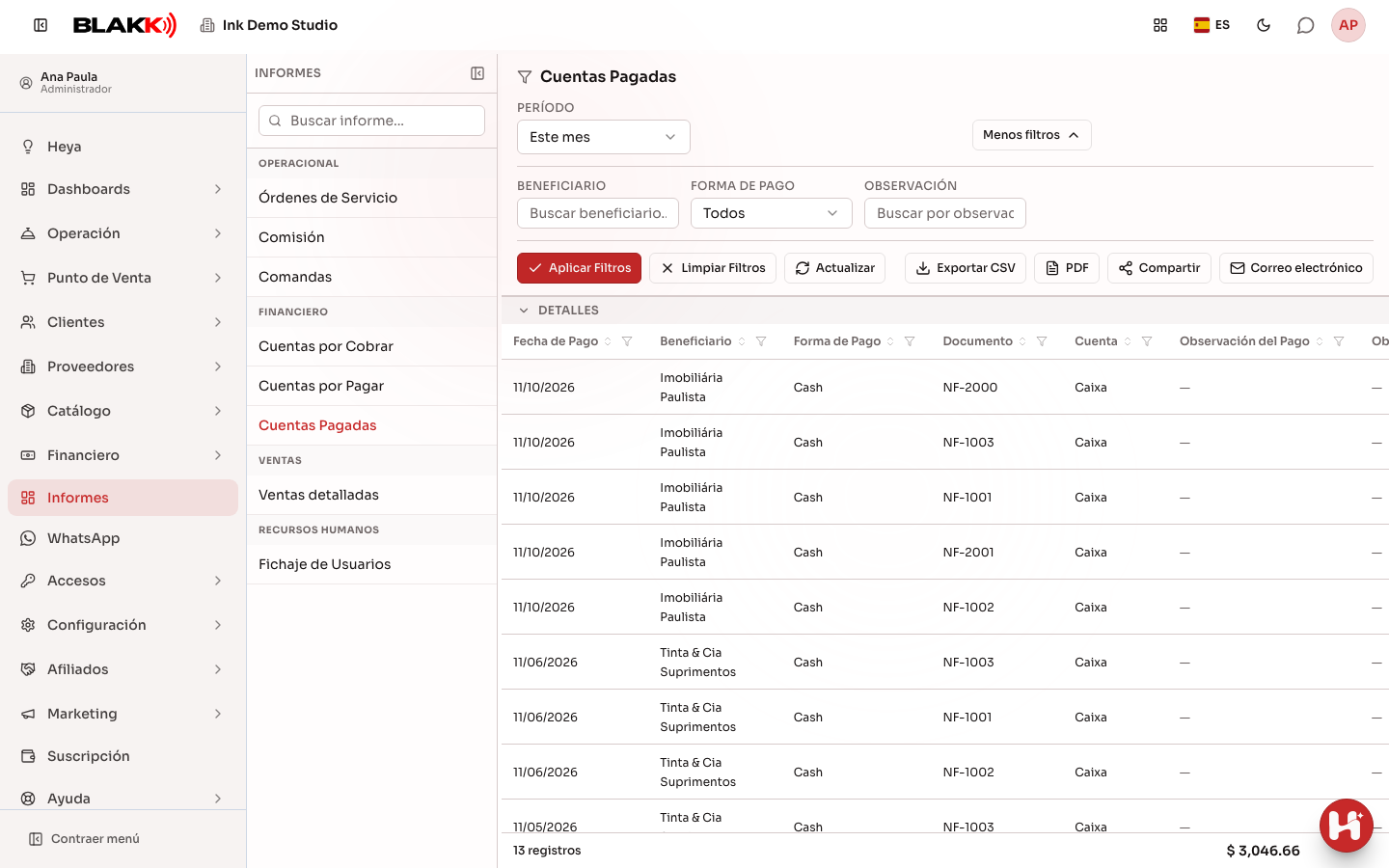
Sección titulada «Paso 1 — Ver la lista de pagos»En Informes, haz clic en Cuentas Pagadas. Este informe no se carga automáticamente: selecciona el Período, abre Más filtros y haz clic en Aplicar Filtros. Cada línea corresponde a un pago; el mismo gasto pagado en dos cuotas aparece en dos líneas separadas. También se muestra la Cuenta de donde salió el dinero y quién registró el pago (Registrado por).
Paso 2 — Filtrar por beneficiario
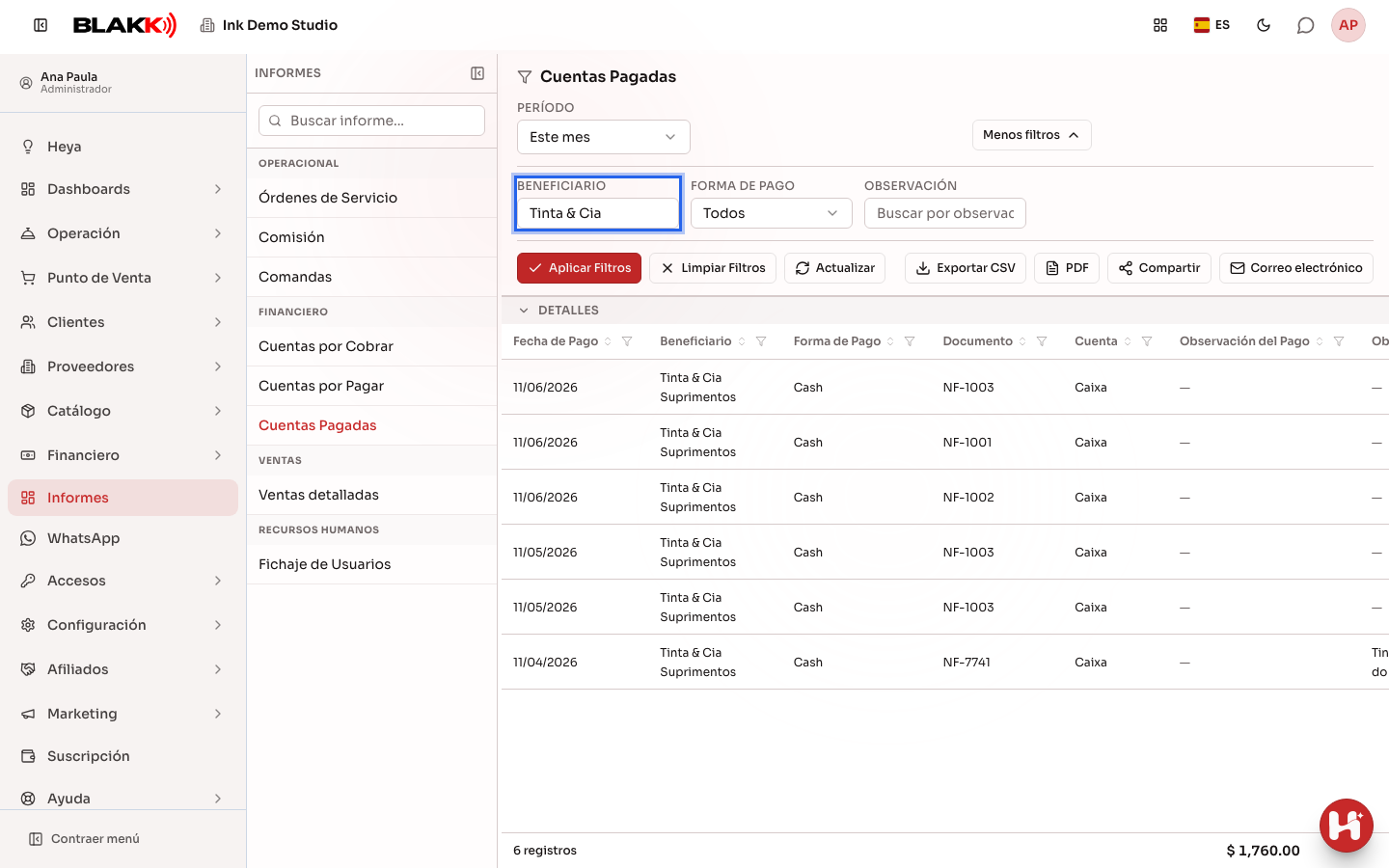
Sección titulada «Paso 2 — Filtrar por beneficiario»Haz clic en Más filtros, completa el campo Beneficiario y haz clic en Aplicar Filtros para ver solo los pagos realizados a esa persona o empresa. En el mismo panel están los filtros de Forma de Pago y Observación. El embudo en el encabezado de cada columna filtra por los valores de esa columna.
Paso 3 — Ver el gasto que originó un pago
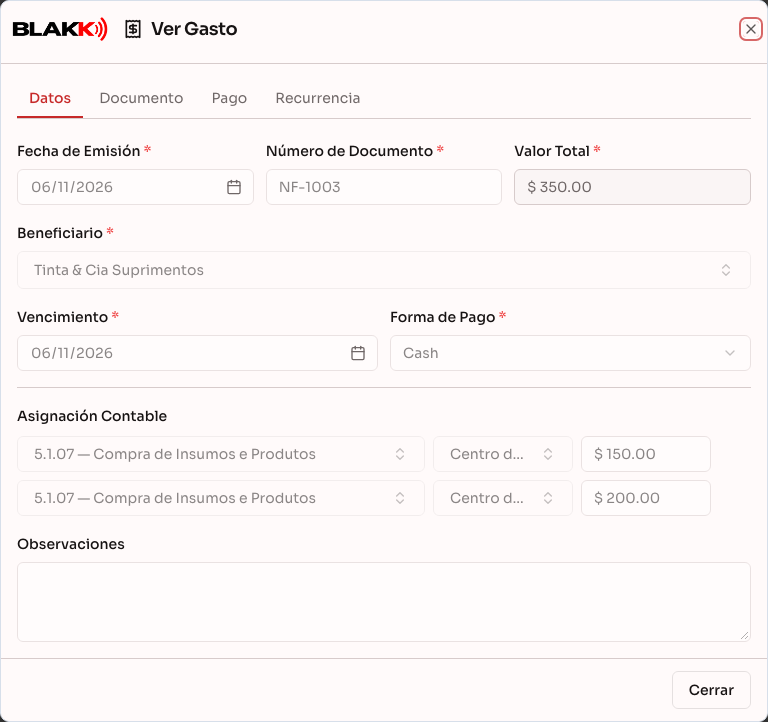
Sección titulada «Paso 3 — Ver el gasto que originó un pago»Haz clic en una línea para abrir el gasto que generó ese pago, en modo de solo lectura. La línea solo se puede abrir con un clic si tienes acceso a la pantalla Gastos.
Paso 4 — Reversar un pago
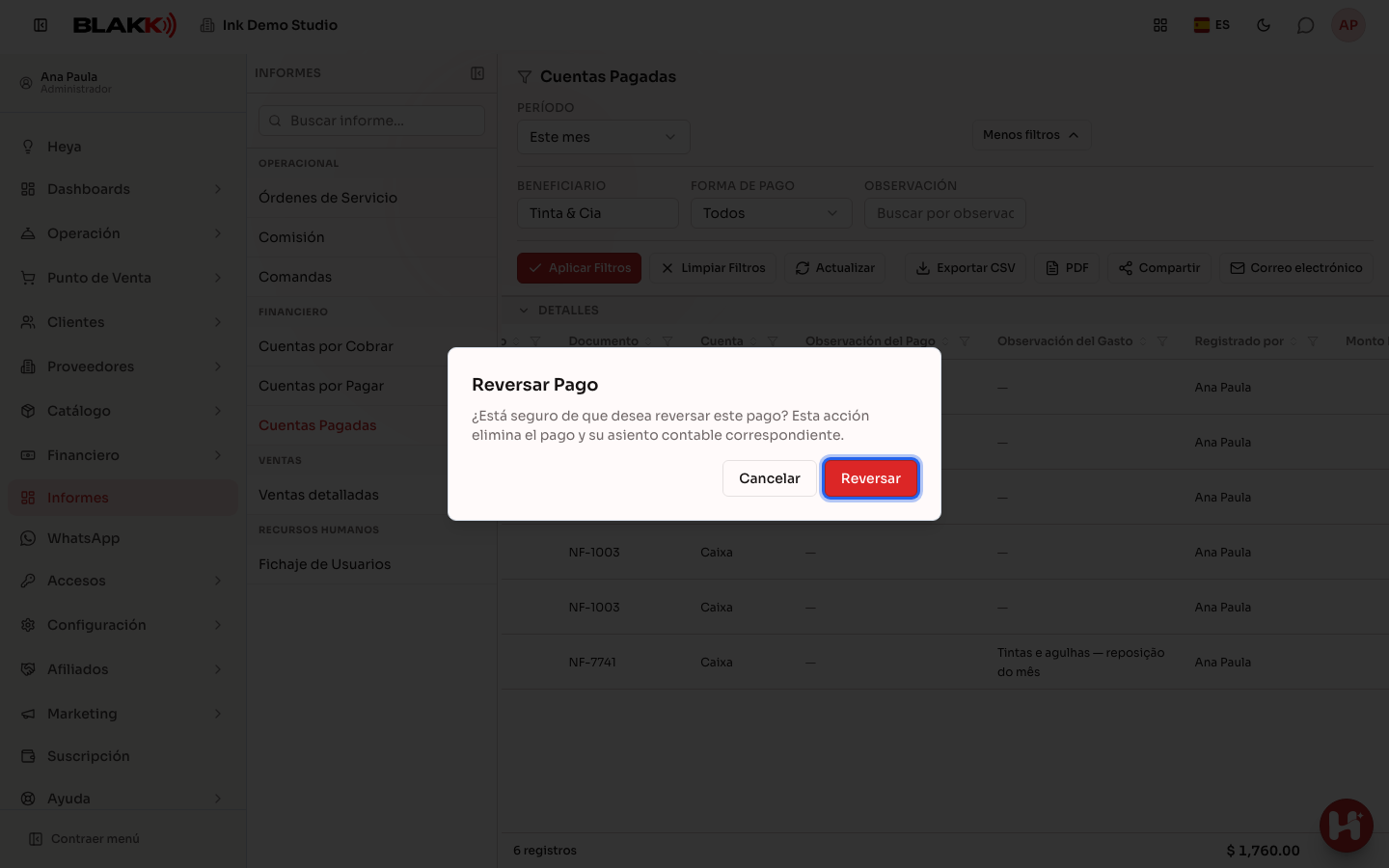
Sección titulada «Paso 4 — Reversar un pago»Haz clic en el ícono rojo de Reversar Pago en una línea y confirma con Reversar. El aviso es claro: ¿Está seguro de que desea reversar este pago? Esta acción elimina el pago y su asiento contable correspondiente.
Qué pasa después
Sección titulada «Qué pasa después»- Reversar elimina el pago y su asiento contable correspondiente: la cuota vuelve a tener saldo pendiente, como si ese pago nunca hubiera existido, y desaparece de este informe.
- No hay límite de tiempo ni bloqueo para reversar: cualquier pago se puede deshacer en cualquier momento, siempre que la persona tenga el permiso necesario.
- Si reversas el último pago restante de una cuota, también se elimina la forma de pago registrada en ella. Cuando vuelvas a pagarla, podrás elegir la forma de pago desde cero.
- Este informe no tiene tarjetas de resumen; es intencional: solo sirve como historial de consulta, sin una franja de vencimientos (esa vista ya está disponible en el Informe de Cuentas por Pagar).
Errores comunes y dudas
Sección titulada «Errores comunes y dudas»P: Reversé un pago por error. ¿Puedo deshacer la reversión? R: No existe la opción de «deshacer la reversión». Sin embargo, como al reversar la cuota solo vuelve al estado «pendiente», basta con registrar el pago de nuevo en la pantalla de Cuentas por Pagar o directamente en el gasto.
P: ¿Por qué un gasto pagado en 3 cuotas aparece 3 veces en este informe? R: Porque cada línea corresponde a un pago, no a un gasto. Un gasto con varias cuotas pagadas por separado genera una línea por cada pago.
P: El botón para reversar no aparece en ninguna línea. ¿Por qué? R: Solo aparece para quienes tienen permiso de edición en la pantalla Gastos, independientemente del acceso a este informe. Pídele al dueño del estudio que habilite ambos permisos en Accesos → Perfiles.
P: ¿Qué pasa si otra persona y yo intentamos reversar el mismo pago al mismo tiempo? R: Solo funciona el primer intento. El segundo recibe un aviso de que el pago ya se revirtió y la lista se actualiza automáticamente, sin errores.
P: ¿Por qué la fecha que filtra este informe es diferente de la fecha de vencimiento del gasto? R: Porque este informe filtra por la fecha en que se registró el pago, no por la fecha de vencimiento del gasto. Ambas fechas pueden ser muy diferentes (un pago puede hacerse antes, el día del vencimiento o después).