Design Studio: crear el diseño del tatuaje con IA
Design Studio es el espacio donde el cliente y el estudio crean juntos el diseño del tatuaje conversando con un agente de IA. El cliente cuenta su idea por escrito, envía fotos de referencia o graba un audio, y el agente genera 3 o 4 variaciones del diseño. Cuando el cliente lo aprueba, el diseño queda bloqueado y se agrega a la orden de servicio, que en el estudio funciona como presupuesto.
Cuándo usarlo
Sección titulada «Cuándo usarlo»- El cliente te escribe por WhatsApp con una idea («una luna con lavanda en el antebrazo, 12 cm») y quieres que llegue al estudio con el diseño ya definido: envíale el enlace de Design Studio.
- El cliente está en la silla y quieren probar distintos estilos juntos: abre el diseño desde la orden de servicio y conversa con el agente allí mismo.
- Necesitas saber, meses después, qué pidió el cliente y qué aprobó: el historial guarda toda la conversación, los audios, las imágenes y la aprobación.
Antes de empezar
Sección titulada «Antes de empezar»Design Studio debe estar habilitado para tu empresa y la IA debe estar configurada por la plataforma. Si la pantalla muestra “Design Studio aún no está configurado. Hable con soporte”, comunícate con soporte.
Para crear y conversar necesitas permiso de edición en el menú Design Studio (o en Órdenes de servicio). Cada imagen generada consume la cuota de IA de tu plan.
Paso a paso
Sección titulada «Paso a paso»Paso 1 — Abrir Design Studio
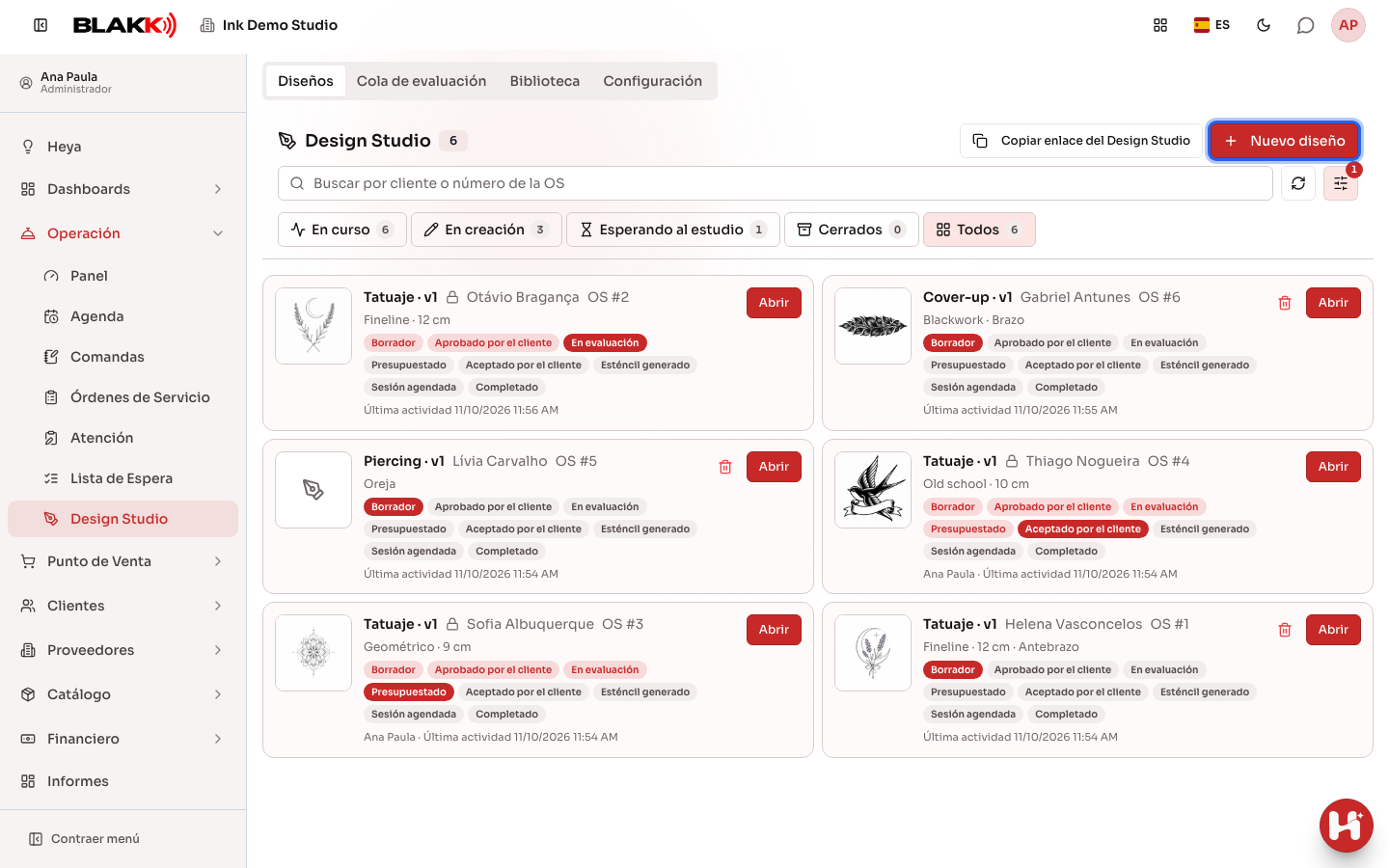
Sección titulada «Paso 1 — Abrir Design Studio»En el menú Operación, abre Design Studio. La lista muestra los diseños en curso y el estado de cada uno; toca una tarjeta para abrir el diseño. Para empezar desde el estudio, toca Nuevo diseño, elige al cliente y toca Crear y abrir. También puedes empezar desde la orden de servicio, en la pestaña Diseño, con el botón Diseño de tatuaje.
Paso 2 — Enviar el enlace al cliente
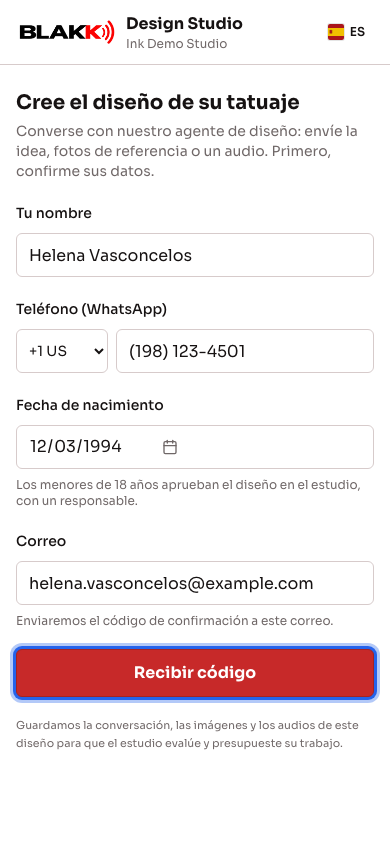
Sección titulada «Paso 2 — Enviar el enlace al cliente»Toca Copiar enlace del Design Studio (en el celular, es el ícono para copiar junto al botón para crear) y envíaselo al cliente. Al abrirlo, el cliente indica su nombre, teléfono y fecha de nacimiento, toca Recibir código, escribe el código que recibió por WhatsApp (o por correo electrónico, si el WhatsApp del estudio no está conectado; en ese caso, la página también pide el correo electrónico) y toca Confirmar y empezar. No se crea nada antes de confirmar el código.
Paso 3 — Conversar con el agente
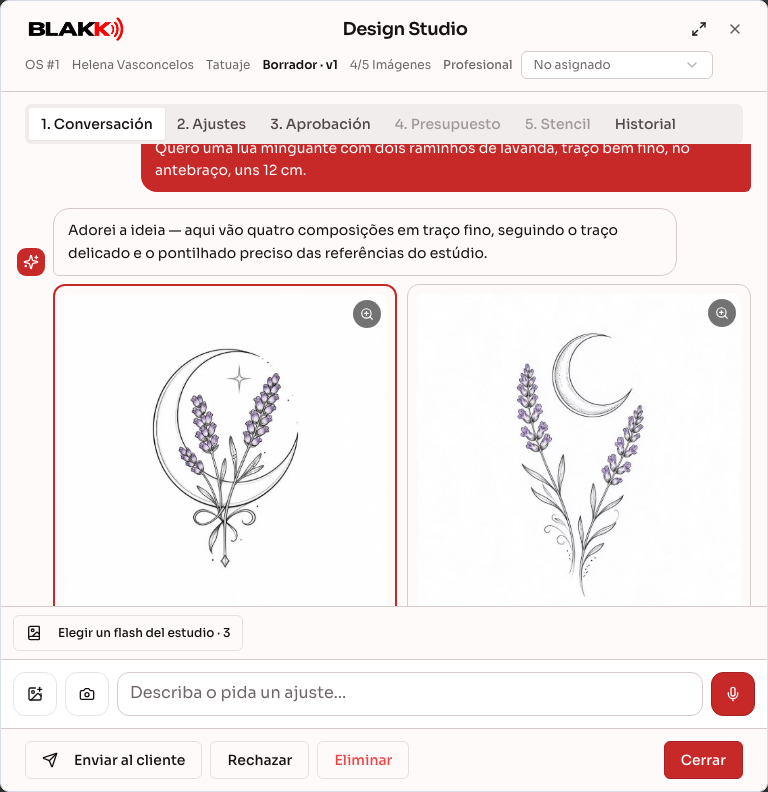
Sección titulada «Paso 3 — Conversar con el agente»El cliente (o tú) describe la idea, envía fotos de referencia desde la galería o la cámara y puede grabar un audio manteniendo presionado el micrófono, como en WhatsApp: al soltarlo, se envía; al deslizar hacia arriba, se bloquea la grabación; y al deslizar hacia un lado, se cancela. El agente responde y genera las variaciones. Toca una imagen para ampliarla: puedes hacer zoom con dos dedos y deslizar para pasar a la siguiente. El botón Elegir, debajo de cada variación, abre los ajustes.
Paso 4 — Ajustar la variación elegida
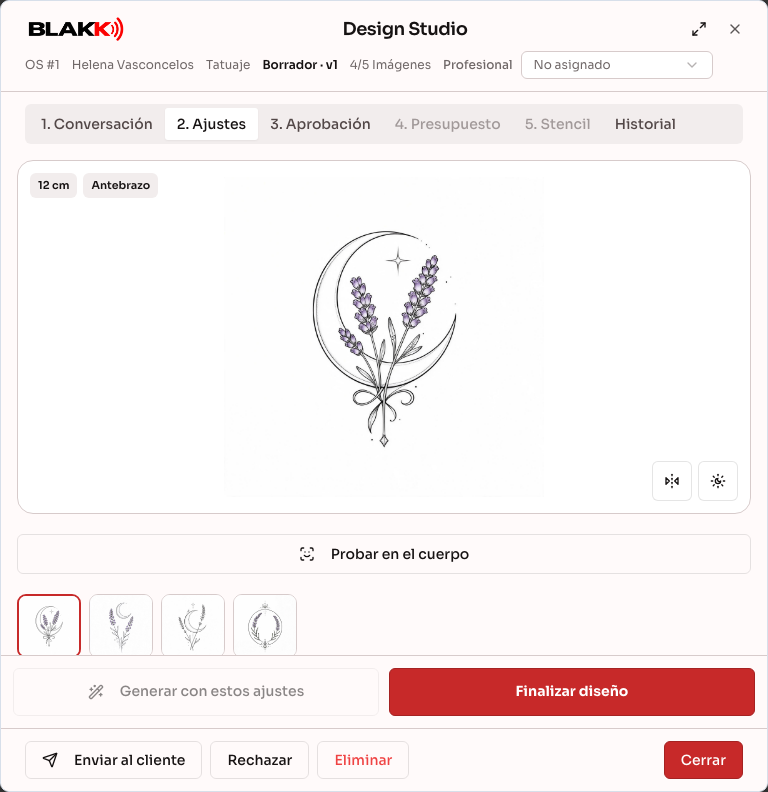
Sección titulada «Paso 4 — Ajustar la variación elegida»En la pantalla de ajustes, cambia el estilo, el color (Solo negro o Color), el tamaño real en centímetros y la zona del cuerpo, o escribe lo que quieres cambiar. Las acuarelas siempre se generan en color. Toca Generar con estos ajustes para que el agente cree una nueva versión. Los botones para espejar e invertir aplican el cambio al instante, sin consumir la cuota de IA. En la computadora, el botón Maximizar, en la parte superior de Design Studio, amplía la ventana y muestra la imagen y los ajustes uno al lado del otro.
Paso 4.1 — Probar el diseño en el cuerpo
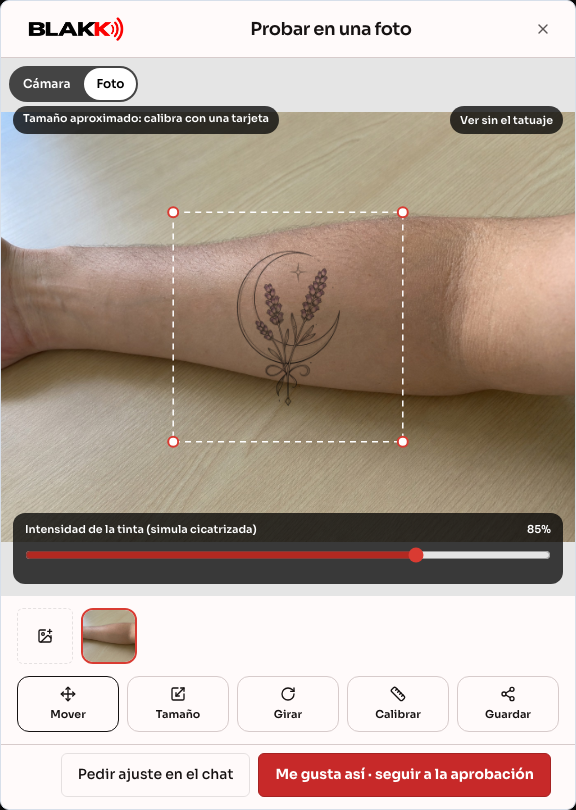
Sección titulada «Paso 4.1 — Probar el diseño en el cuerpo»Antes de aprobar, el cliente (o tú, en el estudio) toca Probar en el cuerpo para ver el diseño sobre la piel. En Cámara, el celular sigue la parte del cuerpo (antebrazo, brazo, pantorrilla o muslo) y muestra el tatuaje en el tamaño real indicado en los ajustes. Puedes arrastrarlo, cambiar el tamaño con dos dedos y girarlo. El control Intensidad de la tinta (simula cicatrizada) aclara la tinta para mostrar cómo se verá después de cicatrizar. En Foto, el tatuaje se superpone a una foto de la zona del cuerpo. El tamaño en pantalla es el tamaño real: se calcula a partir de la medida del brazo (o de la pierna) y se ajusta cuando te alejas o te acercas a la cámara. La etiqueta de la esquina indica de dónde salió la medida: Estimado por el promedio (±10 %), Estimado por tu altura (indícala en Tu altura (cm, opcional), dentro de Ajustes) o Calibrado con tarjeta. Para calibrar, toca Calibrar, coloca una tarjeta bancaria sobre el cuerpo dentro del marco y mantenla quieta: el sistema detecta los bordes, mide durante 30 fotogramas y te pide que confirmes (o toca Ajustar a mano). La calibración sirve para las siguientes pruebas del mismo cliente durante 12 meses (los menores de edad deben volver a calibrar en cada prueba).
En Ajustes, el control Tamaño y el gesto de pellizcar cambian el tamaño en centímetros. Hasta que se prepara el presupuesto, el tamaño elegido se guarda en la ficha del diseño al tocar me gusta; después del presupuesto, solo sirve para simular. Cambiar brazo coloca el tatuaje en el mismo lugar del otro brazo. El sistema no sigue el giro del brazo (la parte interna o externa).
En la cámara, toca el botón redondo para tomar una foto y verla al instante. Desde ahí puedes Tomar otra, compartirla o, si te gusta el resultado, tocar Me gusta · guardar la foto y pasar a la aprobación: la foto se guarda en el diseño y la pantalla pasa a la aprobación.
La imagen de la cámara y la foto se quedan en el dispositivo. Solo se guarda en el diseño la foto final con el tatuaje, y únicamente cuando la persona toca para guardarla. Las pruebas guardadas aparecen en la aprobación y se pueden eliminar.
Paso 4.2 — Elegir la zona y la joya del piercing
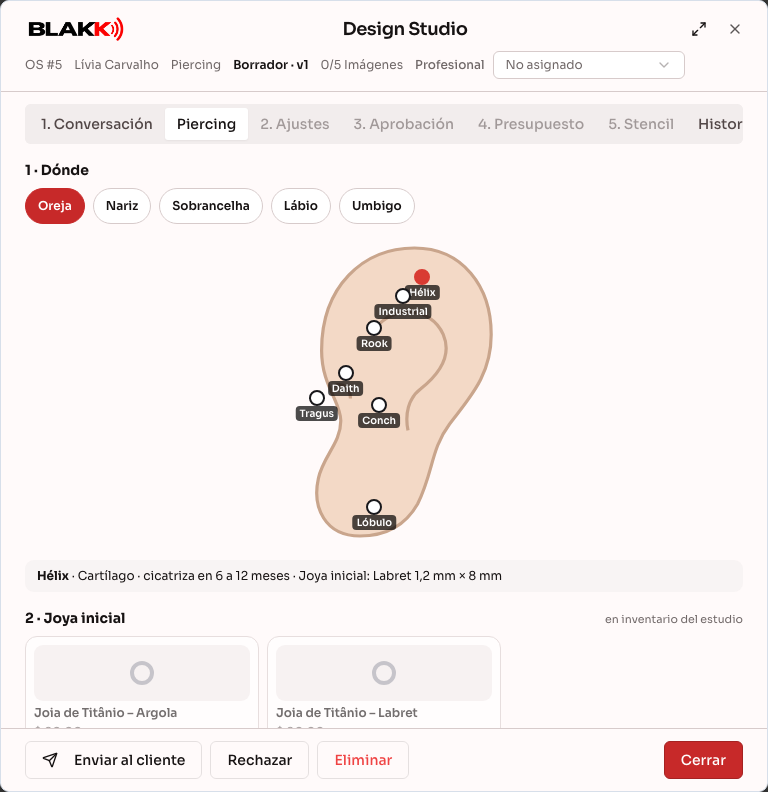
Sección titulada «Paso 4.2 — Elegir la zona y la joya del piercing»En un diseño de piercing, la pestaña Piercing muestra el Mapa de la oreja y otras zonas (nariz, ceja, labio y ombligo). Toca una zona para ver el tiempo de cicatrización, la joya inicial y las joyas disponibles para esa zona, con sus precios y existencias (no se pueden elegir joyas sin existencias). Elige una joya y toca Probar con la cámara para verla en el rostro con la cámara frontal. Primero aparece la foto; después puedes guardarla, compartirla o tomar otra. El total incluye la perforación y la joya.
En el estudio, Agregar a la OS agrega el servicio de perforación y la joya a la orden de servicio, con los precios y los impuestos de cada producto. La joya se descuenta del inventario cuando se finaliza la orden de servicio.
Paso 4.3 — Cubrir un tatuaje antiguo (cover-up)
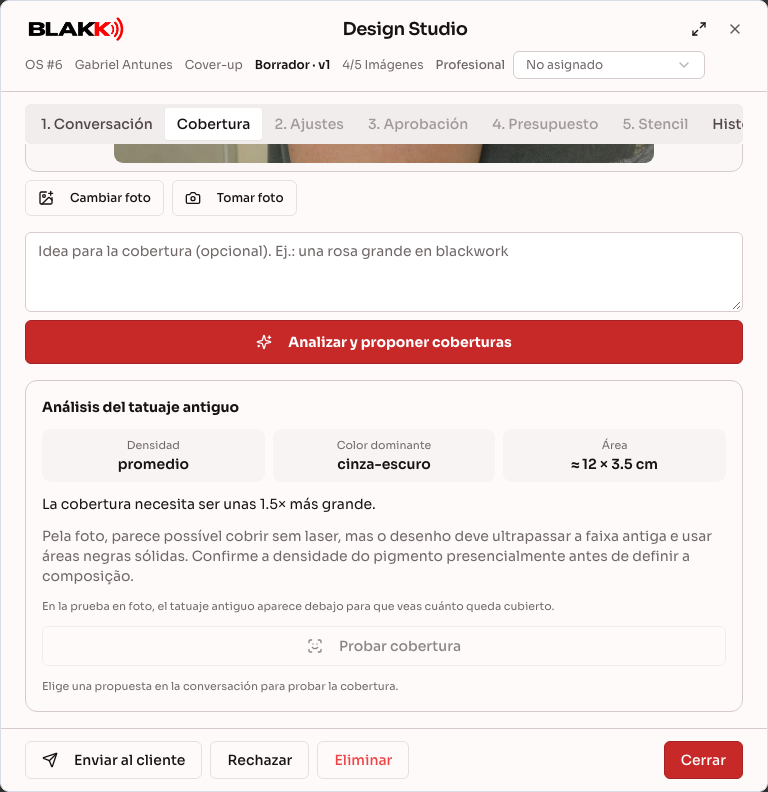
Sección titulada «Paso 4.3 — Cubrir un tatuaje antiguo (cover-up)»Crea el diseño con el tipo «Cover-up». Se abrirá en la pestaña Cobertura: envía una foto del tatuaje antiguo (de frente y con buena luz), arrastra sobre la foto para marcar la zona y, si quieres, escribe una idea. Toca Analizar y proponer coberturas.
El agente analiza el tatuaje antiguo (densidad, color predominante, tamaño aproximado y cuántas veces más grande debe ser la cobertura), avisa si quizá sea necesario aclararlo con láser y propone diseños densos y oscuros que oculten el anterior. Las propuestas aparecen en la conversación, como las demás variaciones, y el análisis queda en la pestaña Cobertura. Al tocar Probar cobertura, la prueba en foto se abre con la foto del tatuaje antiguo debajo del diseño, para que veas qué parte queda cubierta.
Paso 5 — El cliente aprueba
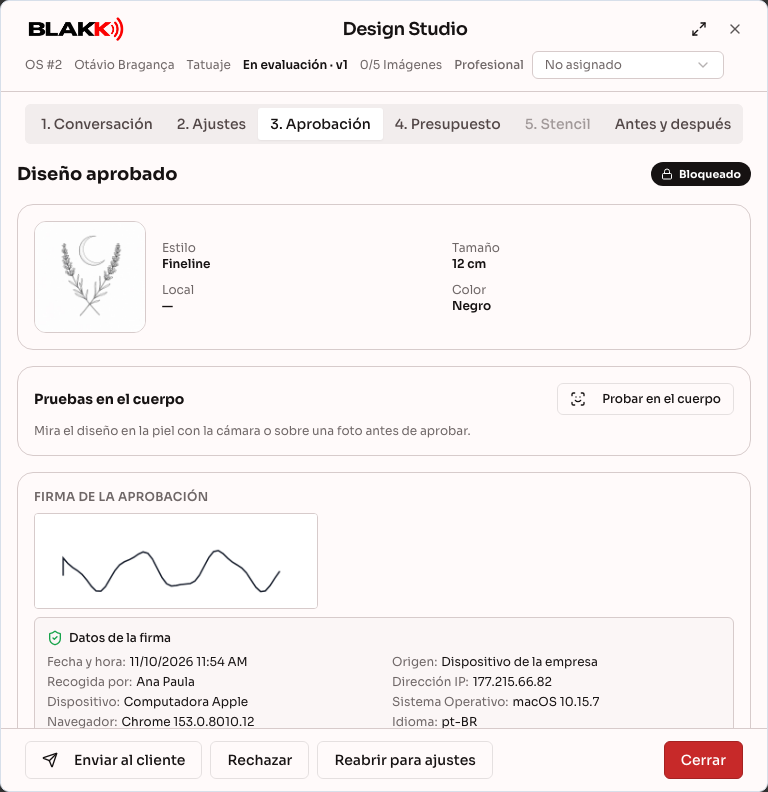
Sección titulada «Paso 5 — El cliente aprueba»Cuando el diseño esté listo, el cliente toca Finalizar diseño, confirma que entiende que ya no podrá hacer cambios, firma en la pantalla y toca Aprobar diseño y enviar al estudio. La firma guarda los mismos datos de comprobación que la anamnesis (fecha, IP, dispositivo y navegador), y el estudio puede verla en la pestaña Aprobación. El diseño queda bloqueado y la orden de servicio pasa a «Pendiente de evaluación».
Si el cliente está en el estudio, puede aprobar desde el dispositivo del estudio, sin recibir un enlace. En la pestaña Aprobación del diseño (a la que se llega después de tocar Me gusta · guardar la foto y pasar a la aprobación en la prueba en el cuerpo), toca El cliente está aquí · aprobar en la tablet, entrégale el dispositivo, que puede ser el celular del profesional. El cliente confirma que leyó la información, firma y toca Aprobar diseño. Si es menor de 18 años o no tiene fecha de nacimiento, completa los datos del Responsable legal. El botón aparece mientras el diseño está en creación y la variación elegida está lista.
Paso 6 — Consultar el historial
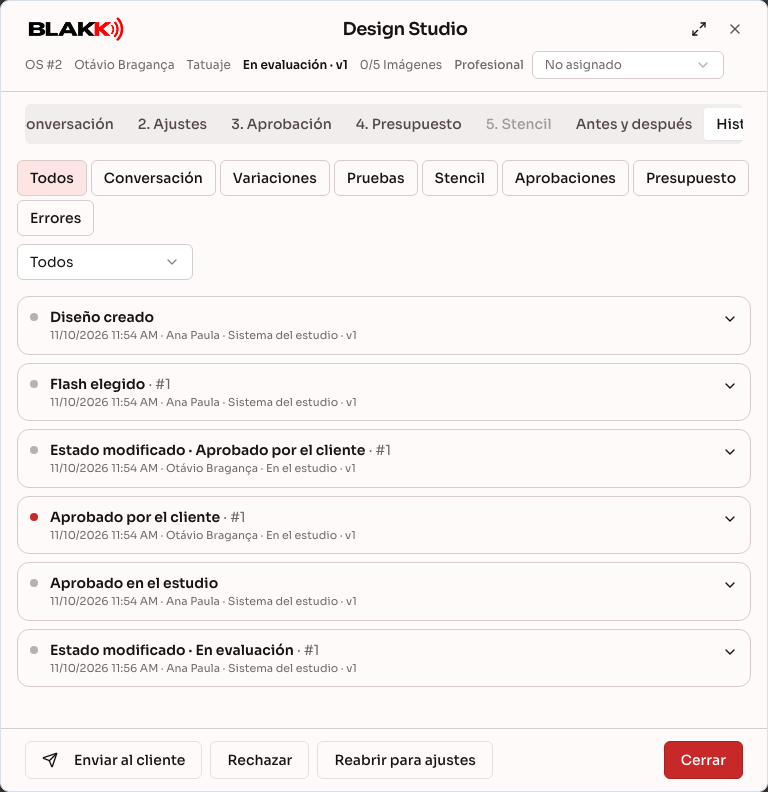
Sección titulada «Paso 6 — Consultar el historial»En Design Studio del estudio, la pestaña Historial muestra cada paso: mensajes, audios con su transcripción, imágenes de referencia, todas las variaciones generadas (incluso las que el cliente no eligió) y la aprobación, con la fecha y su origen. Toca un paso para ver los detalles.
Paso 7 — Consultar la cola de evaluación
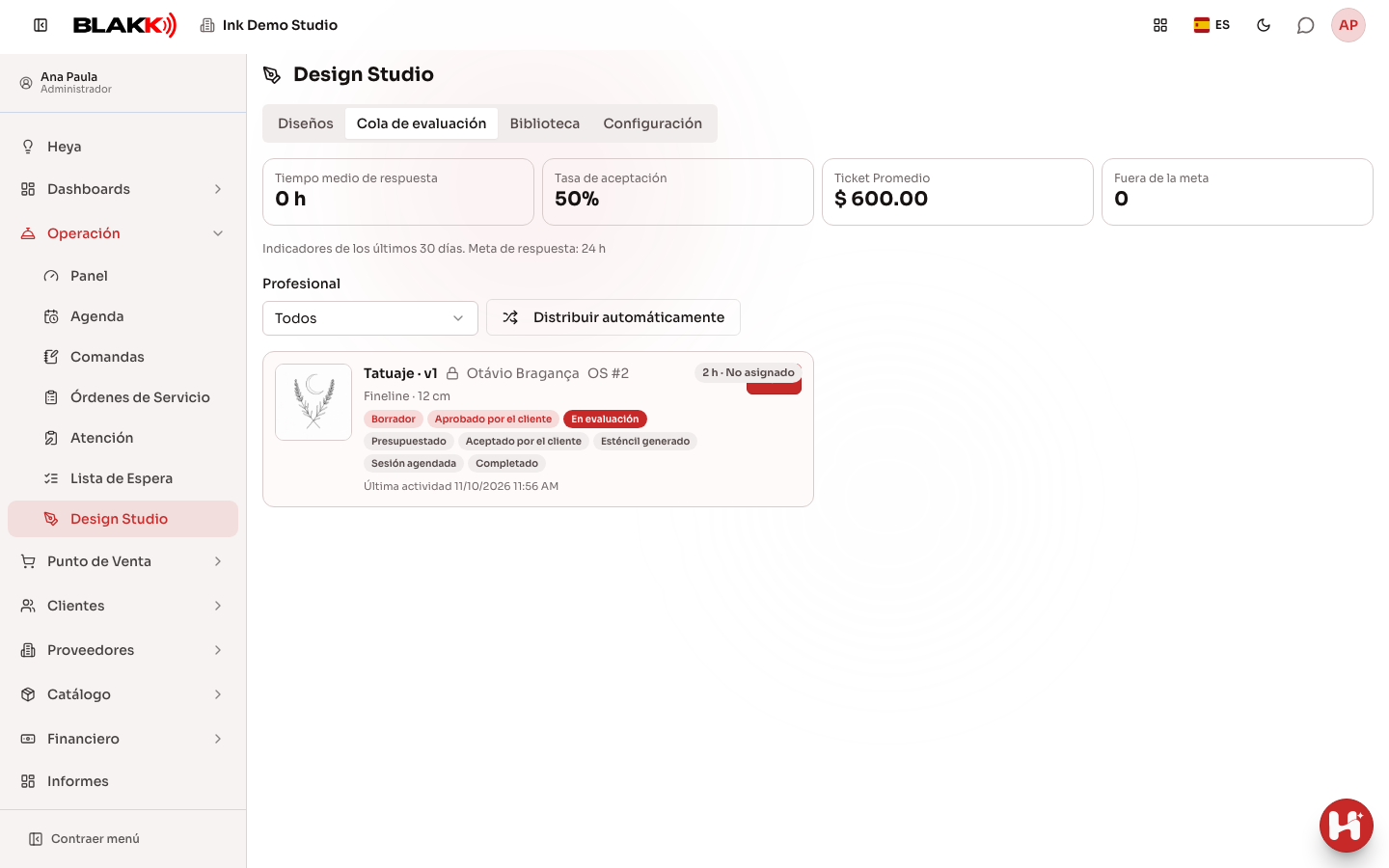
Sección titulada «Paso 7 — Consultar la cola de evaluación»Los diseños aprobados por los clientes esperan el presupuesto en la pestaña Cola de evaluación de Design Studio, con el tiempo de espera de cada uno (en rojo cuando supera el objetivo de respuesta) y los indicadores de los últimos 30 días: tiempo promedio de respuesta, tasa de aceptación y ticket promedio. Distribuir automáticamente asigna los diseños sin profesional entre quienes pueden preparar presupuestos.
Paso 8 — Preparar el presupuesto del diseño
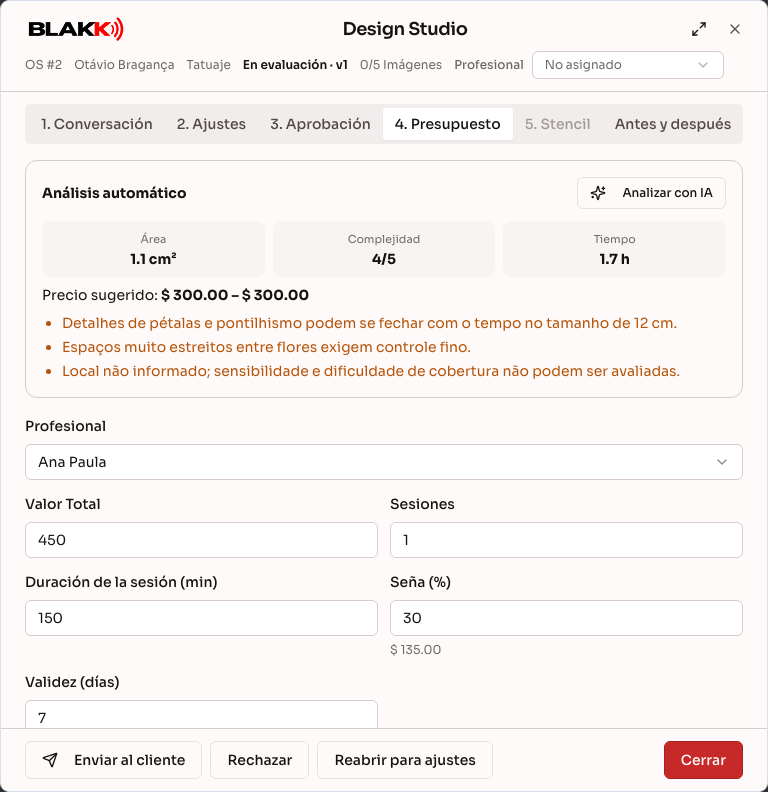
Sección titulada «Paso 8 — Preparar el presupuesto del diseño»Abre el diseño y ve a la pestaña Presupuesto. Toca Analizar con IA: la IA estima el área en cm², la complejidad, el tiempo y las alertas técnicas, y el sistema sugiere un rango de precios según la tabla del estudio. Elige al profesional, indica el precio, la cantidad de sesiones, la duración, la seña en % y la vigencia, y toca Presupuestar y enviar. El presupuesto se envía al cliente por WhatsApp. Si hay que cambiar el diseño, toca Pedir ajuste al cliente.
Para preparar presupuestos necesitas el permiso «Design Studio — preparar presupuestos». Si no puedes hacerlo, pídele al dueño del estudio que habilite tu acceso en Accesos → Perfiles.
Paso 9 — Enviar el diseño al cliente
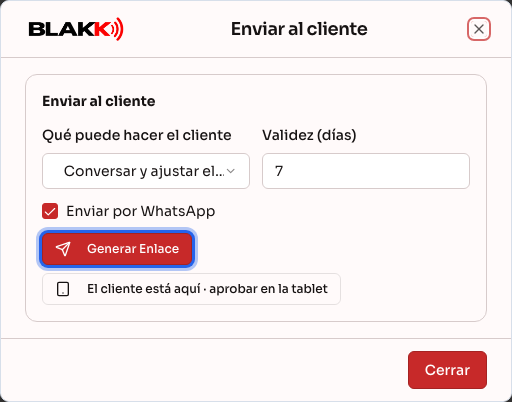
Sección titulada «Paso 9 — Enviar el diseño al cliente»Para enviarle un diseño al cliente en cualquier momento, toca Enviar al cliente, elige qué podrá hacer (Solo ver y aprobar o Conversar y ajustar el diseño) y la vigencia, y toca Generar Enlace. El enlace se envía por WhatsApp y también se puede copiar. Puedes revocar un enlace enviado. Si el cliente está en el estudio, El cliente está aquí · aprobar en la tablet abre la aprobación en el mismo dispositivo.
Paso 10 — El cliente acepta y paga la seña
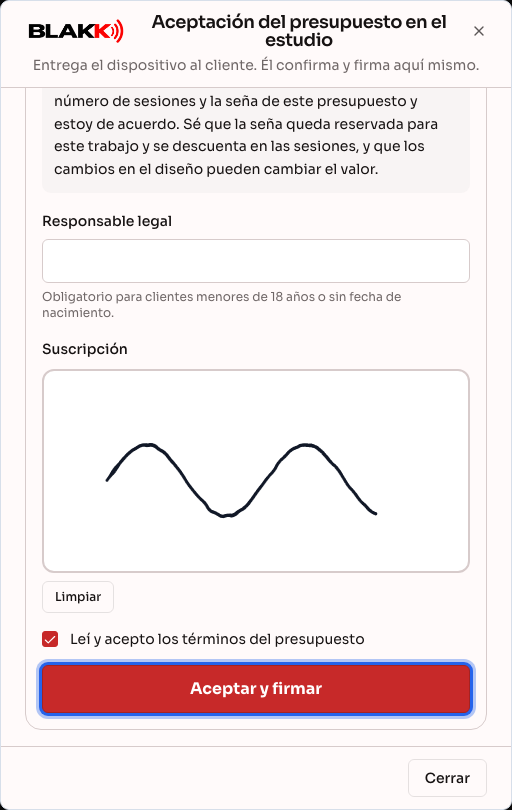
Sección titulada «Paso 10 — El cliente acepta y paga la seña»Desde el enlace, el cliente ingresa los últimos 4 dígitos de su teléfono para ver el diseño. En la parte superior de la pantalla aparecen su nombre y el número de la OS: si envía una captura de pantalla, sabrás de quién es. Con los 4 dígitos, solo puede ver el diseño: la conversación y las variaciones aparecen sin Elegir, sin el campo de mensaje y sin los ajustes, y en su lugar aparece Recibir código. Para conversar con el agente, elegir una variación, hacer ajustes, aprobar, aceptar y pagar, debe confirmar el teléfono con un código enviado por WhatsApp. En el presupuesto, lee las condiciones, firma en la pantalla y toca Aceptar y firmar. La firma guarda los mismos datos de comprobación que la anamnesis: fecha, IP, dispositivo y navegador.
Después de aceptar, la seña queda reservada en un proyecto de la comanda:
- Con Cuenta Digital activa: el cliente paga con un Pix generado en el momento y el pago se agrega automáticamente al proyecto. Si el Pix vence, toca Generar Pix para generar otro.
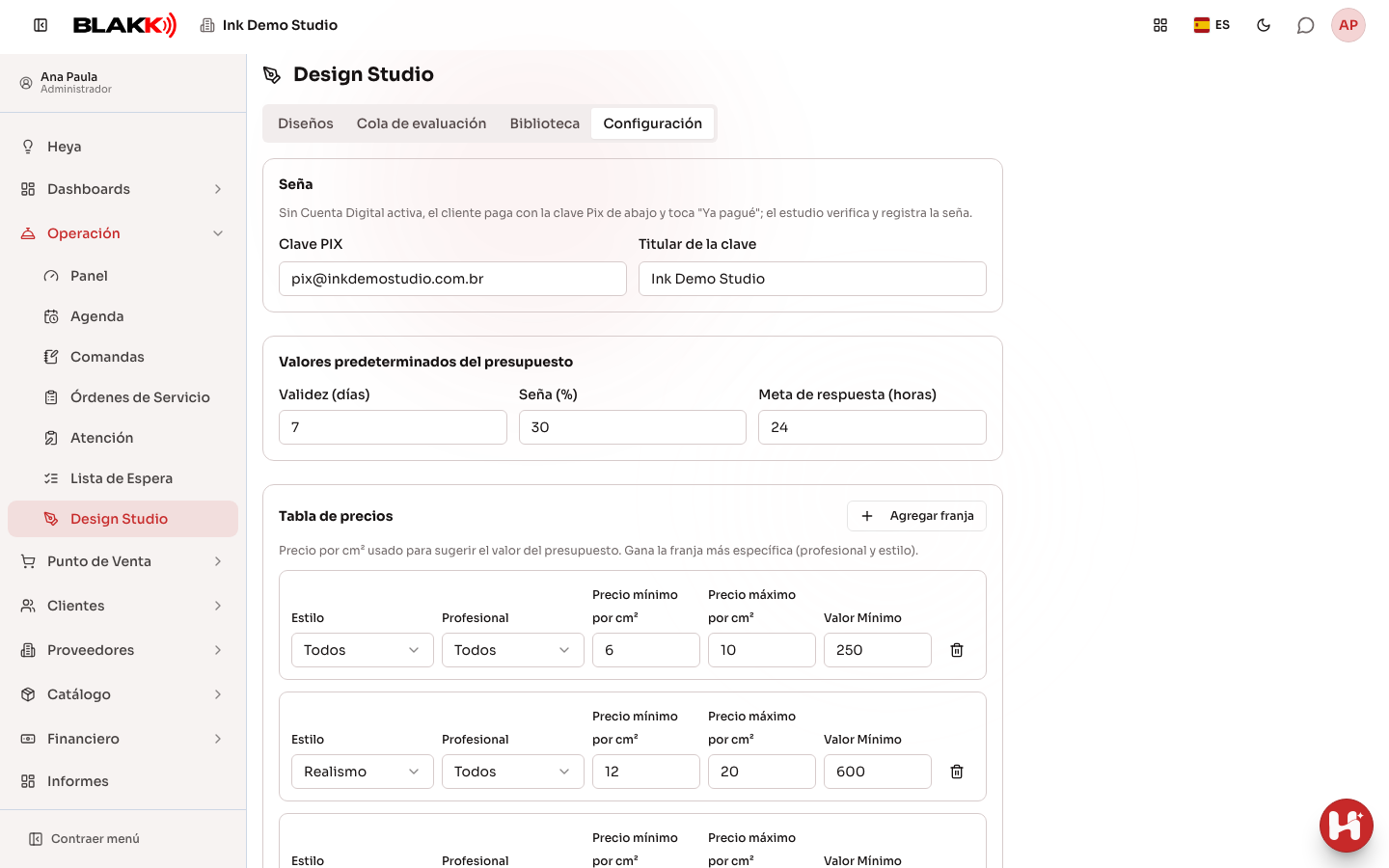
- Sin Cuenta Digital: el cliente paga con la clave Pix del estudio y toca Ya pagué. En el estudio, toca Registrar seña en la pestaña Presupuesto.
Si el cliente está en el estudio, toca El cliente está aquí · aceptar en la tablet en la pestaña Presupuesto: las condiciones y la firma aparecerán en el dispositivo del estudio. Los menores de 18 años siempre aceptan de esta manera, con el nombre del responsable legal.
Paso 10.1 — Imprimir el stencil
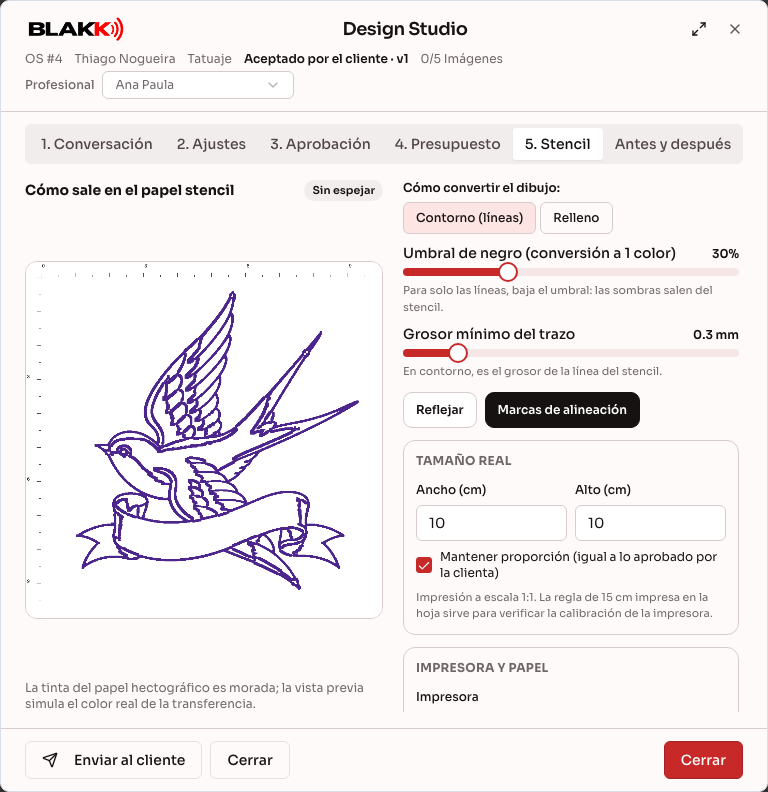
Sección titulada «Paso 10.1 — Imprimir el stencil»Una vez aceptado el presupuesto, abre la pestaña Stencil. La vista previa muestra cómo quedará el diseño en el papel, en el color violeta de transferencia, y se ve completa en la pantalla.
En Cómo convertir el dibujo:, elige Contorno (líneas) para que el stencil muestre solo las líneas del diseño, sin el relleno de las áreas negras. Elige Relleno para que las áreas negras queden rellenas, como en un diseño blackwork. En el modo de contorno, Grosor mínimo del trazo indica el grosor de la línea.
Umbral de negro (conversión a 1 color) va del 0 % al 100 %. Cuanto más bajo sea el valor, menos sombras se incluirán: para que queden solo las líneas de un diseño negro y gris, déjalo entre el 20 % y el 30 %. Después, comprueba el tamaño real (se usa el aprobado por el cliente), elige la impresora y el papel, y toca Imprimir stencil o Descargar PDF.
Imprime en tamaño real (100 %), sin ajustar a la página: la regla de 15 cm impresa en la hoja sirve para comprobarlo. Los diseños más grandes que la hoja se imprimen en partes, con 1 cm de superposición y marcas de alineación. Cada impresión queda registrada en la OS.
Paso 10.2 — Crear la biblioteca de estilos
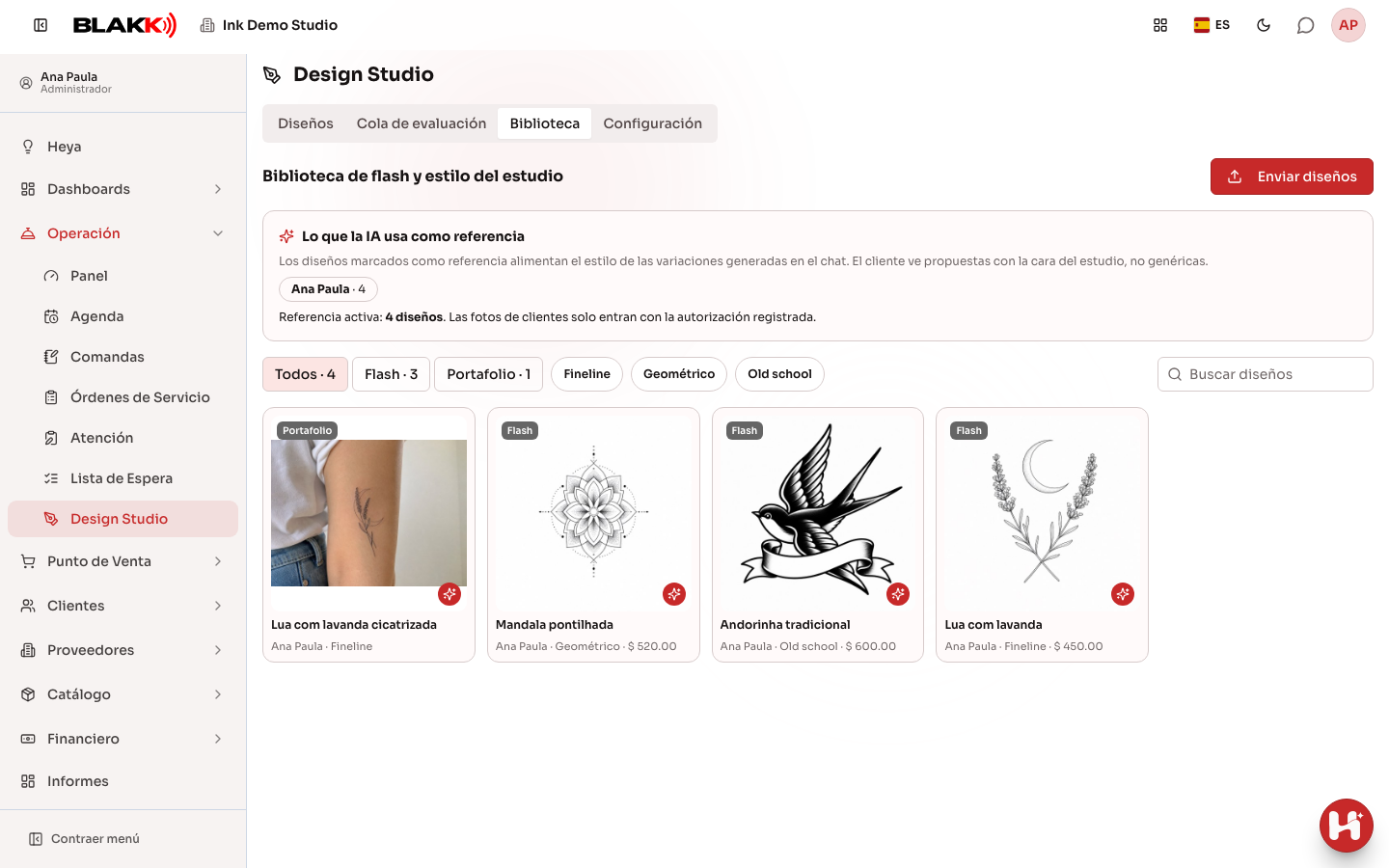
Sección titulada «Paso 10.2 — Crear la biblioteca de estilos»En la pestaña Biblioteca de Design Studio, toca Enviar diseños y elige hasta 10 imágenes a la vez. Indica si son Flash (diseño listo) o Portafolio (foto de un trabajo realizado) y de qué profesional son. Toca un diseño para editar su nombre, estilo, precio, tamaño del flash y si es Exclusivo (se vende una sola vez).
Los diseños marcados con Usar como referencia de estilo de la IA se envían al agente como ejemplos del trazo del estudio, para que las variaciones del chat reflejen su estilo: primero se usan las del profesional del diseño y después las del estudio. Los flashes ya se usan como referencia. Las fotos del portafolio solo se usan después de marcar Tengo la autorización del cliente para usar esta foto.
En la conversación, el botón Elegir un flash del estudio muestra los flashes disponibles. Al elegir uno, se convierte en la variación del diseño al instante, sin generar una imagen ni consumir la cuota. Un flash exclusivo desaparece de la lista cuando el cliente aprueba el diseño creado con él.
Paso 10.3 — Publicar el antes y después
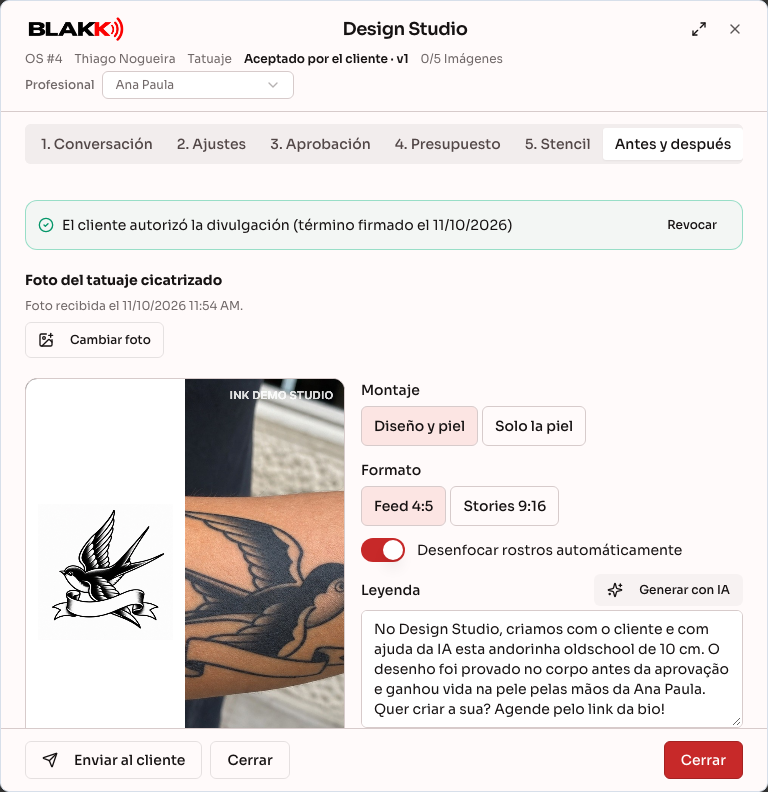
Sección titulada «Paso 10.3 — Publicar el antes y después»Después de la aprobación, la pestaña Antes y después combina el diseño aprobado y la foto del tatuaje cicatrizado en una imagen lista para las redes sociales. No se publica nada sin la autorización del cliente: puede autorizarlo desde el enlace del diseño, en la pestaña Divulgación, o en la tablet del estudio, tocando El cliente firma en la tableta y firmando el consentimiento en la pantalla (los menores de edad solo pueden autorizar en el estudio, con su responsable). La autorización se puede revocar en cualquier momento: se cancelan las publicaciones programadas y el antes y después se quita del portafolio; el estudio debe eliminar las publicaciones que ya se publicaron directamente desde cada red social.
30 días después de la última sesión, el cliente recibe un WhatsApp donde se le pide la foto del tatuaje cicatrizado (y la autorización, si aún no la dio). La foto aparece en la pestaña; el estudio también puede enviarla desde Enviar foto cicatrizada.
Elige el montaje (Diseño y piel o Solo la piel) y el formato (Feed 4:5 o Stories 9:16). Si activas Desenfocar rostros automáticamente, los rostros de la foto se difuminan en el mismo dispositivo y la marca del estudio aparece en una esquina. Si el dispositivo no puede detectar rostros, o si el desenfoque está desactivado, la publicación solo se envía después de que confirmes que revisaste la foto. En Generar con IA, el agente escribe el texto y los hashtags para que los revises. Selecciona las cuentas de Instagram y, si quieres, Portafolio del estudio (Biblioteca); elige Ahora o Elegir fecha y hora (la opción Mejor horario se basa en Marketing) y toca Programar publicación. La publicación se agrega a la cola de Marketing, que puedes consultar en Ver cola de publicaciones.
Para publicar en redes sociales necesitas el permiso para publicar en Marketing y tener las redes sociales activas en la empresa.
Paso 10.4 — Cerrar, completar o reanudar
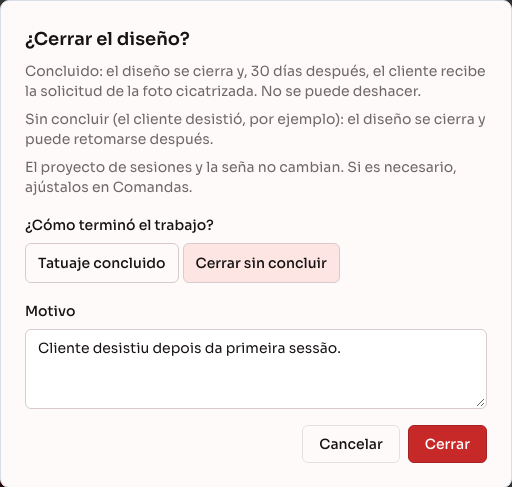
Sección titulada «Paso 10.4 — Cerrar, completar o reanudar»Después de que el cliente acepta el presupuesto, aparece el botón Cerrar en la parte inferior de Design Studio (en el celular, en el menú ⋮). Se puede usar en cualquier etapa después de la aceptación: con el presupuesto aceptado, el stencil generado o una sesión programada. Antes de la aceptación, quien cierra el diseño es Rechazar.
En ¿Cómo terminó el trabajo?, elige una opción:
- Tatuaje concluido: el diseño pasa a completado y, 30 días después, el cliente recibe una solicitud para enviar la foto del tatuaje cicatrizado. No se puede revertir.
- Cerrar sin concluir: úsalo si el cliente desiste a mitad del proceso, por ejemplo, después de la primera de tres sesiones. Si quieres, escribe el motivo. El diseño pasa a Cerrados y muestra hasta dónde llegó el trabajo. El cliente verá en el enlace que el diseño se cerró y ya no podrá pagar la seña desde allí.
Cerrar el diseño no afecta al proyecto de sesiones ni a la seña: lo que ya se pagó permanece en el proyecto. Si necesitas cancelar el proyecto o devolver la seña, hazlo desde Comandas. Un flash exclusivo vuelve a estar disponible.
Para continuar con un diseño cerrado, ábrelo y toca Reanudar: volverá al punto en el que quedó, sin crear una versión nueva. Si el proyecto de sesiones se canceló o completó desde Comandas, vuelve a abrirlo allí antes. Si entretanto se vendió el flash exclusivo del diseño a otro cliente, no podrás reanudar el diseño.
Paso 11 — Configurar el presupuesto
Sección titulada «Paso 11 — Configurar el presupuesto»En la pestaña Configuración de Design Studio, registra las Impresoras de stencil (cada una con su propio papel y la opción de espejar), la clave Pix que se usa cuando no hay Cuenta Digital, la vigencia y la seña predeterminadas del presupuesto, el objetivo de respuesta de la cola y la tabla de precios por cm² (por estilo y profesional). Primero se aplica el rango más específico.
Para los piercings, registra las Regiones de piercing (cada una con el servicio de perforación, el tejido, el tiempo de cicatrización y la joya inicial) y las Joyas de piercing, cada una vinculada a un producto del inventario. Una joya marcada como Solo después de cicatrizar no se puede elegir para la perforación.
En Flash disponible para venta, la opción Publicar flash en el sitio del estudio muestra el flash en la página del estudio, con un precio fijo, y habilita el acceso directo para que el cliente lo elija en la conversación. Permitir que el cliente pida variaciones de un flash define si el cliente puede pedir cambios en un flash elegido o si se usa tal como está.
Qué pasa después
Sección titulada «Qué pasa después»El diseño aprobado queda en la orden de servicio del cliente, y el estado de la OS sigue el del diseño: «Diseño en creación», «Pendiente de evaluación», presupuesto enviado, aceptado y así sucesivamente. Cuando el cliente acepta, se crea un proyecto de sesiones con el precio, la cantidad de sesiones y la seña; a partir de ahí, las sesiones y los pagos se gestionan desde la comanda. Este estado no se puede cambiar manualmente desde la pantalla de OS. Mientras el cliente todavía está creando el diseño, la OS no aparece en la lista de Órdenes de servicio: solo aparece en Design Studio.
Si necesitas hacer cambios después de la aprobación, toca Reabrir para ajustes: se crea una nueva versión en borrador y la aprobada se conserva en el historial. Para cerrar el diseño antes de la aceptación, toca Rechazar; después de la aceptación, toca Cerrar (Paso 10.4).
Errores comunes y dudas
Sección titulada «Errores comunes y dudas»P: ¿El cliente puede cambiar el diseño después de aprobarlo? R: No. La aprobación bloquea el diseño. Solo el estudio puede reabrirlo; en ese caso, se crea una nueva versión para que el cliente la ajuste y la vuelva a aprobar.
P: El cliente menor de edad no puede aprobar. ¿Por qué? R: Los menores de 18 años y quienes no hayan indicado su fecha de nacimiento deben aprobar el diseño en el estudio, con un responsable. La conversación y las variaciones funcionan normalmente desde el enlace.
P: La IA dejó de generar imágenes. ¿Qué pasó? R: Cada diseño tiene un límite de imágenes, la empresa tiene un límite diario y las imágenes consumen la cuota de IA del plan. La conversación te indica qué límite se alcanzó.
P: Apareció un error en una variación. ¿Pierdo el crédito? R: No. Las imágenes que no se pudieron generar no cuentan para el límite. Toca Intentar de nuevo en la misma variación.
P: El cliente abrió el enlace, pero no puede conversar ni elegir una variación. R: Con los últimos 4 dígitos del teléfono, el enlace solo muestra el diseño. Para conversar y elegir, el cliente toca Recibir código y confirma el código que recibe por WhatsApp. Si vuelve a la pantalla de identificación, su sesión venció: solo tiene que confirmar un código nuevo.
P: El cliente no recibió el código por WhatsApp. R: Comprueba que el teléfono incluya el código de país. Si el WhatsApp de la empresa no está disponible, la página ofrece enviar el código por correo electrónico.
P: ¿El tatuaje aparece en tamaño real en la cámara? R: Es aproximado. El tamaño se calcula a partir de la medida promedio de la zona y puede variar un poco según la persona. Para obtener una medida exacta, toca Calibrar y usa una tarjeta bancaria como regla. En la mano, el pie, el rostro y el torso, el tatuaje no sigue el movimiento del cuerpo: colócalo con los dedos.
P: ¿El cliente tiene que dar permiso para usar la cámara? R: Sí, solo para la prueba en vivo. Si no quiere usarla, toca Prefiero usar una foto. La imagen de la cámara no sale del celular.
P: ¿Tengo que espejar el stencil? R: Depende del equipo. La impresora térmica de stencil imprime normalmente, por eso la opción de espejar está desactivada de forma predeterminada. Activa Espejar por defecto solo en la impresora que necesite el diseño invertido, como cuando se usa papel común con una copiadora térmica.
P: El stencil quedó más pequeño o más grande de lo esperado. R: Mide la regla de 15 cm impresa en la hoja. Si la medida no coincide, la impresión se ajustó a la página: imprime en tamaño real (100 %). Para corregir la posición en la hoja, usa la corrección X e Y de la impresora en Configuración.
P: ¿La seña funciona sin Cuenta Digital? R: Sí. Si no hay una Cuenta Digital activa, el cliente ve la clave Pix del estudio y avisa que pagó; el estudio verifica el pago y registra la seña en el proyecto.
P: El presupuesto venció antes de que el cliente lo aceptara. ¿Y ahora qué hago? R: El diseño pasa a estar vencido. Vuelve a abrirlo y prepara un presupuesto nuevo.
P: El cliente canceló después de pagar la seña. ¿Se le devuelve el dinero automáticamente? R: No. La seña permanece como crédito del proyecto. Cierra el diseño con Cerrar → Cerrar sin concluir (Paso 10.4); si corresponde devolver el dinero, el estudio debe hacerlo por fuera del sistema.
P: El cliente desistió a mitad de las sesiones. ¿Cómo cierro el diseño? R: Toca Cerrar y elige Cerrar sin concluir. El diseño deja de estar «En curso» y pasa a Cerrados. Si el cliente vuelve, toca Reanudar.
P: ¿Puedo eliminar un diseño? R: Solo si nunca se aprobó ni se preparó un presupuesto (borrador, rechazado o vencido). Toca el ícono de la papelera en la tarjeta o Eliminar en Design Studio. La conversación, las imágenes, las pruebas y el historial se eliminan definitivamente, al igual que la orden de servicio del presupuesto si queda vacía. Los diseños aprobados o con presupuesto guardan el comprobante de aprobación: solo se pueden rechazar o, si el presupuesto ya se aceptó, cerrar. Necesitas permiso para eliminar; si no puedes hacerlo, pídele al dueño del estudio que habilite tu acceso en Accesos → Perfiles.
P: ¿Puedo eliminar la orden de servicio de un diseño? R: No desde la pantalla de OS. La orden de servicio de un diseño guarda el historial de la conversación y la aprobación. Para cerrarlo, rechaza el diseño (o usa Cerrar si ya se aceptó el presupuesto); si nunca se aprobó ni se preparó un presupuesto, elimina el diseño.