Usuarios: invitar, editar y desactivar el acceso del equipo
Aquí puedes invitar a cada tatuador a usar Blakk, definir su perfil de acceso (lo que puede ver y hacer — se configura en Perfiles de Acceso), registrar el PIN que usa para ingresar al Punto de Venta y consultar las sesiones activas, el historial de accesos y las invitaciones que aún no se aceptaron.
Cuándo usarlo
Sección titulada «Cuándo usarlo»- Un nuevo tatuador se suma al equipo de tu estudio y necesita acceso al sistema.
- Alguien dejó el estudio y necesitas quitarle el acceso.
- Un tatuador olvidó el PIN del Punto de Venta y necesita uno nuevo.
- Quieres ver quién tiene la sesión iniciada ahora o cerrar la sesión de un dispositivo específico.
Antes de empezar
Sección titulada «Antes de empezar»Si no puedes invitar, editar o desactivar a un usuario, pídele al dueño del estudio que habilite tu acceso en Accesos → Perfiles. Antes de invitar a alguien, es recomendable tener listo su perfil de acceso. Consulta Perfiles de Acceso.
Paso a paso
Sección titulada «Paso a paso»Paso 1 — Ver la lista de usuarios
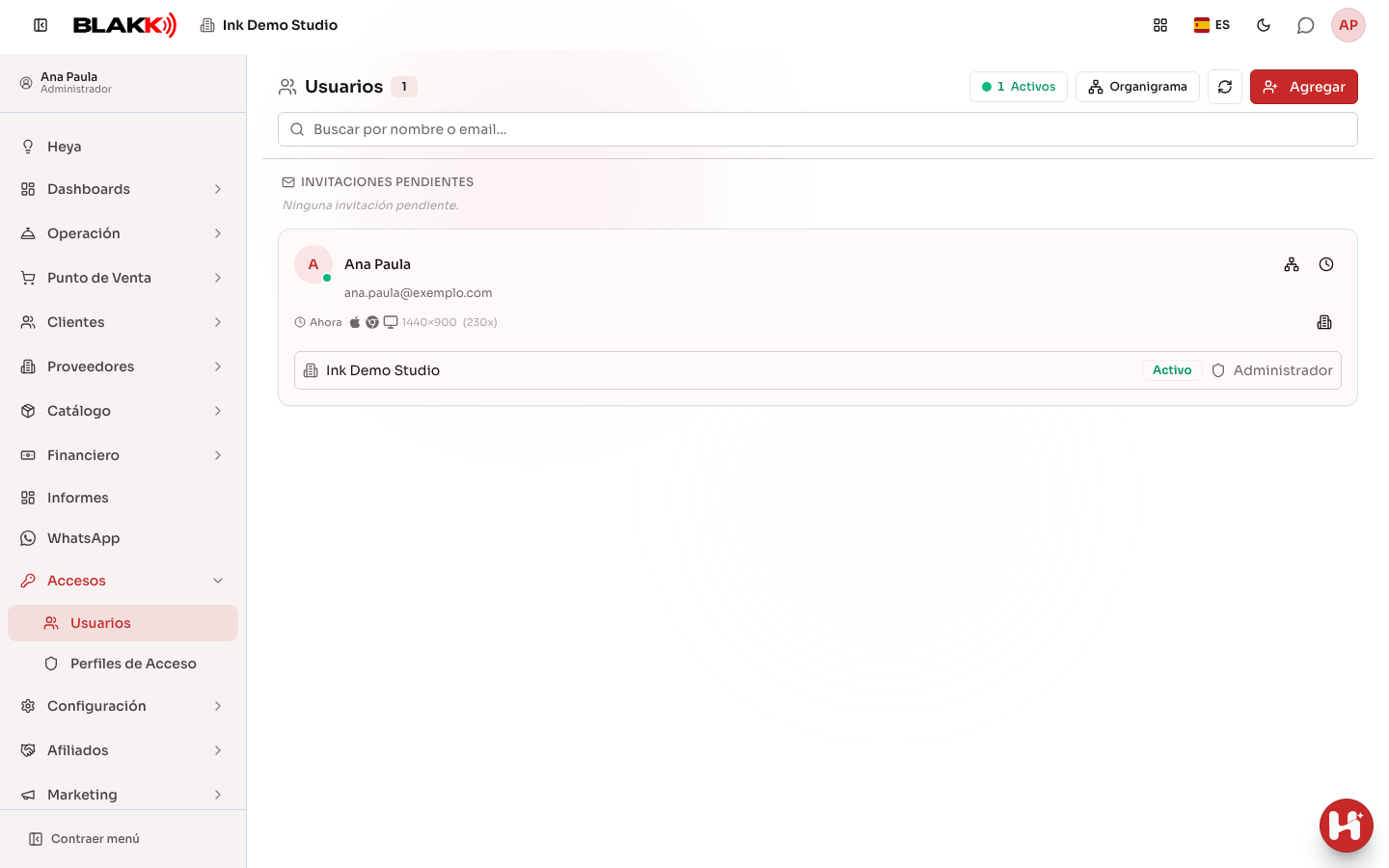
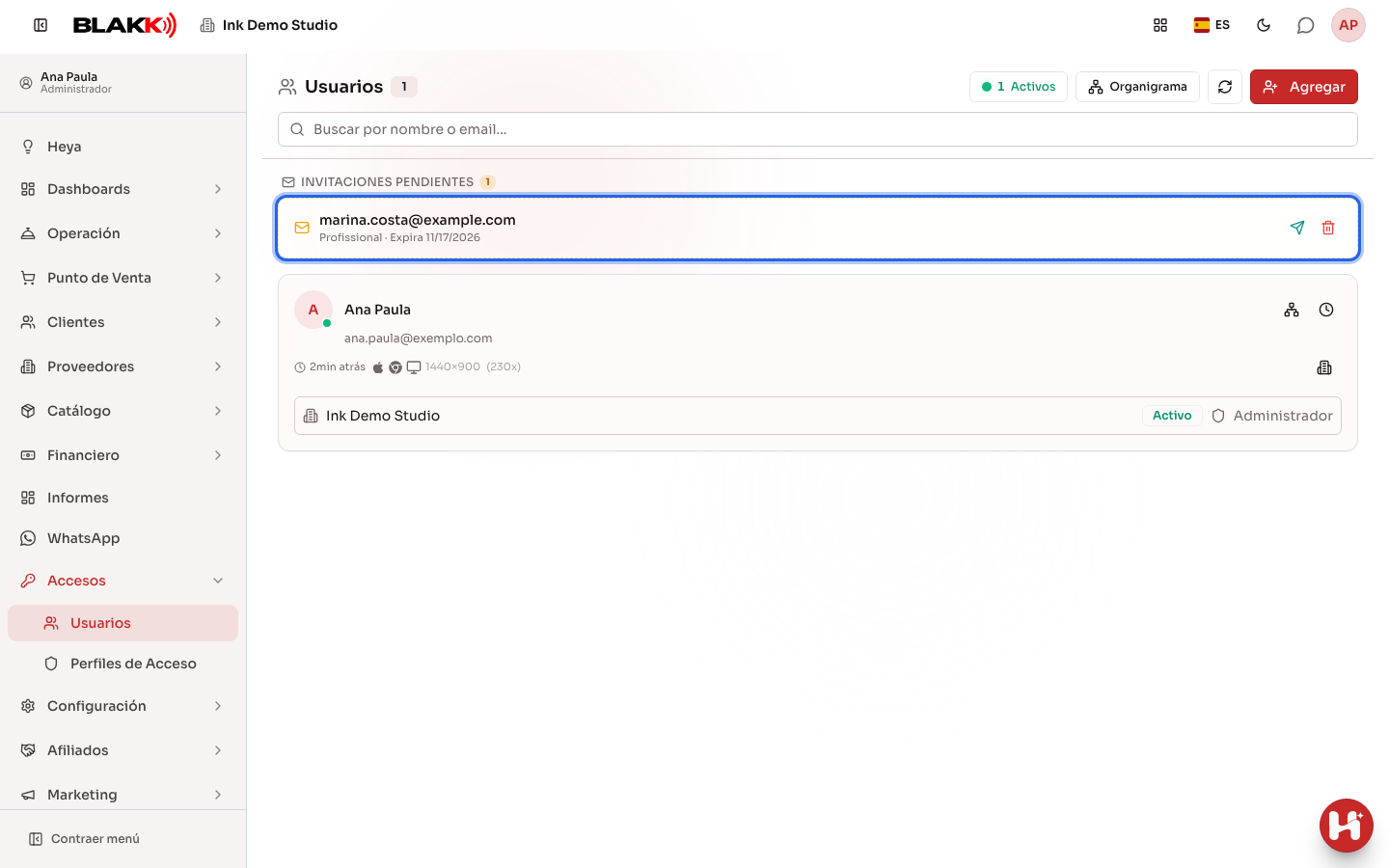
Sección titulada «Paso 1 — Ver la lista de usuarios»Abre Usuarios en el menú Accesos. La lista muestra a cada persona con acceso a Blakk: nombre, correo, último acceso (con el dispositivo y el navegador utilizados, además de la ciudad, el estado y la bandera del país desde donde se realizó), las empresas a las que tiene acceso, con el perfil y el estado (Activo o Inactivo) de cada una, y las etiquetas PIN y Face cuando tiene un PIN o un rostro registrado para el Punto de Venta. Un punto verde en la foto indica quién tiene la pantalla abierta en ese momento.
En la parte superior están la búsqueda (Buscar por nombre o email…), el contador de personas Activos en este momento y el botón Organigrama. Las invitaciones que todavía no se aceptaron aparecen en una sección aparte, Invitaciones pendientes, encima de la lista.
Paso 2 — Invitar a un nuevo usuario
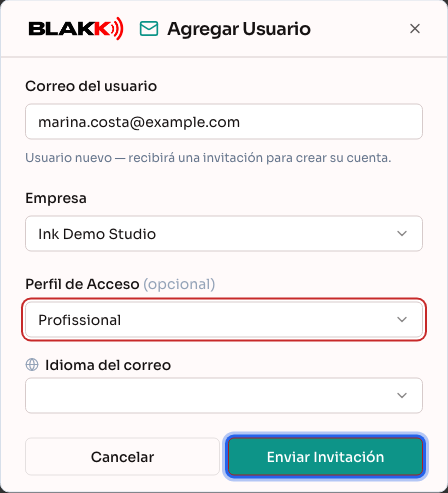
Sección titulada «Paso 2 — Invitar a un nuevo usuario»Haz clic en Agregar, ingresa el correo y elige la Empresa. La pantalla indica que el Perfil de Acceso es opcional, pero elige siempre un perfil; consulta la advertencia que aparece más abajo. Elige también el Idioma del correo de la invitación y haz clic en Enviar Invitación.
Al ingresar el correo, la pantalla indica si corresponde a un Usuario existente (y muestra a qué empresas ya tiene acceso) o si ya existe una Invitación pendiente para esa persona, con los botones para reenviar o cancelar la invitación ahí mismo. Después de enviarla, aparece ¡Invitación enviada!. Si el WhatsApp de la empresa está conectado y tienes acceso a él, también puedes enviar la misma invitación por Enviar invitación por WhatsApp.
⚠️ Nunca dejes el “Perfil de acceso” vacío a propósito. A diferencia de lo que sugiere la opción «opcional», una persona invitada sin ningún perfil seleccionado recibe acceso total e irrestricto al sistema en cuanto acepta la invitación; no se queda sin acceso. Por eso, solo quienes ya tienen acceso total a esa empresa pueden invitar o dejar a alguien sin perfil. A los demás, la pantalla les indica que deben seleccionar un perfil y no guarda la invitación. Si todavía no decidiste cuál es el perfil adecuado, crea un perfil provisional en Perfiles de Acceso antes de invitar, o elige el perfil más restrictivo que ya exista. Después de invitar, verifica en el Paso 3 que se haya asignado un perfil.
Paso 3 — Editar un usuario
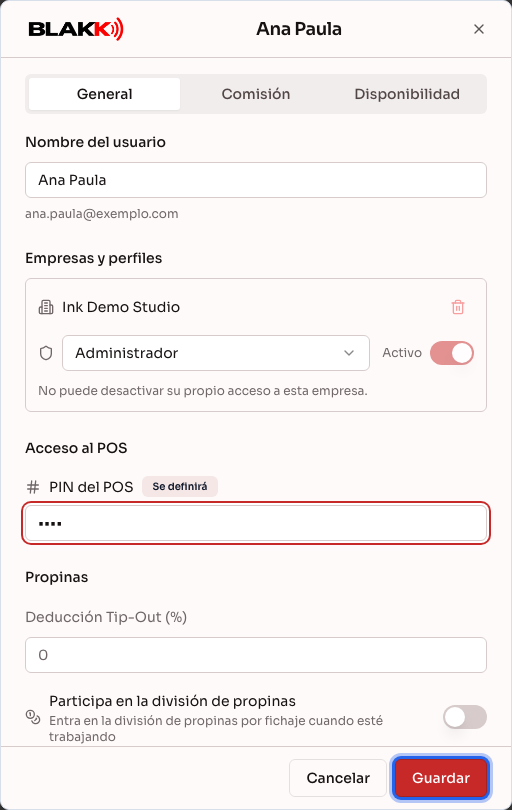
Sección titulada «Paso 3 — Editar un usuario»Haz clic en la tarjeta de la persona para abrir la edición. En la pestaña General encontrarás:
- Nombre del usuario;
- Empresas y perfiles: el perfil de acceso y el interruptor Activo de cada empresa, el ícono de papelera para quitar el acceso a una empresa y Agregar empresa, para dar acceso a otra de tus empresas;
- Acceso al POS: el PIN del POS, de 4 a 6 dígitos, que usa para ingresar rápidamente al Punto de Venta (y el Reconocimiento Facial, si esta función está habilitada en tu cuenta);
- Propinas: la Deducción Tip-Out (%) y si la persona Participa en la división de propinas.
La pestaña Comisión guarda el porcentaje de comisión de la persona (el valor predeterminado y, si quieres, uno diferente para cada producto). La pestaña Disponibilidad (cuando la función de Agendamiento está habilitada) contiene los horarios en que atiende. No se guarda nada hasta que hagas clic en Guardar, en la parte inferior, incluidos el PIN, el perfil y los cambios en las otras pestañas.
Al abrir tu propia ficha de edición, el interruptor Activo y el ícono de papelera de la empresa quedan deshabilitados: nadie puede desactivar ni quitar su propio acceso, sin importar el perfil, ni siquiera el Administrador. Así se evita que alguien se quede fuera del sistema por accidente. Si necesitas quitar tu acceso, pídele a otra persona que pueda editar usuarios en esa empresa.
Paso 4 — Ver las sesiones activas
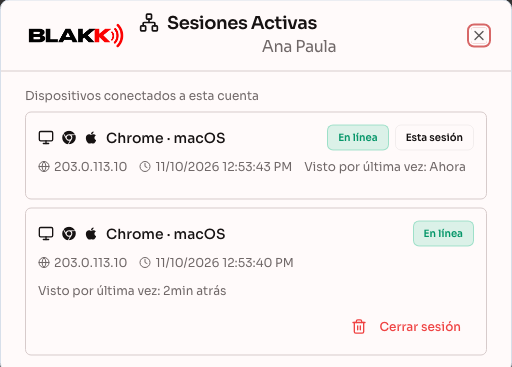
Sección titulada «Paso 4 — Ver las sesiones activas»Haz clic en el ícono Sesiones Activas de la tarjeta de la persona para ver en qué dispositivos tiene la sesión iniciada en ese momento. Si lo necesitas, haz clic en Cerrar sesión para desconectar un dispositivo específico (por ejemplo, un celular perdido). La sesión que estás usando aparece como Esta sesión y no se puede cerrar desde aquí. El ícono de al lado, Historial de Accesos, muestra los últimos accesos de la persona, cada uno con la dirección IP, la ciudad, el estado y la bandera del país, además del promedio por día y por mes.
Paso 5 — Reenviar o cancelar una invitación pendiente
Sección titulada «Paso 5 — Reenviar o cancelar una invitación pendiente»Mientras la persona no acepte la invitación, esta aparece destacada en la sección Invitaciones pendientes, con el perfil elegido y la fecha de vencimiento (la invitación tiene una validez de 7 días). Los botones que aparecen junto a ella son Reenviar invitación, Enviar invitación por WhatsApp (cuando WhatsApp está disponible) y Cancelar invitación.
Qué pasa después
Sección titulada «Qué pasa después»- La persona invitada recibe un correo con un enlace para crear su propia contraseña. Hasta entonces, aparece solo en la sección de invitaciones pendientes, no en la lista principal.
- Una invitación aceptada sin ningún perfil asignado da acceso total e irrestricto al sistema; no deja a la persona sin acceso. Elige siempre un perfil al invitar (consulta la advertencia del Paso 2).
- Si el correo invitado ya tiene una cuenta en el sistema, la persona no crea una contraseña nueva: al aceptar, la empresa se agrega a su cuenta y puede iniciar sesión normalmente con la contraseña que ya usa.
- Desactivar el acceso de alguien a una empresa (con el interruptor en la ficha de edición) es reversible: puedes volver a activarlo cuando quieras, sin tener que enviar otra invitación. La única excepción es tu propio acceso, que no puedes desactivar (consulta el Paso 3).
- Cambiar el perfil de acceso de una persona se aplica de inmediato, sin que tenga que cerrar sesión y volver a iniciarla. Consulta Perfiles de Acceso para obtener más detalles.
- Cerrar una sesión desconecta ese dispositivo específico la próxima vez que intente comunicarse con el servidor. Los demás dispositivos de la misma persona siguen con la sesión iniciada normalmente.
Errores comunes y dudas
Sección titulada «Errores comunes y dudas»P: ¿Tengo que elegir un perfil de acceso al invitar a alguien? R: La pantalla indica que el campo es opcional, pero en la práctica, elige siempre un perfil. Una invitación aceptada sin ningún perfil asignado da acceso total e irrestricto al sistema; no deja a la persona sin acceso. Es lo contrario de lo que sugiere la opción «opcional». Si todavía no decidiste cuál será el perfil definitivo, elige uno provisional y cámbialo después.
P: ¿Por qué no puedo ver ni reenviar las invitaciones pendientes? R: Para ver y administrar las invitaciones pendientes necesitas permiso para editar usuarios en esa empresa, no solo para verlos. El enlace de invitación da acceso a la empresa, por eso solo aparece para quienes pueden invitar. Pídele al administrador de la empresa que habilite la edición en tu perfil.
P: ¿Por qué se rechazó el correo con el mensaje de que es una dirección temporal? R: La dirección pertenece a un servicio de correo temporal (de esos que crean una bandeja de entrada que desaparece en minutos o días). Blakk no acepta este tipo de correo en las invitaciones, ni siquiera para quienes ya tienen una cuenta, porque suele usarse para crear accesos falsos. Pídele a la persona un correo que use de verdad (Gmail, Outlook o el correo del trabajo) y vuelve a enviar la invitación.
P: ¿La persona invitada puede usar el sistema antes de aceptar la invitación? R: No. Mientras la invitación esté pendiente, no tiene acceso. Solo podrá ingresar cuando haga clic en el enlace del correo y cree su contraseña.
P: ¿Qué pasa si me olvido de hacer clic en Guardar después de cambiar el PIN o el perfil? R: No se guarda nada: la pantalla de edición solo guarda los cambios cuando haces clic en Guardar. Si cierras sin guardar, se descartan todos los cambios realizados, incluidos el PIN, el perfil y el nombre.
P: ¿Cómo le quito el acceso a alguien que dejó el estudio? R: Abre la ficha de edición de la persona y desactiva su acceso a esa empresa (el interruptor Activo). No hace falta eliminar su registro, solo desactivar el acceso.
P: ¿Por qué no puedo desactivar (o quitar) mi propio acceso? R: Es una medida de seguridad del sistema y se aplica a cualquier perfil, incluso al de Administrador. Al abrir tu propia ficha de edición, el interruptor Activo queda bloqueado y aparece el aviso “No puede desactivar su propio acceso a esta empresa.”; junto al ícono de papelera aparece “No puede eliminar su propio acceso a esta empresa.”. Si desactivaras tu propio acceso, se cerraría tu sesión de inmediato y no podrías volver a ingresar para revertirlo. Si de verdad necesitas quitar tu acceso, pídele a otra persona que pueda editar usuarios en esa empresa. En cambio, puedes desactivar normalmente el acceso de otra persona, aunque también sea Administrador.
P: La persona no recibió en su correo la invitación que envié, ¿qué hago? R: En la sección de invitaciones pendientes, haz clic en Reenviar invitación o envíala por WhatsApp si aparece esa opción. Si aun así no llega, verifica que hayas escrito bien el correo: cancela la invitación incorrecta y crea una nueva. La invitación vence en 7 días; después de ese plazo, vuelve a invitar a la persona.
P: ¿Cómo veo cuándo ingresó una persona al sistema? R: En su tarjeta aparece el último acceso. Para ver más, haz clic en el ícono Historial de Accesos: verás los últimos accesos, el total y el promedio por día y por mes.
P: ¿De dónde sale la ciudad que aparece en el último acceso? R: Se obtiene de la dirección de internet (IP) utilizada para acceder, consultada en una base de datos de ubicación que está en el propio servidor. La IP no se envía a ningún servicio externo. La ubicación es aproximada: con internet móvil, la ciudad suele ser la de la operadora, no la de la persona. Si no se puede localizar la IP (por ejemplo, si se usa una red interna), no aparece la ciudad. El Organigrama muestra la misma información en la tarjeta de cada persona.