Términos de consentimiento de la anamnesis: escribe tus propios términos
Es el texto de tus términos de consentimiento, escrito por ti en la plantilla de anamnesis. El cliente los lee en el último paso del formulario, antes de firmar, y marca que los leyó y aceptó. Así, cada estudio puede usar sus propias reglas (riesgos, cuidados, edad mínima, uso de imagen) en lugar de un texto genérico.
Cuándo usarlo
Sección titulada «Cuándo usarlo»- Ya tienes términos de responsabilidad en papel y quieres que el cliente acepte el mismo texto en el formulario digital, antes del Cierre de brazo.
- Los tatuajes y los piercings requieren cuidados diferentes: cada plantilla de anamnesis puede tener sus propios términos, y el cliente que se haga un piercing en el hélix leerá los términos del piercing.
- Quieres destacar una regla importante (por ejemplo, «no consumir alcohol durante las 24 horas previas») en negrita, en rojo o con una letra más grande.
Antes de empezar
Sección titulada «Antes de empezar»- Los términos se guardan dentro de una plantilla de anamnesis. Si todavía no creaste la tuya, consulta Plantillas de Anamnesis.
- Si no puedes editar la plantilla, pídele al dueño del estudio que te dé acceso en Accesos → Perfiles.
- Los términos son opcionales. Si no agregas ninguno, el formulario seguirá mostrando el consentimiento predeterminado del sistema (consulta «Qué ocurre después»).
La Plantilla Estándar creada con el botón Crear Modelo Estándar o desde el registro de tu estudio ya incluye un ejemplo de términos de consentimiento. Es un punto de partida: léelos, adáptalos a las reglas de tu estudio y, si es necesario, consulta el texto con un abogado. Las Plantillas Estándar creadas antes de esta versión no incluyen los términos automáticamente: en esas plantillas, escribe o pega los términos en la nueva pestaña.
Paso a paso
Sección titulada «Paso a paso»Paso 1 — Abrir la plantilla de anamnesis
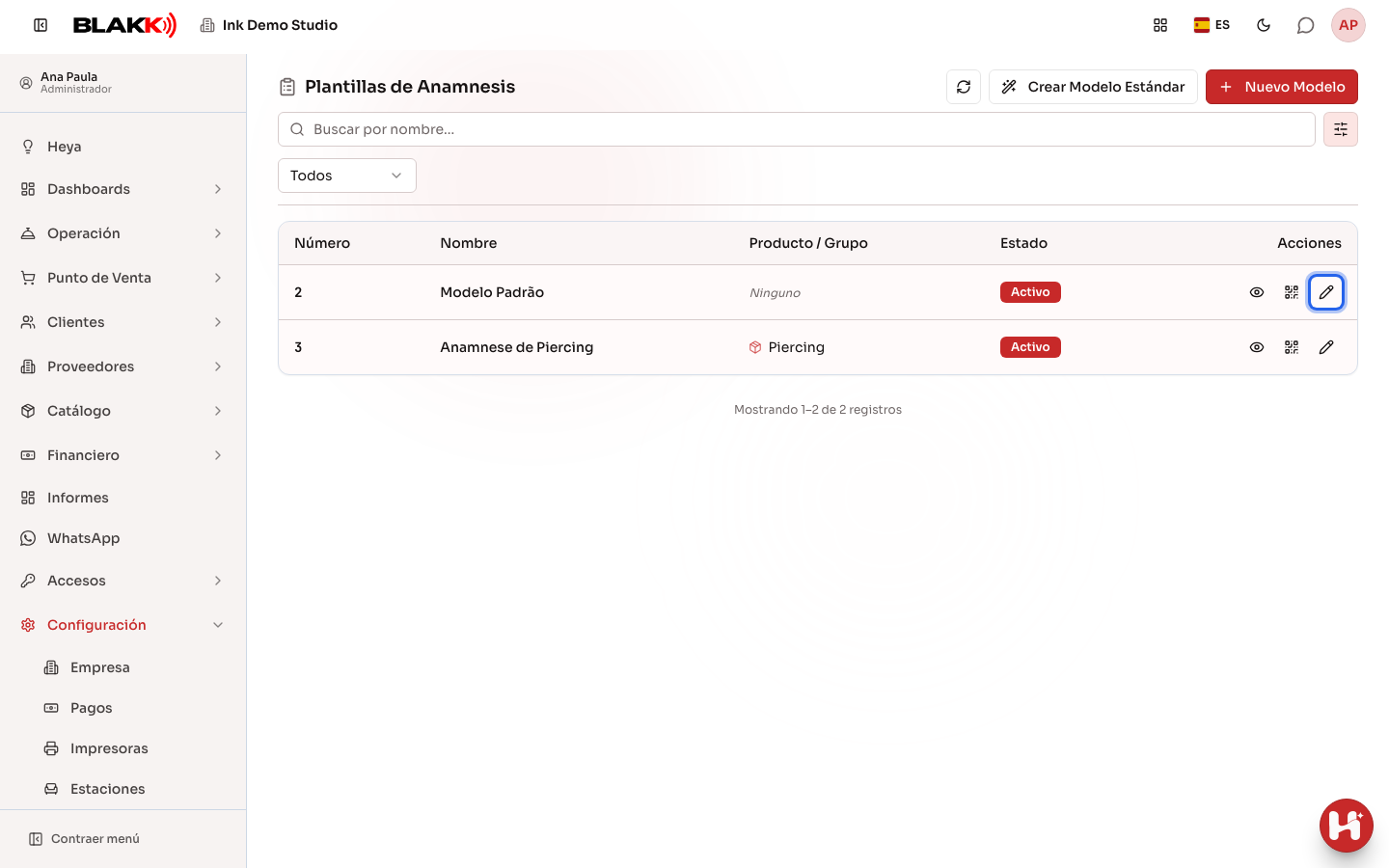
Sección titulada «Paso 1 — Abrir la plantilla de anamnesis»En Plantillas de Anamnesis, haz clic en Editar en la fila de la plantilla que quieras usar para los términos (o en Nuevo Modelo para crear una).
Paso 2 — Abrir la pestaña de los términos
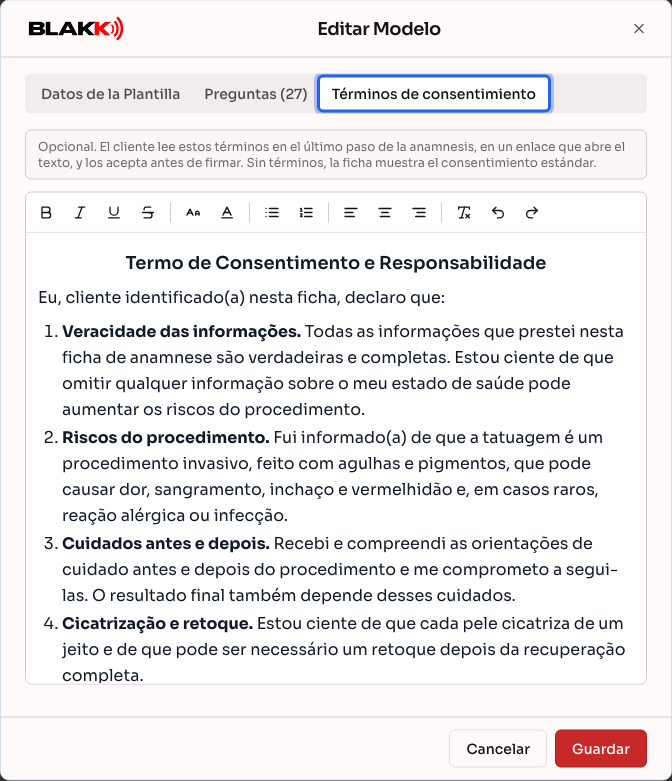
Sección titulada «Paso 2 — Abrir la pestaña de los términos»En la ventana Editar Modelo, haz clic en la pestaña Términos de consentimiento, junto a Datos de la Plantilla y Preguntas. En el celular, desliza las pestañas hacia un lado si la tercera no aparece completa.
Paso 3 — Escribir y dar formato a los términos
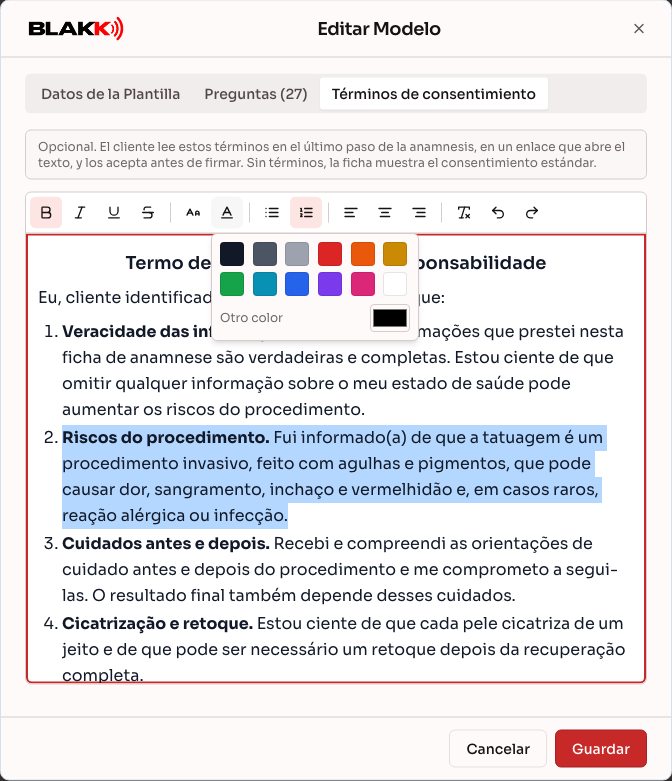
Sección titulada «Paso 3 — Escribir y dar formato a los términos»Escribe el texto en el área blanca o pega los términos que ya tengas (de un documento o sitio web). En la Plantilla Estándar, el ejemplo ya aparece escrito: solo tienes que ajustarlo a las reglas de tu estudio. Para darle formato, selecciona el fragmento y usa la barra de herramientas de arriba. Cada botón muestra su nombre al pasar el cursor:
- Negrita, Cursiva, Subrayado y Tachado;
- Tamaño de fuente: pequeño, normal, grande o muy grande;
- Color del texto: elige uno de los colores disponibles o haz clic en Otro color para elegir cualquier otro;
- Lista con viñetas y **Lista numerada, para separar las cláusulas;
- Alinear a la izquierda, Centrar y Alinear a la derecha;
- Borrar formato quita el formato del fragmento seleccionado; Deshacer y Rehacer deshacen o vuelven a aplicar el último cambio.
El área tiene el fondo blanco a propósito: así es como el cliente ve los términos, por lo que los colores que elijas se verán igual, incluso si el celular está en modo oscuro.
Paso 4 — Guardar
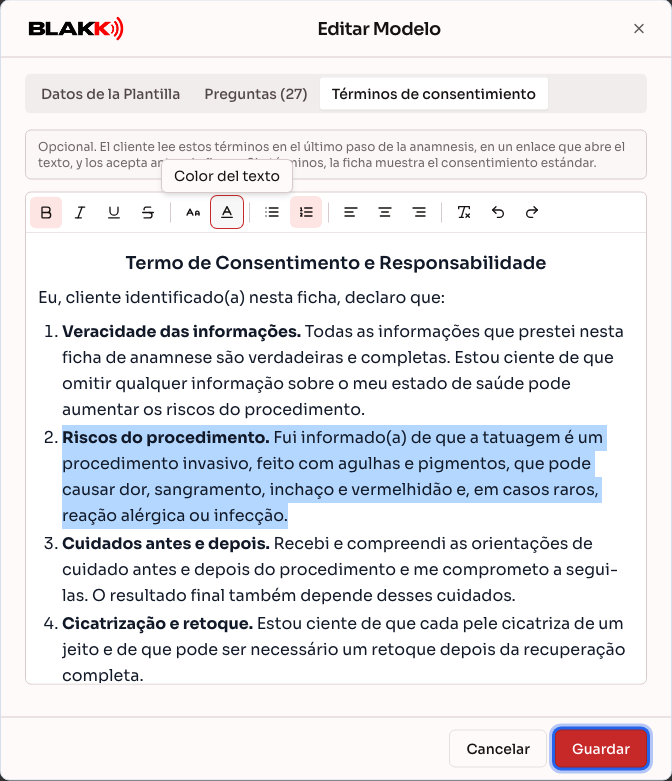
Sección titulada «Paso 4 — Guardar»Haz clic en Guardar. Los términos se guardan junto con el resto de la plantilla, con el mismo botón. A partir de ese momento, todos los formularios nuevos de esa plantilla mostrarán los términos al cliente.
Paso 5 — Cómo ve el cliente los términos
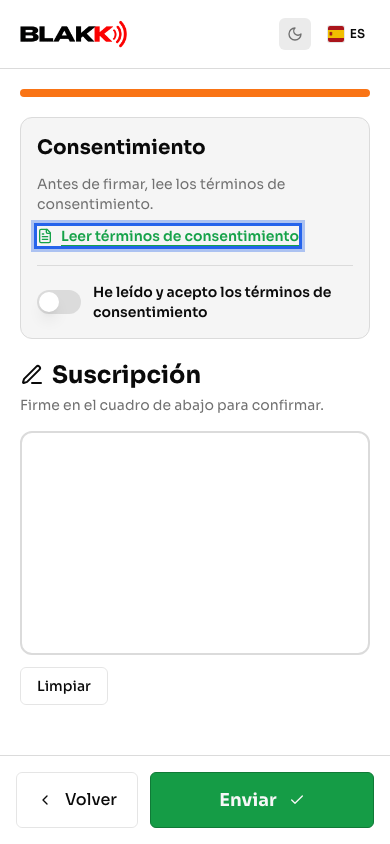
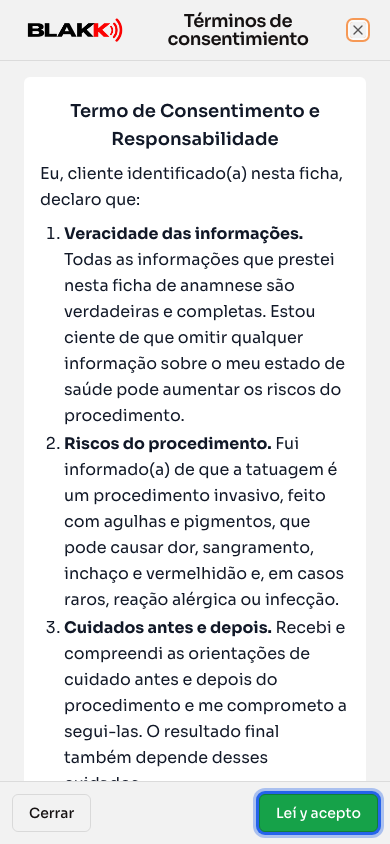
Sección titulada «Paso 5 — Cómo ve el cliente los términos»En el último paso del formulario, antes del cuadro de firma, el cliente ve el aviso Antes de firmar, lee los términos de consentimiento. y el enlace Leer términos de consentimiento. El enlace abre los términos completos en una ventana, con el formato que elegiste.
Paso 6 — El cliente acepta y firma
Sección titulada «Paso 6 — El cliente acepta y firma»En la ventana de los términos, el cliente pulsa Leí y acepto: la ventana se cierra y la opción He leído y acepto los términos de consentimiento queda marcada. También puede cerrar la ventana con Cerrar y marcar la opción después. Luego firma en el cuadro y pulsa Enviar. Sin la aceptación, el formulario no se envía.
Qué pasa después
Sección titulada «Qué pasa después»- Si no agregas términos, nada cambia para el cliente: el último paso sigue mostrando el consentimiento predeterminado del sistema (veracidad de la información, cuidados antes y después, resultados que dependen de cada persona y autorización del procedimiento), directamente en la pantalla, sin enlace.
- Si borras todo el texto de los términos y guardas, la plantilla vuelve a mostrar el consentimiento predeterminado.
- Cada formulario firmado guarda los términos que se aceptaron. El sistema guarda una copia del texto, así como la fecha y la hora de aceptación. En el formulario abierto, Términos de consentimiento aceptados el muestra cuándo se aceptaron y Ver términos aceptados abre el texto correspondiente a ese momento. Si no hay términos personalizados, la copia guardada es el consentimiento predeterminado en portugués, aunque el cliente haya leído la página en otro idioma.
- Los cambios en los términos solo se aplican a los formularios nuevos. Los formularios ya firmados conservan la copia de los términos que aceptó el cliente, y nadie tiene que aceptarlos de nuevo.
- Si cambias los términos mientras alguien completa el formulario, no se podrá enviarlo y aparecerá el mensaje Los términos de consentimiento se actualizaron. Lee los nuevos términos y acéptalos de nuevo.. La pantalla carga los nuevos términos y desmarca la aceptación, sin perder las respuestas.
- Los términos aparecen en el formulario que el cliente responde desde el enlace o el código QR (Generar código QR), y también en el formulario que completa el equipo dentro del sistema, justo encima del cuadro de firma. En ambos casos, quien firma debe marcar la aceptación.
- Los términos se muestran tal como los escribiste, sin traducir: si el cliente cambia el idioma de la página, los botones cambian, pero el texto sigue en el idioma en que lo escribiste.
- Consulta cómo se registra la firma en Firma digital de la anamnesis en pantalla.
Errores comunes y dudas
Sección titulada «Errores comunes y dudas»P: ¿Cada plantilla de anamnesis puede tener términos diferentes? R: Sí. Los términos se guardan dentro de la plantilla. Los tatuajes, piercings y la micropigmentación pueden tener términos diferentes, y el cliente verá los de la plantilla del formulario que está respondiendo.
P: Pegué los términos de un documento y desapareció parte del formato. ¿Por qué? R: Por seguridad, el sistema solo acepta formato de texto (negrita, cursiva, colores, tamaños, listas, títulos y alineación), enlaces y tablas sencillas. Se descartan los códigos, scripts, formularios y otros elementos que se peguen junto con el texto. Después de pegarlo, aplica el formato que falte desde la barra del editor.
P: Apareció el mensaje «Los términos de consentimiento son demasiado largos». ¿Qué hago? R: Los términos tienen un límite de tamaño que un texto de varias páginas normalmente no alcanza. El aviso casi siempre aparece cuando el texto pegado incluye mucho formato oculto. Selecciona todo, haz clic en Borrar formato y vuelve a dar formato solo a lo necesario.
P: ¿Cómo sé qué términos aceptó un cliente? R: Abre su formulario (por ejemplo, en Resumen del Cliente, pestaña Anamnesis) y haz clic en Ver términos aceptados, debajo de la firma y del cuadro Datos de la firma. Los formularios firmados antes de esta versión no tienen guardada la aceptación y no muestran el botón.
P: ¿El cliente tiene que abrir los términos para poder firmar? R: No es obligatorio abrir la ventana, pero sí marcar He leído y acepto los términos de consentimiento. Si acepta desde la ventana, la opción queda marcada.
P: Borré los términos por accidente. ¿Puedo recuperarlos? R: Mientras la ventana siga abierta, usa Deshacer o ciérrala con Cancelar sin guardar. Después de guardar, el texto anterior no queda guardado: tendrás que volver a escribirlo o pegarlo.
P: ¿Los términos de ejemplo de la Plantilla Estándar tienen validez legal? R: Son un texto de referencia, pensado para tatuajes. El sistema no verifica si cumple las leyes de tu ciudad o los requisitos de tu actividad. Revísalo según las reglas de tu estudio y, si es necesario, con un abogado.