Agenda: cómo programar, dar seguimiento y completar una cita
La Agenda es donde programas la cita de un cliente, haces seguimiento de quién ya llegó, quién no asistió y quién ya recibió atención. También es el punto de partida para abrir la comanda o iniciar la atención del día. Todo lo que sucede con un servicio de manga completa programado pasa por aquí, desde la cita hasta que el cliente se va.
Cuándo usarlo
Sección titulada «Cuándo usarlo»- Un cliente llama o envía un mensaje para programar un piercing de hélix para la próxima semana: abres la Agenda, eliges al tatuador, el horario y el servicio.
- El cliente llegó para la cita programada: confirmas su asistencia y, cuando se sienta en la silla, generas la comanda o inicias la atención directamente desde la cita.
- El tatuador no tiene horarios libres para atender a nadie sin cita, pero quieres saber qué está programado para hoy o para la semana: la vista Día/Semana/Mes muestra todo de una vez.
Antes de empezar
Sección titulada «Antes de empezar»Este artículo cubre la pantalla Agenda. Si no encuentras este menú, pídele al dueño del estudio que habilite el módulo Agenda para tu tipo de negocio.
Si no puedes programar, editar o cancelar una cita, pídele al dueño del estudio que habilite tu acceso en Accesos → Perfiles. Por ahora no existe una vista de “solo mis horarios”: quienes tienen acceso a la Agenda ven los horarios de todos los tatuadores, no solo los propios.
Paso a paso
Sección titulada «Paso a paso»Paso 1 — Ver la agenda por día, semana o mes
Sección titulada «Paso 1 — Ver la agenda por día, semana o mes»Usa los botones Día / Semana / Mes para cambiar la vista (en el celular, solo Día y Mes), y las flechas junto a Hoy para navegar entre los períodos. Cada cita aparece con el nombre del cliente, el horario y el servicio. Justo debajo, la búsqueda Buscar cliente muestra solo las citas de un cliente, y los botones con el nombre de cada tatuador muestran u ocultan su columna en la cuadrícula.
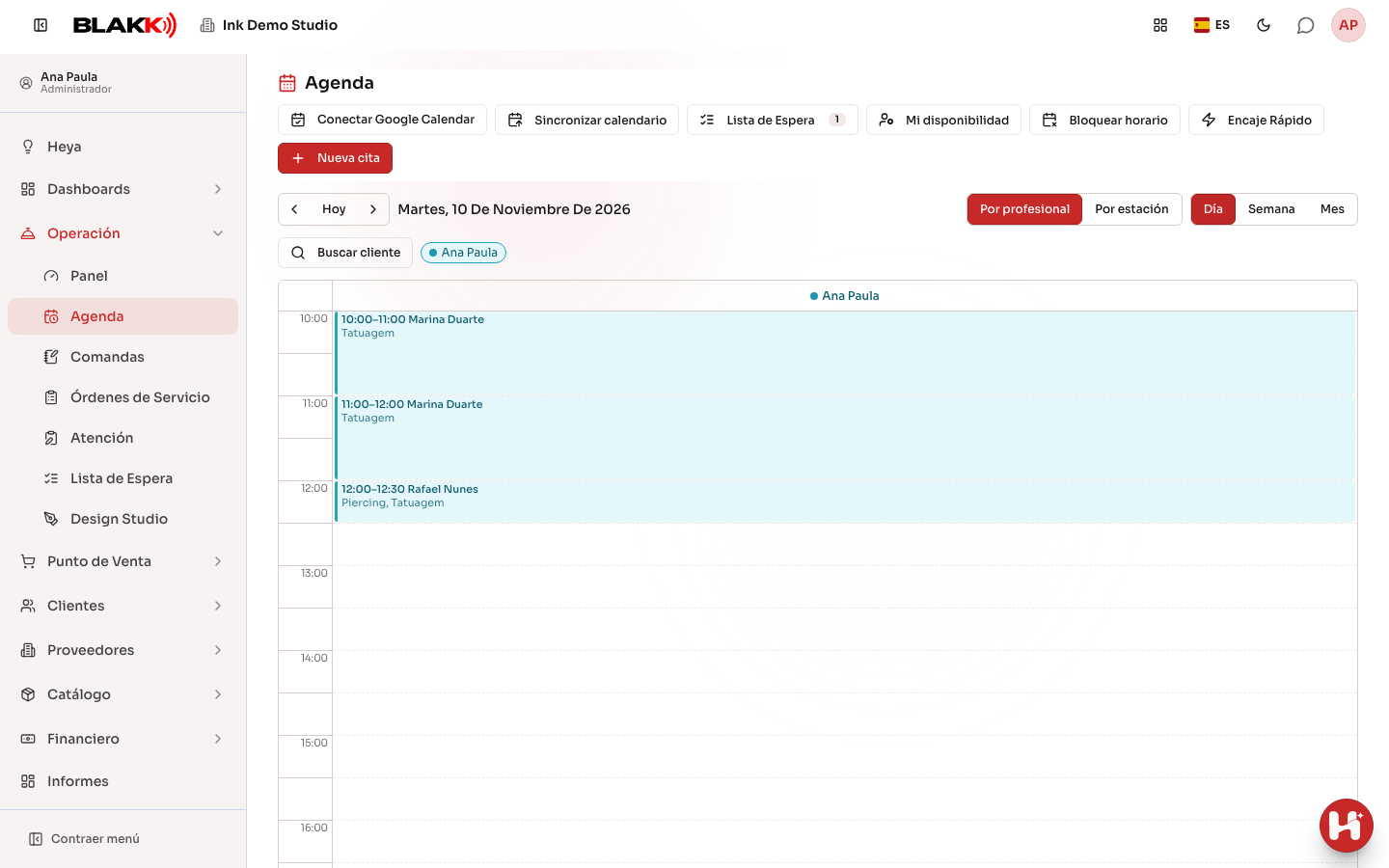
Si tu estudio usa estaciones (sillas), el botón Por estación cambia la organización de la cuadrícula: en vez de una columna por tatuador, verás una columna por estación.
Paso 2 — Crear una nueva cita
Sección titulada «Paso 2 — Crear una nueva cita»Haz clic en Nueva cita (en el celular, es el botón + junto al título). Elige al tatuador, al cliente (o regístralo rápidamente ahí mismo), la fecha, la Hora inicio y cuántos Turnos ocupa la cita: el sistema ya muestra la hora de finalización calculada. Es obligatorio agregar al menos un servicio (Paso 3), y Observaciones es opcional. Haz clic en Guardar para programar la cita.
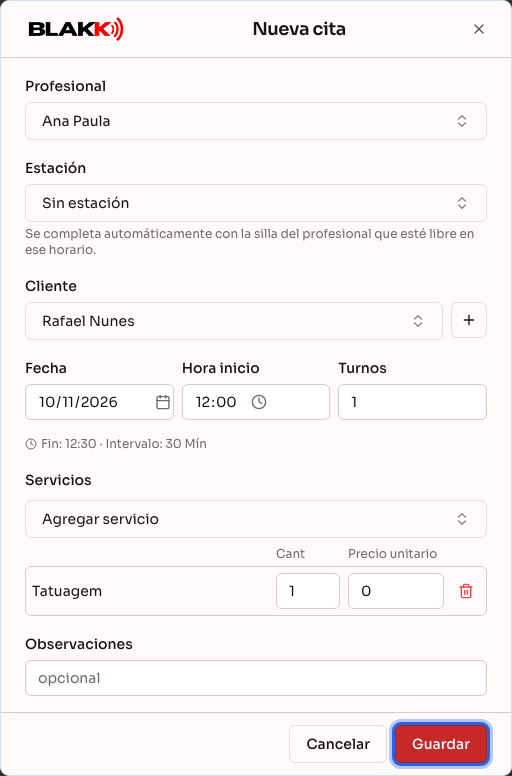
Si hay una estación libre para ese tatuador en ese horario, se selecciona automáticamente — solo tienes que cambiarla si quieres.
El sistema no permite programar una cita encima de otra del mismo tatuador, fuera de su disponibilidad, durante un bloqueo de su agenda (Paso 9) o en un feriado de la empresa. Consulta también Mi disponibilidad, en los artículos relacionados.
Paso 3 — Agregar más de un servicio en la misma cita
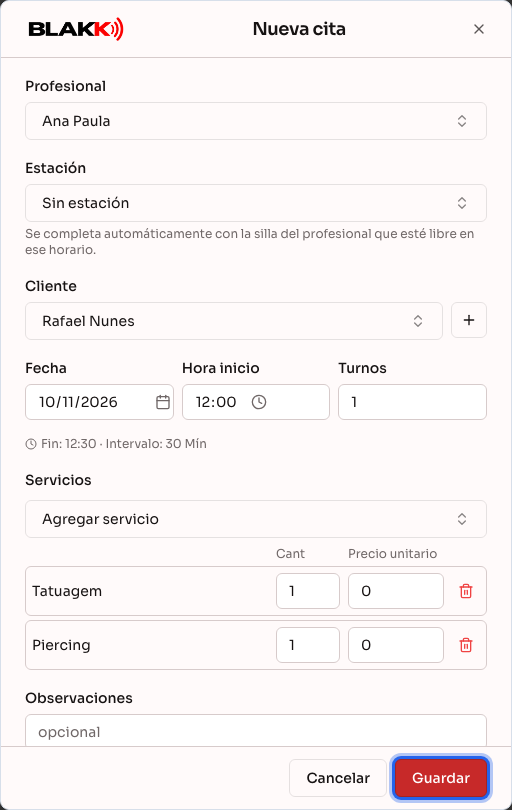
Sección titulada «Paso 3 — Agregar más de un servicio en la misma cita»En la sección Servicios, haz clic en Agregar servicio para incluir todos los servicios que el cliente recibirá en la misma visita, por ejemplo, una manga completa y un piercing de hélix. La lista muestra solo los servicios registrados; los productos aparecen en ella únicamente cuando la empresa aún no tiene ningún servicio. Cada fila tiene las columnas Cant (cantidad) y Precio unitario, que puedes ajustar para esa cita específica. El precio aparece en la moneda de la empresa, con el símbolo delante y dos decimales.
Paso 4 — Confirmar la asistencia del cliente
Sección titulada «Paso 4 — Confirmar la asistencia del cliente»Cuando el cliente confirma que asistirá, abre la cita y haz clic en Confirmar. El estado cambia de “Programada” a “Confirmada”: es solo una indicación visual, no bloquea ninguna acción. El botón solo aparece mientras la cita está “Programada”.
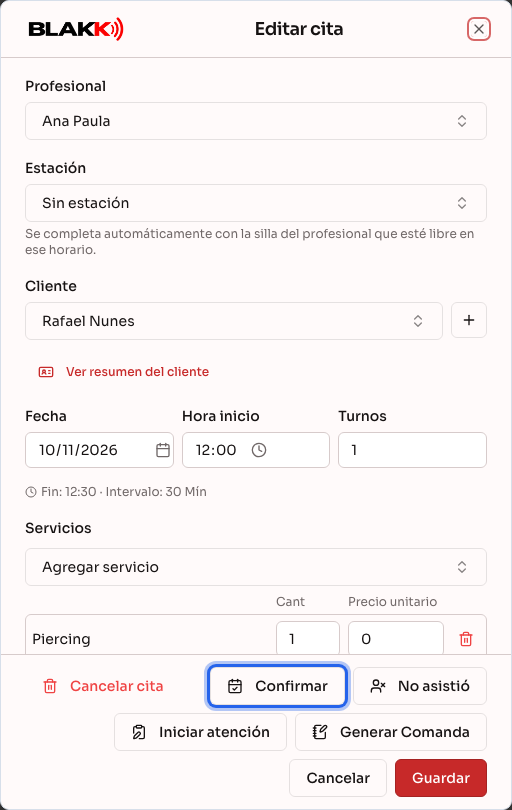
En una cita ya guardada, Ver resumen del cliente (justo debajo del nombre del cliente) abre su resumen: próximas citas, inasistencias, lo que ya hizo y lo que tiene pendiente. El acceso directo solo aparece cuando no hay cambios pendientes en la cita, para que no se pierda nada si sales para consultar el resumen.
Paso 5 — Marcar una inasistencia (y revertirla si fue un error)
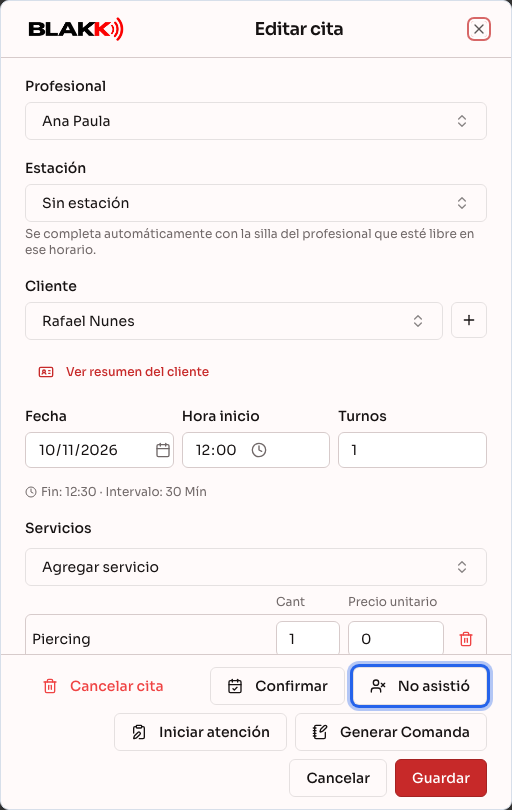
Sección titulada «Paso 5 — Marcar una inasistencia (y revertirla si fue un error)»Si el cliente no llegó, abre la cita y haz clic en No asistió. Si llega tarde o fue un error marcar la inasistencia, en la misma cita aparece el botón El cliente llegó, que restablece la atención con normalidad.
Paso 6 — Generar la comanda directamente desde la cita
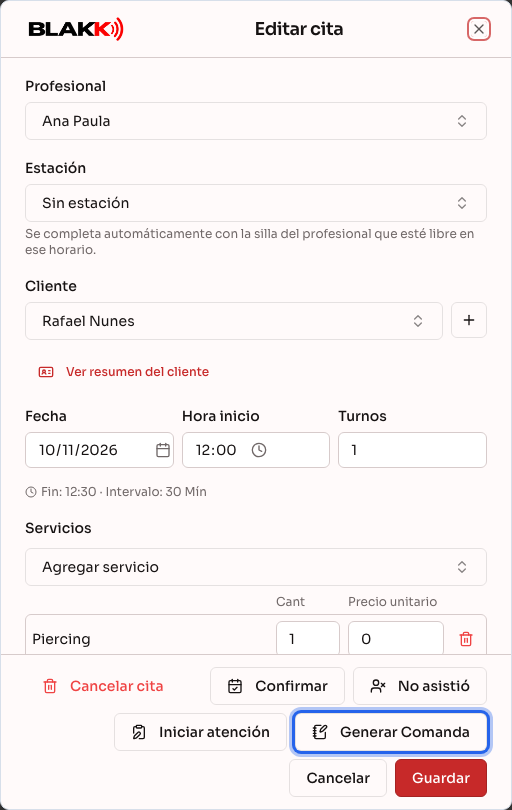
Sección titulada «Paso 6 — Generar la comanda directamente desde la cita»Con el cliente en la silla, haz clic en Generar Comanda. Los servicios agregados a la cita se incluyen automáticamente en la comanda, con el precio acordado, y la cita pasa automáticamente a “En atención”: no es necesario confirmar la llegada por separado. La comanda se abre de inmediato, sobre la Agenda, para que puedas seguir agregando artículos o cobrar. Después, la cita muestra el número de la comanda (Comanda n.º N); al hacer clic en él, se vuelve a abrir la comanda.
Paso 7 — Iniciar la atención directamente desde la cita
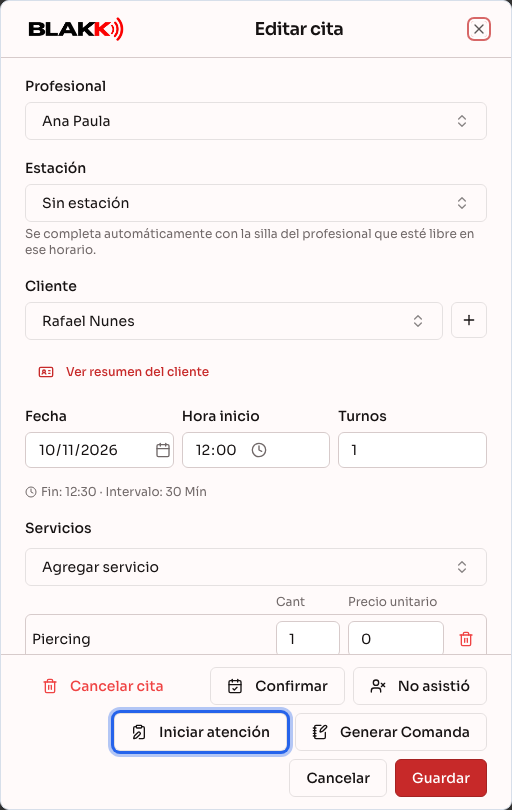
Sección titulada «Paso 7 — Iniciar la atención directamente desde la cita»Iniciar atención es diferente de “Generar Comanda”: además de crear la comanda (si el módulo está habilitado), abre la pantalla de Atención, donde se registran fotos, notas y el historial de esa visita. Usa este botón cuando quieras dar seguimiento a la atención además de registrar el pago.
Paso 8 — Cancelar una cita
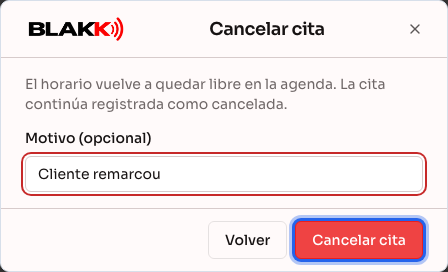
Sección titulada «Paso 8 — Cancelar una cita»Abre la cita y haz clic en Cancelar cita. El sistema pide una confirmación y permite anotar el motivo (opcional); el horario vuelve a quedar disponible en la agenda, pero la cancelación sigue registrada en el historial.
Paso 9 — Bloquear días u horarios de la agenda
Sección titulada «Paso 9 — Bloquear días u horarios de la agenda»Para cerrar la agenda por un compromiso personal —por ejemplo, de 12:00 PM a 2:00 PM de hoy o todo el próximo jueves—, haz clic en Bloquear horario, en la parte superior de la Agenda:
- En Profesional, elige de quién es la agenda. Si no tienes permiso para editar la Agenda, solo aparecerá la tuya.
- En Fechas, toca uno o más días en el calendario. No es necesario que los días sean consecutivos: por ejemplo, puedes seleccionar dos jueves.
- Elige Todo el día o Franja horaria y, para una franja, indica la hora de inicio y de fin. La misma franja se aplica a todos los días seleccionados.
- Escribe el Motivo (obligatorio) y haz clic en Bloquear.
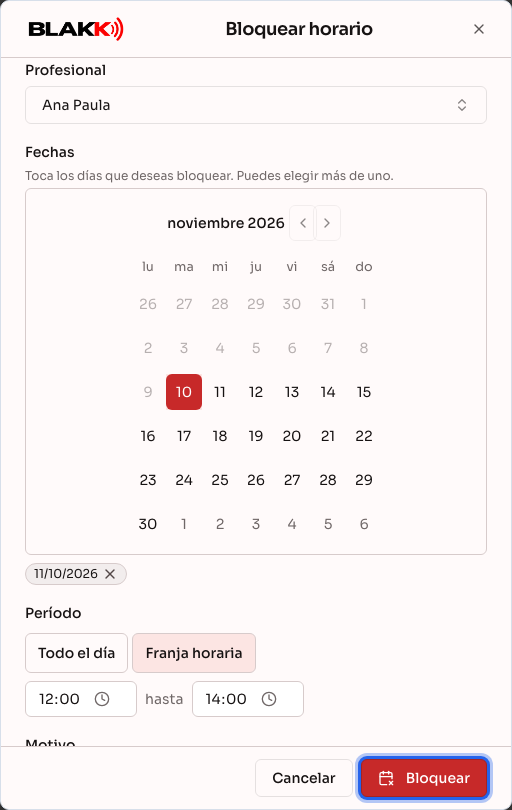
Si alguno de los días ya tiene una cita programada para ese período —o un horario reservado para alguien de la Lista de Espera—, no se bloqueará nada. El diálogo muestra las citas en Citas en el período para que puedas reprogramarlas o cancelarlas antes.
En la cuadrícula, el bloqueo aparece como una franja rayada con Bloqueado y el motivo. Haz clic en ella para ver los detalles y, si necesitas liberar el horario, en Eliminar bloqueo.
Si no puedes bloquear la agenda de otro tatuador, pídele al dueño del estudio que habilite tu acceso en Accesos → Perfiles.
Otras funciones de la pantalla
Sección titulada «Otras funciones de la pantalla»- Encaje Rápido — en vez de buscar un horario libre en la cuadrícula, eliges al cliente y el servicio, y el sistema muestra los horarios disponibles. Tiene un artículo propio en Relacionados.
- Lista de Espera — fila de clientes que esperan un espacio disponible; cuando se libera un horario compatible, el sistema envía automáticamente un enlace de confirmación por WhatsApp o correo electrónico. Tiene un artículo propio en Relacionados.
- Mi disponibilidad — cada tatuador configura sus propios horarios, los servicios que ofrece, los bloqueos puntuales y los feriados. Los bloqueos creados allí aparecen en la cuadrícula igual que los del Paso 9. Tiene un artículo propio en Relacionados.
- Google Agenda — cada tatuador puede conectar su propia cuenta de Google para ver y sincronizar también las citas de allí. Tiene un artículo propio en Relacionados.
- Arrastrar una cita — en la cuadrícula, haz clic y arrastra una cita abierta a otro horario o tatuador; se reprogramará sin necesidad de abrir el diálogo de edición. Las inasistencias, las citas canceladas y las finalizadas no se pueden arrastrar.
Qué pasa después
Sección titulada «Qué pasa después»- Comanda/Atención: generar la comanda o iniciar la atención marca automáticamente la cita como “En atención”. Esto, y no el botón Confirmar, indica que el cliente realmente llegó.
- Finalización: la cita solo pasa a “Finalizada” cuando se paga la comanda; no existe un botón “Finalizar” separado.
- Google Agenda: si el tatuador tiene su cuenta conectada, crear, editar, mover o cancelar una cita se refleja automáticamente en su Google Agenda.
- Horario disponible: solo la cancelación vuelve a liberar el horario en la agenda. Una inasistencia sigue ocupando el horario (para que no desaparezca del historial de inasistencias).
Errores comunes y dudas
Sección titulada «Errores comunes y dudas»P: ¿Cómo programo la próxima sesión de un tatuaje que requiere varias sesiones? R: En el formulario de la cita, elige el proyecto en Continuación de proyecto (el campo aparece cuando el cliente tiene un proyecto en curso). También funciona para las citas que el cliente programa desde el sitio: ábrela y elige el proyecto. La comanda del día se crea como la próxima sesión.
P: ¿Por qué no aparece un producto en Agregar servicio? R: Cuando la empresa tiene servicios registrados, la lista muestra solo esos servicios. Los productos aparecen allí únicamente si la empresa aún no tiene ningún servicio. El producto vendido durante la visita se agrega después, en la comanda.
P: ¿Por qué no puedo editar o mover una cita? R: Las citas canceladas o finalizadas quedan bloqueadas: ya no se pueden editar ni mover. Si necesitas corregir algo, programa una nueva cita.
P: ¿Por qué el sistema no acepta el horario que intenté programar? R: Puede deberse a que está fuera de la disponibilidad del tatuador ese día, coincide con un bloqueo de su agenda (la franja rayada “Bloqueado” en la cuadrícula), es un feriado de la empresa (y el tatuador no marcó que trabajaría), coincide con otra cita suya o está reservado para alguien de la lista de espera. El mensaje en pantalla indica cuál es el caso.
P: ¿Por qué no puedo cancelar una cita? R: Porque ya tiene una comanda abierta o una atención en curso. Resuelve eso primero (cancela la comanda o finaliza/elimina la atención): el mensaje en pantalla indica exactamente qué falta. Si ya se generó una comanda, el botón Cancelar cita ni siquiera aparece en la cita.
P: ¿Todas las personas que acceden a la Agenda ven los horarios de todos los profesionales? R: Sí, por ahora funciona así: quienes tienen acceso a la pantalla Agenda ven los horarios de todos los tatuadores, no solo los propios. Los filtros de la pantalla (por profesional o por estación) solo cambian lo que se muestra, no ocultan los datos de nadie.
P: ¿Por qué no puedo bloquear un horario de la agenda? R: El motivo más común es que ya hay una cita programada para ese período: el diálogo muestra cuáles son en Citas en el período, y solo se acepta el bloqueo después de reprogramarlas o cancelarlas. Tampoco se puede bloquear un día que ya pasó, y el motivo es obligatorio.
P: ¿Quién puede ver el motivo de un bloqueo? R: Todas las personas que acceden a la Agenda. La franja del bloqueo muestra el motivo junto a “Bloqueado”, para que recepción sepa por qué el horario está cerrado.
P: ¿Puedo agregar más de un servicio a la misma cita? R: Sí: consulta el Paso 3. Todos los servicios se incluirán juntos en la misma comanda cuando se genere.
P: ¿Cuál es la diferencia entre “Generar Comanda” e “Iniciar atención”? R: “Generar Comanda” crea la comanda y la abre sobre la Agenda. “Iniciar atención” crea la comanda (si el módulo está habilitado) y te lleva a la pantalla de Atención para registrar fotos y notas de la visita. Consulta los Pasos 6 y 7.
P: ¿La cita que el cliente programa por su cuenta (desde la página pública) aparece aquí de la misma manera? R: Sí, aparece igual que una cita programada por recepción. La única diferencia es que no tiene un tatuador/usuario responsable de haberla creado.
Relacionados
Sección titulada «Relacionados»- Comanda: cómo abrirla, agregar artículos y recibir pagos
- Encaje rápido: encontrar un horario libre a partir del cliente, no de la cuadrícula
- Lista de espera: avisar automáticamente al cliente cuando se libere un espacio
- Mi disponibilidad: configurar tus horarios, servicios y bloqueos
- Google Agenda: sincronizar tus citas con tu cuenta de Google
- Enlace para programar citas: obtener el enlace para compartirlo con los clientes
- Panel: el resumen del día de tu estudio, en un solo lugar