Stock mínimo: recibe avisos cuando un producto se está agotando
El stock mínimo es la cantidad por debajo de la cual quieres reponer un producto. Defines un número para cada producto —por ejemplo, 5 unidades de pomada cicatrizante— y, cuando la cantidad disponible llega a ese número o queda por debajo, el sistema marca el producto en rojo con el aviso Stock Bajo. Así puedes ver qué necesitas comprar antes de que se agote.
Cuándo usarlo
Sección titulada «Cuándo usarlo»- Vendes productos para el cuidado posterior a un procedimiento (como pomada cicatrizante) y no quieres descubrir que se agotaron justo cuando los pide un cliente.
- Trabajas con joyas o materiales que tardan en llegar del proveedor y necesitas un margen para hacer el pedido a tiempo.
- Tienes más de una sucursal del estudio y cada una necesita un mínimo diferente.
Antes de empezar
Sección titulada «Antes de empezar»- El producto debe estar registrado y guardado: la pestaña de inventario solo aparece después de que el producto exista. Los servicios (como cierre de brazo) no tienen stock.
- Si no puedes cambiar el stock mínimo o ajustar la cantidad, pídele al dueño del estudio que habilite tu acceso en Accesos → Perfiles: necesitas permiso de edición en Catálogo.
Paso a paso
Sección titulada «Paso a paso»Paso 1 — Abrir la pestaña Inventario del producto
Sección titulada «Paso 1 — Abrir la pestaña Inventario del producto»Ve a Catálogo → Productos, haz clic en el producto (o en el botón Editar de su fila) y abre la pestaña Inventario. En la parte superior aparecen los totales: Inventario, Hold In, Hold Out y Disponible. Justo debajo está la tarjeta de tu empresa, con Stock Total, Disponible y Stock Mínimo.
En el celular, las pestañas del registro aparecen como botones debajo de los campos principales: toca Inventario para abrir la pestaña en pantalla completa y Listo para volver al registro. Volver no guarda nada: el mínimo solo se guarda al hacer clic en Guardar en el Paso 2.
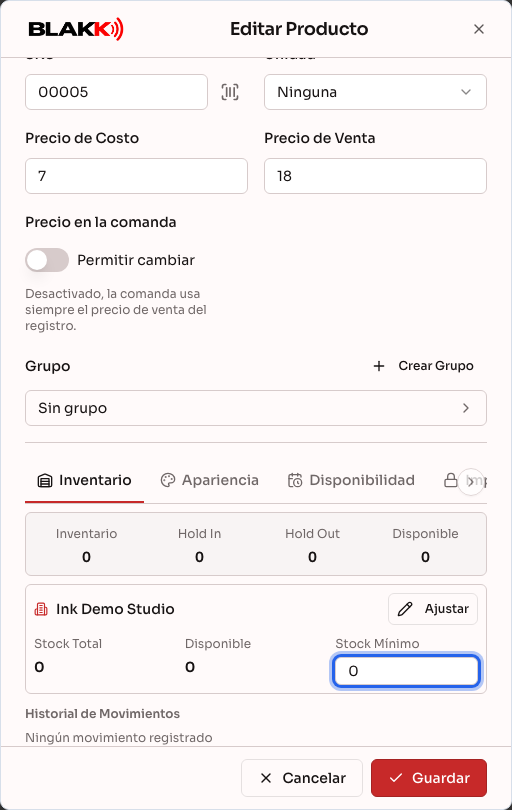
Paso 2 — Definir el stock mínimo y guardar
Sección titulada «Paso 2 — Definir el stock mínimo y guardar»Escribe la cantidad en el campo Stock Mínimo y haz clic en Guardar, en el pie del registro. El mínimo se guarda junto con el resto del producto: si cierras sin guardar, no se conserva.
Si tienes más de una sucursal, haz clic en Ver por empresa: cada sucursal tiene su propia tarjeta, con su propio stock y su propio mínimo.
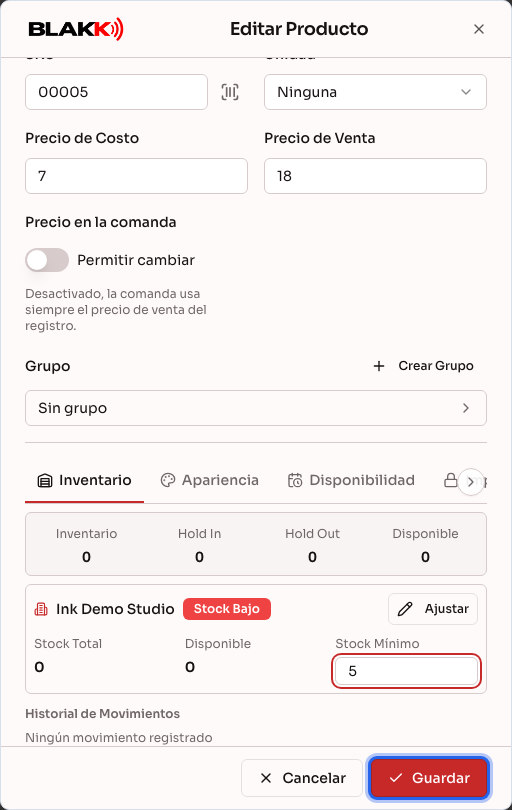
Paso 3 — Corregir la cantidad en stock
Sección titulada «Paso 3 — Corregir la cantidad en stock»Cuando llegue mercancía o después de hacer un conteo, haz clic en Ajustar en la tarjeta de la empresa. En la ventana Ajustar Stock, ingresa la Nueva Cantidad (el sistema muestra la Diferencia con respecto a la Cantidad Actual), escribe el motivo en Observación si quieres y haz clic en Confirmar.
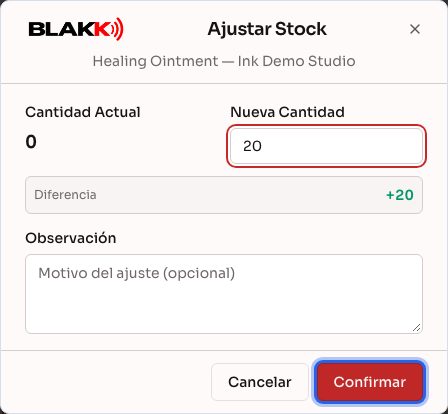
Cada ajuste queda registrado en el Historial de Movimientos de la misma pestaña, junto con las ventas que descontaron productos del stock.
Qué pasa después
Sección titulada «Qué pasa después»- Cuando la cantidad Disponible de una sucursal llega al mínimo o queda por debajo, el registro del producto muestra la etiqueta roja Stock Bajo en la tarjeta de esa sucursal, y la lista de Catálogo → Productos muestra en rojo la fila de stock de esa sucursal, con un ícono de alerta. El producto también aparece en el panel Productos con Stock Por Debajo del Mínimo de la vista general del Dashboard, que reúne todos los productos que necesitan reposición.
- Si el stock mínimo es cero, no se controla el mínimo: el producto nunca recibe el aviso ni aparece en el panel del Dashboard, aunque el stock esté en cero o sea negativo. Para recibir el aviso, define un mínimo mayor que cero.
- El aviso es solo visual y aparece únicamente en estas pantallas. El sistema no envía correos electrónicos, mensajes por WhatsApp ni notificaciones.
- El stock mínimo no bloquea la venta. Si el producto se agota, puedes completar la venta y el stock puede quedar negativo: el mínimo sirve para que lo repongas antes de que eso ocurra.
- Las ventas descuentan el stock automáticamente al cerrar la Comanda, al vender en el punto de venta y en los pedidos del sitio web. No es necesario descontarlo manualmente.
- Un ajuste de stock también genera el asiento contable correspondiente. Si falta alguna cuenta en el Plan de cuentas, la ventana de ajuste te avisa y ofrece Crear cuentas automáticamente.
Errores comunes y dudas
Sección titulada «Errores comunes y dudas»P: No aparece la pestaña Inventario en el registro. R: La pestaña solo existe para productos: los servicios no tienen stock. Si se trata de un producto y aparece el mensaje “Guarda el producto primero para gestionar el stock”, guarda el registro y vuelve a abrir el producto.
P: Ingresé el stock mínimo, cerré la ventana y volvió a cero. R: El mínimo solo se guarda cuando haces clic en Guardar en el pie del registro del producto. Al cerrar la ventana se descarta lo que ingresaste.
P: ¿El sistema me avisa por WhatsApp o correo electrónico cuando queda poco stock? R: No. El aviso aparece únicamente en el registro del producto, en la lista de productos y en el panel Productos con Stock Por Debajo del Mínimo del Dashboard. Acostúmbrate a revisar ese panel antes de hacer pedidos al proveedor.
P: El producto se agotó y aun así pude venderlo. ¿Es normal? R: Sí. El stock mínimo no bloquea la venta y el stock puede quedar negativo. Cuando llegue la mercancía, usa Ajustar para corregir la cantidad.
P: ¿Cuál es la diferencia entre Stock Total y Disponible? R: Stock Total es la cantidad registrada. Disponible es la cantidad registrada menos lo que está en Hold Out y más lo que está en Hold In; si ambos están en cero, los dos valores son iguales. El aviso de stock bajo compara el mínimo con la cantidad Disponible.
P: Tengo dos sucursales. ¿Necesito definir un mínimo para cada una? R: Sí. Haz clic en Ver por empresa: cada sucursal tiene su propia tarjeta, con su propio stock y su propio mínimo, y el aviso aparece por separado para cada una.
P: La ventana de ajuste indica que faltan cuentas en el Plan de cuentas. R: El ajuste también registra el movimiento en la contabilidad. Haz clic en Crear cuentas automáticamente para que el sistema cree las cuentas que faltan, o pídele a quien se encarga de las finanzas que las cree en el Plan de cuentas.