Enlace de calendario en Google Calendar
Con el enlace de calendario, Google Calendar (el mismo de Gmail) muestra las citas de Blakk junto con tus compromisos, tanto en la computadora como en el celular. No necesitas la integración de Google: solo tienes que suscribirte al enlace.
Cuándo usarlo
Sección titulada «Cuándo usarlo»- Usas Google Calendar a diario y quieres ver ahí los horarios de Blakk.
- Tu estudio no tiene activada la integración de Google Calendar o prefieres no conectar tu cuenta de Google.
Antes de empezar
Sección titulada «Antes de empezar»Genera el enlace en Sincronizar calendario, en la Agenda (consulta Enlace de calendario). Usa una computadora: la app de Google Calendar en el celular no permite suscribirse a un calendario mediante un enlace, pero muestra el calendario después de que te suscribes desde la computadora.
Si tu estudio tiene la integración de Google Calendar, la tarjeta de Google también muestra Conectar por la integración (tiempo real). Elige una de las dos opciones: si usas ambas con la misma cuenta, cada cita aparecerá dos veces.
Paso a paso
Sección titulada «Paso a paso»Paso 1 — Abrir la tarjeta de Google Calendar
Sección titulada «Paso 1 — Abrir la tarjeta de Google Calendar»En Sincronizar calendario, con el enlace ya generado, ve a la tarjeta Google Calendar y haz clic en Abrir en Google Calendar.
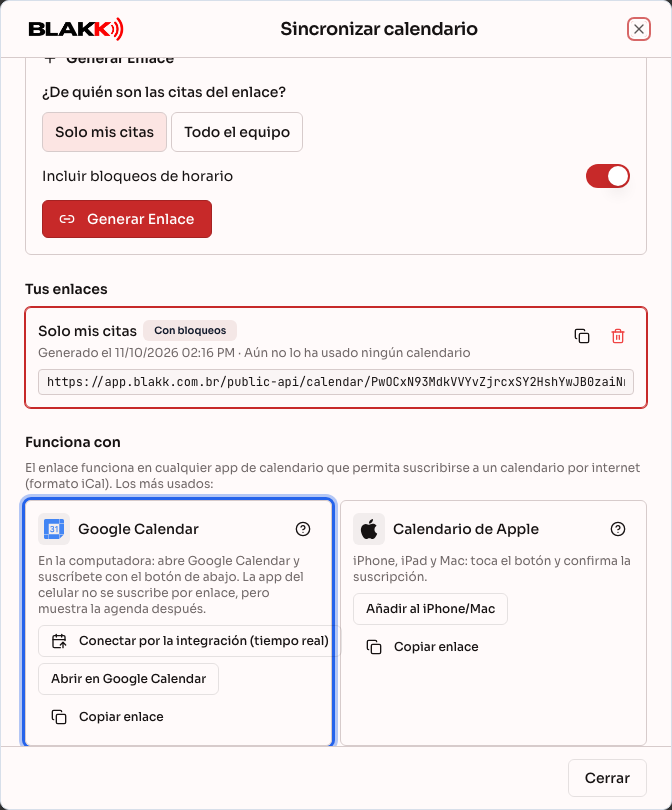
Paso 2 — Confirmar en Google Calendar
Sección titulada «Paso 2 — Confirmar en Google Calendar»Google Calendar se abre en una pestaña nueva y te pregunta si quieres agregar el calendario. Comprueba que estés en la cuenta de Google correcta y haz clic en Agregar. Los nombres de los botones pueden variar según la versión de Google Calendar.
Paso 3 — Si prefieres pegar el enlace manualmente
Sección titulada «Paso 3 — Si prefieres pegar el enlace manualmente»En Google Calendar desde la computadora, junto a Otros calendarios, haz clic en + → Desde URL. Pega el enlace copiado con Copiar enlace y haz clic en Agregar calendario.
Paso 4 — Ver el calendario en el celular
Sección titulada «Paso 4 — Ver el calendario en el celular»Abre la app de Google Calendar con la misma cuenta. El nuevo calendario aparece en la lista de calendarios; si está oculto, abre Configuración, toca su nombre y activa Sincronizar.
Qué pasa después
Sección titulada «Qué pasa después»- Las citas aparecen en un calendario separado, que puedes cambiar de color u ocultar en Google.
- Google busca los cambios automáticamente, en intervalos que decide por su cuenta (puede tardar hasta 24 horas).
- Las citas canceladas en Blakk desaparecen de Google en la siguiente actualización.
Errores comunes y dudas
Sección titulada «Errores comunes y dudas»P: Hice clic en Abrir en Google Calendar y no pasó nada. R: Es posible que el navegador haya bloqueado la pestaña nueva. Permite las ventanas emergentes para el sitio o sigue el Paso 3 y pega el enlace manualmente.
P: Todavía no aparece una cita nueva en Google. R: Se debe al tiempo de actualización de Google, que puede tardar hasta 24 horas y no se puede acelerar. Para ver las citas en tiempo real, usa la integración de Google Calendar, si tu estudio la tiene.
P: Cada cita aparece dos veces en Google. R: La misma cuenta de Google está usando tanto la integración como el enlace. Elimina en Google el calendario al que te suscribiste mediante el enlace o desconecta la integración: usa solo una opción.
P: Google dice que no pudo agregar el calendario. R: Comprueba que hayas copiado el enlace completo y que no lo hayas revocado en Tus enlaces. Si hace falta, genera otro.
P: ¿Puedo reservar un horario desde Google Calendar? R: No. El calendario al que te suscribes es de solo lectura. Las citas se crean en Blakk.