Informe de facturas de servicio: consulta, descarga y envío de las facturas emitidas
Es el informe de todas las facturas de servicio (NFS-e) de tu estudio: número, cliente, descripción, mes de facturación, valor, ISS, situación en el ayuntamiento y origen de la factura (comanda, contrato recurrente o emisión puntual). Desde aquí puedes descargar el PDF y el XML, enviarle la factura al cliente, cancelar una factura y volver a procesar una factura rechazada.
Esta función solo está disponible para empresas de Brasil.
Cuándo usarlo
Sección titulada «Cuándo usarlo»- Cerrar el mes con el área contable: consultar las facturas del período y el total de los importes y del ISS.
- Encontrar las facturas rechazadas por el ayuntamiento para corregirlas y volver a procesarlas.
- Volver a enviarle la factura a un cliente que perdió el correo electrónico.
- Cancelar una factura emitida por error.
Antes de empezar
Sección titulada «Antes de empezar»El informe solo muestra facturas después de que se haya configurado la emisión y emitido la primera factura. Consulta Factura de servicio (NFS-e) para configurar y emitir facturas desde la comanda.
Si no puedes ver este informe, cancelar o volver a procesar una factura, pídele al dueño del estudio que habilite tu acceso en Accesos → Perfiles.
Paso a paso
Sección titulada «Paso a paso»Paso 1 — Abrir el informe
Sección titulada «Paso 1 — Abrir el informe»En Informes, haz clic en Facturas de Servicio Emitidas. El informe se abre con las facturas del mes, ordenadas por fecha de emisión. Cada fila muestra Fecha de Emisión, Número, Cliente, Descripción, Mes de facturación, Valor, ISS, Situación y Origen. El pie de página suma el valor y el ISS de todo el período filtrado.
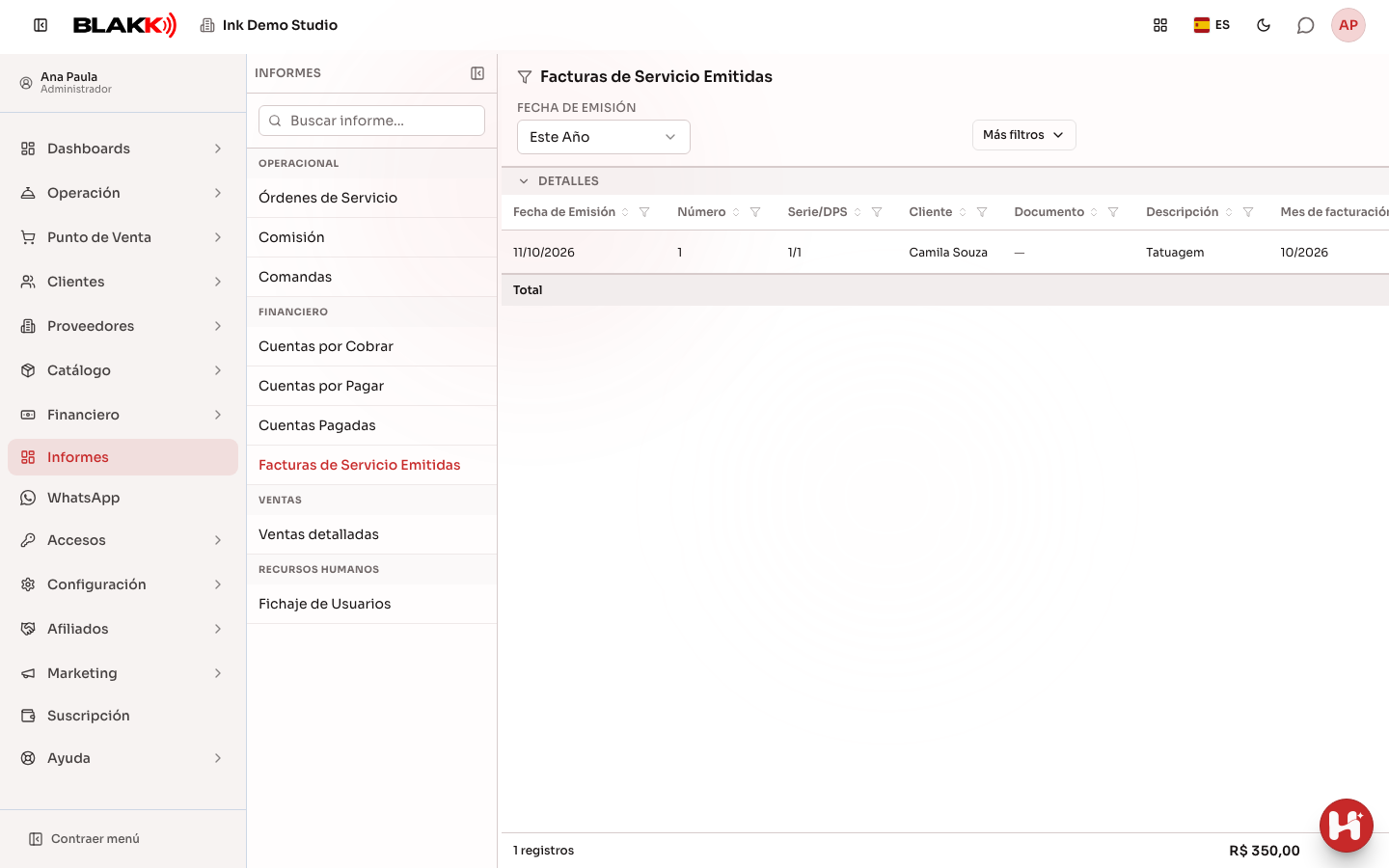
Las situaciones son: Esperando emisión (la factura está en la cola para el ayuntamiento), Autorizada, Rechazada (el motivo aparece en Motivo de la pendencia), Cancelación en curso y Cancelada.
Paso 2 — Filtrar por situación, origen o cliente
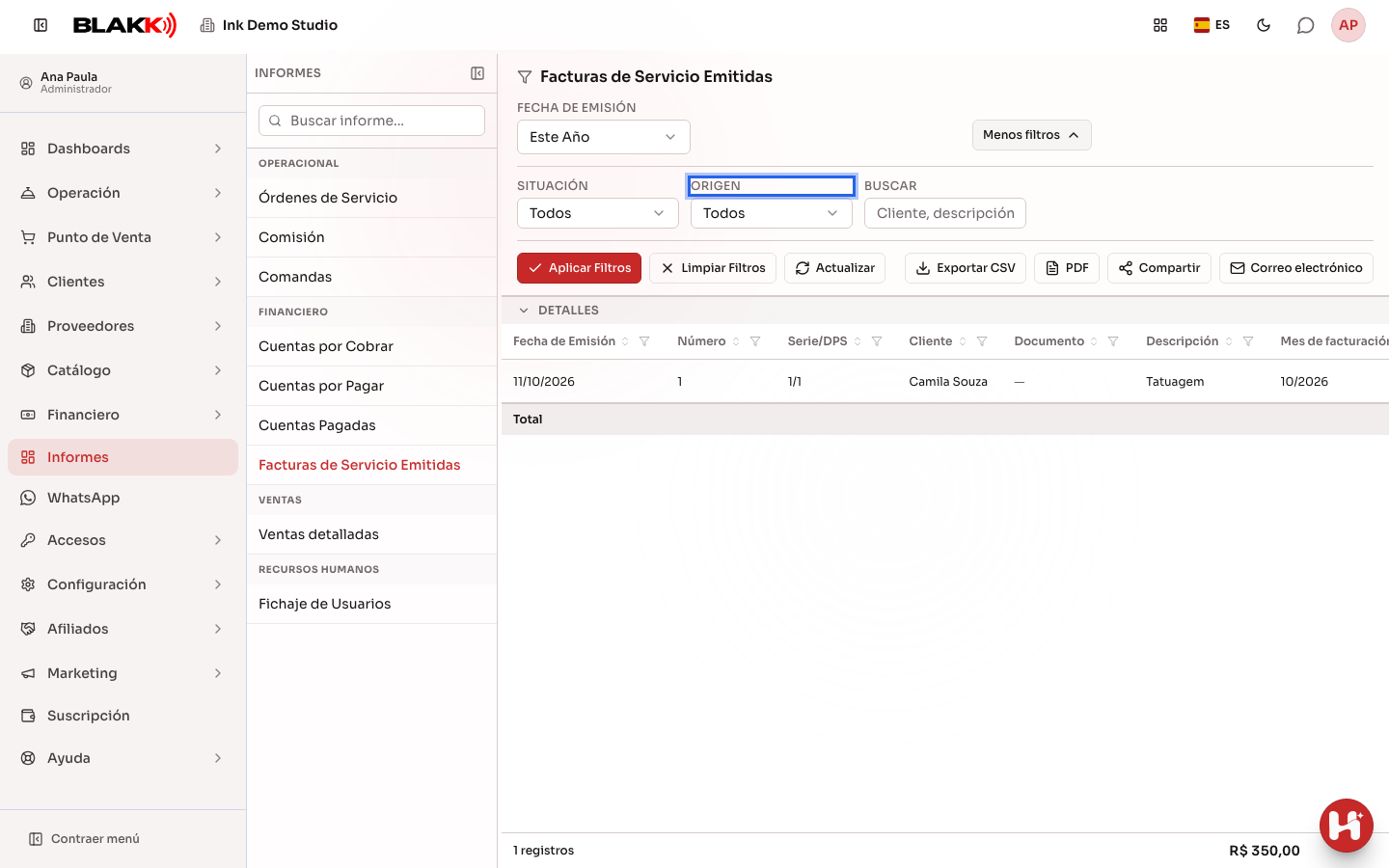
Sección titulada «Paso 2 — Filtrar por situación, origen o cliente»Abre Más filtros para elegir la Situación, el Origen (por ejemplo, solo las facturas emitidas desde la Comanda) o buscar por cliente, descripción, número o clave. Haz clic en Aplicar Filtros. Los botones de exportación también están ahí.
Paso 3 — Ver los detalles de una factura
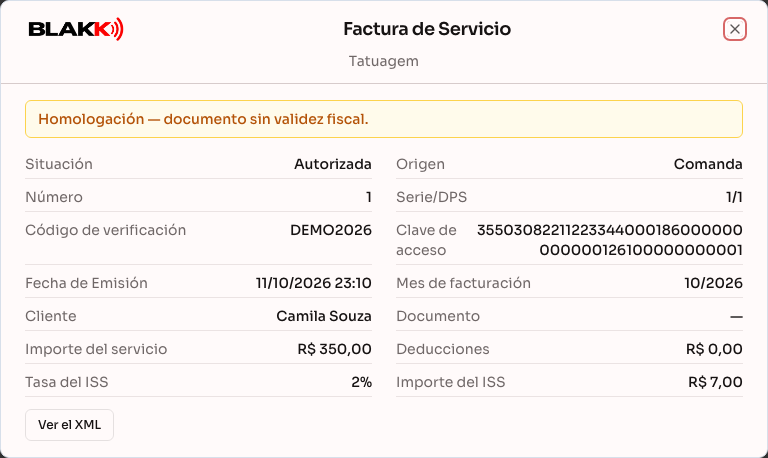
Sección titulada «Paso 3 — Ver los detalles de una factura»Haz clic en Ver detalles en la fila de la factura. La ventana muestra el número, el cliente, los importes, la situación, el origen y, cuando está disponible, Lo que respondió el ayuntamiento. El ícono Ver el historial de envíos muestra Quién la recibió la factura, cuándo y por qué canal.
Paso 4 — Descargar, enviar, cancelar o volver a procesar
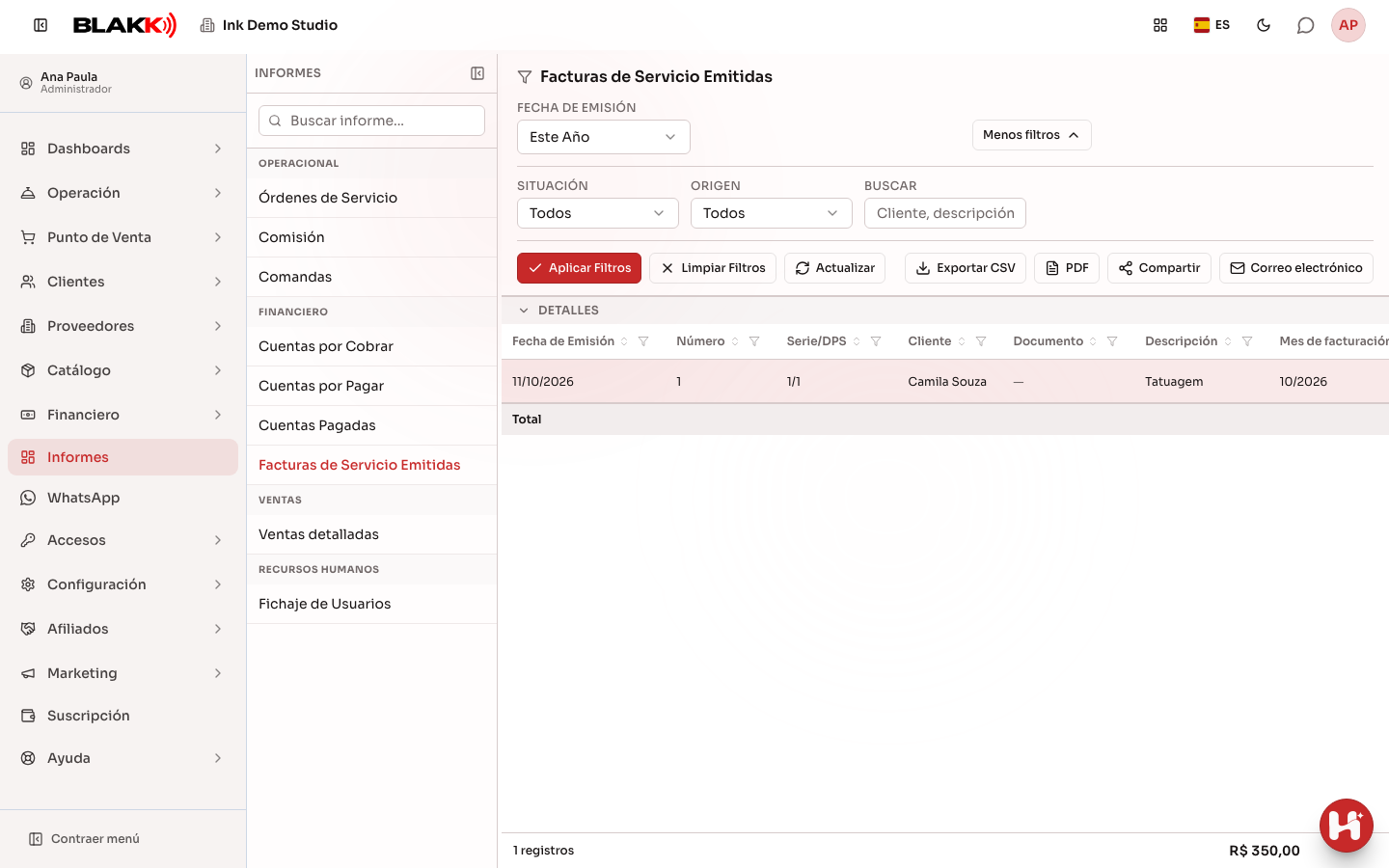
Sección titulada «Paso 4 — Descargar, enviar, cancelar o volver a procesar»En la fila de una factura autorizada, usa los íconos para descargar el PDF (DANFSe) o el XML, o para Enviar por correo y Enviar por WhatsApp. El XML es el documento fiscal válido; el PDF es la versión para leer.
Para cancelar, haz clic en Cancelar la factura, elige el Motivo de la cancelación y escribe la Justificación (el ayuntamiento exige al menos 15 caracteres). La cancelación solo será válida si el ayuntamiento la acepta, y el plazo legal varía según el municipio.
Si una factura fue rechazada, después de corregir los datos, usa el ícono para volver a procesarla: la factura se envía de nuevo al ayuntamiento con los mismos datos del servicio y del cliente.
Qué pasa después
Sección titulada «Qué pasa después»- Al cancelar una factura o si es rechazada, la comanda de origen queda disponible para recibir una factura nueva.
- El envío por correo electrónico o WhatsApp queda registrado en el historial de envíos de la factura.
- Las facturas emitidas en Homologación aparecen identificadas en la columna Entorno: son documentos de prueba, sin validez fiscal.
Errores comunes y dudas
Sección titulada «Errores comunes y dudas»P: ¿Por qué la factura lleva mucho tiempo en “Esperando emisión”? R: La factura está en la cola para el ayuntamiento. Si el servicio del ayuntamiento está fuera de línea, el sistema vuelve a intentarlo automáticamente. Si no se emite, consulta la columna Motivo de la pendencia.
P: El ayuntamiento rechazó la factura. ¿Qué hago? R: Lee el motivo en Motivo de la pendencia o en los detalles de la factura, corrige lo que indica (normalmente los datos del cliente o los códigos fiscales del servicio) y vuelve a procesarla.
P: ¿Por qué no puedo volver a procesar una factura? R: Solo se puede volver a procesar una factura rechazada. Además, si ya existe otra factura válida para la misma comanda, no se podrá volver a procesar para evitar duplicados.
P: Cancelé la factura en el sistema, ¿pero sigue siendo válida? R: La solicitud de cancelación se envía al ayuntamiento y solo será válida cuando este la acepte. Mientras tanto, la factura queda en Cancelación en curso. Si ya venció el plazo legal del municipio, el ayuntamiento rechazará la solicitud.
P: ¿Cómo veo solo las facturas de las comandas? R: En Más filtros, elige el Origen Comanda y haz clic en Aplicar Filtros.
P: ¿Los totales incluyen solo las facturas que aparecen en pantalla? R: No. El valor y el ISS del pie de página suman todas las facturas del filtro, no solo las que están visibles al desplazarte.