Marketing por correo electrónico: contactos, campañas y envíos
El Marketing por correo electrónico guarda los contactos a quienes el estudio envía campañas por correo. Puedes importar una hoja de cálculo (incluida la lista de CNPJ de Hacienda de Brasil), organizar los contactos con etiquetas y listas, y hacer un seguimiento de quién se dio de baja. Los contactos de marketing se mantienen separados de los registros de Clientes: importar miles de CNPJ no llena tu lista de clientes.
Cuándo usarlo
Sección titulada «Cuándo usarlo»- Compraste o descargaste la lista de empresas de tu sector (CNAE) de Hacienda de Brasil y quieres presentarles el estudio.
- Quieres separar los contactos por ciudad, estado u origen con etiquetas (por ejemplo, “Receita_2026_11”) para enviar campañas diferentes.
- Alguien pidió que lo quitaran de la lista o que borraran sus datos, y necesitas asegurarte de que no vuelva a recibir nada.
Antes de empezar
Sección titulada «Antes de empezar»- La función Marketing por correo electrónico debe estar habilitada para tu empresa.
- Para importar, aplicar etiquetas y dar de baja a un contacto, tu perfil necesita acceso de edición al menú Marketing › Marketing por correo electrónico. Para eliminar los datos de un contacto, necesitas acceso de eliminación.
- La importación de datos de Hacienda de Brasil solo está disponible para empresas de Brasil.
Paso a paso
Sección titulada «Paso a paso»Paso 1 — Abrir Marketing por correo electrónico
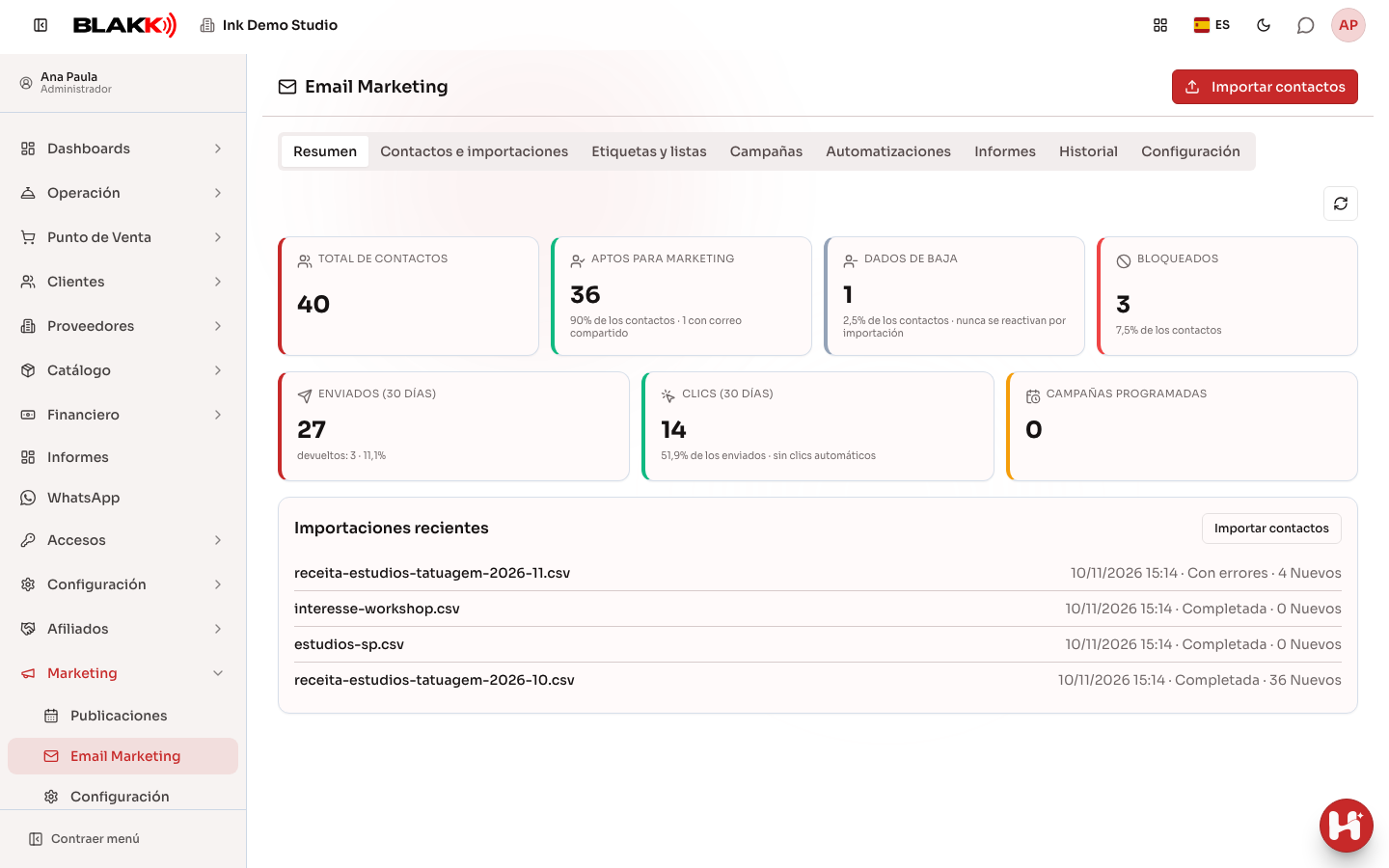
Sección titulada «Paso 1 — Abrir Marketing por correo electrónico»En el menú, abre Marketing › Marketing por correo electrónico. Visión general muestra cuántos contactos pueden recibir campañas, cuántos se dieron de baja y las importaciones más recientes. Usa el botón de actualizar, en la parte superior, para ver los datos actuales. Haz clic en cualquier número para abrir la pestaña Contactos e importaciones con el filtro correspondiente: Aptos para marketing, Dados de baja y Bloqueados filtran por situación; Enviados (30 días) y Clics (30 días) muestran quién recibió un correo o hizo clic en los últimos 30 días. El título y las pestañas quedan fijos en la parte superior de la pantalla, y solo se desplaza el contenido de abajo.
Paso 2 — Cargar la hoja de cálculo
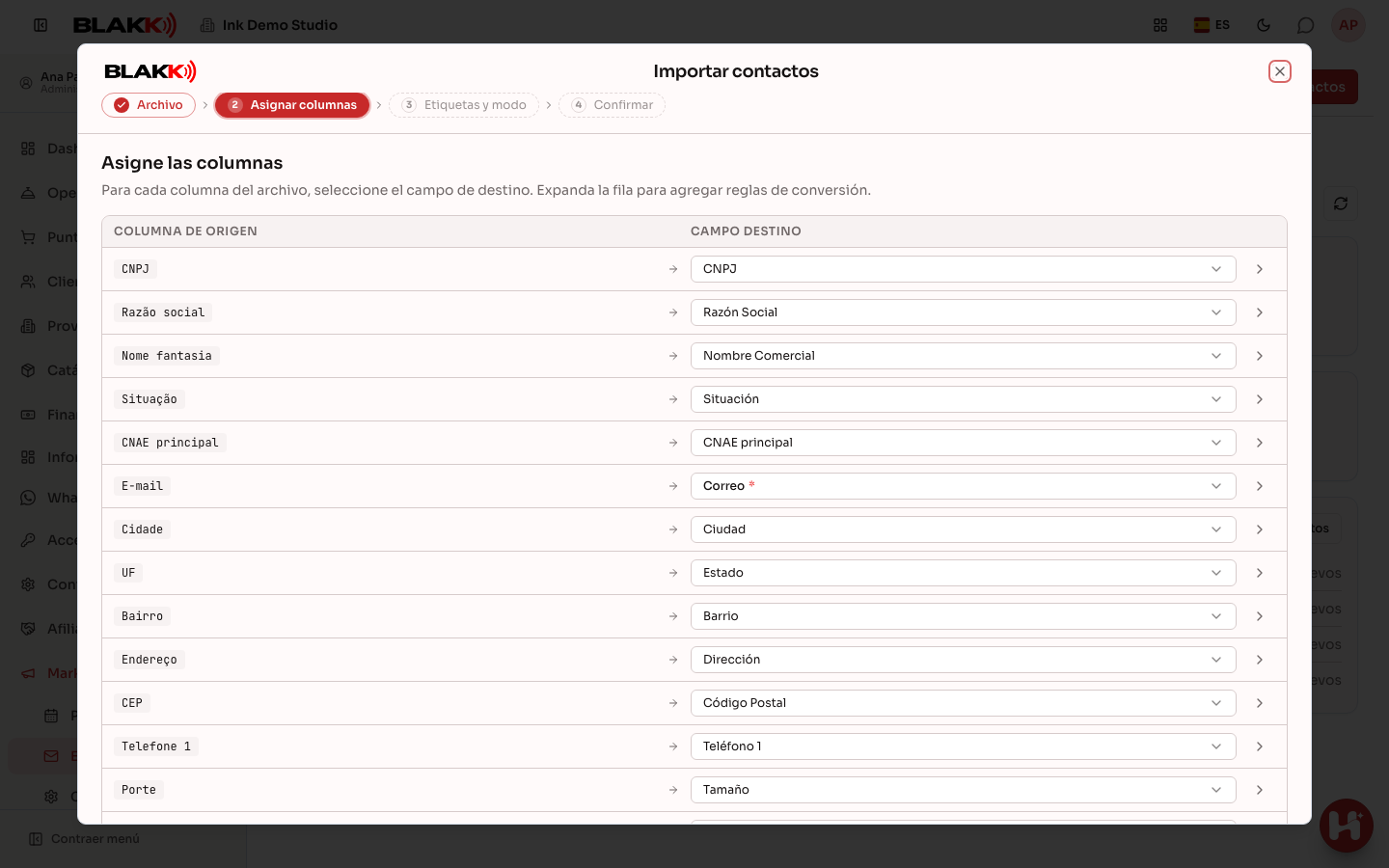
Sección titulada «Paso 2 — Cargar la hoja de cálculo»Haz clic en Importar contactos: la importación se abre en una ventana sobre la lista, con los cuatro pasos en la parte superior. Arrastra el archivo CSV o XLSX. Para salir sin importar, cierra la ventana con la X; durante la importación solo se podrá cerrar cuando termine. La hoja de cálculo de CNPJ de Hacienda (CSV separado por punto y coma) ya aparece con las columnas identificadas; revisa la asignación en el paso siguiente y elige qué columna contiene el correo, si hace falta. También se importan los teléfonos, el fax, la dirección, el barrio, el código postal, si es matriz o sucursal, el capital social y el CNAE de la categoría. Estos datos aparecen en los detalles del contacto y en la exportación, pero no se usan para enviar correos.
Paso 3 — Etiquetas, modo y base legal
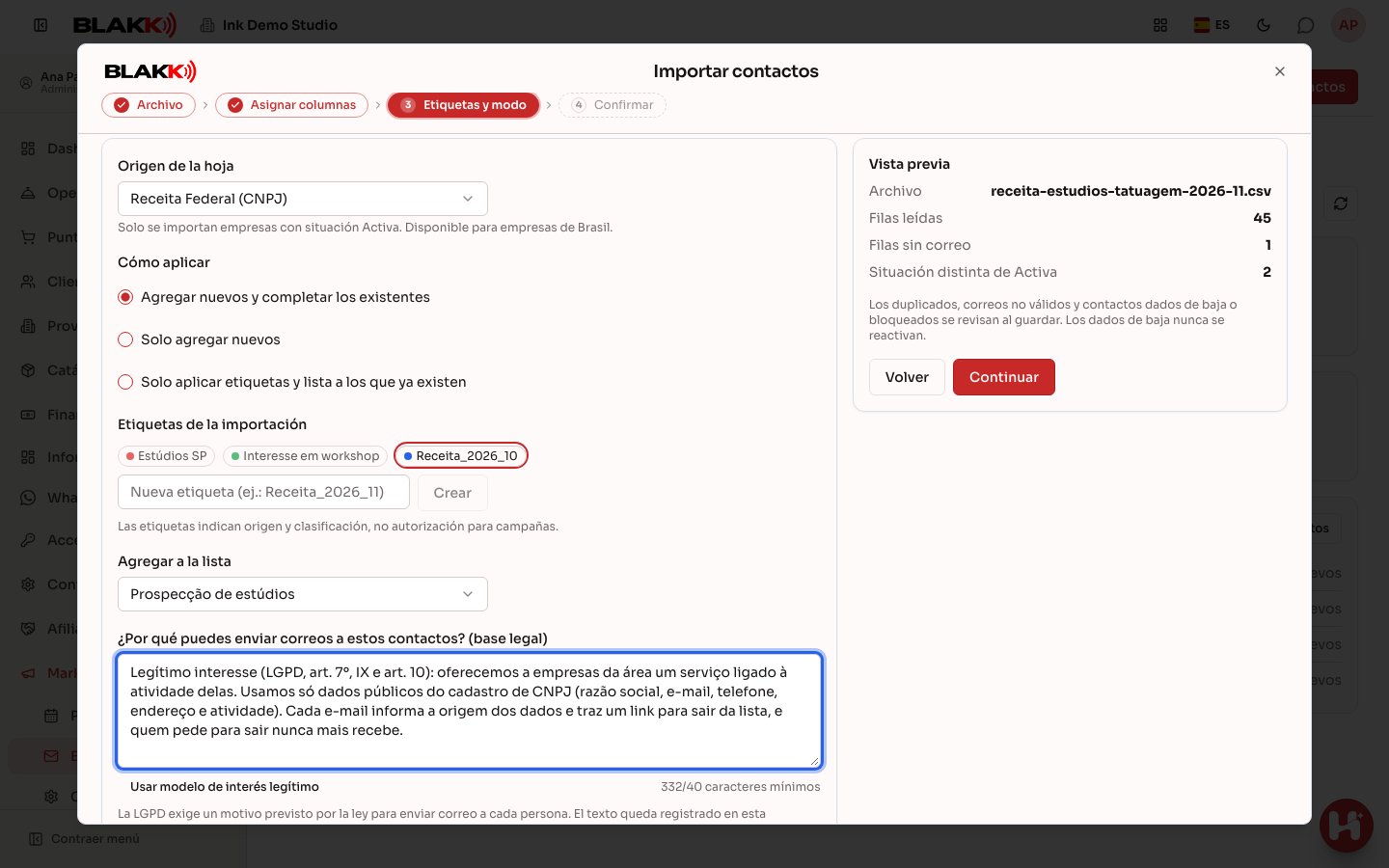
Sección titulada «Paso 3 — Etiquetas, modo y base legal»Elige el origen de la hoja de cálculo, el modo de aplicación (agregar los nuevos y completar los existentes, agregar solo los nuevos o aplicar solo etiquetas), las etiquetas y la lista. Después, completa ¿Por qué puedes enviar correos a estos contactos? (base legal): el botón Usar modelo de interés legítimo ofrece un texto listo para que lo revises. El texto queda registrado en la importación junto con tu nombre y la fecha.
Paso 4 — Importar y revisar el resultado
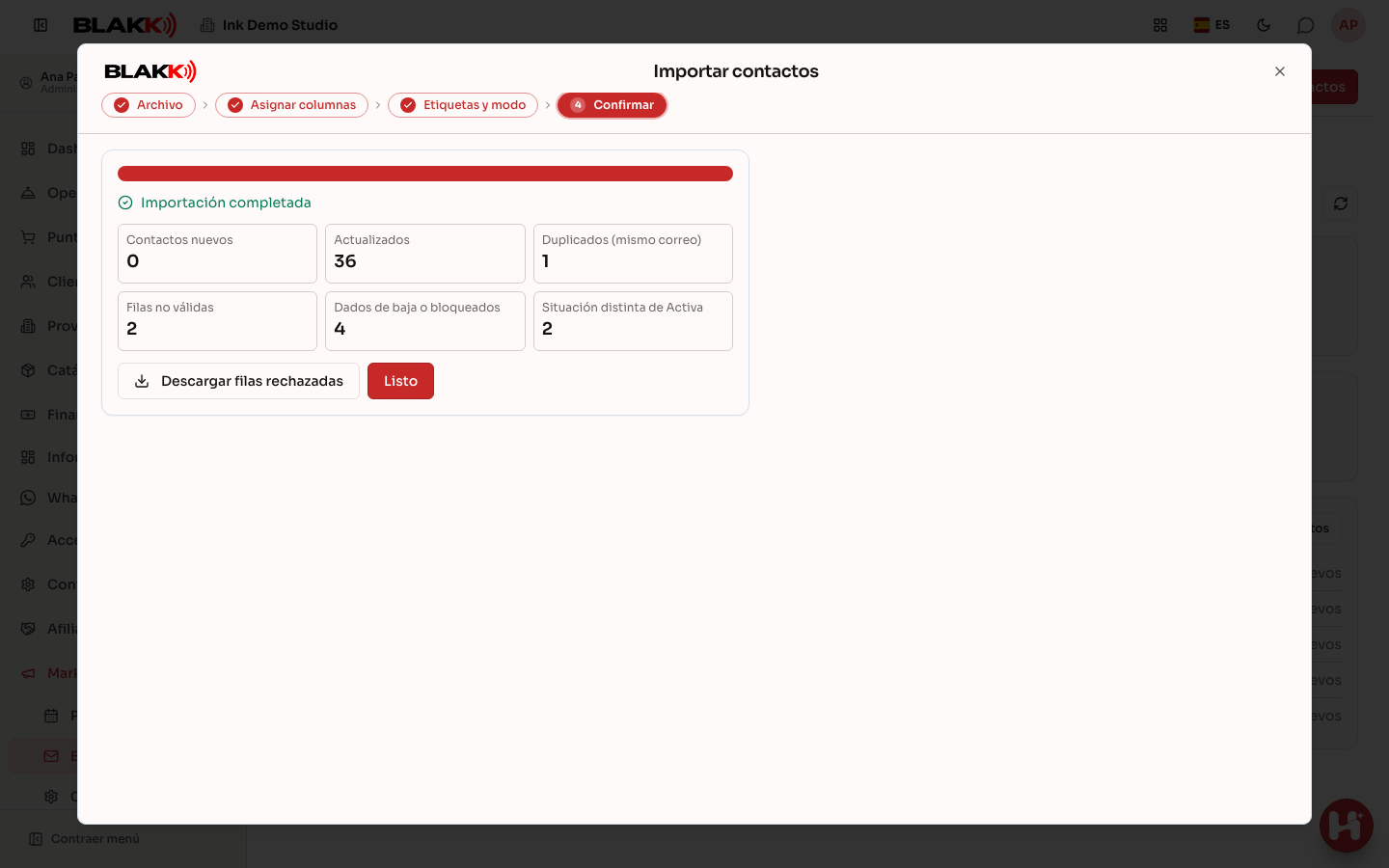
Sección titulada «Paso 4 — Importar y revisar el resultado»Haz clic en Importar. Cuando termine, verás cuántos contactos son nuevos, cuántos se actualizaron, cuántas filas eran duplicadas o no válidas, cuántas correspondían a empresas con una situación distinta de Activa y cuántos correos ya estaban dados de baja. Usa Descargar filas rechazadas para ver el motivo de cada fila excluida.
Paso 5 — Organizar los contactos
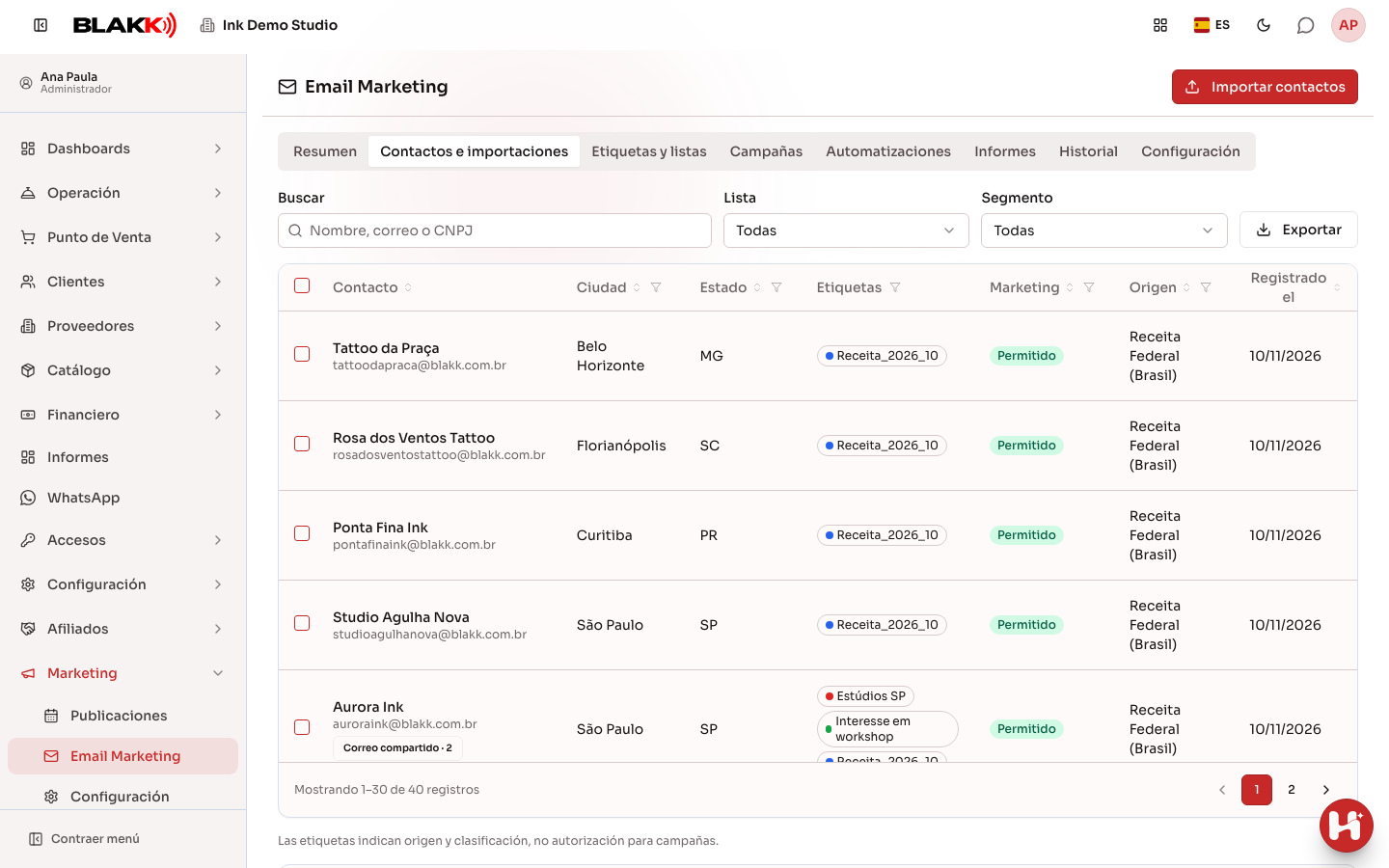
Sección titulada «Paso 5 — Organizar los contactos»En la pestaña Contactos e importaciones, la búsqueda encuentra los contactos por nombre, correo, CNPJ, ciudad o estado: escribe “SP” para ver todos los de São Paulo, “Jundiaí” para los de esa ciudad, o la ciudad y el estado juntos (“Itu SP” o “Itu / SP”). Haz clic en el título de una columna para ordenar la lista (haz clic de nuevo para invertir el orden) y usa el embudo junto al título de Ciudad, Estado, Etiquetas, Marketing y Origen para elegir los valores que se muestran, junto con la cantidad de contactos de cada uno. Las columnas con filtros muestran el embudo en rojo; Limpiar Filtros los quita todos. La lista y el segmento permanecen en la parte superior, y la exportación conserva los mismos filtros y el mismo orden. Para encontrar a quienes interactuaron con un correo, elige la Campaña y la Interacción: Recibió el correo, Visualizó, No visualizó, Hizo clic, No hizo clic, Rebotado, Se dio de baja y las demás opciones. Si no eliges una campaña, la interacción se aplica a todas las campañas (por ejemplo, a todas las personas que hicieron clic en algún correo). Cuando la lista se abre desde un número de un informe, el filtro correspondiente aparece en etiquetas sobre la tabla (por ejemplo, el enlace, el dispositivo o el motivo del rebote), y el estado, la ciudad o la etiqueta se convierten en el filtro de la columna; Eliminar quita las etiquetas. Selecciona los contactos y usa Aplicar etiqueta, Agregar a la lista o Dar de baja. Haz clic en un contacto para ver las empresas vinculadas y la base legal registrada.
Paso 6 — Crear etiquetas y listas
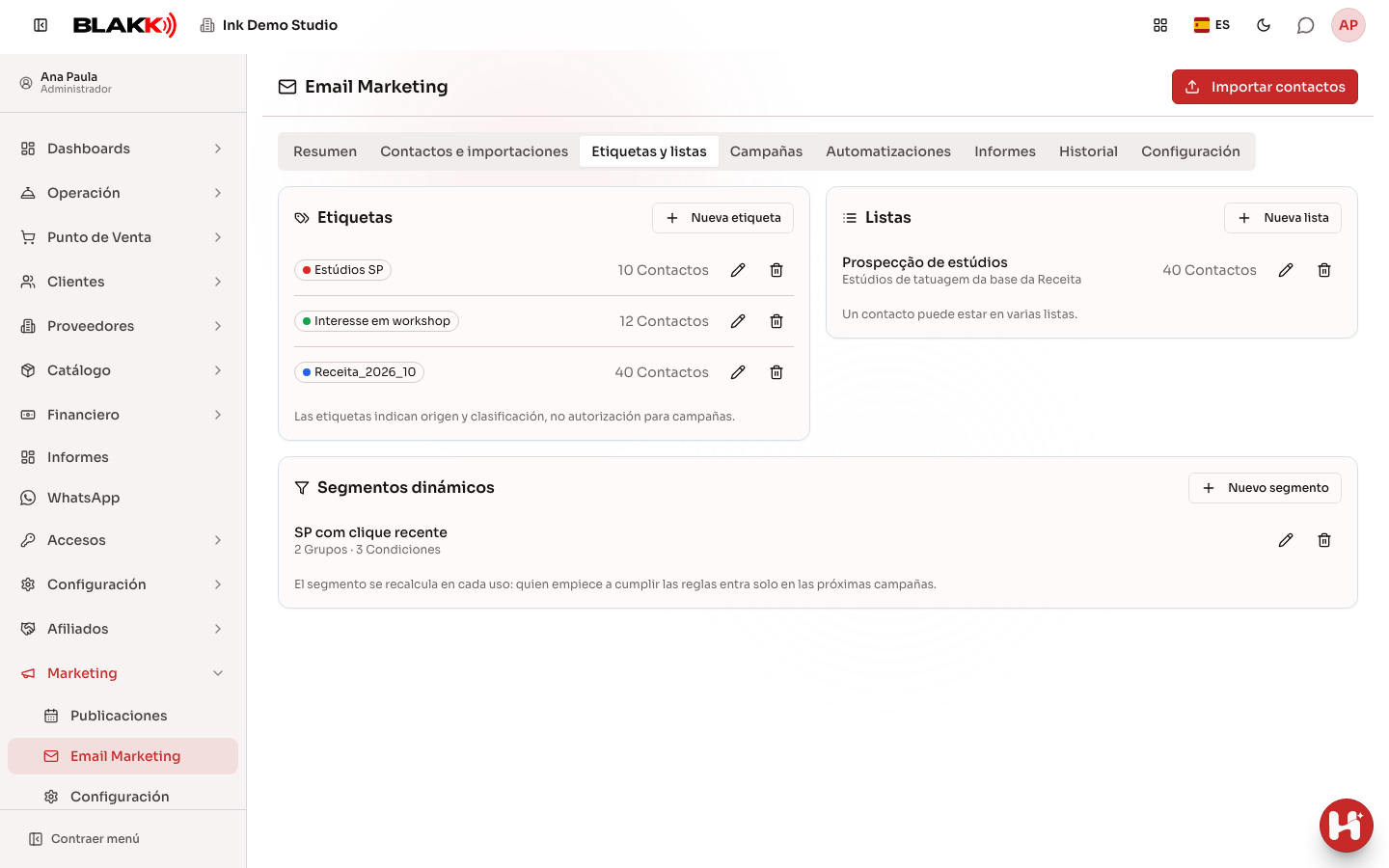
Sección titulada «Paso 6 — Crear etiquetas y listas»En la pestaña Etiquetas y listas, crea las etiquetas (con color) y las listas que usarás para elegir quién recibe cada campaña. Haz clic en el número de contactos de una etiqueta o una lista para abrir la pestaña Contactos e importaciones con ese filtro aplicado.
En Segmentos dinámicos, haz clic en Nuevo segmento para crear reglas, como “Estado igual a SP y último clic en los últimos 90 días”. Las condiciones de un grupo deben cumplirse todas; con Agregar grupo (O) basta con que se cumplan las condiciones de uno de los grupos. El cuadro de diálogo muestra cuántos contactos coinciden con las reglas. El segmento se vuelve a calcular cada vez que se usa, así que quienes empiecen a cumplir las reglas se incluirán automáticamente en las próximas campañas.
Paso 7 — Crear una campaña
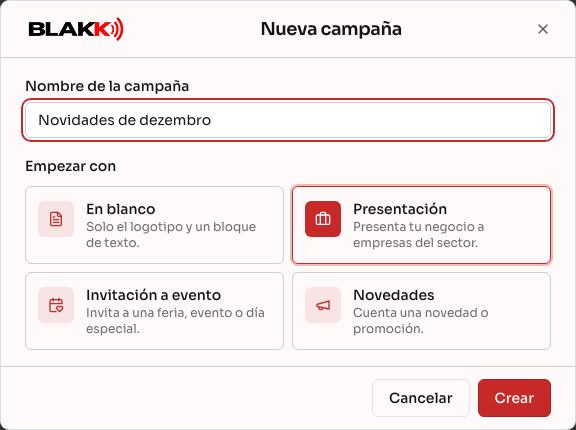
Sección titulada «Paso 7 — Crear una campaña»En la pestaña Campañas, haz clic en Nueva campaña, asígnale un nombre y elige una plantilla para empezar (en blanco, presentación, invitación a un evento o novedades). En la lista de campañas, haz clic en el número de correos enviados de una campaña para abrir la lista de quienes los recibieron.
Paso 8 — Preparar el correo y elegir el público
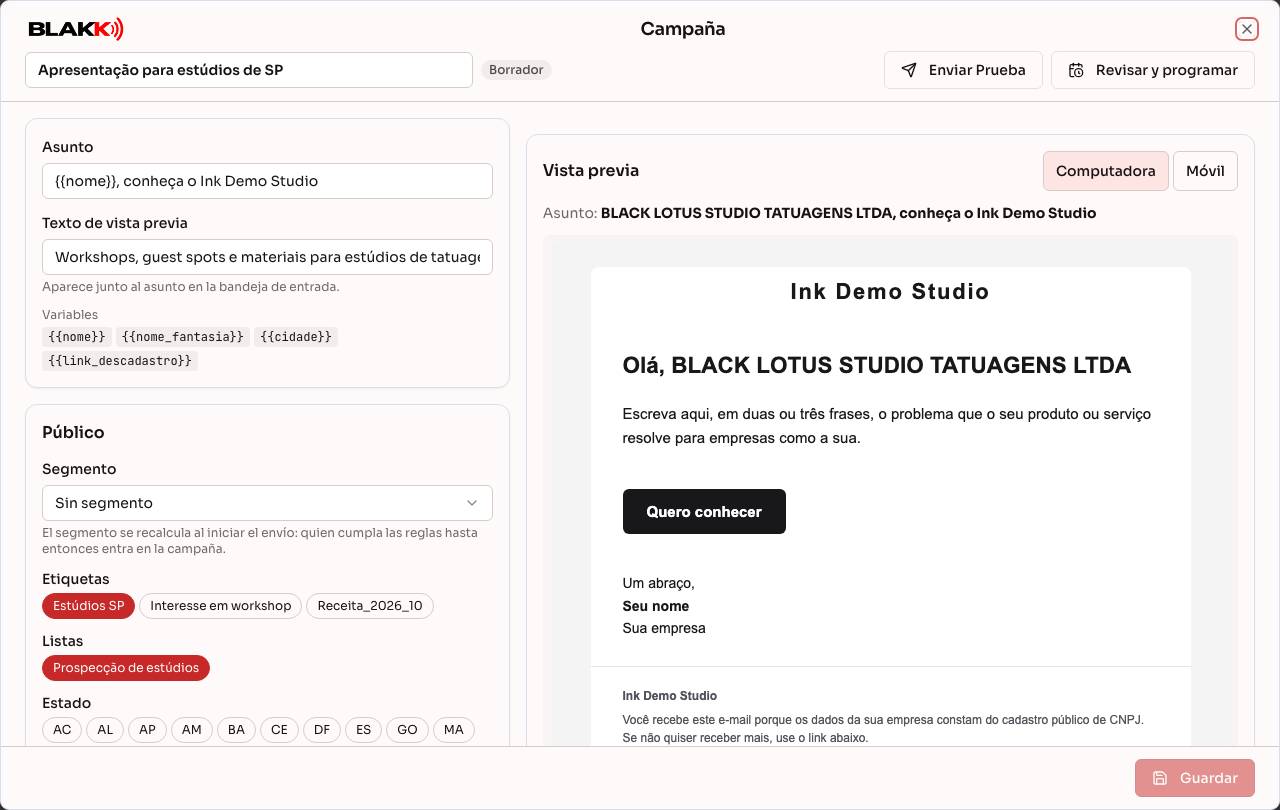
Sección titulada «Paso 8 — Preparar el correo y elegir el público»El editor se abre en una ventana sobre la lista de campañas. La X la cierra y te devuelve a la lista (si hay cambios sin guardar, el sistema te pregunta antes). En el editor, escribe el Asunto y prepara el contenido con bloques de texto, imagen, botón, logotipo y firma. El bloque Imagen · Galería abre la misma galería de fotos del sitio, pero solo muestra imágenes JPG y PNG. En Público, elige un Segmento, etiquetas, listas y estados, y consulta cuántos destinatarios pueden recibir el correo. La vista previa de la derecha muestra cómo se verá el correo en una computadora y en un celular. Haz clic en Guardar, al pie de la ventana, para guardarlo.
Si diseñaste el correo en otro programa, usa el bloque Código HTML y pega el código listo: el sistema elimina los scripts y formularios y añade al final el pie con el enlace para darse de baja.
Paso 9 — Configurar el servidor de correo
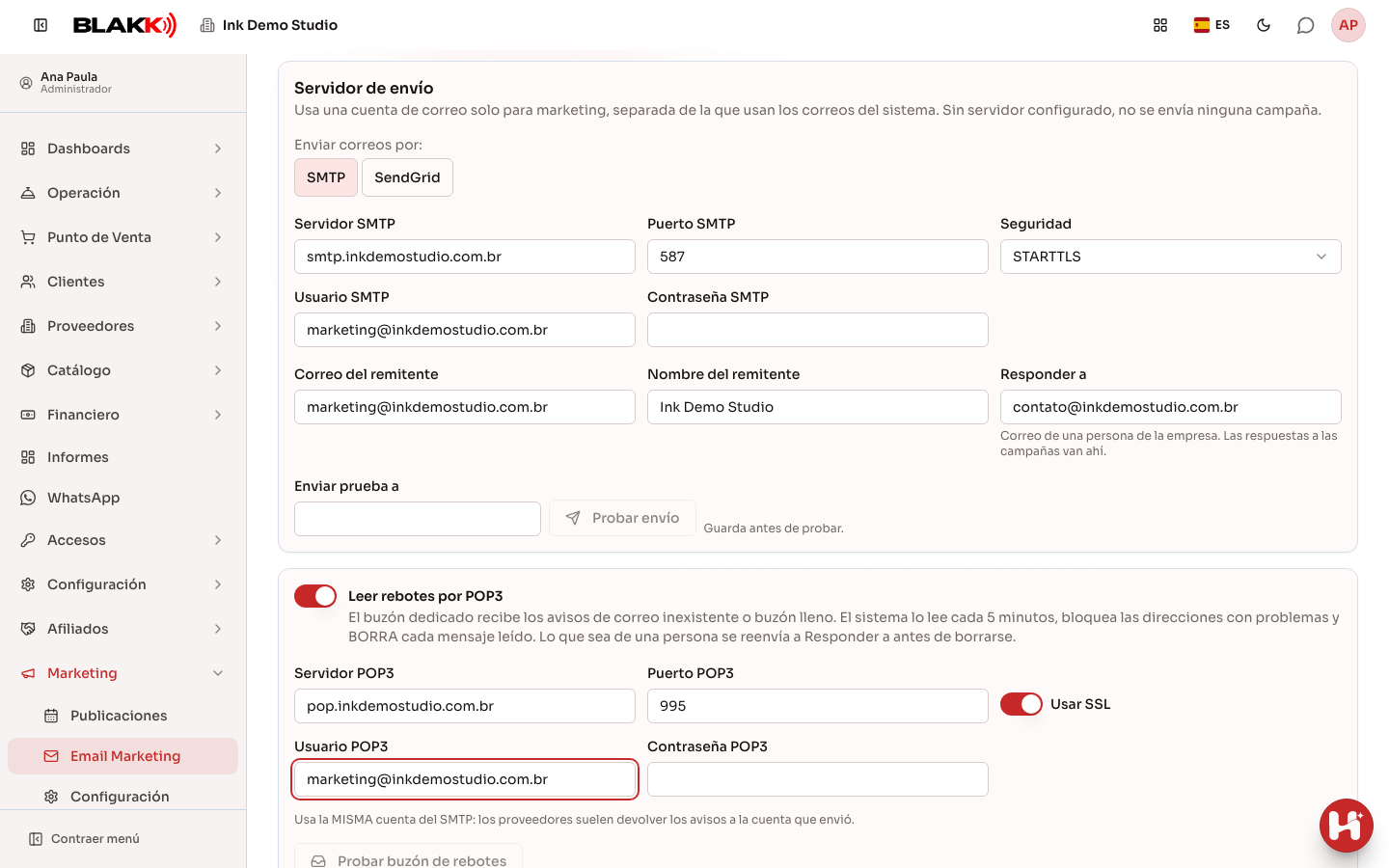
Sección titulada «Paso 9 — Configurar el servidor de correo»En la pestaña Configuración, dentro de Servidor de envío, elige en Enviar correos por: cómo se enviarán los correos:
- SMTP: completa el servidor, el puerto, el usuario y la contraseña de una cuenta de correo que uses solo para marketing. Activa Leer rebotes por POP3 con la misma cuenta para que el sistema bloquee los correos que reboten. La tarjeta de POP3 solo aparece cuando se selecciona SMTP.
- SendGrid: pega la Clave de API de SendGrid (con permiso para enviar) y haz clic en Guardar. Aparecerá la Dirección del webhook y, justo debajo, el cuadro Cómo configurar el webhook en SendGrid con las instrucciones: en SendGrid, ve a Settings › Mail Settings › Event Webhook, crea un webhook, pega esa dirección en Post URL y marca los eventos Bounced, Dropped, Spam Reports, Unsubscribes y Group Unsubscribes (puedes dejar los demás sin marcar). Activa Enable Signed Event Webhook, copia la Verification Key en Clave de verificación del webhook y guarda los cambios. Para comprobar la configuración, haz clic en Test Integration en SendGrid: en la pantalla aparecerá Último evento recibido de SendGrid. El webhook permite recibir los rebotes (incluidos los provocados por una bandeja de entrada llena y los bloqueados por el servidor de destino) y las denuncias de spam. Con SendGrid no se usa POP3: su tarjeta desaparece y los datos que ya estaban completos se guardan para cuando vuelvas a usar SMTP.
Completa el remitente y el campo Responder a, ajusta los límites por hora y por día y haz clic en Guardar. Después, usa Probar envío (y, si activaste POP3 en SMTP, Probar buzón de rebotes).
Para calentar un dominio nuevo, activa Espaciar los envíos a lo largo del horario (calentamiento del dominio): en vez de enviar por lotes, el sistema envía un correo por vez, a intervalos aleatorios, distribuyendo el límite diario durante el horario comercial. Por ejemplo, con 50 correos al día entre las 8:00 y las 18:00, se envía en promedio un correo cada 12 minutos. Si el envío empieza más tarde y aún queda parte del límite diario, el intervalo se acorta para aprovechar el tiempo restante hasta el final del horario, sin superar el límite por hora: si quedan 80 correos y hay 3 horas por delante, se envía uno cada poco más de 2 minutos.
Paso 10 — Enviar una prueba y programar el envío
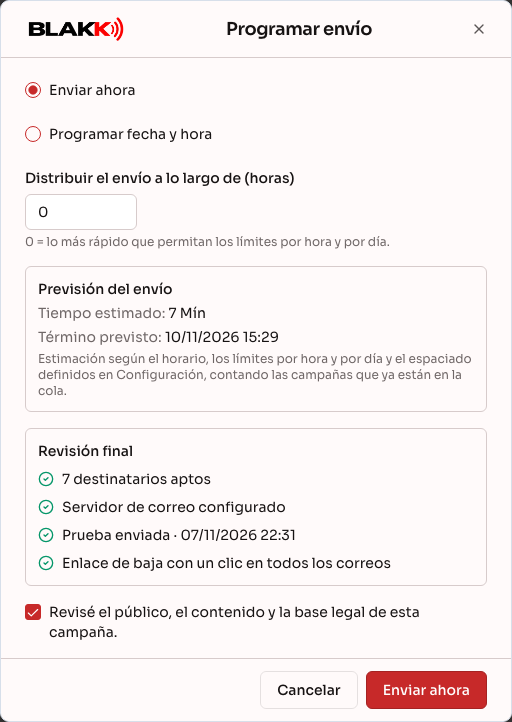
Sección titulada «Paso 10 — Enviar una prueba y programar el envío»En el editor, haz clic en Enviar Prueba y revisa el correo en tu bandeja de entrada. Después, haz clic en Revisar y programar, elige si quieres enviarlo ahora o en una fecha y hora determinadas, revisa la lista final, marca la casilla de confirmación y haz clic en Programar campaña. El cuadro Previsión del envío muestra el Tiempo estimado y el Término previsto, calculados según el horario, los límites por hora y por día y el intervalo de Configuración, y tiene en cuenta las campañas que ya están en la cola. Mientras se envía la campaña, el editor muestra el progreso en tres grupos: Envío (Destinatarios, Enviados, Omitidos y fallaron, con el porcentaje sobre el total de destinatarios), Interacción (visualizaciones estimadas, contactos que hicieron clic y Bajas) y Problemas de entrega (devueltos, Descartados y Bloqueados), estos últimos con el porcentaje sobre el total de correos enviados. También muestra el Próximo envío (si está activado el intervalo, es la hora ya elegida al azar para el próximo correo) y el Término previsto (con el tiempo restante). Puedes Pausar, Reanudar o cancelar la campaña. La lista de Campañas también muestra el Próximo envío y el Término previsto de cada campaña en curso o programada.
Paso 11 — Revisar los resultados
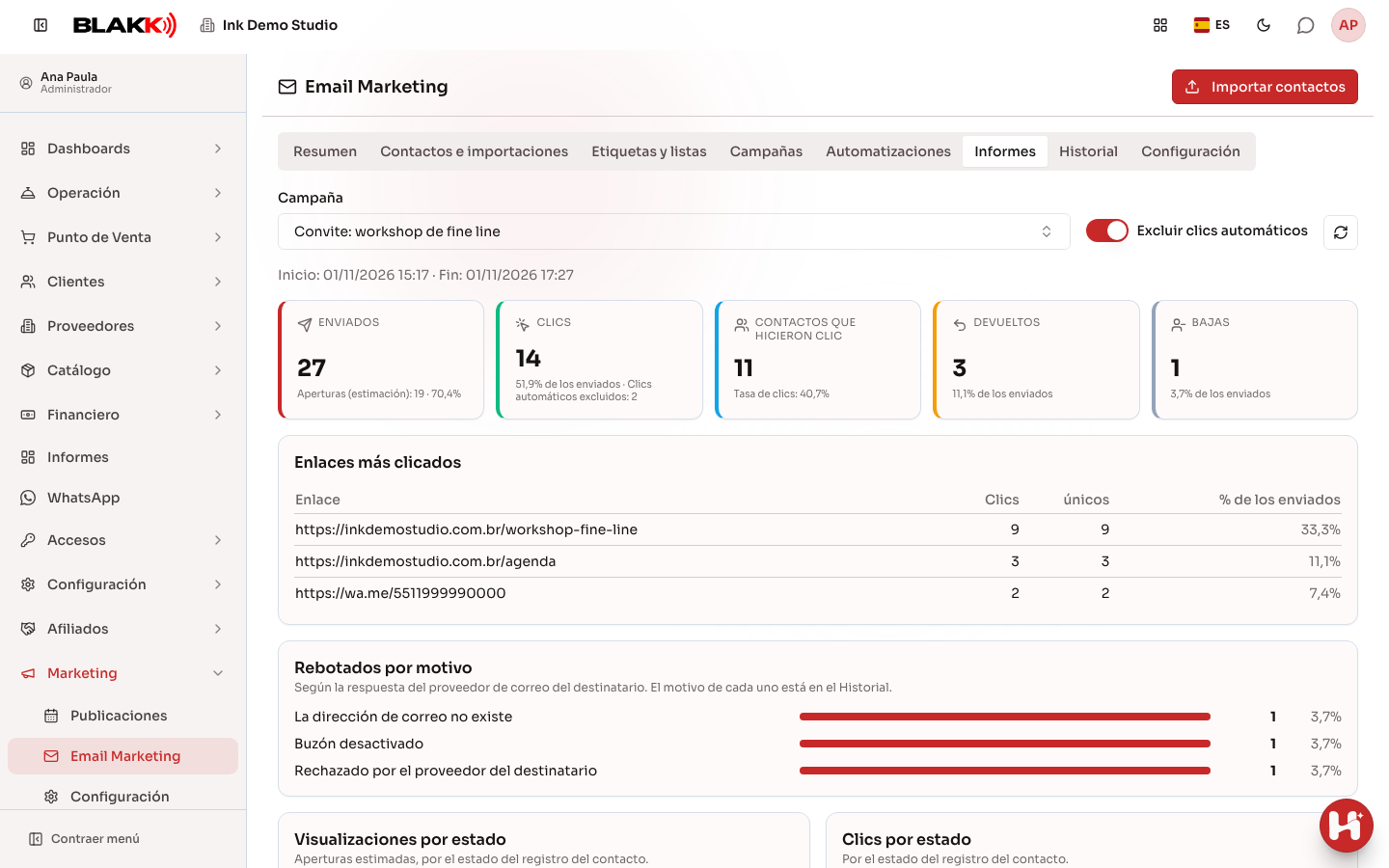
Sección titulada «Paso 11 — Revisar los resultados»En la pestaña Informes, elige una campaña (escribe parte del nombre para buscarla). Verás los correos enviados, los clics, los Contactos que hicieron clic, los rebotes y las bajas; el cuadro Rebotados por motivo (cuántos correos rebotaron porque la dirección no existe, la bandeja está llena o desactivada, el proveedor los rechazó, entre otros motivos); los Enlaces más clicados; las Visualizaciones por estado (aperturas estimadas, solo si está activada la medición de aperturas); y los clics por estado, ciudad, dispositivo y etiqueta. Junto al título de cada cuadro aparece el total entre paréntesis, que suma sus filas (en Clics por etiqueta, la suma puede superar el total de clics porque un contacto puede tener varias etiquetas). Deja activada la opción Excluir clics automáticos para excluir los clics que generan automáticamente los antivirus y los lectores de seguridad. Si la campaña sigue enviándose, usa el botón de actualizar que aparece al lado para ver los datos actuales, o activa Actualización automática para que la pantalla actualice los datos cada 30 segundos mientras esté abierta. Mientras la campaña siga en curso, la tarjeta Enviados muestra una barra con el progreso del envío: el porcentaje procesado, el porcentaje restante y cuántos correos aún se enviarán. Mientras la campaña se envía, también aparece el Término previsto, con la fecha, la hora y el tiempo restante, y el Próximo envío. Estos datos se calculan según el horario y los límites de Configuración. Las campañas pausadas no tienen una previsión hasta que se reanuden. Para saber QUIÉN interactuó, haz clic en cualquier número: en las tarjetas de la parte superior, en cada fila de los cuadros (motivo del rebote, Visualizaciones por estado, Clics por estado, ciudad, Ubicación del clic, Dispositivo y etiqueta) o en el número de únicos de cada enlace en Enlaces más clicados. Los botones de Ver contactos (Recibió el correo, Visualizó, No visualizó, Hizo clic y No hizo clic) hacen lo mismo. Cada opción abre la lista de esos contactos, con la misma búsqueda por nombre, correo, CNPJ, ciudad o estado. La búsqueda y los datos de la campaña permanecen fijos en la parte superior; solo se desplaza la lista y la paginación siempre está visible. Haz clic en un contacto para ver su ficha, con el historial de correos y los enlaces en los que hizo clic. En los cuadros de clics, el número suma los clics, pero la lista muestra cada contacto una sola vez, por lo que puede tener menos filas. Abrir en la lista de contactos abre el mismo filtro en la pestaña Contactos e importaciones, donde puedes exportar los contactos o aplicarles etiquetas y listas en bloque. En el editor de la campaña, todos los números del cuadro de progreso (destinatarios, enviados, omitidos, fallos, visualizaciones, clics, bajas, rebotes, descartados y bloqueados) también abren esta lista. En una automatización, los números de Enviados y Hicieron clic de cada correo hacen lo mismo, tanto en el paso como en el diagrama del flujo.
Para ver DÓNDE están las personas, haz clic en el icono del mapa (Ver en el mapa) en la esquina de Visualizaciones por estado, Clics por estado, Clics por ciudad o Ubicación del clic. Se abre Mapa de la campaña, con un círculo por lugar: azul para quienes visualizaron y verde para quienes hicieron clic. Cuanto más grande el círculo, más contactos representa. En la parte superior, activa Visualizados, Con clic o ambas opciones. La ubicación de cada contacto se obtiene de la IP del clic o de la apertura, cuando el sistema dispone de ella; si no, se usa la ciudad registrada en los datos del contacto. Haz clic en un círculo para ver el lugar, cuántas personas visualizaron e hicieron clic, cuántas se ubicaron Por IP y Por la dirección del registro, y los nombres de los contactos. Usa el botón para maximizar el mapa y ocupar toda la pantalla, el de actualizar para volver a cargar los datos o activa Actualización automática para que el mapa se actualice cada 30 segundos mientras esté abierto. Debajo del mapa verás cuántos contactos aparecen en él, cuántos aún esperan una ubicación (el sistema sigue buscando la ciudad registrada; deberían aparecer en el mapa en unos minutos) y cuántos no tienen ubicación.
Paso 12 — Crear una automatización
Sección titulada «Paso 12 — Crear una automatización»En la pestaña Automatizaciones, haz clic en Nueva automatización. En Disparador, elige cuándo se incorpora el contacto: cuando recibe una etiqueta, se agrega a una lista, empieza a coincidir con un segmento o interactúa con una campaña creada (“Hizo clic en la campaña”, “No hizo clic en la campaña” durante la cantidad de días que elijas o “Abrió la campaña (estimación)”). Crea los Pasos con correos, esperas (en minutos, horas o días) y condiciones, como “continuar solo con quienes hicieron clic en el correo anterior”. Elige si los correos se envían solo durante el horario de atención de la empresa (Enviar solo en el horario de atención de la empresa) o en el momento exacto. La automatización también se abre en una ventana sobre la lista. Haz clic en Guardar y luego en Editar correo para cada correo para escribir el contenido y enviar una prueba: el correo se abre sobre la automatización y la X te devuelve a ella. Por último, haz clic en Revisar y activar.
El botón Guardar solo se activa cuando los pasos están completos: una condición necesita un correo anterior y una espera entre ambos. El aviso naranja debajo de los pasos indica qué falta.
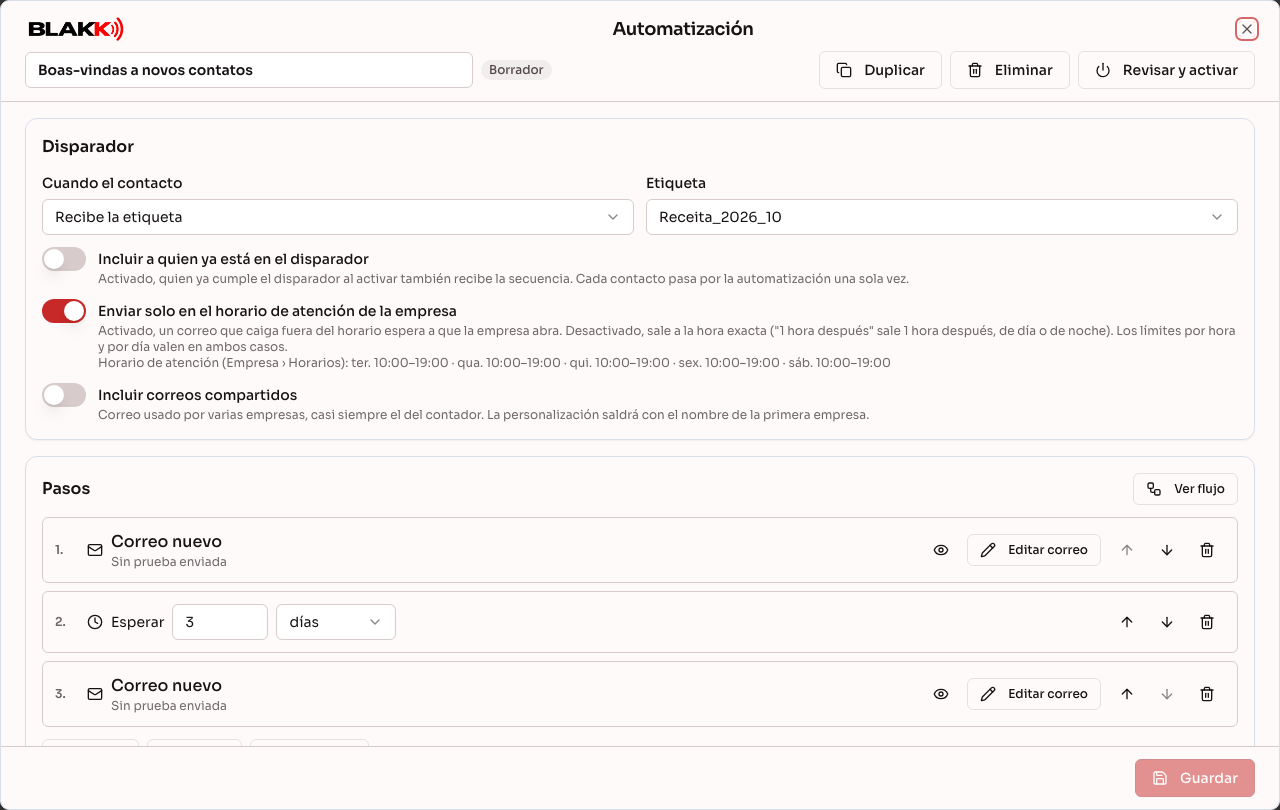
Cada contacto pasa por la automatización una sola vez. Una vez activada, la automatización no se puede modificar: para cambiar el texto o los pasos, usa Duplicar y activa la copia. Usa Cerrar para finalizarla definitivamente y cancelar los correos que aún no se hayan enviado.
Paso 13 — Consultar el historial de envíos
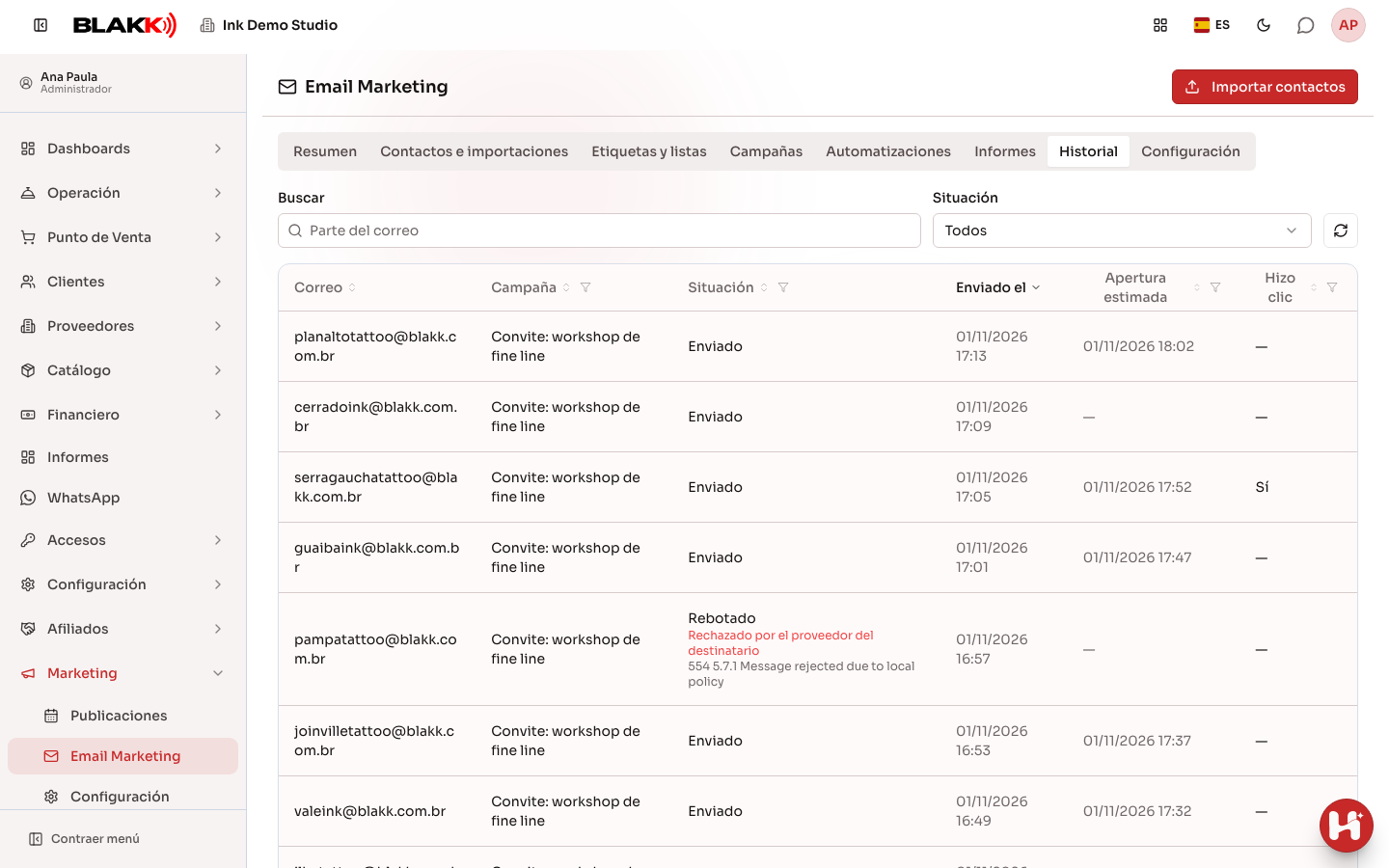
Sección titulada «Paso 13 — Consultar el historial de envíos»En la pestaña Historial, consulta todos los correos enviados, tanto de campañas como de automatizaciones: destinatario, situación, fecha de envío, apertura estimada y si la persona hizo clic. La lista siempre muestra primero el envío más reciente. Filtra por situación, busca parte de la dirección de correo o la ciudad o el estado del contacto (por ejemplo, “SP” o “Itu SP”) y usa el botón de actualizar para ver los envíos más recientes. Igual que en Contactos e importaciones, haz clic en el título de una columna para ordenar y usa el embudo de las columnas Campaña, Situación, Apertura estimada y Hizo clic para elegir los valores que se muestran. Si se envió un correo pero no se entregó, aparecerá debajo de la situación el aviso No entregado: bandeja de entrada llena o No entregado: rebote temporal (con SendGrid, esto depende del webhook). En un correo Rebotado, el motivo aparece debajo de la situación, por ejemplo, “la dirección de correo no existe”, seguido de la respuesta original del proveedor del destinatario. Al hacer clic en un contacto en Contactos e importaciones, se abre su ficha con todos los datos guardados (dirección, teléfonos, CNAE, tamaño, capital social) y, al final, su Historial de correos: cuántos correos recibió, las aperturas estimadas, los correos en los que hizo clic y, para cada correo, los enlaces en los que hizo clic con la fecha, el dispositivo y la ubicación. No se mide el tiempo de lectura: ningún programa de correo indica cuánto tiempo estuvo abierto un mensaje.
Qué pasa después
Sección titulada «Qué pasa después»Los contactos importados quedan listos para recibir campañas de correo, que se envían desde el servidor de correo de la propia empresa. Una campaña solo se puede editar mientras está en borrador. El envío respeta los límites por hora y por día y el horario comercial, y antes de cada correo comprueba nuevamente si el contacto todavía puede recibirlo. Cada correo incluye un enlace para darse de baja y la opción de baja con un solo clic de Gmail y Yahoo. Si un correo rebota porque la dirección no existe, el contacto queda bloqueado, y la campaña se pausa automáticamente si los rebotes superan el límite configurado. Quienes se dan de baja se agregan a una lista de bloqueo permanente: ninguna importación posterior volverá a activar esa dirección. Por defecto, los contactos con un correo compartido no se incluyen en las campañas.
Errores comunes y dudas
Sección titulada «Errores comunes y dudas»P: ¿Cómo veo quién abrió o hizo clic en mi correo? R: En Informes, elige la campaña y haz clic en el número que quieras consultar (o usa los botones de Ver contactos). También puedes filtrar por Campaña y Interacción en Contactos e importaciones. Las visualizaciones son estimaciones (solo están disponibles si activas la medición de aperturas, y el iPhone y la Mac abren los correos automáticamente); los clics son exactos, sin contar los clics automáticos de los antivirus.
P: ¿Por qué Ubicación del clic muestra “Sin ubicación”? R: La ubicación se obtiene de la IP en el momento del clic. Si el informe indica que la base de datos de ubicaciones por IP no está cargada, significa que el servidor aún no la descargó (se renueva automáticamente cada mes). Si no aparece ese aviso, casi siempre es porque el servidor está detrás de un proxy que no se configuró como confiable y todos los clics llegan con la IP interna del proxy. Pídele al equipo de soporte técnico que revise la configuración del proxy. Los clics que ya se registraron sin ubicación seguirán apareciendo así, porque no se guarda la IP.
P: ¿Por qué se rechazaron algunas filas de la hoja de cálculo? R: La fila no tenía una dirección de correo, el correo no era válido o era de relleno (como “[email protected]”), el dominio del correo no existe o no recibe correos, la situación de la empresa en Hacienda era distinta de Activa, o el correo ya estaba dado de baja o bloqueado. Descarga las filas rechazadas para consultar el motivo de cada una.
P: ¿El sistema corrige las direcciones de correo mal escritas? R: Sí, cuando el error está en el dominio de un proveedor conocido: “hotamil.com” se convierte en “hotmail.com”, “gmai.com” en “gmail.com” y “gmail.com.br” en “gmail.com”. La corrección se hace durante la importación (el resumen muestra cuántos dominios se corrigieron) y también al enviar, así que se aplica incluso a las campañas que ya están en la cola. Antes de cada envío, el sistema también comprueba si el dominio recibe correos y omite los que no los reciben, sin consumir un envío ni generar un rebote. No se puede detectar antes del envío si el nombre de usuario (la parte anterior a @) está mal escrito.
P: ¿Qué es un correo compartido? R: Es una dirección de correo que usan varias empresas, casi siempre la del contador. Se convierte en un solo contacto, con todas las empresas vinculadas, y por defecto queda fuera de las campañas porque el nombre que aparece en el correo sería incorrecto.
P: ¿Qué es la base legal y por qué es obligatoria? R: La LGPD exige un motivo previsto por la ley para enviarle correos a cada persona. Para las empresas que aparecen en los registros de Hacienda, el motivo suele ser el interés legítimo. Tu empresa es quien decide qué texto usar y se hace responsable de él; el sistema solo exige que lo indiques y lo registra.
P: ¿Quienes ya tenían la etiqueta cuando activé la automatización recibirán los correos? R: Solo si activas Incluir a quien ya está en el disparador antes de activarla. Si la opción está desactivada, solo se incorporan quienes reciban la etiqueta (o se agreguen a la lista o empiecen a coincidir con el segmento) después de la activación.
P: ¿Desde cuándo se cuenta el tiempo de espera de la automatización? R: Desde que se envía el correo anterior, no desde que entra en la cola. Si los límites por hora o por día, o el horario de atención, retrasan el correo, el tiempo de espera comienza después del envío. El sistema revisa las automatizaciones cada 30 segundos, por lo que una espera de unos minutos puede retrasarse hasta aproximadamente 1 minuto. La Frecuencia máxima (días) de la configuración se aplica solo a las campañas; los correos de automatización no cuentan para ese límite. Continuar una automatización no impide que un contacto reciba la siguiente campaña.
P: ¿Cuál es la diferencia entre una campaña y una automatización? R: Una campaña es un correo que se envía una vez a una lista, un segmento o una etiqueta. Una automatización es una secuencia (correo, espera, condición, correo) que cada contacto recorre según su propio ritmo y que permanece activa hasta que la finalices. Para crear seguimientos de una campaña (por ejemplo, Navidad, Black Friday y Año Nuevo, cada una con su propio flujo), envía las campañas normalmente y crea una automatización para cada una, con el disparador “Hizo clic en la campaña”, “No hizo clic en la campaña” o “Abrió la campaña (estimación)” vinculado a esa campaña. Cada automatización solo tiene en cuenta su propia campaña: quienes hicieron clic en Black Friday y no interactuaron con Navidad siguen el flujo correspondiente en cada caso.
P: ¿Cuándo comienza una automatización vinculada a una campaña? R: Comienza cuando se envía la campaña elegida y el contacto interactúa con ella: al hacer clic (o al abrirla, según la estimación), o cuando pasan los días indicados en “No hizo clic en la campaña” sin que haya ningún clic. No se cuentan los clics de robots ni de antivirus, y quienes no recibieron la campaña (porque el correo rebotó) no se incluyen en “No hizo clic”. Si la campaña elegida todavía está en borrador, la pantalla te avisará: la automatización solo empieza cuando se envía la campaña.
P: ¿Los correos de la automatización se envían de madrugada? R: Depende de la opción Enviar solo en el horario de atención de la empresa de cada automatización. Si está activada, el correo que deba enviarse fuera del horario registrado en Empresa › Horarios espera hasta que la empresa abra (si no hay horarios registrados, se usa el horario de 8:00 a 20:00). Si está desactivada, el correo se envía en el momento exacto, de día o de noche. El horario comercial de Configuración se aplica solo a las campañas.
P: ¿Qué pasa si el contacto se da de baja en medio de una automatización? R: Sale de la automatización y no recibe más correos. Lo mismo ocurre si queda bloqueado por un rebote.
P: ¿Cómo veo quién abrió el correo? R: En Configuración, activa Medir aperturas (estimación). A partir de los siguientes envíos, el informe y el historial mostrarán las aperturas estimadas. Es solo una estimación: el iPhone y la Mac abren los correos automáticamente y muchos programas de correo bloquean las imágenes. Para saber quién mostró interés, fíjate en los clics.
P: ¿Cómo uso mi propio dominio en los enlaces del correo? R: En Configuración, completa Dominio de enlaces (por ejemplo, links.suaempresa.com.br), crea el registro CNAME que indica la pantalla en el DNS, guarda los cambios y haz clic en Verificar dominio. Solo después de verificarlo se usará tu dominio en los enlaces de seguimiento. La dirección debe abrirse con HTTPS. Si la verificación falla justo después de crear el CNAME, espera a que se propaguen los cambios del DNS y vuelve a intentarlo. Si sigue fallando, contacta al equipo de soporte para consultar el certificado del dominio. No puedes usar el dominio del sistema ni uno que ya esté usando otra empresa. El enlace para darse de baja también usará tu dominio. Por eso, no elimines el CNAME ni cambies el dominio mientras haya correos enviados en las bandejas de entrada: los enlaces para darse de baja y los enlaces de clics de esos correos dejarán de funcionar.
P: ¿Por qué el enlace para darse de baja del correo de prueba no da de baja al contacto? R: El correo de prueba no es un envío real y no está vinculado a ningún contacto. El enlace abre una página que indica que se trata de una prueba. En los envíos reales, el mismo enlace cancela la suscripción de quien recibió el correo.
P: ¿Durante cuánto tiempo se guardan los clics? R: Durante 24 meses, si no cambias el valor. Puedes ajustarlo en Guardar los clics por (meses), en Configuración. Los datos de las campañas se conservan aunque se eliminen los clics antiguos.
P: ¿Cuál es la diferencia entre una lista y un segmento? R: La lista es fija: solo incluye a quienes agregas. El segmento se basa en reglas y se vuelve a calcular al enviar la campaña. Por eso, un contacto importado ayer que cumpla las reglas ya se incluirá en la campaña de hoy.
P: ¿Por qué no puedo eliminar una etiqueta o un segmento? R: No se puede eliminar una etiqueta o una lista que se esté usando en las reglas de un segmento. Quítala de las reglas primero. También se bloquea un segmento seleccionado como público de una campaña en borrador o programada, hasta que cambies el público de esa campaña.
P: Importé la misma hoja de cálculo dos veces. ¿Se duplicaron los contactos? R: No. Los contactos se identifican por su dirección de correo, así que la segunda importación solo completa los campos que estaban vacíos.
P: Di de baja a un contacto por error. ¿Cómo lo vuelvo a activar? R: No se puede volver a activar: la baja es permanente para proteger a quienes solicitaron salir de la lista. Si la persona quiere volver, debe pedirlo de nuevo.
P: ¿Los contactos importados aparecen en Clientes? R: No. Los contactos de marketing solo aparecen en Marketing por correo electrónico.
P: ¿Puedo quitar el enlace para darse de baja o el nombre de la empresa del correo? R: No. El remitente y el enlace para darse de baja siempre aparecen al final del correo. Puedes cambiar el texto del pie, el texto del enlace y el Remitente en el pie, que incluye por defecto el nombre y la dirección de la empresa y admite, por ejemplo, el nombre de la marca y la ciudad. No puede quedar vacío: el correo debe indicar quién lo envía.
P: ¿Por qué algunas imágenes de la galería no aparecen en el correo? R: En los correos solo se admiten imágenes JPG y PNG: los videos no se pueden reproducir en un correo y Outlook para computadora no muestra imágenes WebP.
P: ¿Por qué se pausó la campaña automáticamente? R: El servidor de correo (o SendGrid) rechazó el inicio de sesión o el remitente, dejó de funcionar o los rebotes superaron el límite configurado. El motivo aparece en el editor de la campaña. Corrige el problema y haz clic en Reanudar.
P: ¿Puedo enviar las campañas por SendGrid en lugar de SMTP? R: Sí. En Configuración, elige SendGrid en Enviar correos por: y pega la clave de API de tu cuenta. La dirección del remitente debe estar verificada en SendGrid (como remitente único o como parte de un dominio autenticado); de lo contrario, SendGrid la rechazará y la campaña se pausará con el motivo correspondiente. Usa una cuenta (o subusuario) de SendGrid solo para tu empresa, porque el webhook se configura por cuenta. Los datos de SMTP quedan guardados, así que no tendrás que volver a ingresarlos si cambias a SMTP.
P: ¿Necesito usar POP3 junto con SendGrid? R: No. Con SendGrid, los rebotes (incluidos los bloqueados por el servidor de destino), los descartes, las denuncias de spam y las bajas se reciben mediante el webhook. El correo se envía con la dirección de retorno de SendGrid, por lo que los rebotes ni siquiera pasan por tu bandeja de entrada. Por eso, la tarjeta de POP3 solo aparece con SMTP y, con SendGrid, el sistema no lee la bandeja. El botón para cancelar la suscripción de Gmail sigue funcionando mediante el enlace de un solo clic.
P: ¿Cuándo terminará de enviarse la campaña? R: Término previsto aparece en el cuadro de programación, en el editor de la campaña y en la lista de campañas. Es una estimación que tiene en cuenta el horario de envío, los límites por hora y por día, el intervalo configurado en Configuración y las campañas que ya están en la cola. Las automatizaciones activas, las pausas y los rebotes pueden retrasar el final. Si aparece Sin previsión, revisa el horario y los límites: si están en cero o hay un horario imposible, el envío no terminará.
P: ¿Cuál es la diferencia entre rebotes, descartes y bloqueos en el progreso de la campaña? R: devueltos son correos que se enviaron y luego fueron rechazados por el proveedor del destinatario. Descartados son los que SendGrid rechazó sin siquiera intentar entregarlos (por ejemplo, una dirección que ya sabe que no es válida); también cuentan como fallaron. Bloqueados son los contactos de esta campaña que ahora están bloqueados por un rebote definitivo, por tres rebotes temporales en 30 días o por una denuncia de spam, y que ya no recibirán ninguna campaña.
P: ¿Qué pasa con un correo que rebotó porque la bandeja de entrada estaba llena? R: Cuenta como rebote temporal: el correo aparece en Historial con el aviso No entregado: bandeja de entrada llena, pero el contacto sigue habilitado porque la bandeja puede volver a tener espacio. Si se producen 3 rebotes temporales en 30 días, el contacto queda bloqueado. Con SendGrid, el aviso solo llega si el webhook está configurado y el evento Bounced está marcado.
P: ¿Por qué tengo que configurar el webhook de SendGrid? R: SendGrid acepta todos los correos en el momento del envío y solo después avisa si alguno rebotó, se descartó o se denunció como spam. Sin el webhook, esos avisos no llegan: las direcciones con problemas no se bloquean y la pausa automática por rebotes no funciona. Los rebotes llegan unos minutos después del envío, no de inmediato como ocurre con SMTP. Si la pantalla muestra “eventos rechazados”, significa que pegaste una clave de verificación que no corresponde a tu cuenta. Vuelve a copiar la Verification Key.
P: ¿Cómo hago el calentamiento (warmup) de un dominio nuevo? R: Empieza con un límite diario bajo (por ejemplo, 50) y activa Espaciar los envíos a lo largo del horario (calentamiento del dominio). Los correos se enviarán uno por uno, a intervalos aleatorios durante el horario comercial (o durante todo el día si esta opción está desactivada), tanto en las campañas como en las automatizaciones. La pantalla muestra el intervalo promedio. Como los intervalos son aleatorios y el sistema revisa la cola cada 30 segundos, es posible que el total del día quede un poco por debajo del límite. Aumenta el límite diario poco a poco, a lo largo de varias semanas.
P: ¿Los correos que rebotan se acumulan en la bandeja de entrada? R: No. El sistema revisa la bandeja de rebotes cada 5 minutos, bloquea las direcciones con problemas y elimina cada mensaje que lee. Antes de eliminar los mensajes enviados por personas, los reenvía a la dirección indicada en Responder a.
P: ¿Qué son los clics automáticos? R: Los antivirus y los lectores de seguridad de las empresas abren automáticamente los enlaces de los correos unos segundos después de que se entregan. Esos clics quedan marcados y, si está activada la opción Excluir clics automáticos, no se incluyen en los resultados.
P: ¿Cómo veo en el mapa dónde están los contactos que visualizaron o hicieron clic? R: En Informes, elige la campaña y haz clic en el icono del mapa de uno de los cuadros de ubicación. En la parte superior del mapa, elige Visualizados, Con clic o ambas opciones. La ubicación del contacto se obtiene de la IP del clic o de la apertura (a partir de esta versión, el sistema guarda la ciudad y las coordenadas aproximadas de la apertura, pero nunca la IP) y, si no hay IP, de la ciudad registrada en el contacto. Quienes usan Mail en el iPhone o la Mac aparecerán en la ubicación del servidor de Apple que abrió el correo, normalmente en la misma región. La primera vez que aparece una ciudad, el sistema puede tardar unos minutos en ubicarla.
P: ¿Por qué los clics por estado usan los datos del contacto y no su ubicación? R: La ubicación por IP es aproximada y suele ser incorrecta en los celulares (el proveedor de internet móvil suele aparecer en otra ciudad). Las visualizaciones y los clics por estado, así como los clics por ciudad, usan los datos registrados en el contacto; Ubicación del clic muestra la ubicación estimada por IP, que no se guarda.
P: ¿Cómo atiendo una solicitud para eliminar los datos de un contacto? R: Abre el contacto y haz clic en Eliminar datos. Se eliminan el contacto, las empresas, las etiquetas y las listas. Solo queda un código del correo para impedir que vuelva a agregarse en una importación futura.