Fichas técnicas: registrar cómo se realizó cada servicio
La ficha técnica es el «cuaderno» del tatuador dentro del sistema: estilo, zona del cuerpo, tema, colores, marca de tinta, agujas, número de sesiones. Está vinculada al servicio incluido en la comanda; por cada Cierre de brazo o Piercing de hélix que se hace el cliente, hay una ficha nueva. En la próxima visita, se puede traer la ficha de la última vez en lugar de empezar desde cero.
Cuándo usarlo
Sección titulada «Cuándo usarlo»- Un cliente vuelve para continuar un Cierre de brazo: en la comanda de la nueva sesión, abres la ficha y usas Repetir de la última vez para traer el estilo, la tinta y las agujas de la sesión anterior, y solo ajustas lo que haya cambiado.
- Un cliente se hace un Piercing de hélix: el tatuador registra la zona y la joya utilizada, para que quien atienda al cliente cuando se cambie la joya sepa exactamente qué se colocó.
- Empezaste a ofrecer un servicio nuevo (por ejemplo, micropigmentación) y quieres que también requiera una ficha técnica en la comanda: vincula una ficha al servicio en el registro.
Antes de empezar
Sección titulada «Antes de empezar»Las fichas técnicas de tu estudio ya vienen listas: Tatuaje y Piercing. Los procedimientos sugeridos que seleccionaste al registrar la cuenta (Tatuaje, Cover-up, Retoque, Eliminación con láser, Piercing, Cambio de joya) ya tienen vinculada la ficha correspondiente. Un servicio que creaste con otro nombre no tiene ninguna ficha vinculada; ese es el Paso 1.
Crear un nuevo tipo de ficha o cambiar sus campos, opciones y estados no se hace desde tu cuenta: esta configuración se administra en la plataforma, con el equipo de Blakk. Si necesitas un campo nuevo, comunícate con el soporte de Blakk.
Si no puedes vincular la ficha a un servicio, pide al dueño del estudio que te dé acceso a Servicios en Accesos → Perfiles. Si no puedes completar la ficha en la comanda (el formulario se abre solo en modo de lectura), pide al dueño del estudio que te dé acceso a Comandas, con permiso para editar, en Accesos → Perfiles.
Paso a paso
Sección titulada «Paso a paso»Paso 1 — Vincular la ficha técnica al servicio
Sección titulada «Paso 1 — Vincular la ficha técnica al servicio»En Catálogo → Servicios, abre el servicio con el botón Editar (o crea uno con Nuevo Servicio) y ve a la pestaña Adicional. En el campo Ficha Técnica, elige la ficha que el tatuador completará al realizar ese servicio y haz clic en Guardar. Para quitar la ficha del servicio, elige Ninguno.
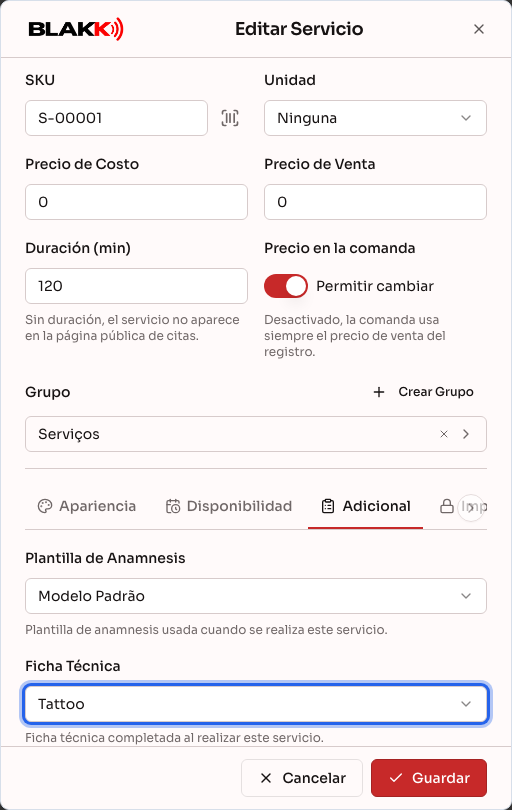
La ficha técnica solo está disponible para servicios; el registro de productos no tiene este campo.
Paso 2 — Abrir la ficha pendiente del artículo
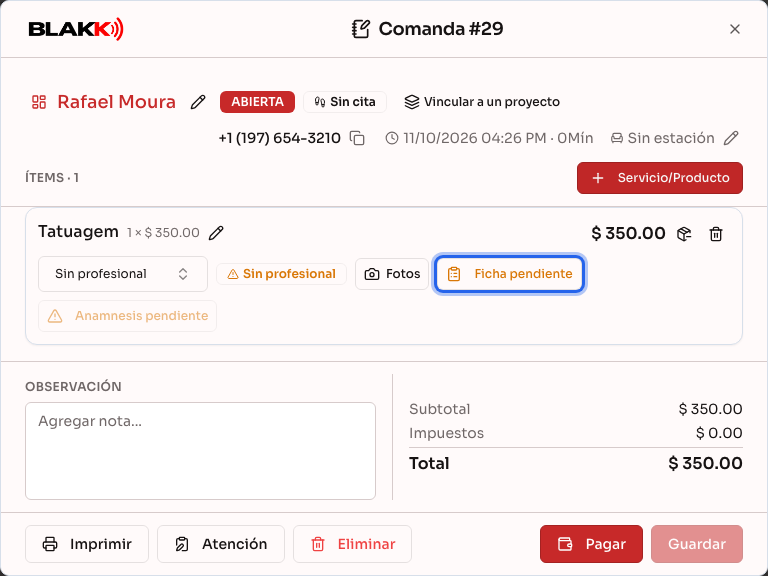
Sección titulada «Paso 2 — Abrir la ficha pendiente del artículo»Con la comanda abierta, haz clic en Servicio/Producto y agrega el servicio. Si tiene una ficha vinculada, el artículo de la comanda muestra la etiqueta Ficha pendiente, en naranja. Haz clic en ella para abrir la ficha. La misma etiqueta aparece cuando se abre la comanda desde la pestaña Comanda de una Atención.
Paso 3 — Completar la ficha
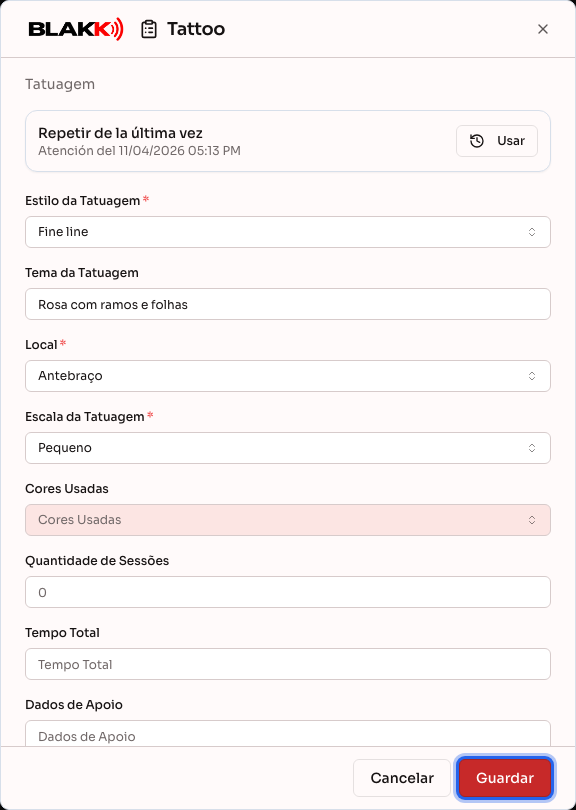
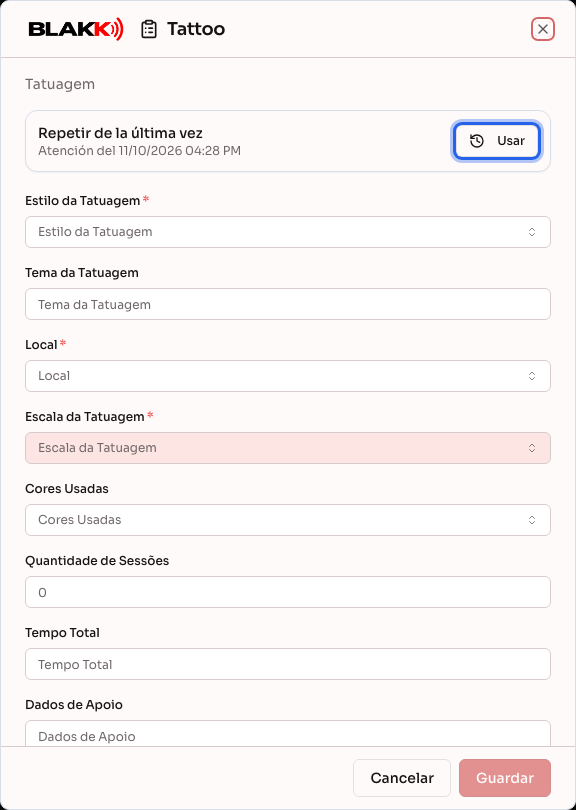
Sección titulada «Paso 3 — Completar la ficha»Completa los campos y haz clic en Guardar. El asterisco rojo indica los campos obligatorios de la ficha (por ejemplo, el estilo y la zona del tatuaje; cuáles son obligatorios depende de la ficha de tu estudio). Si dejas alguno vacío, no se guardará la ficha y aparecerá Completa todos los campos obligatorios de la ficha técnica., junto con el nombre de los campos que faltan. Un campo de texto con un formato definido (por ejemplo, una matrícula) que muestre Formato inválido también impide guardar (Hay campos con formato inválido en la ficha técnica.). Los campos de Sí/No nunca se consideran vacíos: «No» también es una respuesta. En los campos de lista con búsqueda, como el estilo y la zona, si la opción que necesitas no existe, escribe el nombre en Buscar o agregar… y haz clic en Agregar: la nueva opción estará disponible en las próximas fichas de tu estudio.
Paso 4 — Confirmar que la ficha se guardó
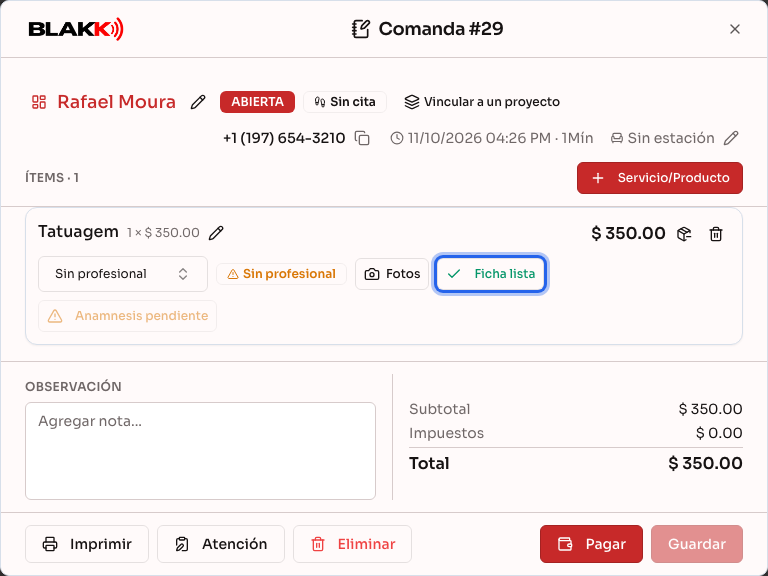
Sección titulada «Paso 4 — Confirmar que la ficha se guardó»Al guardar, aparece el aviso Ficha técnica guardada y la etiqueta del artículo cambia a Ficha lista, en verde. Al hacer clic en Ficha lista, se vuelve a abrir la ficha para revisarla o corregirla, mientras la comanda siga abierta.
Paso 5 — Repetir la ficha de la última vez
Sección titulada «Paso 5 — Repetir la ficha de la última vez»Cuando el cliente ya recibió el mismo servicio antes, la nueva ficha muestra el bloque Repetir de la última vez, con la fecha de esa atención. Haz clic en Usar para copiar los valores de la ficha anterior a esta, ajusta lo que haya cambiado y haz clic en Guardar. No se guarda nada antes de hacer clic en Guardar; si cambias de opinión, Cancelar descarta los cambios.
Qué pasa después
Sección titulada «Qué pasa después»- Una ficha por cada servicio incluido. Cada artículo de la comanda tiene su propia ficha. Así se forma el historial del cliente: tres sesiones de Cierre de brazo son tres fichas, y Repetir de la última vez siempre trae la más reciente de ese mismo servicio.
- La comanda cerrada bloquea la ficha. Después de cerrar (o cancelar) la comanda, la ficha sigue abriéndose desde la etiqueta Ficha lista, pero solo en modo de lectura, sin el botón Guardar.
- La ficha pendiente no bloquea nada. La etiqueta naranja es un recordatorio: puedes recibir el pago y cerrar la comanda aunque la ficha esté sin completar.
- Resumen del cliente. El tipo de ficha del servicio (Tatuaje, Piercing) es lo que permite separar las atenciones del cliente por tipo en los filtros de la pestaña Atenciones y los gastos por categoría en la pestaña compras. Para volver a ver la ficha de una sesión anterior, abre esa comanda desde la pestaña compras (una comanda abierta desde una atención abre la atención correspondiente, en la pestaña Comanda) y haz clic en Ficha lista del artículo.
- La ficha de la comanda ≠ la ficha del registro del cliente. El registro del cliente (y el Resumen del Cliente) tiene pestañas con el mismo nombre que el tipo de ficha, como Tatuaje. Son registros del cliente que se guardan por separado: lo que completas en la comanda no se copia allí, y lo que está allí no aparece en la comanda.
Errores comunes y dudas
Sección titulada «Errores comunes y dudas»P: ¿Por qué no aparece el campo Ficha Técnica en el registro? R: Solo aparece en el registro de servicios (los productos no tienen ficha) y cuando hay al menos una ficha disponible para tu estudio. Si estás registrando un servicio y aun así no aparece el campo, comunícate con el soporte de Blakk.
P: ¿Puedo crear una ficha técnica nueva o cambiar los campos de la ficha de Tatuaje? R: No desde tu cuenta; la configuración de las fichas (campos, opciones y estados) se administra en la plataforma. Comunícate con el soporte de Blakk. Lo que sí puedes hacer por tu cuenta es agregar una opción nueva en los campos de lista con búsqueda, como el estilo y la zona, con el botón Agregar (Paso 3).
P: ¿Tengo que completar la ficha técnica para cerrar la comanda? R: No. Ficha pendiente es un aviso y no impide recibir el pago ni cerrar la comanda. Pero la ficha solo se puede completar mientras la comanda esté abierta; después de cerrarla, queda en modo de lectura.
P: ¿Puedo guardar la ficha sin completar un campo marcado con asterisco? R: No. El asterisco indica que el campo es obligatorio: si está vacío, Guardar te avisa qué campos faltan y no guarda la ficha. Una ficha guardada antes de que existiera esta regla puede tener campos vacíos; al abrirla y volver a guardarla, tendrás que completarlos.
P: ¿Por qué no aparece Repetir de la última vez? R: Solo aparece cuando la comanda tiene un cliente registrado (si solo escribes un nombre en la comanda, no hay historial), cuando ese cliente ya tiene una ficha guardada para el mismo servicio en otro artículo y cuando esa ficha anterior se guardó. Una ficha de Cover-up no aparece como «la última vez» de un servicio de Tatuaje, aunque ambos usen la misma ficha.
P: Quité el servicio de la comanda. ¿La ficha que completé sigue guardada? R: No; al quitar el artículo de la comanda, también se elimina su ficha. Antes de quitar un artículo con la ficha ya completada, confirma que realmente quieres hacerlo.
P: Abrí una ficha ya completada y apareció «Esta ficha se muestra con el formulario de la época en que fue completada.». ¿Es un error? R: No. Cada ficha guarda el formulario que existía cuando se guardó por primera vez. Así, si el equipo de Blakk cambia los campos de la ficha después, las fichas anteriores siguen mostrando exactamente lo que se completó.
P: Quité la ficha de un servicio (o la cambié por otra). ¿Qué pasa con las comandas? R: La etiqueta del artículo siempre sigue el registro actual del servicio, incluso en las comandas ya creadas. Si el servicio está en Ninguno, la etiqueta desaparece de los artículos de ese servicio y las fichas que ya se habían completado dejan de abrirse desde la comanda. No se eliminan y volverán a abrirse si vinculas la ficha de nuevo.
P: El servicio muestra la ficha con «(no disponible)». ¿Qué hago? R: Significa que esa ficha se desactivó o dejó de estar disponible para tu estudio. El vínculo sigue guardado hasta que elijas otra ficha (o Ninguno) y guardes. Si la ficha debería estar activa, comunícate con el soporte de Blakk.