Migración de datos: trae tus registros desde otro sistema
Si vienes de otro sistema o tienes tus registros en una hoja de cálculo, no hace falta que vuelvas a ingresar todo. Nuestro equipo de soporte se encarga de la migración: envías las hojas de cálculo con los datos que tienes y los importamos a Blakk en hasta 72 horas hábiles desde que las recibimos.
Cuándo usarlo
Sección titulada «Cuándo usarlo»- Estás empezando a usar Blakk y ya tienes la lista de clientes, productos y servicios en otro sistema o en una hoja de cálculo.
- Abriste una nueva sucursal del estudio y quieres aprovechar el catálogo que ya tienes.
- Exportaste los datos del sistema anterior y no sabes cómo adaptarlos.
Antes de empezar
Sección titulada «Antes de empezar»Exporta los datos del sistema anterior (o reúne todo en hojas de cálculo): todo lo que tengas. No hace falta que acomodes las columnas en un formato nuestro; el equipo de soporte se encarga de relacionarlas. Estos son algunos ejemplos de los datos que suelen incluir:
- clientes: nombre, teléfono, correo electrónico, CPF, fecha de nacimiento, dirección, notas.
- Productos y servicios: nombre, grupo/categoría, precio de venta, costo, duración (en el caso de servicios, como una manga completa), código/SKU.
- Inventario: cantidad actual y stock mínimo de cada producto.
- tatuadores y proveedores.
- Finanzas: cuentas por pagar y por cobrar pendientes, saldos.
Formato: envíalas tal como las exportó el sistema anterior: Excel (.xlsx o .xls), CSV o un archivo .zip con varios archivos. El adjunto del ticket acepta cualquier tipo de archivo, excepto programas y scripts (como .exe, .bat o .msi). Cada archivo puede tener hasta 25 MB y cada mensaje puede incluir hasta 10 archivos.
Paso a paso
Sección titulada «Paso a paso»Paso 1 — Abrir un ticket de soporte
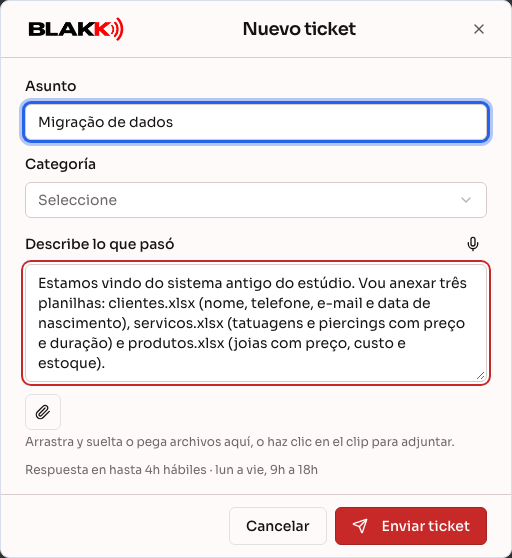
Sección titulada «Paso 1 — Abrir un ticket de soporte»Ve a Ayuda → Soporte y haz clic en Nuevo ticket. En Asunto, escribe algo como “Migración de datos”, elige la Categoría que más se acerque y, en Describe lo que pasó, cuéntanos de qué sistema vienen los datos y qué contiene cada hoja de cálculo.
Si no ves el menú Soporte, comunícate con el equipo mediante el ícono de chat, en la parte superior de la pantalla.
Paso 2 — Adjuntar las hojas de cálculo y enviar
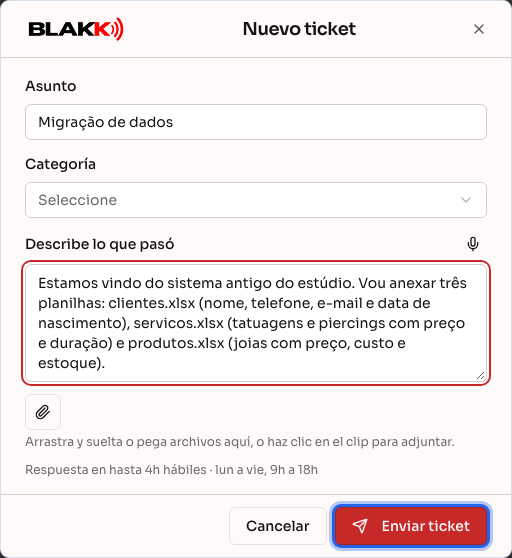
Sección titulada «Paso 2 — Adjuntar las hojas de cálculo y enviar»Arrastra las hojas de cálculo a la ventana (o haz clic en el clip para elegir los archivos) y haz clic en Enviar ticket. Si son más de 10 archivos, envía los demás después como respuesta en el mismo ticket.
Paso 3 — Consultar el estado del ticket
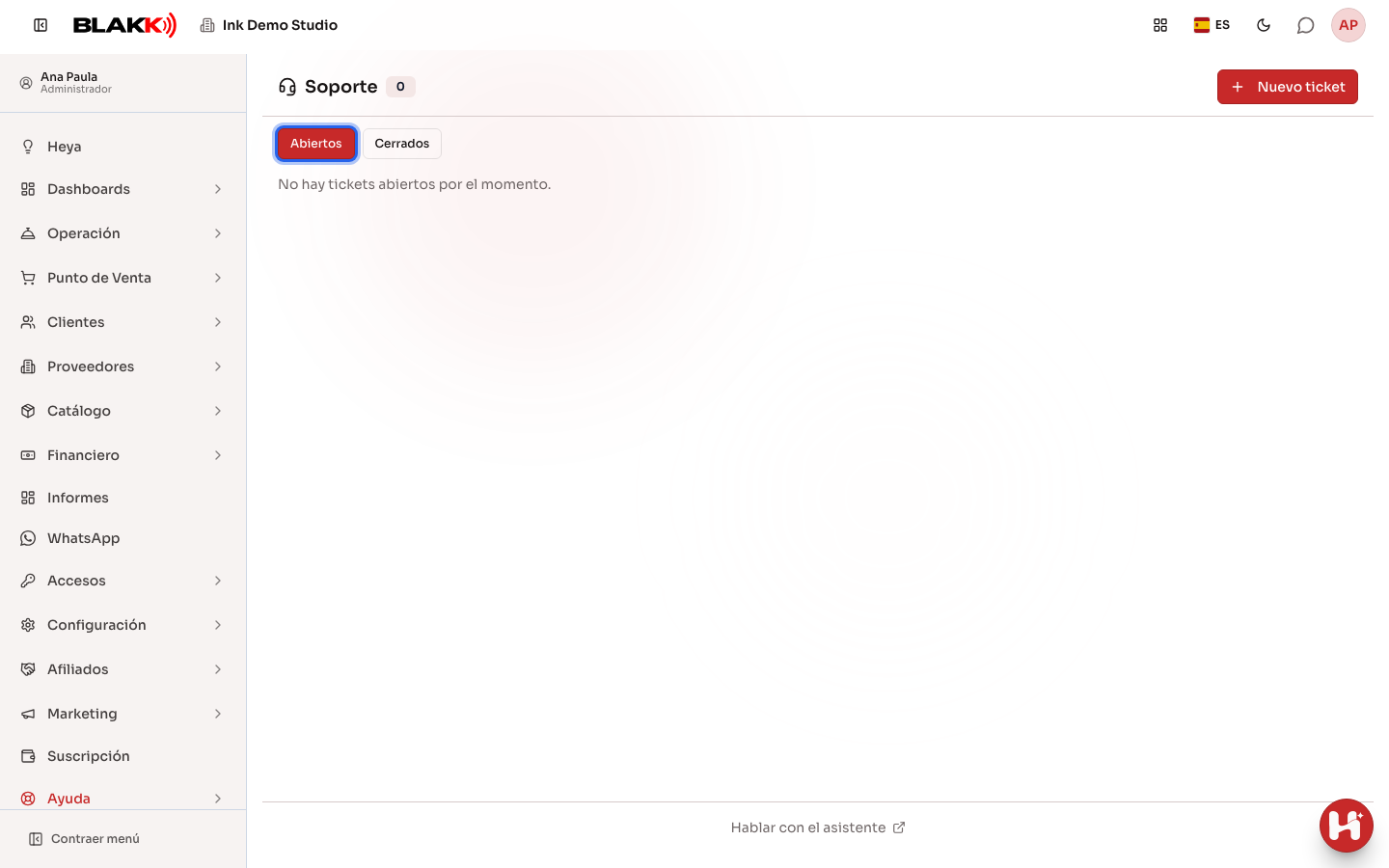
Sección titulada «Paso 3 — Consultar el estado del ticket»El ticket aparece en la pestaña Abiertos de la pantalla de Soporte. El estado cambia a medida que avanza el proceso: Nuevo, En análisis, En curso (con la Previsión de respuesta) y Resuelto. Cuando aparezca Esperando tu respuesta, el equipo necesita que le des alguna información: abre el ticket y responde en Escribe tu respuesta…. La etiqueta Nueva respuesta indica que hay un mensaje nuevo del equipo de soporte.
Debajo del asunto, cada ticket muestra la empresa a la que pertenece y el sistema desde el que se creó. Si tienes acceso a más de una empresa, la lista incluye los tickets de todas ellas: verifica de qué empresa es antes de responder.
Paso 4 — Revisar los datos importados
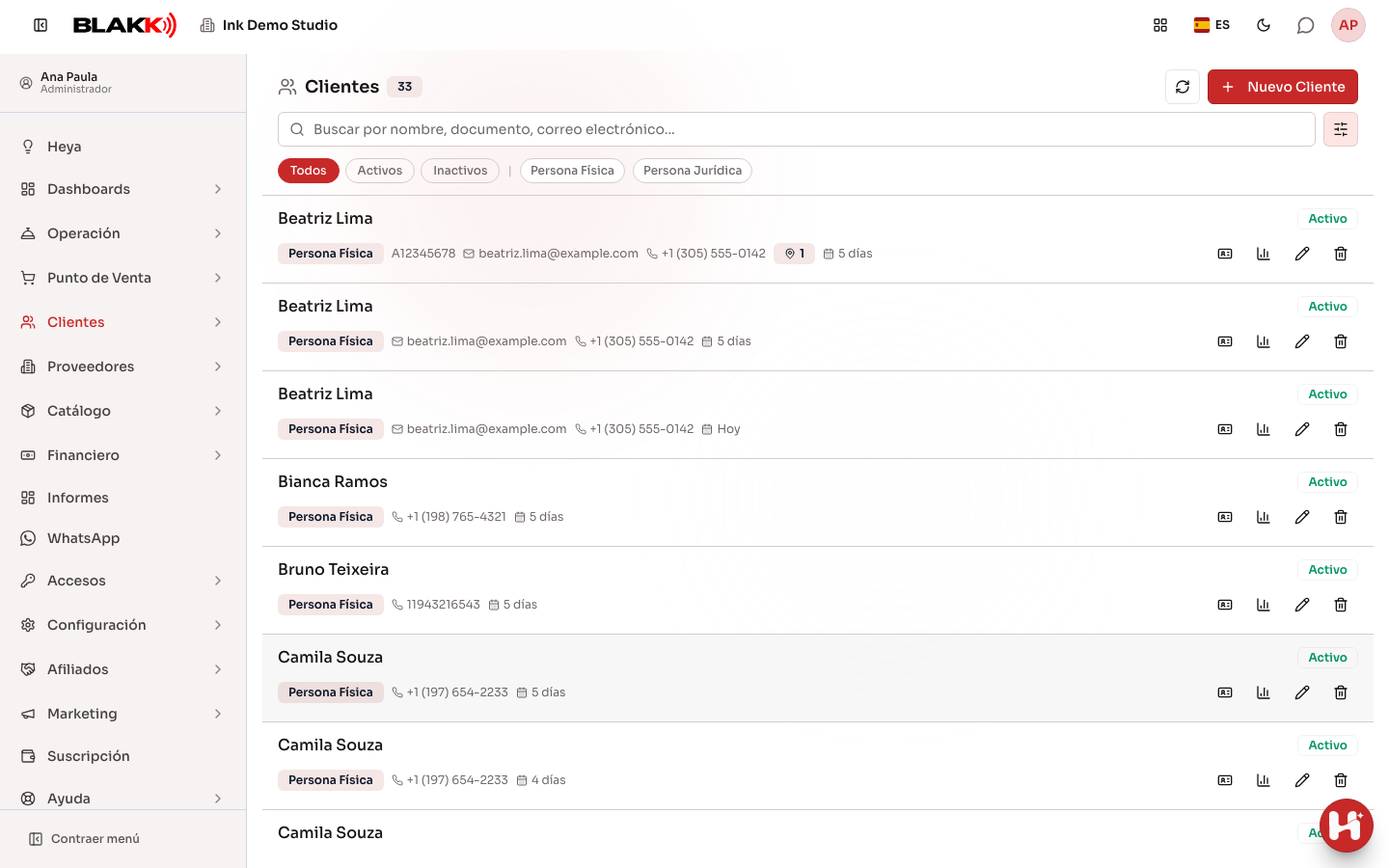
Sección titulada «Paso 4 — Revisar los datos importados»Cuando el equipo de soporte te avise que terminó la importación, revisa algunos datos al azar: algunos clientes en Clientes, algunos productos en Catálogo → Productos (precio, grupo e inventario) y algunos servicios en Catálogo → Servicios (precio y duración). Si algo no está bien, responde en el mismo ticket.
Qué pasa después
Sección titulada «Qué pasa después»- La migración tarda hasta 72 horas hábiles desde que recibimos las hojas de cálculo. La primera respuesta de soporte suele llegar mucho antes: en un plazo de hasta 4 horas hábiles, de lunes a viernes, de 9:00 a. m. a 6:00 p. m.
- Los datos importados quedan como si los hubieras registrado manualmente: los clientes aparecen en la agenda y en la orden; los productos y servicios, en el catálogo, el punto de venta y el sitio web.
- Si falta información o alguna hoja de cálculo no se puede leer, el ticket queda en Esperando tu respuesta hasta que respondas.
Errores comunes y dudas
Sección titulada «Errores comunes y dudas»P: ¿Tengo que acomodar las hojas de cálculo en un formato específico? R: No. Envíalas tal como las exportó el sistema anterior. El equipo de soporte se encarga de relacionar las columnas. Solo tienes que indicar en el ticket qué contiene cada archivo.
P: Mi sistema anterior exporta los datos en CSV. ¿Puedo enviarlos así? R: Sí. El adjunto del ticket acepta CSV, Excel y archivos .zip. Solo están excluidos los programas y scripts (como .exe, .bat o .msi).
P: ¿Cuánto tarda? R: Hasta 72 horas hábiles desde que recibimos las hojas de cálculo completas.
P: ¿Puedo seguir usando el sistema durante la migración? R: Sí. Solo evita registrar manualmente los mismos clientes y productos que aparecen en las hojas de cálculo, para que no queden duplicados. Si necesitas registrar algo urgente, avísanos en el ticket.
P: La hoja de cálculo es demasiado grande para adjuntarla. R: Cada archivo puede tener hasta 25 MB. Divídelo en varios archivos (por ejemplo, clientes de la A a la M y de la N a la Z) y envíalos como respuestas en el mismo ticket.
P: No veo el menú Soporte. R: Usa el ícono de chat en la parte superior de la pantalla para comunicarte con el equipo. Si eres parte del equipo del estudio y no ves el menú, pídele al dueño del estudio que habilite tu acceso en Accesos → Perfiles.