Affiliati: partner che segnalano clienti alla tua attività
Che cos’è
Sezione intitolata “Che cos’è”Un affiliato è una persona che promuove il tuo studio e ti porta nuovi clienti: può essere un influencer, un partner o un cliente affezionato che consiglia il tuo studio agli amici. Ogni affiliato ha un link personale e il sistema sa chi arriva tramite quel link. Quando un cliente portato dall’affiliato prenota e paga, la commissione viene calcolata automaticamente e aggiunta all’estratto conto dell’affiliato.
Quando usarlo
Sezione intitolata “Quando usarlo”- Un’influencer promuoverà il tuo studio su Instagram e avete concordato una commissione del 10% su ogni tatuaggio a braccio completo che arriva tramite lei: registrala come affiliata con una commissione del 10% e inviale il link di prenotazione da condividere.
- Un partner (un negozio vicino, una palestra) ti segnala clienti e vuoi pagare la commissione solo sulle prime tre vendite di ciascuno.
- Vuoi sapere, a fine mese, quanti clienti ti ha portato ogni partner e quanto gli devi.
Prima di iniziare
Sezione intitolata “Prima di iniziare”-
Il modulo Affiliati deve essere attivato nell’account dello studio. Se il menu Affiliati non compare, contatta l’assistenza.
-
Se non riesci a registrare, modificare o eliminare affiliati, chiedi al titolare dello studio di abilitarti in Accessi → Profili.
-
La commissione si applica alle vendite provenienti da una prenotazione. Per far arrivare un cliente tramite il link dell’affiliato, la pagina delle prenotazioni deve essere attiva (consulta Link per le prenotazioni).
Passo dopo passo
Sezione intitolata “Passo dopo passo”Passaggio 1 — Registrare l’affiliato
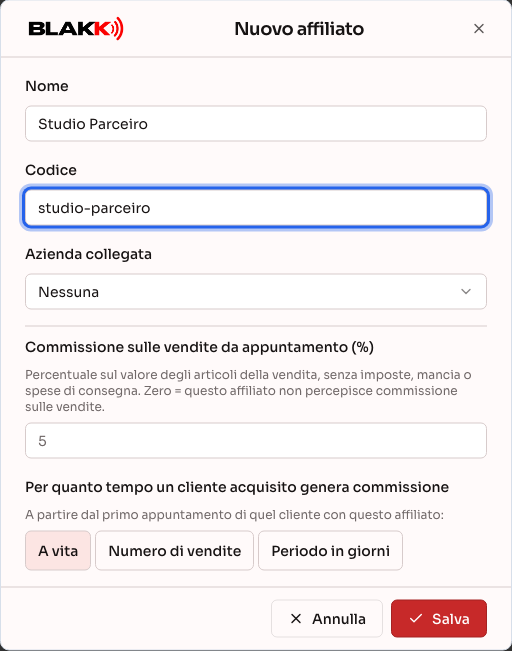
Sezione intitolata “Passaggio 1 — Registrare l’affiliato”Apri Affiliati dal menu Affiliati e fai clic su Aggiungi. Compila i campi:
- Nome: il nome dell’affiliato, come vuoi visualizzarlo nell’elenco;
- Codice: la parte finale del suo link, in minuscolo e senza spazi (es.:
maria-parceira). Il codice deve essere univoco: se è già usato da un altro affiliato, il sistema ti avvisa e dovrai sceglierne un altro; - Azienda collegata: lascia Nessuna. Questa opzione si usa solo se l’affiliato è un’altra azienda che amministri anche nel sistema.
Passaggio 2 — Impostare la commissione
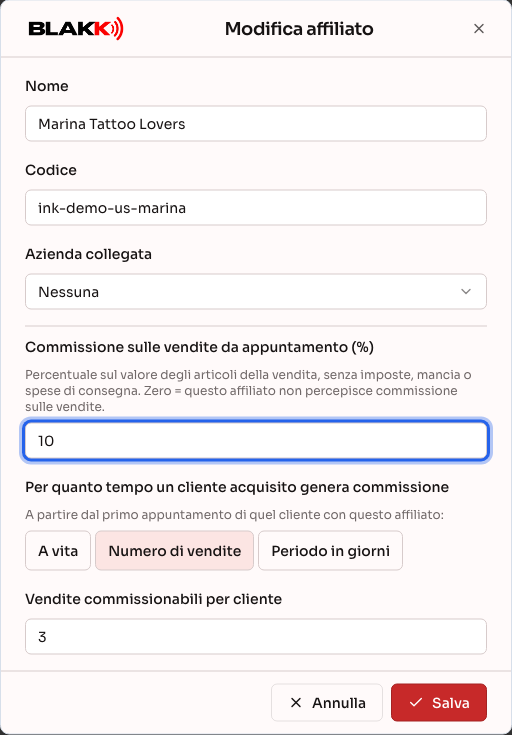
Sezione intitolata “Passaggio 2 — Impostare la commissione”Nello stesso modulo, compila Commissione sulle vendite da appuntamento (%): la percentuale che l’affiliato riceve sugli articoli della vendita, al netto di imposte, mancia e spese di consegna. Se inserisci zero, l’affiliato non riceve commissioni.
In Per quanto tempo un cliente acquisito genera commissione, scegli:
- A vita: tutte le vendite di quel cliente generano commissioni, per sempre;
- Numero di vendite: solo le prime vendite (es.: 3) di ogni cliente generano commissioni;
- Periodo in giorni: solo le vendite effettuate entro il numero di giorni indicato dalla prima prenotazione.
Il conteggio inizia dalla prima prenotazione di quel cliente con l’affiliato. Fai clic su Salva.
Passaggio 3 — Inviare il link all’affiliato
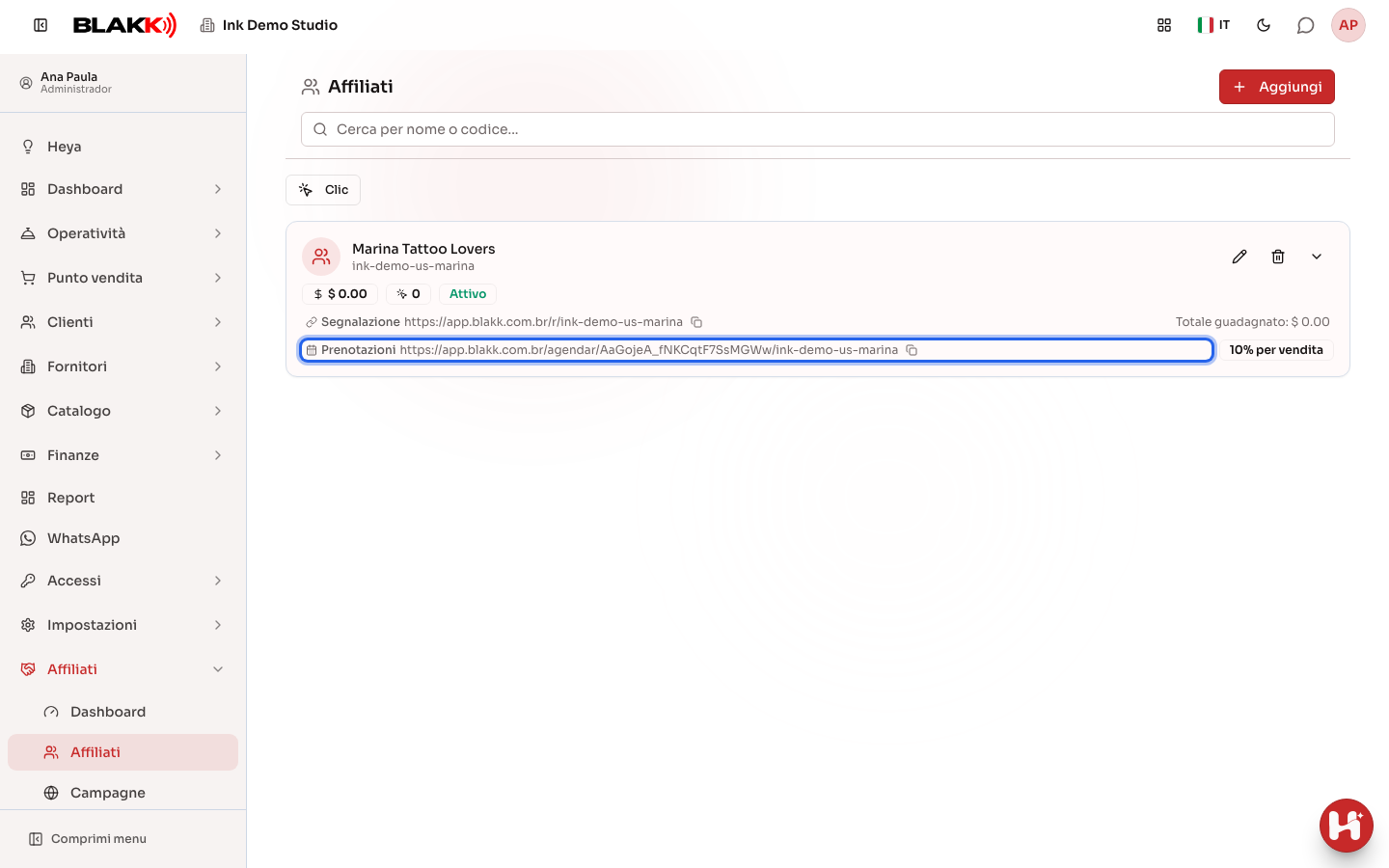
Sezione intitolata “Passaggio 3 — Inviare il link all’affiliato”L’affiliato compare nell’elenco. Nel suo riquadro, la riga Prenotazioni contiene il link da condividere: fai clic per copiarlo e invialo all’affiliato. Chi prenota tramite questo link viene associato a lui. Accanto è indicata la sua percentuale per vendita.
La riga Segnalazione porta alla pagina iniziale del sistema, non alla tua agenda. Per portare clienti, usa sempre il link di Prenotazioni oppure una campagna (consulta Campagne per affiliati), che genera un link breve e un codice QR.
Passaggio 4 — Consultare l’estratto conto
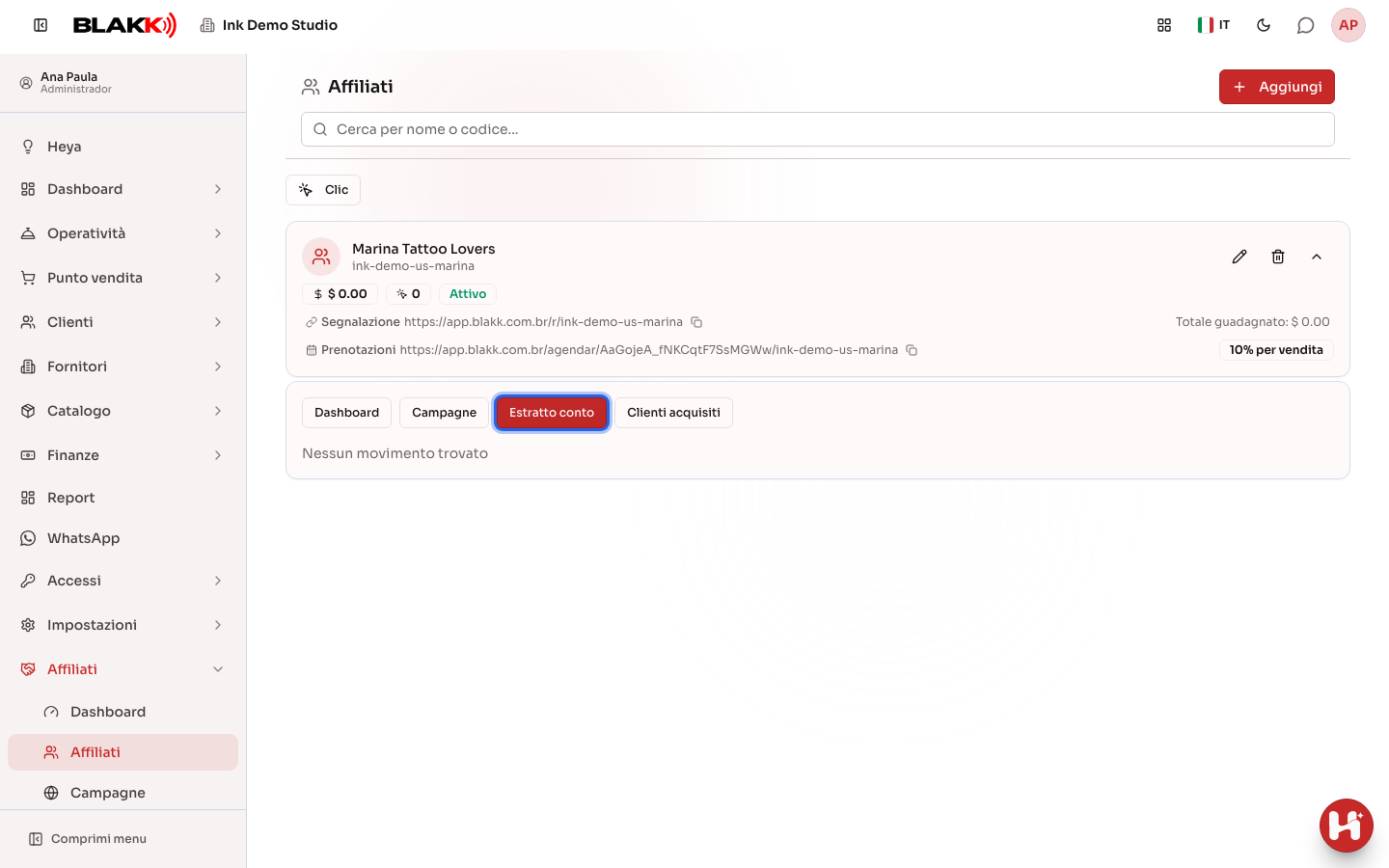
Sezione intitolata “Passaggio 4 — Consultare l’estratto conto”Fai clic sulla freccia del riquadro per espanderlo. Le schede mostrano i risultati generati da quell’affiliato:
- Dashboard: clic e risultati nel periodo selezionato (consulta Dashboard degli affiliati);
- Campagne: le campagne associate al suo nome;
- Estratto conto: ogni commissione accreditata, con Data, Descrizione, Valore e Saldo.
- Clienti acquisiti: i clienti arrivati tramite il suo link, con la data in cui sono stati acquisiti, le visite, il totale delle vendite e le commissioni generate.
Passaggio 5 — Eliminare un affiliato
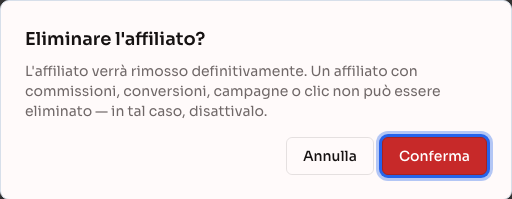
Sezione intitolata “Passaggio 5 — Eliminare un affiliato”Fai clic sull’icona Elimina nel riquadro e poi su Conferma. Puoi eliminare solo un affiliato senza movimenti: se ha già una commissione, una campagna o un clic, il sistema rifiuta l’eliminazione per evitare di perdere lo storico.
Cosa succede dopo
Sezione intitolata “Cosa succede dopo”- Chi prenota tramite il link dell’affiliato (o una sua campagna) viene associato a lui. Se è un cliente nuovo, il suo profilo viene creato con quell’affiliato come fonte di provenienza. Anche le prenotazioni successive (incluse quelle inserite dalla reception senza usare il link) generano commissioni secondo la regola scelta nel Passaggio 2.
- La commissione viene accreditata quando la vendita relativa alla prenotazione viene completata e compare nell’Estratto conto come «Commissione di vendita». Le vendite effettuate direttamente in negozio, senza prenotazione, non generano commissioni.
- Il sistema non paga l’affiliato: il Saldo dell’estratto conto mostra quanto ha accumulato. Il pagamento va effettuato separatamente (Pix, bonifico o contanti), secondo quanto concordato.
Errori comuni e domande
Sezione intitolata “Errori comuni e domande”D: Posso pagare un importo fisso per cliente invece di una percentuale? R: No. La commissione sulle vendite è sempre una percentuale degli articoli venduti.
D: Un cliente che era già mio ha prenotato tramite il link dell’affiliato. Genera una commissione? R: Sì, la prenotazione effettuata tramite il link genera una commissione. Tuttavia, il profilo del cliente non viene associato all’affiliato come fonte di provenienza: le prenotazioni successive effettuate senza il link non generano commissioni. Il cliente non compare nemmeno in Clienti acquisiti, che include solo chi è stato registrato tramite il link.
D: Come pago la commissione all’affiliato? R: Al di fuori del sistema. L’Estratto conto mostra ogni commissione e il saldo accumulato e ti aiuta a tenere traccia dei pagamenti da concordare con l’affiliato.
D: Il cliente ha annullato dopo aver pagato. La commissione viene stornata? R: La commissione resta nell’estratto conto. Tienine conto quando saldi con l’affiliato.
D: L’affiliato può accedere al sistema per vedere i propri risultati? R: No. L’affiliato non ha credenziali di accesso. Inviagli i dati dell’estratto conto oppure esportali dal Dashboard degli affiliati.
D: Ho cambiato il codice dell’affiliato. I vecchi link continuano a funzionare? R: No. I link e i codici QR già condivisi con il vecchio codice smettono di funzionare. Invia il nuovo link all’affiliato.
D: Voglio smettere di collaborare con un affiliato che ha già delle commissioni. Come faccio? R: Non puoi eliminare un affiliato con movimenti e al momento non è possibile disattivarlo. Imposta a zero la sua Commissione sulle vendite da appuntamento (%), disattiva le sue campagne e chiedigli di smettere di condividere il link.
D: Ho inserito un codice errato e il sistema dice che esiste già un affiliato con quel codice. Perché? R: Il codice è valido per tutto il sistema, non solo per il tuo studio. Scegline un altro, per esempio aggiungendo il nome dello studio.