Report commissioni: calcolare e pagare quanto spetta a ogni professionista
Che cos’è
Sezione intitolata “Che cos’è”Calcola quanto spetta di commissioni a ogni tatuatore sulle vendite registrate nelle Comande, in base alla percentuale configurata per ciascuno. Il calcolo è lo stesso utilizzato nella scheda Team della Dashboard, quindi l’importo è sempre uguale ovunque lo consulti.
Quando usarlo
Sezione intitolata “Quando usarlo”-
Alla chiusura del mese, per controllare e pagare le commissioni di ogni tatuatore.
-
Per generare la spesa del pagamento delle commissioni direttamente dal report, senza inserirla manualmente in Spese.
Prima di iniziare
Sezione intitolata “Prima di iniziare”Chiedi al proprietario dello studio di abilitare il tuo accesso in Accessi → Profili. Per visualizzare questo report serve un’autorizzazione; per aprire una comanda dal report ne serve un’altra (accesso a Comande); per generare la spesa di pagamento ne serve una terza (modifica di Spese). Potresti quindi riuscire a visualizzare tutto, ma non a pagare nessuno.
La percentuale di ogni tatuatore si configura in Utenti, nella scheda Commissione del suo profilo: è possibile impostare una percentuale predefinita, valida per tutto, e percentuali specifiche per prodotto che, se presenti, hanno sempre la precedenza su quella predefinita.
Passo dopo passo
Sezione intitolata “Passo dopo passo”Passaggio 1 — Visualizzare l’elenco delle commissioni
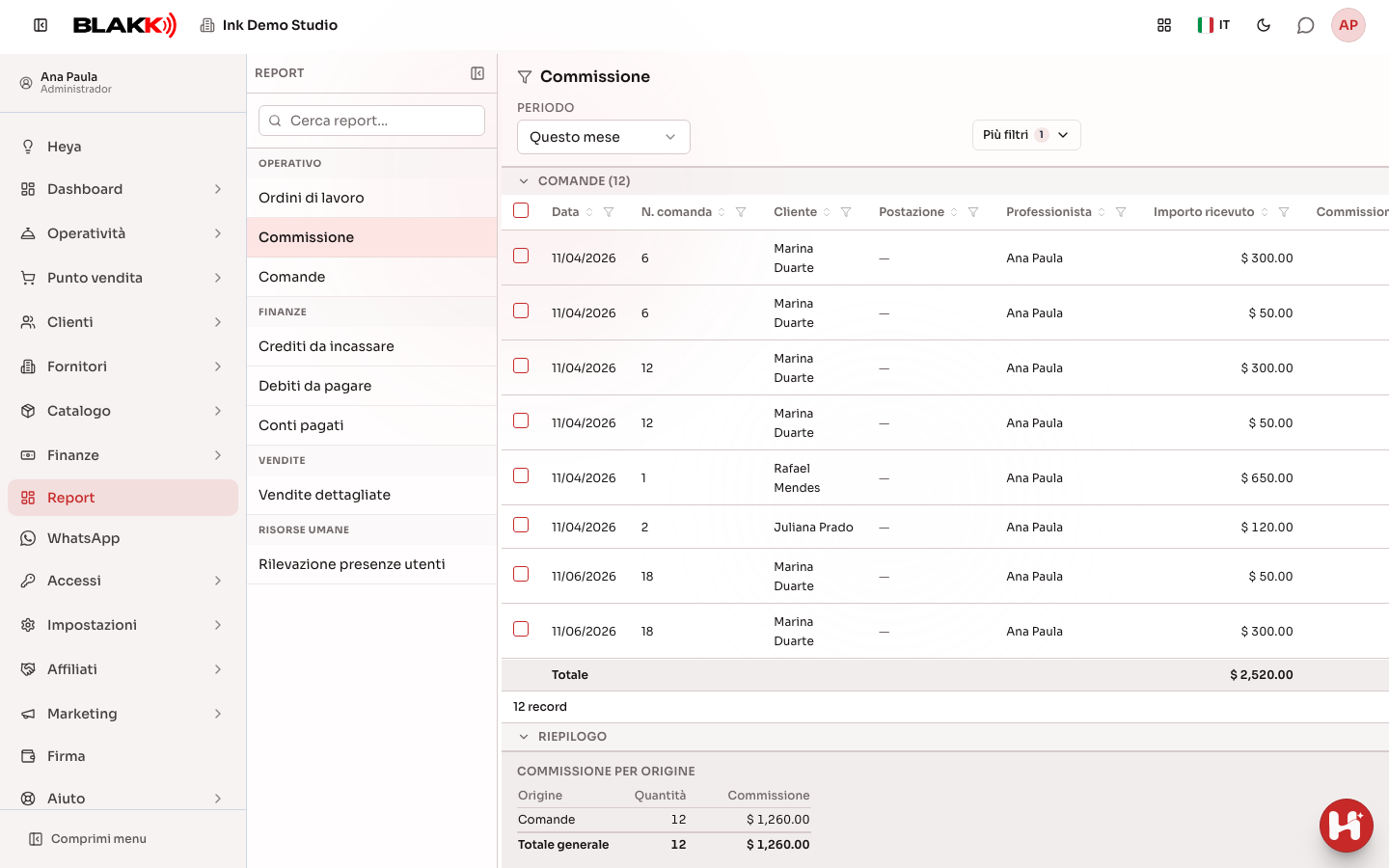
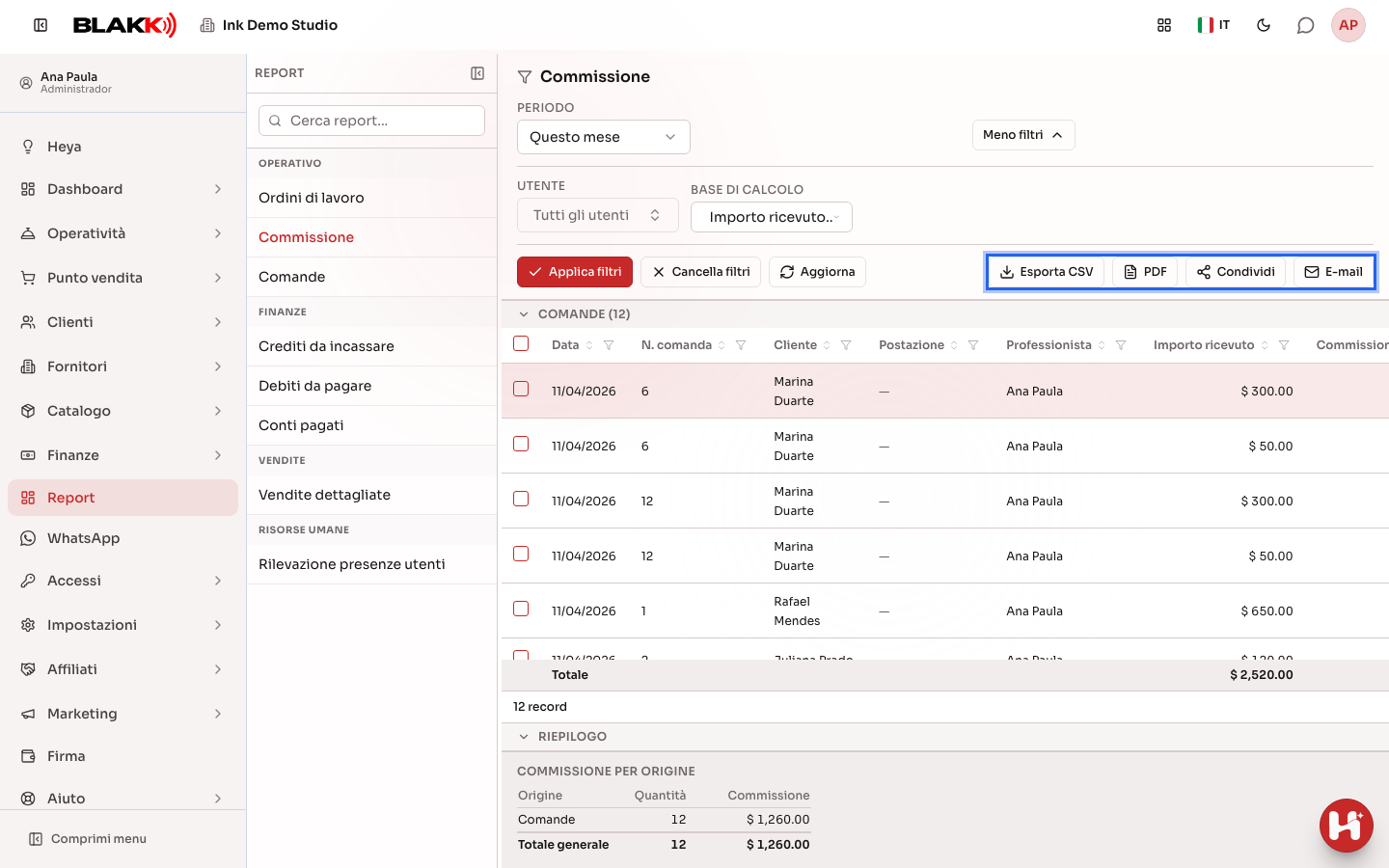
Sezione intitolata “Passaggio 1 — Visualizzare l’elenco delle commissioni”In Report, fai clic su Commissione. L’elenco si apre con il periodo predefinito e mostra la sezione Comande, con il numero di ogni comanda, il tatuatore, la percentuale e lo stato (Già pagato o Da pagare). Nelle righe delle Comande, l’icona Apri comanda apre la comanda corrispondente. Per visualizzare un solo tatuatore, usa il filtro Utente in Più filtri.
Passaggio 2 — Scegliere la base di calcolo
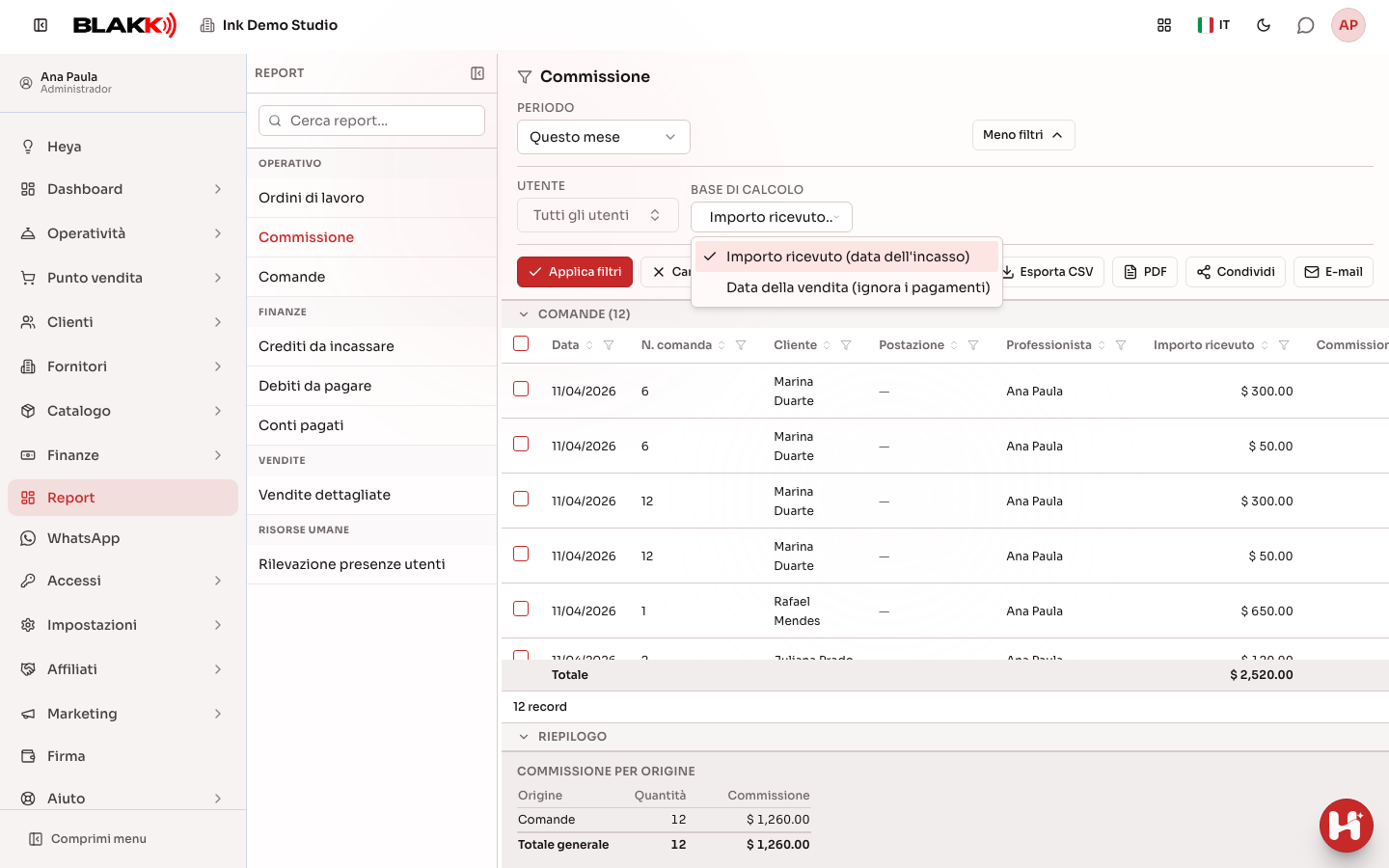
Sezione intitolata “Passaggio 2 — Scegliere la base di calcolo”Il filtro Base di calcolo determina cosa viene conteggiato nel periodo: Importo ricevuto (data dell’incasso) (predefinito) calcola la commissione in base alla data in cui il cliente ha effettivamente pagato. Data della vendita (ignora i pagamenti) calcola invece l’intera commissione alla data della vendita, indipendentemente dal fatto che sia stata incassata o meno.
Passaggio 3 — Visualizzare il totale per origine
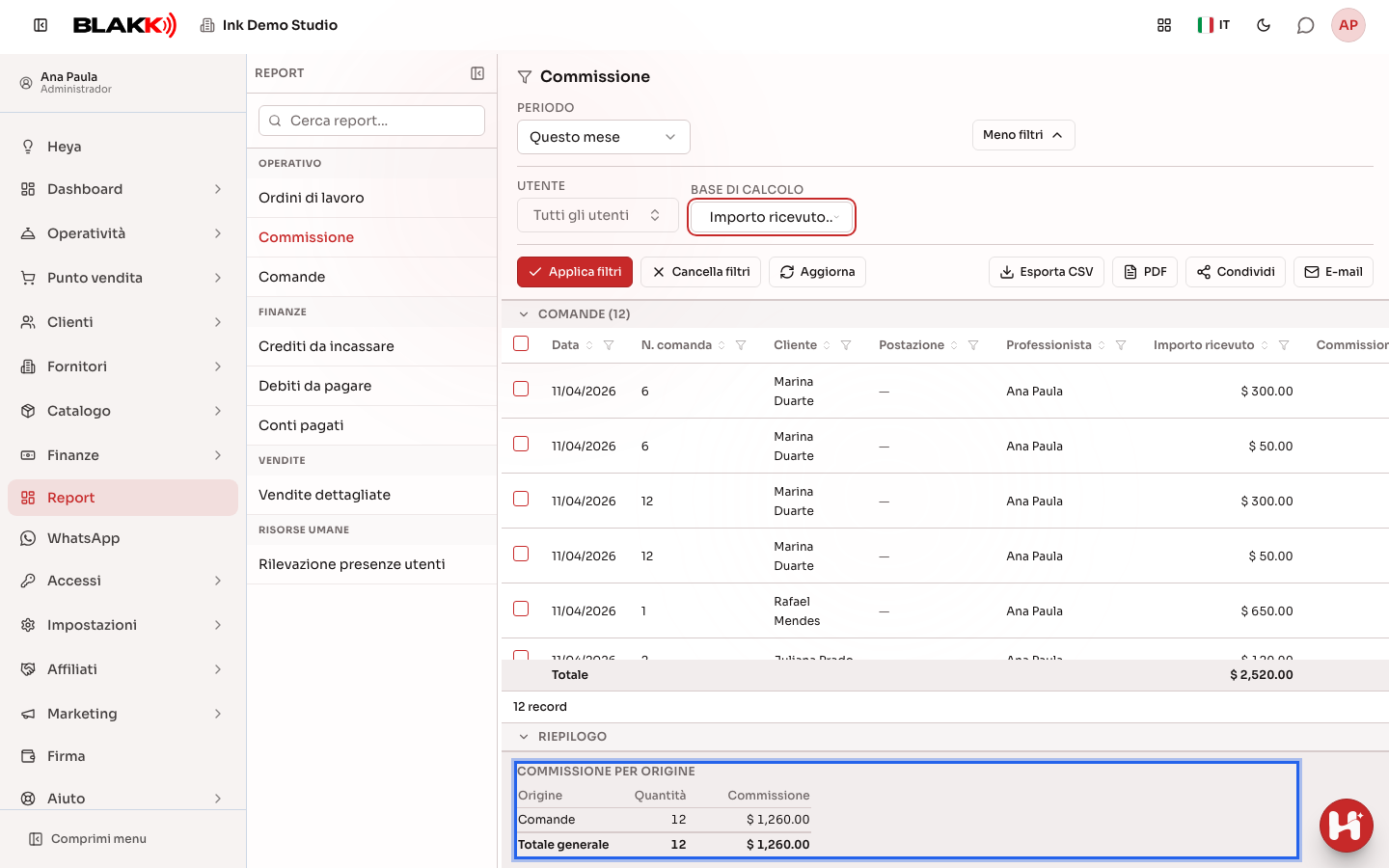
Sezione intitolata “Passaggio 3 — Visualizzare il totale per origine”In fondo all’elenco, il riquadro Commissione per origine mostra il totale delle commissioni sulle comande e il totale complessivo del periodo.
Passaggio 4 — Generare la spesa per le commissioni
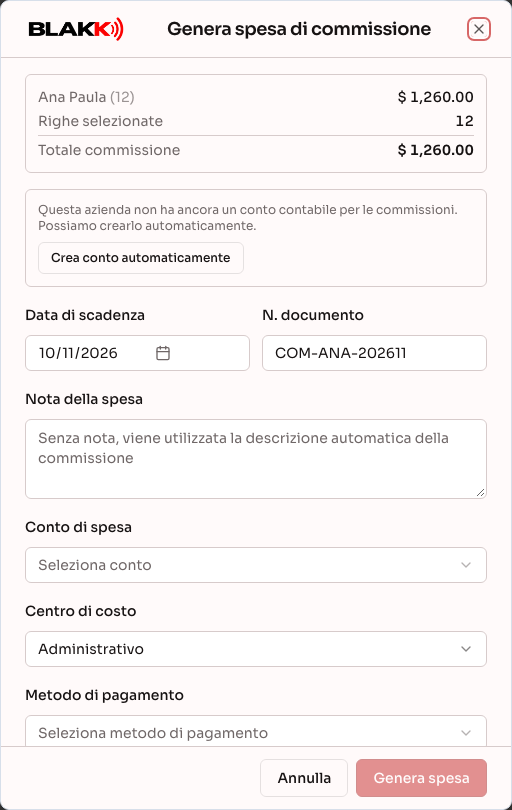
Sezione intitolata “Passaggio 4 — Generare la spesa per le commissioni”Seleziona una o più righe con stato Da pagare e fai clic su Genera spesa. Nella finestra Genera spesa di commissione, controlla le Righe selezionate e il **Totale commissione, quindi scegli il Conto di spesa, il Centro di costo, la Data di scadenza e il Metodo di pagamento. Se selezioni Paga subito questa spesa, il pagamento viene registrato nello stesso passaggio. Se l’azienda non ha ancora un conto contabile per le commissioni, la finestra offre l’opzione Crea conto automaticamente.
Passaggio 5 — Esportare il report
Sezione intitolata “Passaggio 5 — Esportare il report”In Più filtri, usa Esporta CSV, PDF, Condividi o E-mail (e WhatsApp, se WhatsApp dello studio è connesso) per esportare il calcolo dal sistema.
Cosa succede dopo
Sezione intitolata “Cosa succede dopo”-
La generazione crea una spesa effettiva nella sezione Finanze, una per ogni professionista, anche se la selezione include righe di professionisti diversi.
-
Una riga contrassegnata come Già pagato non viene conteggiata di nuovo e non può essere selezionata per generare un’altra spesa.
-
Vengono conteggiate solo le comande chiuse, cioè quelle trasformate in vendite. Una comanda ancora aperta, anche se pagata in parte, non genera commissioni finché non viene chiusa.
-
Una voce della comanda senza un professionista assegnato non genera commissioni per nessuno e non compare nel calcolo. L’unica indicazione è l’avviso in cima al report, che mostra quante voci si trovano in questa situazione.
-
Se il periodo è molto lungo e include molti documenti, il calcolo potrebbe essere interrotto per motivi di sicurezza. Il report mostra un avviso e il sistema non consente di generare la spesa finché il problema persiste. Riduci il periodo per procedere.
Errori comuni e domande
Sezione intitolata “Errori comuni e domande”D: La commissione si calcola sull’importo totale della vendita o solo su quanto ha già pagato il cliente? R: Dipende dal filtro Base di calcolo. Per impostazione predefinita, si calcola solo su quanto è già stato incassato, ripartito proporzionalmente tra i pagamenti. Se selezioni “Data della vendita”, viene conteggiato l’intero importo alla data della vendita, che sia stato incassato o meno.
D: Perché la commissione di un lavoro è pari a zero anche se nella riga compare il professionista giusto? R: Probabilmente non è stata configurata una percentuale per quel professionista, né predefinita né specifica per quel prodotto. Controlla la scheda Commissione del suo profilo in Utenti.
D: Una voce della comanda senza un professionista assegnato genera commissioni per qualcuno? R: No: la commissione della comanda viene calcolata per voce e assegnata a chi ha eseguito quella specifica voce. Se non è stato indicato un professionista, la voce non viene conteggiata per nessuno.
D: Riesco a visualizzare tutto il report, ma non posso aprire una comanda né generare la spesa. Perché? R: Servono tre autorizzazioni diverse: per visualizzare il report, per aprire una comanda (accesso a Comande) e per generare la spesa (modifica di Spese). Chiedi al proprietario dello studio di modificare gli accessi in Accessi → Profili.
D: Posso pagare per errore due volte la stessa commissione? R: Una riga contrassegnata come Già pagato non può essere selezionata di nuovo. Fai attenzione a non cambiare la Base di calcolo tra una generazione e l’altra nello stesso periodo: usa sempre la stessa base.
D: Ho scelto un periodo lungo e il report mostra un avviso che il calcolo è stato interrotto. Cosa devo fare? R: Riduci il periodo. Oltre a rendere incompleti i risultati, l’avviso impedisce di generare la spesa, per evitare pagamenti basati su dati parziali.