Spese: registrarle, suddividerle in rate, allegare documenti e pagarle
Che cos’è
Sezione intitolata “Che cos’è”Qui trovi tutti i debiti del tuo studio — affitto, fornitori, materiali di consumo — con tutte le informazioni necessarie per gestire una spesa: il beneficiario, il numero di rate, il documento allegato (fattura, bollettino) e lo storico dei pagamenti. È la stessa schermata che si apre dal collegamento Nuova spesa dell’Hub Finanziario — qui trovi l’elenco completo, con filtri e ricerca.
Quando usarlo
Sezione intitolata “Quando usarlo”- Hai ricevuto un acquisto di pomata cicatrizzante suddiviso in 3 rate e devi registrare ogni scadenza.
- Hai ricevuto la fattura di un fornitore e vuoi salvare il file insieme alla registrazione.
- Una spesa è stata registrata in modo errato e deve essere eliminata prima di qualsiasi pagamento.
Prima di iniziare
Sezione intitolata “Prima di iniziare”Se non riesci a registrare, modificare o eliminare una spesa, chiedi al titolare dello studio di abilitarti l’accesso da Accessi → Profili. Per eliminare una spesa è necessario un livello di accesso più alto (Totale) rispetto a quello richiesto per registrarla o pagarla (Modifica).
Passo dopo passo
Sezione intitolata “Passo dopo passo”Passaggio 1 — Visualizzare l’elenco delle spese
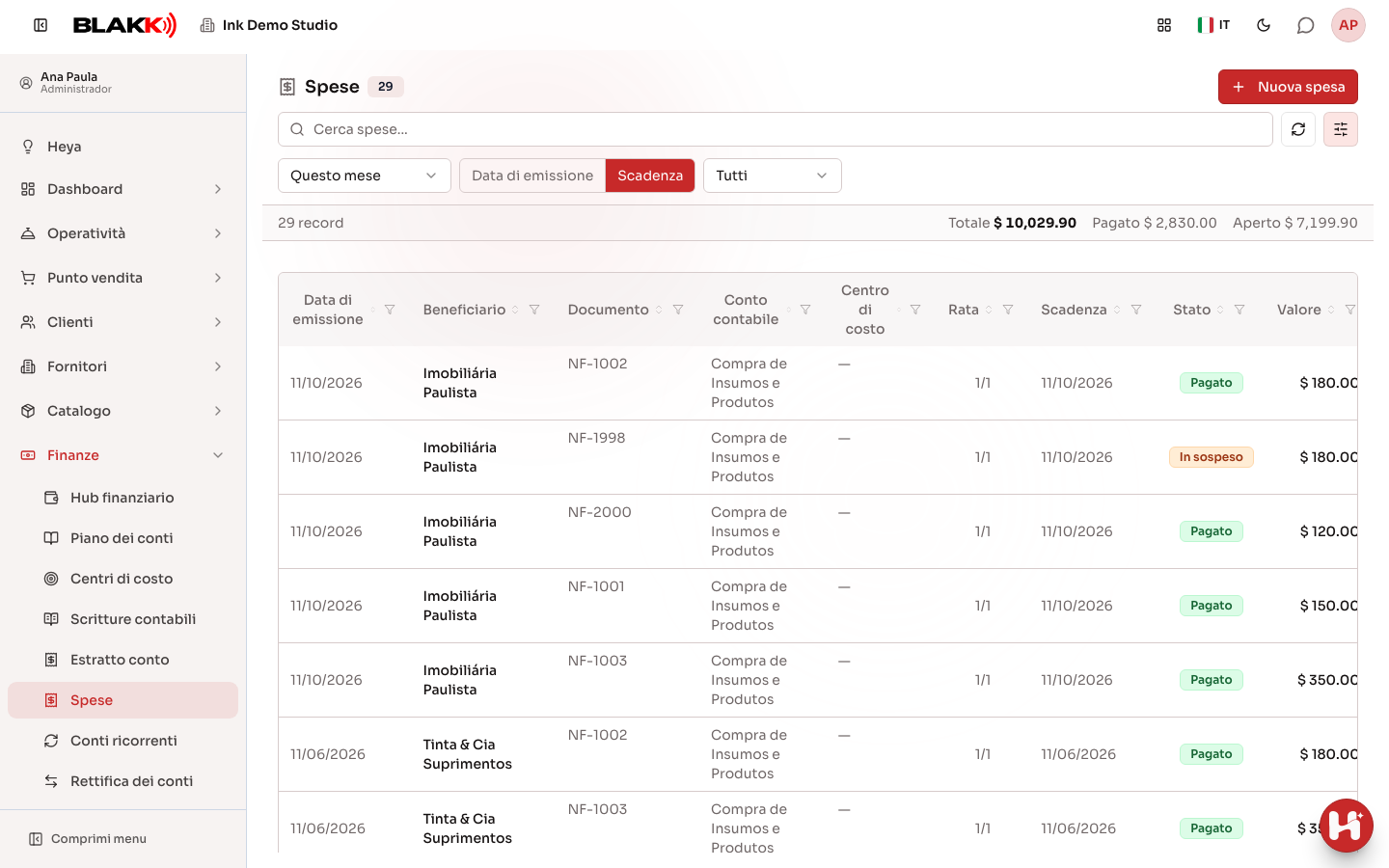
Sezione intitolata “Passaggio 1 — Visualizzare l’elenco delle spese”L’elenco mostra una riga per rata, non per spesa: una spesa suddivisa in 3 rate compare su 3 righe, con il beneficiario, il documento e i pulsanti di azione solo sulla prima. Usa la ricerca (Cerca spese…) e i filtri per trovare una spesa specifica: il periodo (impostato inizialmente su «Questo mese»), se il periodo si riferisce alla Data di emissione o alla Scadenza e lo stato (In sospeso, Parziale, Pagato o Annullato). I filtri si trovano in un pannello che si apre con il pulsante Filtri, accanto alla ricerca: sul computer è già aperto, mentre sul cellulare è chiuso. La barra sopra l’elenco mostra il Totale, quanto è già stato Pagato e quanto è Aperto nei risultati filtrati.
Passaggio 2 — Registrare una spesa a rate
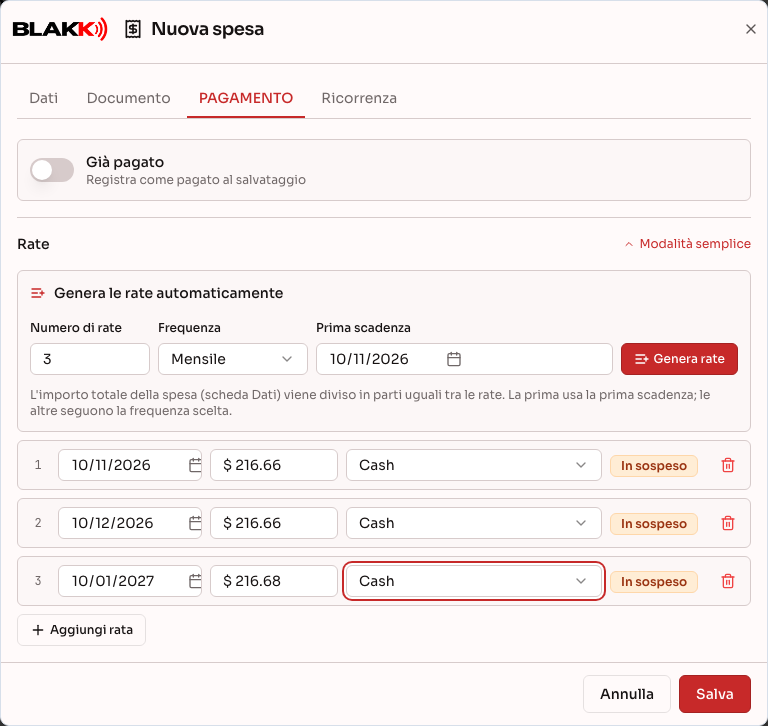
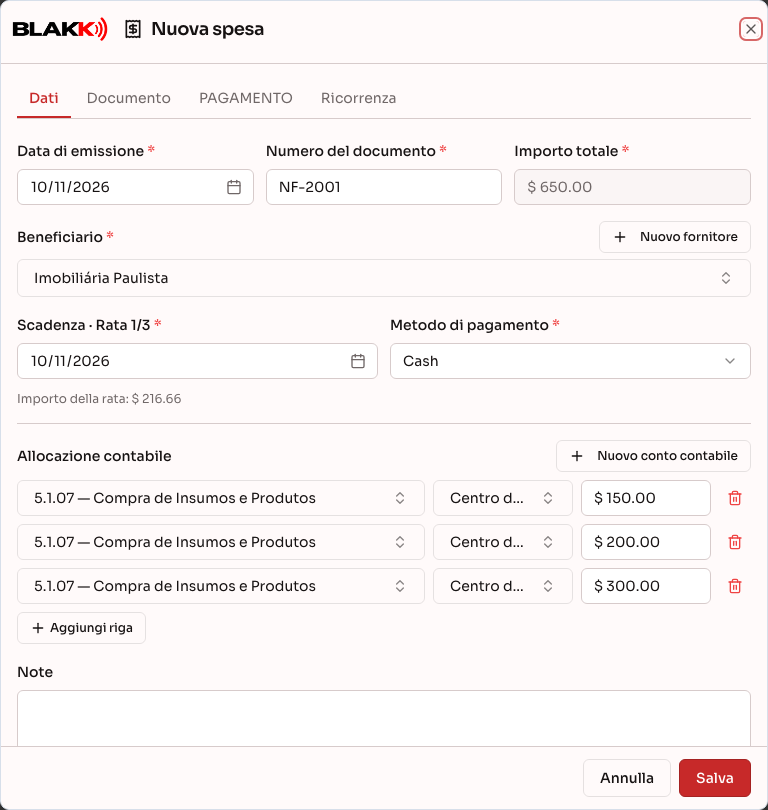
Sezione intitolata “Passaggio 2 — Registrare una spesa a rate”Fai clic su Nuova spesa e compila la scheda Dati: Beneficiario, Numero del documento, Data di emissione e almeno una riga di Allocazione contabile (che determina l’Importo totale). Se il beneficiario ha già una spesa registrata, viene compilata automaticamente la ripartizione contabile dell’ultima spesa. I dati vengono inseriti solo nelle righe ancora vuote: ciò che hai già digitato non viene cancellato né duplicato. Se hai già inserito l’importo in una riga senza conto e l’ultima spesa del beneficiario aveva una sola riga, la schermata completa soltanto il conto (e il centro di costo, se vuoto) di quella riga. Poi, nella scheda PAGAMENTO, fai clic su Definisci le rate e seleziona Genera le rate automaticamente: inserisci il Numero di rate, la Frequenza (Mensile, Quindicinale o Settimanale) e la Prima scadenza, poi fai clic su Genera rate. Il sistema suddivide l’importo in parti uguali, assegnando i centesimi residui all’ultima rata se la divisione non è esatta. Scegli il metodo di pagamento per ogni rata prima di salvare: è obbligatorio.
Passaggio 3 — Allegare il documento
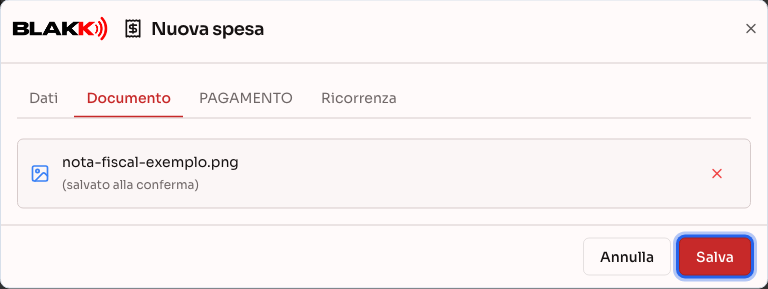
Sezione intitolata “Passaggio 3 — Allegare il documento”Nella scheda Documento, trascina nell’area indicata il file della fattura o del bollettino (immagine, PDF o XML, fino a 10 MB), oppure fai clic per selezionarlo. Il file viene caricato solo quando salvi la spesa.
Passaggio 4 — Registrare un pagamento
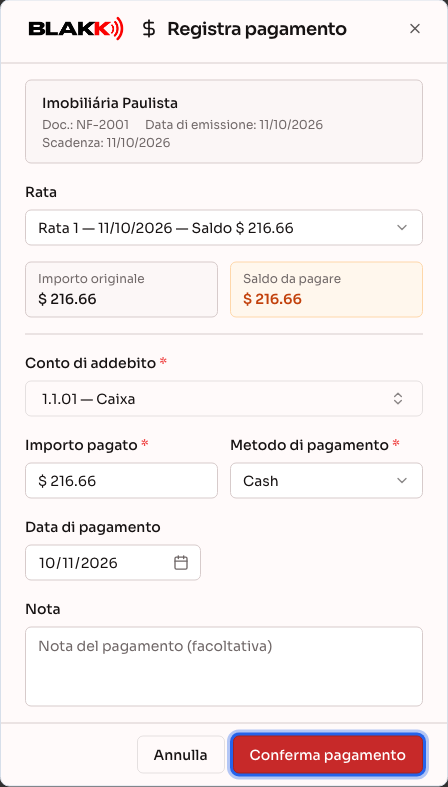
Sezione intitolata “Passaggio 4 — Registrare un pagamento”Nell’elenco, fai clic sull’icona Registra pagamento sulla prima riga della spesa. Se ha più di una rata ancora da pagare, seleziona la Rata nella finestra di dialogo. La procedura è la stessa dell’Hub Finanziario: seleziona il Conto di addebito e il Metodo di pagamento, verifica l’Importo pagato (può essere inferiore per registrare un pagamento parziale) e fai clic su Conferma pagamento.
Passaggio 5 — Eliminare una spesa
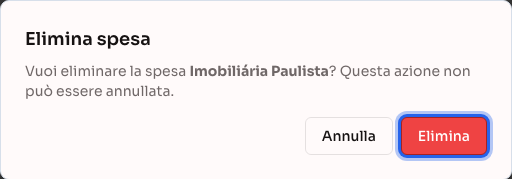
Sezione intitolata “Passaggio 5 — Eliminare una spesa”Fai clic sull’icona Elimina sulla prima riga della spesa e conferma. L’icona è visibile solo a chi ha il livello di accesso Totale per le Spese e scompare quando la spesa è stata pagata interamente. L’eliminazione rimuove l’intera spesa e tutte le sue rate.
Passaggio 6 — Duplicare una spesa simile
Sezione intitolata “Passaggio 6 — Duplicare una spesa simile”Per registrare una spesa simile a un’altra già esistente (stesso fornitore, stessa allocazione contabile) senza reinserire tutti i dati, fai clic sull’icona Clona — accanto alla matita di modifica. Puoi farlo anche con una spesa già pagata. La finestra di dialogo si apre come una Nuova spesa, con beneficiario, numero del documento, allocazione contabile e rate della spesa originale già inseriti: ti basta modificare ciò che serve e salvare. Per duplicare una spesa è richiesto lo stesso livello di accesso necessario per registrarne una (Modifica).
Cosa succede dopo
Sezione intitolata “Cosa succede dopo”- Una spesa contrassegnata come Spesa ricorrente (scheda Ricorrenza) crea un modello che registra automaticamente la volta successiva ogni mese. Da quel momento, il modello si gestisce dalla schermata Spese ricorrenti, non più dal modulo Spese.
- Una riga attenuata con l’etichetta Previsto è un’occorrenza futura di una spesa ricorrente che non è ancora stata registrata come spesa effettiva: non è possibile pagarla o eliminarla finché non diventa una spesa reale (se devi anticiparla, fai clic sulla matita per registrarla prima della scadenza).
- Una spesa pagata interamente si apre solo in visualizzazione: la matita diventa l’icona Visualizza e i campi non sono modificabili.
- Allegare un documento non impedisce di salvare la spesa: se il caricamento del file non riesce per qualsiasi motivo, la spesa viene comunque salvata e puoi provare ad allegarlo di nuovo in seguito.
- La duplicazione crea una spesa completamente nuova e indipendente: la spesa originale non viene modificata in alcun modo. La copia risulta sempre In sospeso, anche se è stata duplicata da una spesa già pagata.
Errori comuni e domande
Sezione intitolata “Errori comuni e domande”D: Una spesa suddivisa in 3 rate, di cui ho già pagato la prima, quante righe mostra nell’elenco? R: Continua a mostrarne 3, una per rata. La rata già pagata ha lo stato Pagato, mentre le altre due sono ancora in sospeso.
D: Ho fatto clic per modificare la seconda rata di una spesa suddivisa in rate. Quale scadenza compare nella scheda Dati? R: Quella della rata che hai selezionato. Il campo mostra il numero della rata (per esempio, «Rata 2/4») e, subito sotto, l’Importo della rata. L’Importo totale e l’allocazione contabile, invece, si riferiscono all’intera spesa e includono tutte le rate. Se hai aperto la spesa da un report, viene mostrata la prima rata ancora da pagare. Per visualizzare o modificare le altre rate, usa la scheda PAGAMENTO. Non è possibile modificare la scadenza di una rata già pagata.
D: Se genero automaticamente le rate, avranno sempre tutte lo stesso importo? R: Quasi sempre. Il sistema divide l’importo totale in parti uguali, ma se la divisione non è esatta (per esempio, $100 in 3 rate), la differenza di pochi centesimi viene assegnata solo all’ultima rata.
D: Posso eliminare una spesa per cui è già stato registrato un pagamento parziale? R: L’icona di eliminazione scompare solo quando la spesa è interamente pagata. È ancora possibile eliminare una spesa con un pagamento parziale, ma in questo modo viene cancellato anche il relativo storico dei pagamenti. Prima di eliminare una spesa con un pagamento parziale, è preferibile stornare il pagamento già registrato (nella scheda Pagamento della spesa) per mantenere corretto lo storico. L’eliminazione diretta è definitiva e non registra chi l’ha effettuata.
D: Che cos’è l’etichetta «Ricorrente» (diversa da «Previsto»)? R: «Previsto» indica un’occorrenza futura che non è ancora diventata una spesa effettiva. «Ricorrente» (in ambra) compare su una spesa reale generata da un modello ricorrente: i colori diversi aiutano a non confondere le due situazioni.
D: Ho già pagato la spesa. Devo registrarla e poi inserire il pagamento? R: No. Quando registri una nuova spesa, nella scheda PAGAMENTO, attiva Già pagato e seleziona il Conto di addebito da cui è uscito il denaro. Dopo aver salvato, la spesa risulta già pagata.
D: Devo allegare un documento per registrare la spesa? R: No, è facoltativo. Puoi registrare la spesa senza allegare file e aggiungerne uno in seguito, modificando la spesa.
D: Quando duplico una spesa, vengono copiati anche il pagamento e il documento allegato? R: No. La spesa duplicata risulta sempre In sospeso, senza pagamenti né il documento allegato all’originale. Vengono copiati solo i dati (beneficiario, numero del documento, allocazione contabile e rate). Anche le scadenze delle rate vengono ricalcolate a partire da oggi, mantenendo lo stesso intervallo tra loro (per esempio, le rate mensili restano mensili).
Articoli correlati
Sezione intitolata “Articoli correlati”- Hub Finanziario: monitorare e registrare pagamenti e incassi
- Piano dei conti: organizzare i conti contabili dell’attività
- Centro di costo: organizzare le spese per area dell’attività
- Spese ricorrenti: gestire le spese che si ripetono ogni mese
- Report dei debiti da pagare: monitorare le spese da pagare
- Report dei pagamenti effettuati: storico dei pagamenti e come stornarne uno
- Libro giornale: flusso di cassa giorno per giorno, con correzione direttamente sulla riga
- Report delle commissioni: calcolare e pagare gli importi dovuti a ciascun professionista
- Dashboard finanziaria: capire l’andamento finanziario dello studio nel tempo