Link del calendario: visualizza l’agenda su Google, Apple, Outlook, Yahoo o Samsung
Che cos’è
Sezione intitolata “Che cos’è”Il link del calendario aggiunge gli appuntamenti di Blakk all’app di calendario che usi già: Google Calendar, Calendario Apple (iPhone, iPad e Mac), Outlook, Yahoo e Samsung Calendar. Generi il link una volta sola, ti iscrivi dall’app e gli orari compaiono nel calendario e si aggiornano automaticamente. Funziona con qualsiasi app che consente di iscriversi a un calendario via Internet (formato iCal).
Il link mostra solo l’agenda: le modifiche che apporti nell’app di calendario non vengono riportate in Blakk.
Quando usarlo
Sezione intitolata “Quando usarlo”- Vuoi vedere gli appuntamenti della giornata nel calendario dello smartphone, insieme ai tuoi impegni personali.
- Usi Outlook o Calendario Apple invece di Google.
- Chi si occupa della reception vuole seguire l’agenda di tutto il team in un unico calendario.
Prima di iniziare
Sezione intitolata “Prima di iniziare”Devi avere accesso all’Agenda di Blakk. Non ti serve l’integrazione con Google: il link funziona da solo. Se il tuo studio usa l’integrazione di Google Calendar, puoi continuare a usarla: è più veloce (in tempo reale e in entrambe le direzioni). Scopri la differenza nelle domande qui sotto.
Passo dopo passo
Sezione intitolata “Passo dopo passo”Passaggio 1 — Aprire Sincronizza calendario
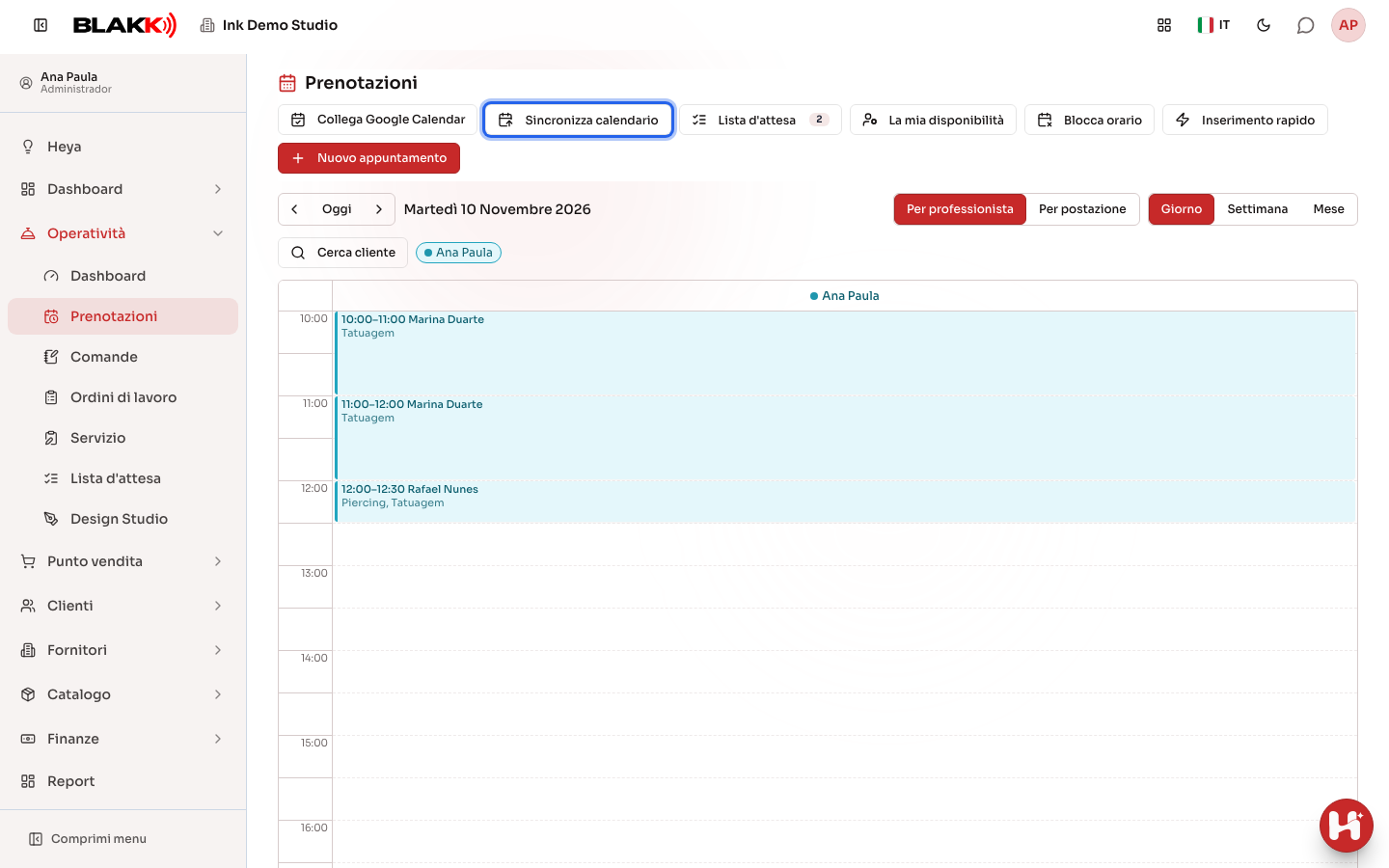
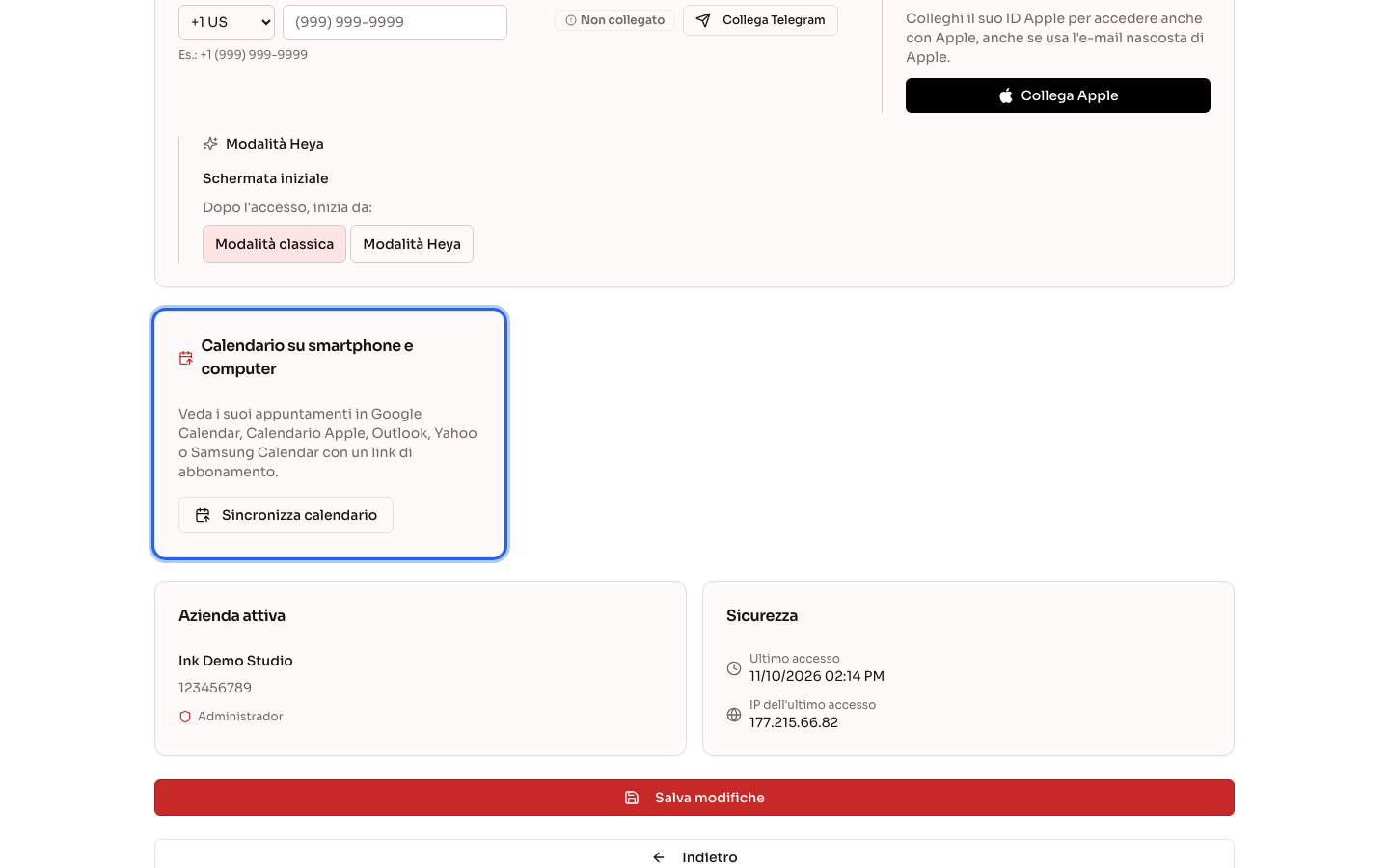
Sezione intitolata “Passaggio 1 — Aprire Sincronizza calendario”Nell’Agenda, fai clic su Sincronizza calendario. Lo stesso pulsante si trova anche nel Profilo, nella scheda Calendario su smartphone e computer.
Passaggio 2 — Scegliere quali appuntamenti includere e generare il link
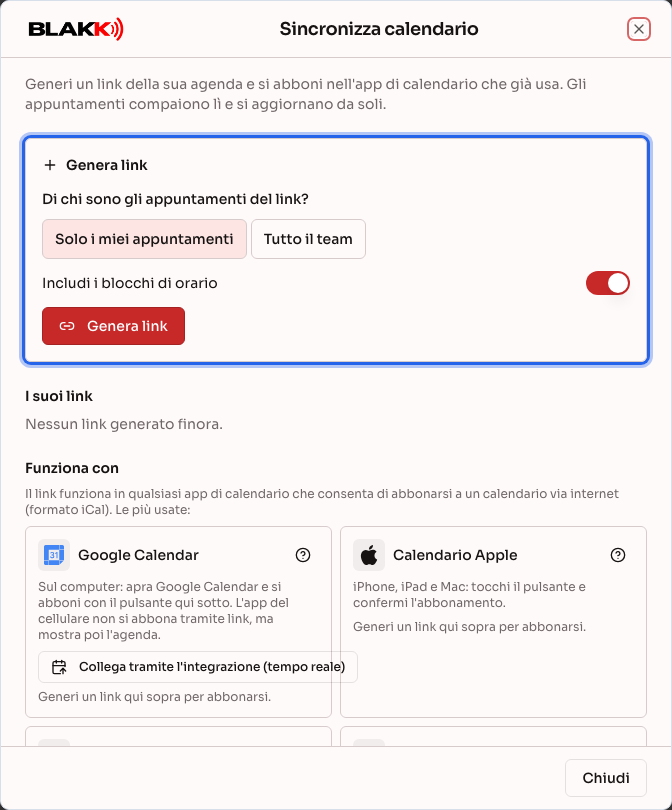
Sezione intitolata “Passaggio 2 — Scegliere quali appuntamenti includere e generare il link”Scegli Solo i miei appuntamenti oppure Tutto il team. Per includere solo alcuni membri del team, seleziona i tatuatori; se non ne selezioni nessuno, il link include tutti. Lascia attiva l’opzione Includi i blocchi di orario per visualizzare anche i giorni liberi e gli impegni bloccati. Fai clic su Genera link.
Passaggio 3 — Trovare il link in I suoi link
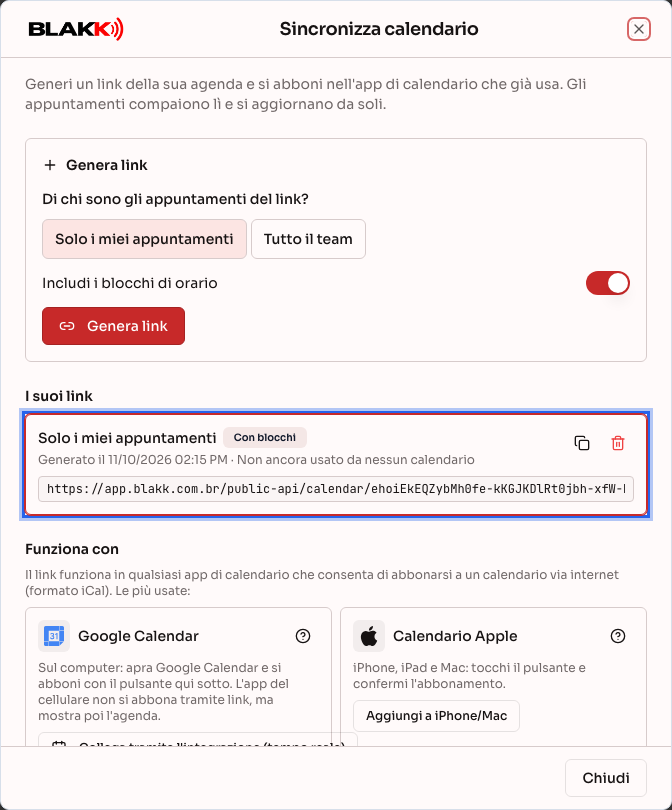
Sezione intitolata “Passaggio 3 — Trovare il link in I suoi link”Il link compare in I suoi link, insieme alla data in cui è stato creato e all’ultima volta che un calendario lo ha consultato. Usa Copia link per copiarlo su un altro dispositivo. Puoi avere fino a 10 link, per esempio uno per te e uno per il team.
Passaggio 4 — Iscriversi dall’app di calendario
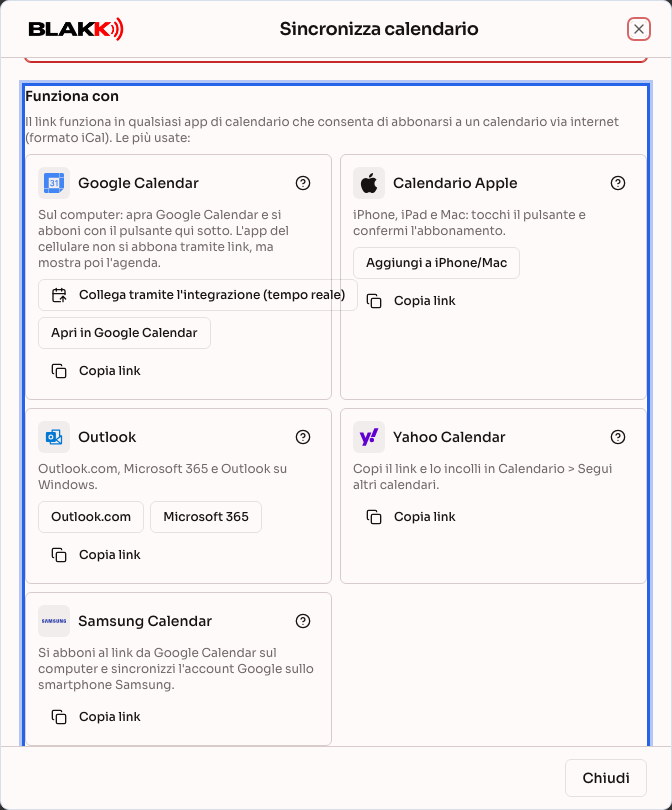
Sezione intitolata “Passaggio 4 — Iscriversi dall’app di calendario”In Funziona con, ogni app ha una scheda con il collegamento per iscriversi e le istruzioni:
- Google Calendar
- Calendario Apple (iPhone, iPad e Mac)
- Outlook (Outlook.com, Microsoft 365 e Windows)
- Yahoo Calendar
- Samsung Calendar
Passaggio 5 — Aprire la schermata dal Profilo (facoltativo)
Sezione intitolata “Passaggio 5 — Aprire la schermata dal Profilo (facoltativo)”Dal Profilo, la scheda Calendario su smartphone e computer apre la stessa schermata. È utile per chi non entra spesso nell’Agenda.
Cosa succede dopo
Sezione intitolata “Cosa succede dopo”- L’app di calendario mostra gli appuntamenti degli ultimi 30 giorni e dei prossimi 6 mesi: il titolo include il cliente e i servizi, mentre la descrizione indica lo stato.
- Gli appuntamenti annullati vengono rimossi dal calendario al successivo aggiornamento.
- Gli orari vengono visualizzati nel fuso orario del dispositivo, convertiti a partire da quello dello studio.
- Se una persona perde l’accesso all’Agenda o lascia lo studio, i suoi link smettono automaticamente di funzionare.
Errori comuni e domande
Sezione intitolata “Errori comuni e domande”D: Ho fissato un appuntamento, ma non è ancora comparso nel mio calendario. Perché? R: È l’app di calendario a decidere quando controllare se ci sono modifiche. Google può impiegare fino a 24 ore, Outlook qualche ora e Apple segue la frequenza impostata sul dispositivo. Per visualizzare gli appuntamenti subito, usa l’Agenda di Blakk oppure, con Google, l’integrazione di Google Calendar.
D: Qual è la differenza tra il link e l’integrazione con Google Calendar? R: L’integrazione invia subito ogni appuntamento a Google e importa nell’Agenda gli eventi di Google. Il link funziona con qualsiasi app, ma trasferisce l’agenda solo verso l’esterno e dipende dalla frequenza di aggiornamento dell’app. Non usare entrambi con lo stesso account Google, altrimenti ogni appuntamento compare due volte.
D: Posso inviare il link a un’altra persona? R: Chiunque abbia il link può vedere gli appuntamenti, compresi il nome del cliente e i servizi. Condividilo solo con chi è già autorizzato a vedere quell’agenda. Se il link finisce nelle mani di qualcun altro, fai clic su Revoca link e creane uno nuovo.
D: Come faccio a smettere di ricevere l’agenda in un calendario? R: Fai clic su Revoca link accanto al link. I calendari che vi si sono iscritti non riceveranno più aggiornamenti. Poi rimuovi l’iscrizione direttamente dall’app per cancellare gli eventi già presenti.
D: Posso modificare o fissare un appuntamento da Google o Outlook? R: No. Il link mostra solo l’agenda. Per fissare, riprogrammare o annullare un appuntamento, continua a usare l’Agenda di Blakk.
D: Il pulsante Genera link è disattivato. R: Hai già 10 link. Revocane uno che non usi più e generane un altro.