Campagne: link brevi e QR Code per promuovere la tua attività
Che cos’è
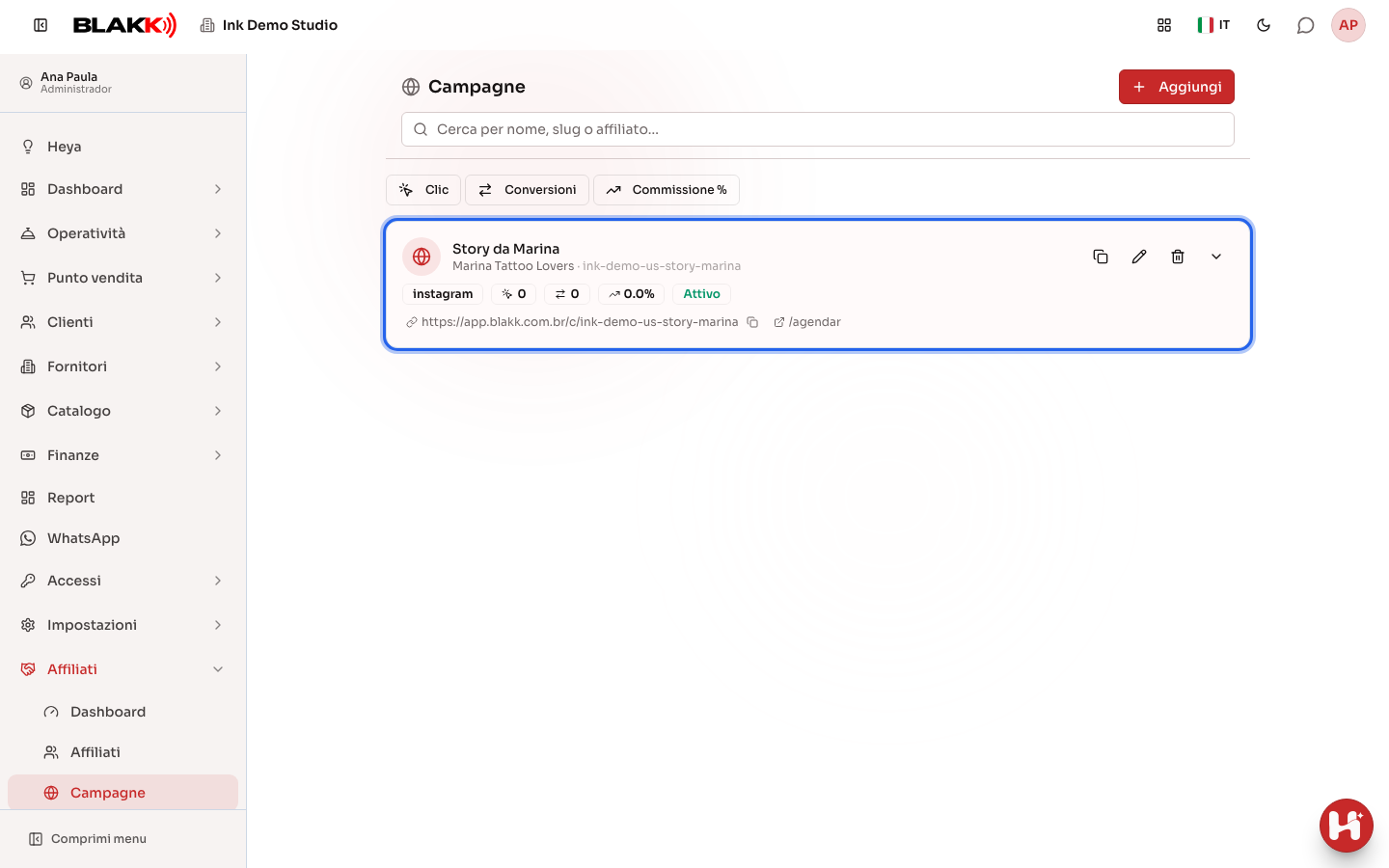
Sezione intitolata “Che cos’è”Una campagna è un link breve (e un QR Code) da condividere in un posto specifico: una storia su Instagram, un cartello, un volantino o la bio di un partner. Ogni clic viene conteggiato e, subito dopo, la persona viene portata alla pagina che hai scelto. Ogni campagna è associata a un affiliato, che riceve il merito per le persone che arrivano tramite quel link.
Quando usarlo
Sezione intitolata “Quando usarlo”-
Un’influencer pubblicherà una storia con il link del tuo studio: crea una campagna a suo nome, con la pagina di prenotazione come destinazione, e potrai vedere quante persone hanno cliccato.
-
Vuoi mettere un cartello in vetrina con un QR Code e sapere se funziona.
-
Promuovi la tua attività in più posti contemporaneamente (Instagram, WhatsApp, volantini) e vuoi confrontare quale porta più persone: crea una campagna per ogni canale.
Prima di iniziare
Sezione intitolata “Prima di iniziare”- Devi avere almeno un affiliato registrato: la campagna viene associata a lui (vedi Affiliati). Per promuovere il tuo studio, registra un affiliato con il nome dello studio e una commissione pari a zero.
- Il modulo affiliati deve essere attivo nell’account dello studio. Se non vedi il menu Campagne, contatta l’assistenza.
- Se non riesci a creare o modificare campagne, chiedi al titolare dello studio di autorizzarti da Accessi → Profili.
Passo dopo passo
Sezione intitolata “Passo dopo passo”Passaggio 1 — Creare la campagna
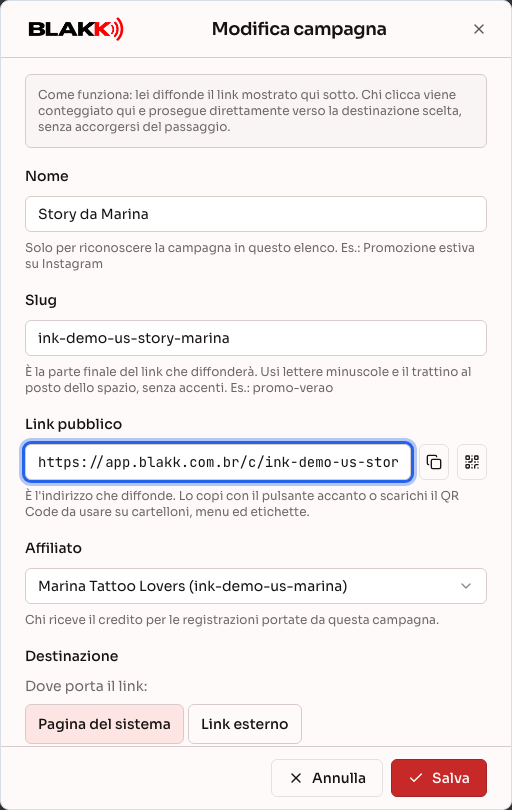
Sezione intitolata “Passaggio 1 — Creare la campagna”Apri Campagne nel menu Affiliati e clicca su Aggiungi. Compila i campi:
- Nome: serve solo a riconoscere la campagna nell’elenco (es.: “Storia di Marina”);
- Slug: la parte finale del link, in minuscolo e con un trattino al posto degli spazi, senza
accenti (es.:
storia-marina). Lo slug deve essere univoco: se è già in uso, scegline un altro; - Affiliato: chi riceve il merito per le persone arrivate tramite la campagna.
Il Link pubblico appare subito sotto lo slug: è il link da condividere.
Passaggio 2 — Scegliere dove porta il link
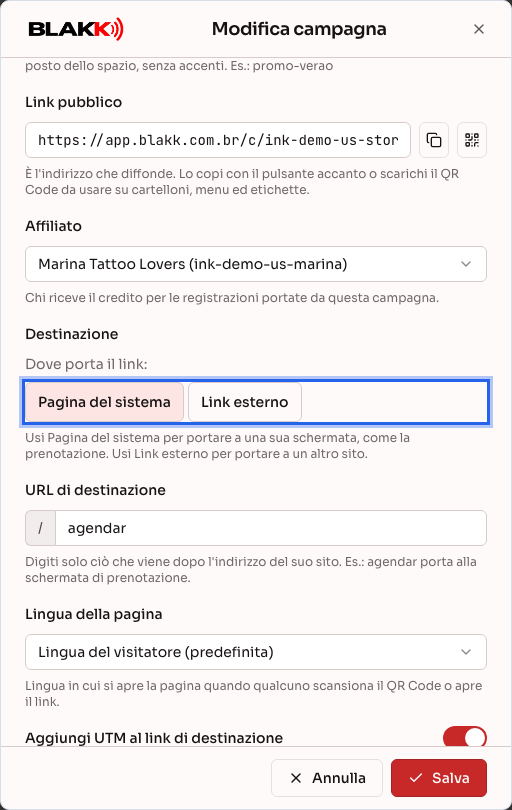
Sezione intitolata “Passaggio 2 — Scegliere dove porta il link”In Destinazione, scegli:
- Pagina del sistema: una tua pagina. Inserisci solo la parte che segue l’indirizzo del tuo
sito (es.:
prenotaporta alla pagina di prenotazione); - Link esterno: un altro sito, inserendo l’indirizzo completo che inizia con
https://.
Per una pagina del sistema, scegli anche la Lingua della pagina in cui si aprirà e, in Lingue che il visitatore può scegliere, le lingue da mostrare nel selettore.
Passaggio 3 — Aggiungere gli UTM per identificare la provenienza (facoltativo)
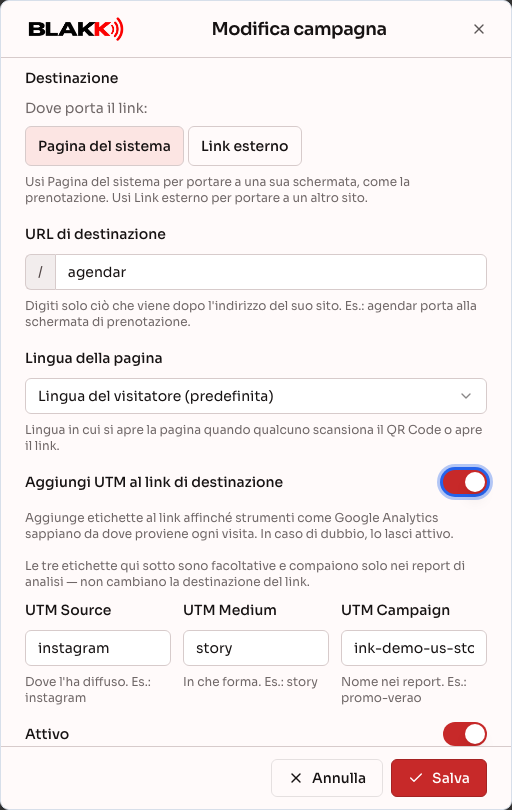
Sezione intitolata “Passaggio 3 — Aggiungere gli UTM per identificare la provenienza (facoltativo)”Attiva Aggiungi UTM al link di destinazione se usi Google Analytics o un altro strumento
di analisi. Le tre etichette indicano da dove arriva la visita: UTM Source (dove hai condiviso il
link, es.: instagram), UTM Medium (in che modo, es.: storia) e UTM Campaign (il nome
visualizzato nei report). Non modificano la destinazione del link. Lascia attivo Attivo e
clicca su Salva.
Passaggio 4 — Copiare il link o scaricare il QR Code
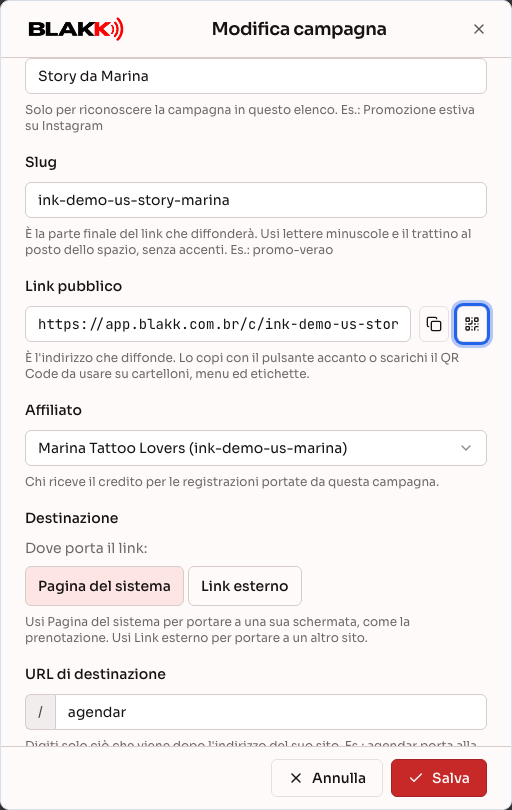
Sezione intitolata “Passaggio 4 — Copiare il link o scaricare il QR Code”Nella campagna, accanto al Link pubblico, usa Copia per copiare il link e condividerlo su Instagram o WhatsApp, oppure Scarica QR Code per scaricare l’immagine e usarla su un cartello, un menu o un’etichetta. Nell’elenco, l’icona Copia link della scheda fa la stessa cosa.
Passaggio 5 — Vedere quanti clic ha generato la campagna
Sezione intitolata “Passaggio 5 — Vedere quanti clic ha generato la campagna”L’elenco mostra i Clic di ogni campagna. Clicca sulla freccia della scheda per espanderla e vedere la Cronologia dei clic (ultimi 10), con la data, il provider Internet, il sito da cui è arrivata la persona e la Posizione approssimativa (città e paese, in base all’indirizzo Internet).
Cosa succede dopo
Sezione intitolata “Cosa succede dopo”-
Chi clicca sul link viene conteggiato e raggiunge direttamente la destinazione, senza accorgersi del passaggio. Gli accessi automatici, come l’anteprima del link su WhatsApp e i robot dei motori di ricerca, non vengono conteggiati.
-
Chi arriva tramite la campagna e prenota nei 30 giorni successivi, usando lo stesso cellulare o computer, viene associato all’affiliato della campagna. La vendita genera la sua commissione (vedi Affiliati).
-
I dettagli di ogni clic vengono conservati per 90 giorni. I totali giornalieri restano disponibili nella Dashboard affiliati.
Errori comuni e domande
Sezione intitolata “Errori comuni e domande”D: Ho già stampato il QR Code e devo cambiare la destinazione. Devo stamparlo di nuovo? R: No. Il QR Code porta al link della campagna e puoi cambiare la destinazione in qualsiasi momento. Solo la modifica dello Slug interrompe il funzionamento del link e del QR Code già condivisi.
D: Come disattivo un link che ho già condiviso? R: Modifica la campagna, disattiva Attivo e clicca su Salva. Chi clicca verrà portato alla pagina iniziale.
D: Posso eliminare una campagna? R: Solo se non ha ancora ricevuto clic. Le campagne con clic non possono essere eliminate, per non perdere la cronologia: in questo caso, disattiva Attivo.
D: A cosa servono gli UTM? Devo compilarli? R: Non è necessario. Vengono usati solo da strumenti di analisi come Google Analytics per sapere da dove arriva ogni visita. Non modificano la destinazione del link né il conteggio dei clic nel sistema.
D: Lo stesso cliente ha cliccato più volte. Viene conteggiato più volte? R: I clic ripetuti nell’arco di pochi secondi vengono conteggiati una sola volta. Nella Dashboard affiliati, i Clic unici indicano quante persone diverse hanno cliccato.
D: Lo slug che voglio usare è già in uso. Perché? R: Lo slug è valido per tutto il sistema, non solo per il tuo studio. Scegline un altro, ad esempio aggiungendo il nome dello studio.