Metodi di pagamento: creazione, configurazione dei conti e delle commissioni
Che cos’è
Sezione intitolata “Che cos’è”Qui sono registrati i metodi di pagamento accettati dal tuo studio — contanti, Pix, carta di credito/debito, bollettino — ognuno con le proprie regole: se viene conteggiato come denaro fisico alla chiusura della cassa, a quale conto contabile viene assegnato l’importo, su quale conto viene registrata la spesa per la commissione e, per carte/Pix, la commissione applicata per ogni rata. Ogni metodo può anche offrire uno sconto a chi lo usa per pagare, ad esempio il 10% in contanti.
Quando usarlo
Sezione intitolata “Quando usarlo”- Creare un nuovo metodo di pagamento, ad esempio una specifica carta o un accordo con un ente.
- Configurare la commissione che l’operatore applica a ogni rata della carta.
- Collegare un metodo di pagamento al conto contabile corretto, così che i report corrispondano all’estratto conto bancario.
- Offrire uno sconto a chi paga in contanti o con Pix, ad esempio del 5% o del 10%, senza dover calcolare lo sconto a mano per ogni vendita.
Prima di iniziare
Sezione intitolata “Prima di iniziare”Se non riesci a creare o modificare un metodo di pagamento, chiedi al proprietario dello studio di autorizzarti da Accessi → Profili. Per eliminare un metodo serve un livello di accesso superiore (Totale) rispetto a quello necessario per crearlo o modificarlo (Modifica): senza il livello Totale, l’icona per eliminare non compare. Anche le schede CONTABILE e Commissioni del modulo dipendono dall’accesso alla schermata Piano dei conti: senza questa autorizzazione, non vengono visualizzate.
Passo dopo passo
Sezione intitolata “Passo dopo passo”Passaggio 1 — Visualizzare l’elenco dei metodi di pagamento
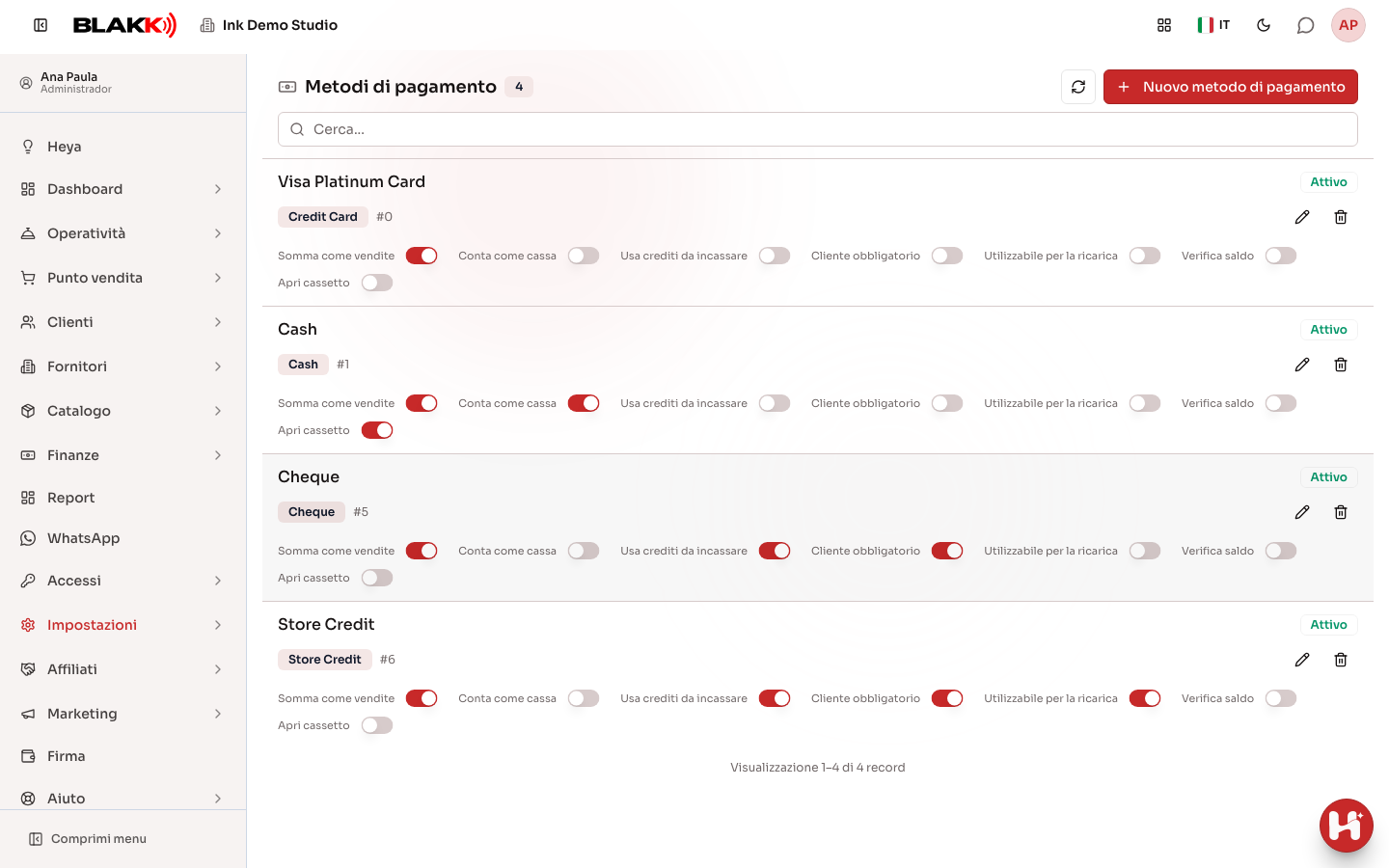
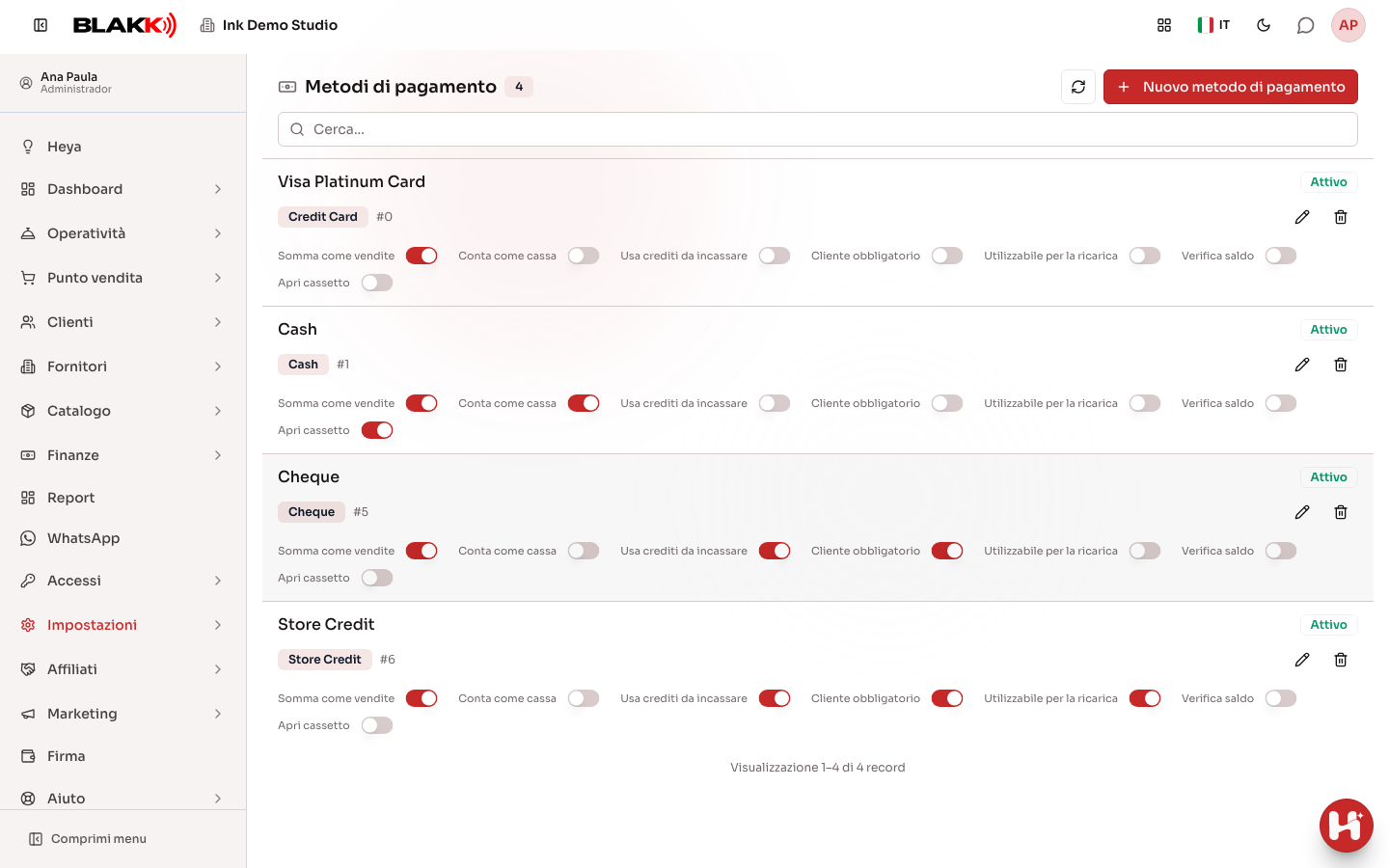
Sezione intitolata “Passaggio 1 — Visualizzare l’elenco dei metodi di pagamento”Apri Impostazioni → Pagamenti: la schermata Metodi di pagamento elenca ogni metodo con il relativo stato (Attivo o Inattivo), il tipo, il numero di copie della ricevuta da stampare (se più di una), l’ordine di visualizzazione (#N) e un riepilogo delle impostazioni (Somma come vendite, Conta come cassa, Usa crediti da incassare…). Fai clic su una riga per aprire il metodo di pagamento.
Passaggio 2 — Creare un metodo di pagamento
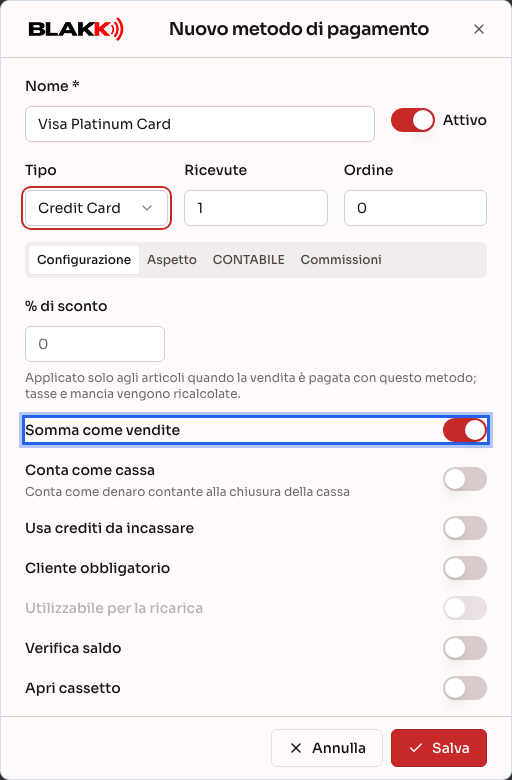
Sezione intitolata “Passaggio 2 — Creare un metodo di pagamento”Fai clic su Nuovo metodo di pagamento, inserisci il Nome (obbligatorio) e scegli il Tipo. In Ricevute indica quante copie della ricevuta stampare, mentre in Ordine imposti la posizione nell’elenco. Nella scheda Configurazione, il primo campo è % di sconto (vedi il passaggio successivo). Più sotto, scegli se il metodo deve Somma come vendite, se deve Conta come cassa (cioè essere conteggiato come denaro fisico alla chiusura della cassa), se è **Cliente obbligatorio, se deve Verifica saldo e se deve Apri cassetto della cassa. Nella scheda Aspetto puoi scegliere un Colore o una foto per il metodo di pagamento. Fai clic su Salva.
Passaggio 2b — Applicare uno sconto a chi paga con questo metodo
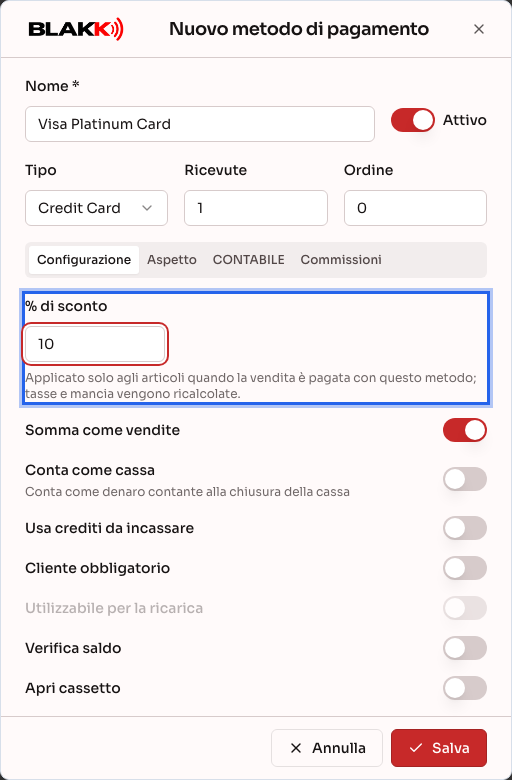
Sezione intitolata “Passaggio 2b — Applicare uno sconto a chi paga con questo metodo”Nella parte superiore della scheda Configurazione, inserisci % di sconto: da 0 a 99,99, con un massimo di due cifre decimali. Se lasci il campo vuoto o inserisci 0, non viene applicato alcuno sconto. Come indicato sotto il campo, lo sconto si applica solo agli articoli quando la vendita viene pagata con questo metodo; le imposte e la mancia vengono ricalcolate sull’importo scontato. Fai clic su Salva: nell’elenco, accanto al tipo del metodo viene visualizzata l’etichetta dello sconto, ad esempio −10%.
A cosa si applica lo sconto e a cosa no:
- Si applica a: gli articoli della vendita, inclusi gli extra e le opzioni a pagamento.
- Viene ricalcolato sull’importo scontato: le imposte percentuali e la mancia.
- Non si applica a: le imposte di importo fisso.
Lo sconto viene applicato automaticamente al momento dell’incasso: quando ricevi il pagamento della comanda, il pulsante del metodo mostra l’importo da pagare con quel metodo, già scontato.
Passaggio 3 — Collegare il conto contabile
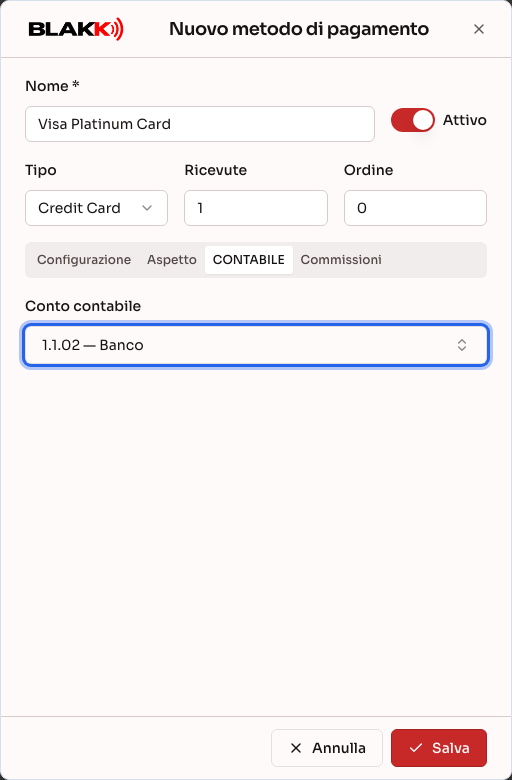
Sezione intitolata “Passaggio 3 — Collegare il conto contabile”Nella scheda CONTABILE, scegli il Conto contabile: è il conto a cui viene assegnato l’importo ricevuto con questo metodo nei movimenti contabili.
Passaggio 4 — Configurare le commissioni per rata (carta/Pix)
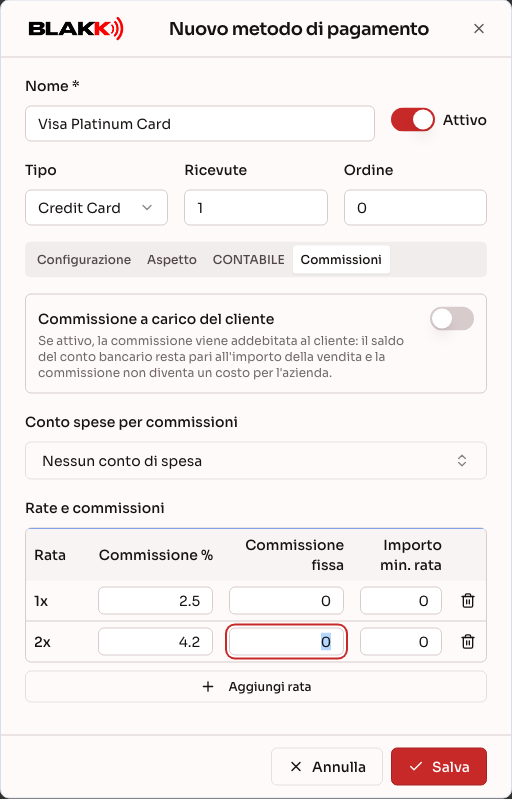
Sezione intitolata “Passaggio 4 — Configurare le commissioni per rata (carta/Pix)”Per i tipi Carta o Pix, la scheda Commissioni contiene:
- Commissione a carico del cliente: attiva questa opzione se la commissione è a carico del cliente;
- Conto spese per commissioni: il conto del piano dei conti su cui registrare la commissione dell’operatore come spesa;
- Rate e commissioni: fai clic su Aggiungi rata per ogni numero di rate e inserisci Commissione %, Commissione fissa e Importo min. rata.
Per i tipi con addebito integrato, come il bollettino, la scheda Commissioni mostra solo **Conto spese per commissioni, dove viene registrata la commissione applicata dal fornitore del servizio di addebito.
Passaggio 5 — Perché potrebbe non essere possibile eliminare un metodo di pagamento
Sezione intitolata “Passaggio 5 — Perché potrebbe non essere possibile eliminare un metodo di pagamento”Fai clic sull’icona Elimina di un metodo di pagamento già utilizzato in una vendita e conferma. Il sistema rifiuta l’operazione e spiega il motivo.
Cosa succede dopo
Sezione intitolata “Cosa succede dopo”- Somma come vendite stabilisce se l’importo viene incluso nei totali delle vendite dei report; Conta come cassa stabilisce se viene conteggiato come denaro fisico alla chiusura della cassa. Le due opzioni sono indipendenti.
- Non è possibile eliminare un metodo di pagamento già utilizzato (in una vendita, in un incasso o in un pagamento registrato su una vendita ancora aperta): disattivalo invece di eliminarlo, disabilitando Attivo. Non comparirà più tra le opzioni nelle nuove schermate, ma lo storico resterà intatto.
- Se attivi **Commissione a carico del cliente, la commissione dell’operatore è a carico del cliente e non diventa un costo dello studio. Se è disattivata, la commissione è a carico tuo e viene registrata nel Conto spese per commissioni.
- Se il tipo selezionato usa l’addebito integrato, nella scheda Configurazione viene visualizzato l’avviso Questo tipo utilizza l’addebito integrato: le schermate che emettono addebiti automatici, come le Entrate ricorrenti, li generano tramite l’integrazione; le vendite registrate manualmente vengono comunque completate normalmente.
- Una vendita pagata con un metodo che prevede % di sconto viene registrata nei report con lo sconto applicato: il Report vendite include la colonna Sconto e i totali riportano già lo sconto detratto.
- Modificare % di sconto non cambia le vendite già effettuate. Se qualcuno aveva aperto la schermata di pagamento al momento della modifica, il sistema rifiuta il pagamento e mostra l’avviso «Lo sconto di questo metodo di pagamento è cambiato. Aggiorna la schermata». Basta aggiornare la schermata e registrare di nuovo il pagamento: verrà applicato il nuovo sconto.
Errori comuni e domande
Sezione intitolata “Errori comuni e domande”D: Devo configurare la scheda Commissioni per «Contanti»?
R: No: la scheda Commissioni viene visualizzata solo per i tipi Carta, Pix o con addebito integrato, come il bollettino. I metodi senza commissioni, come i contanti, non mostrano questa scheda.
D: Qual è la differenza tra «Somma come vendite» e «Somma come cassa»?
R: «Somma come vendite» indica che l’importo viene incluso nel totale delle vendite dei report. «Somma come cassa» riguarda la chiusura della cassa: va attivata solo per i metodi che corrispondono effettivamente a denaro fisico nel cassetto, in genere solo i contanti. Di solito è disattivata per carte e Pix, anche se questi vengono conteggiati come vendite.
D: Cosa significa «Usa crediti da incassare»?
R: Fa sì che questo metodo di pagamento generi un credito da incassare nell’Hub finanziario invece di registrare subito l’incasso. È utile per metodi come assegni o bollettini, per cui il denaro viene ricevuto solo in un secondo momento. Alcuni tipi hanno questa opzione attiva per impostazione predefinita e non consentono di disattivarla.
D: Non riesco a eliminare un metodo di pagamento, anche se non è ancora stato utilizzato. Perché?
R: Verifica che non sia mai stata registrata una vendita o un incasso con quel metodo, né un pagamento su una vendita ancora aperta: il sistema controlla tutti questi casi. Se l’icona per eliminare non compare, ti manca il livello di accesso Totale. Chiedi al proprietario dello studio di autorizzarti da Accessi → Profili.
D: Come funziona lo sconto se il cliente paga una parte con un metodo scontato e una parte con un altro?
R: Lo sconto è proporzionale alla parte del conto pagata con ciascun metodo. Esempio: conto di 100,00 e contanti con uno sconto del 10%. Pagare metà in contanti copre 50,00 del conto e costa 45,00; gli altri 50,00 vengono pagati con la carta, senza sconto. L’importo inserito è sempre quello addebitato con quel metodo; l’importo ancora da pagare continua a essere mostrato senza sconto, perché ogni metodo applica il proprio.
D: Lo sconto si applica anche alla mancia e alle imposte?
R: Non direttamente: lo sconto si applica solo agli articoli. Le imposte percentuali e la mancia vengono ricalcolate sull’importo degli articoli scontato, quindi diminuiscono nella stessa proporzione. Le imposte di importo fisso non cambiano.
D: Perché non riesco a rimuovere un articolo dopo aver ricevuto un pagamento con un metodo scontato?
R: Dopo aver registrato sulla comanda un pagamento con sconto, il sistema non consente di ridurre il conto: viene visualizzato il messaggio «Elimina prima il pagamento scontato da questo conto». Elimina il pagamento, apporta la modifica e registralo di nuovo. Puoi comunque aggiungere articoli.
D: La commissione del tatuatore viene calcolata tenendo conto dello sconto del metodo di pagamento?
R: Sì. La commissione per ogni articolo viene calcolata sull’importo dell’articolo già scontato in base al metodo di pagamento utilizzato per la comanda.
D: «Ordine» cambia l’importo pagato dal cliente o serve solo per visualizzare i metodi?
R: Serve solo per visualizzarli: stabilisce la posizione del metodo di pagamento negli elenchi, ad esempio nel POS. Non influisce sull’importo, sulle commissioni né sui calcoli.
D: Dove si sceglie il conto per la commissione del bollettino?
R: Nella scheda Commissioni del metodo di pagamento per i bollettini, in Conto spese per commissioni. La commissione del fornitore viene registrata come spesa su questo conto, così il saldo corrisponde all’estratto conto bancario. La scheda è visibile solo a chi ha accesso al Piano dei conti.