Report vendite: monitora tutto ciò che è stato venduto
Che cos’è
Sezione intitolata “Che cos’è”È il report centrale di tutto ciò che è stato venduto: ogni riga corrisponde a una vendita conclusa, proveniente dal Punto vendita o dalla chiusura di una comanda. Qui puoi controllare il fatturato di un periodo, trovare una vendita specifica per ristamparne la ricevuta e verificare quanto è stato incassato con ciascun metodo di pagamento.
Quando usarlo
Sezione intitolata “Quando usarlo”- Controllare il fatturato del giorno, della settimana o del mese.
- Trovare una vecchia vendita di un cliente specifico per ristampare o inviare di nuovo la ricevuta.
- Controllare quanto è stato incassato in contanti, con Pix o con carta in un periodo, per confrontarlo con l’estratto conto.
- Esportare le vendite di un periodo per la contabilità o per il commercialista.
Prima di iniziare
Sezione intitolata “Prima di iniziare”Se non riesci a visualizzare questo report, chiedi al titolare dello studio di abilitare il tuo accesso in Accessi → Profili. A differenza delle schermate di gestione dei dati, il report è di sola lettura: qui non esistono i livelli «Modifica» o «Completo», ma solo accesso o nessun accesso.
Passo dopo passo
Sezione intitolata “Passo dopo passo”Passaggio 1 — Aprire il report
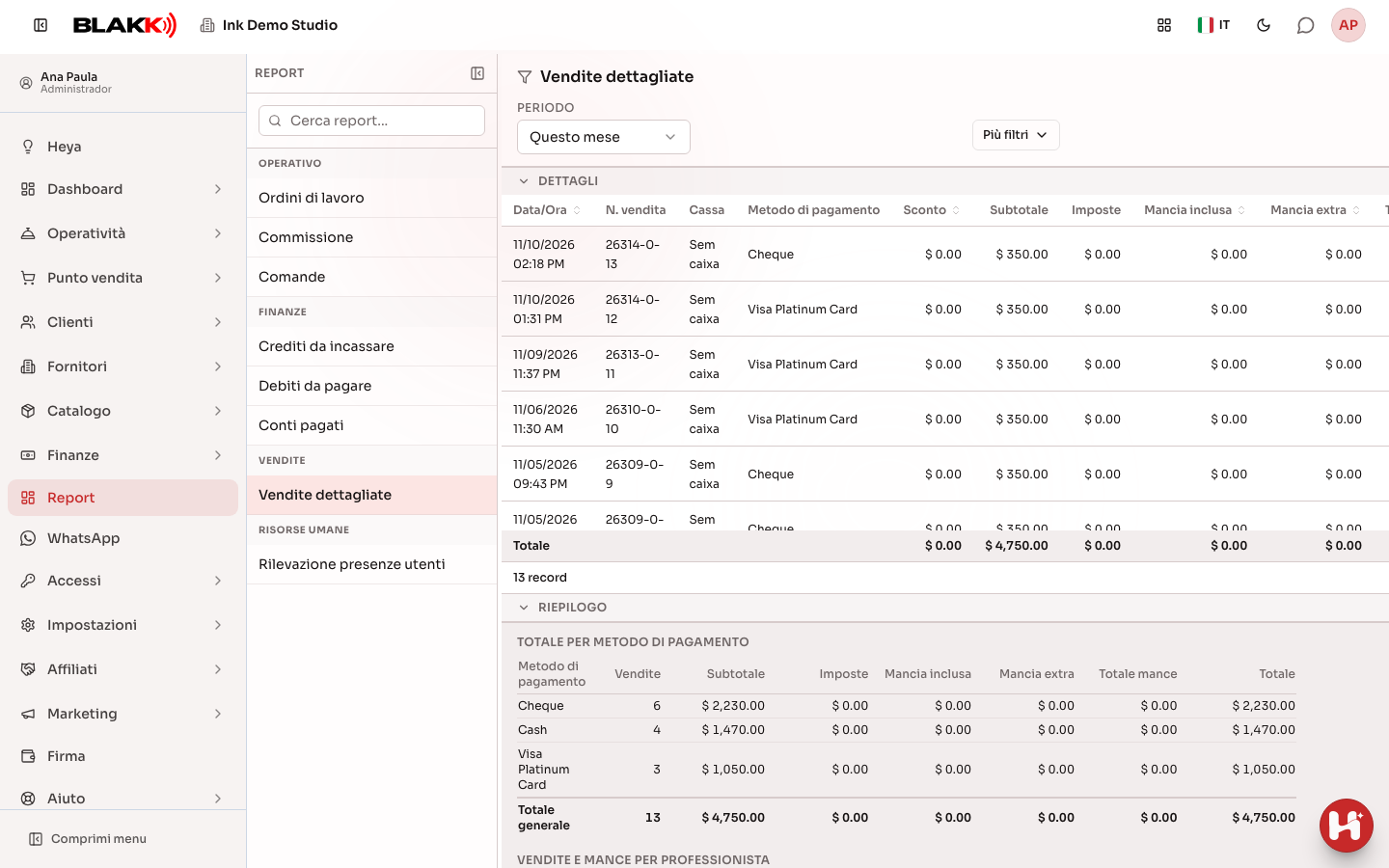
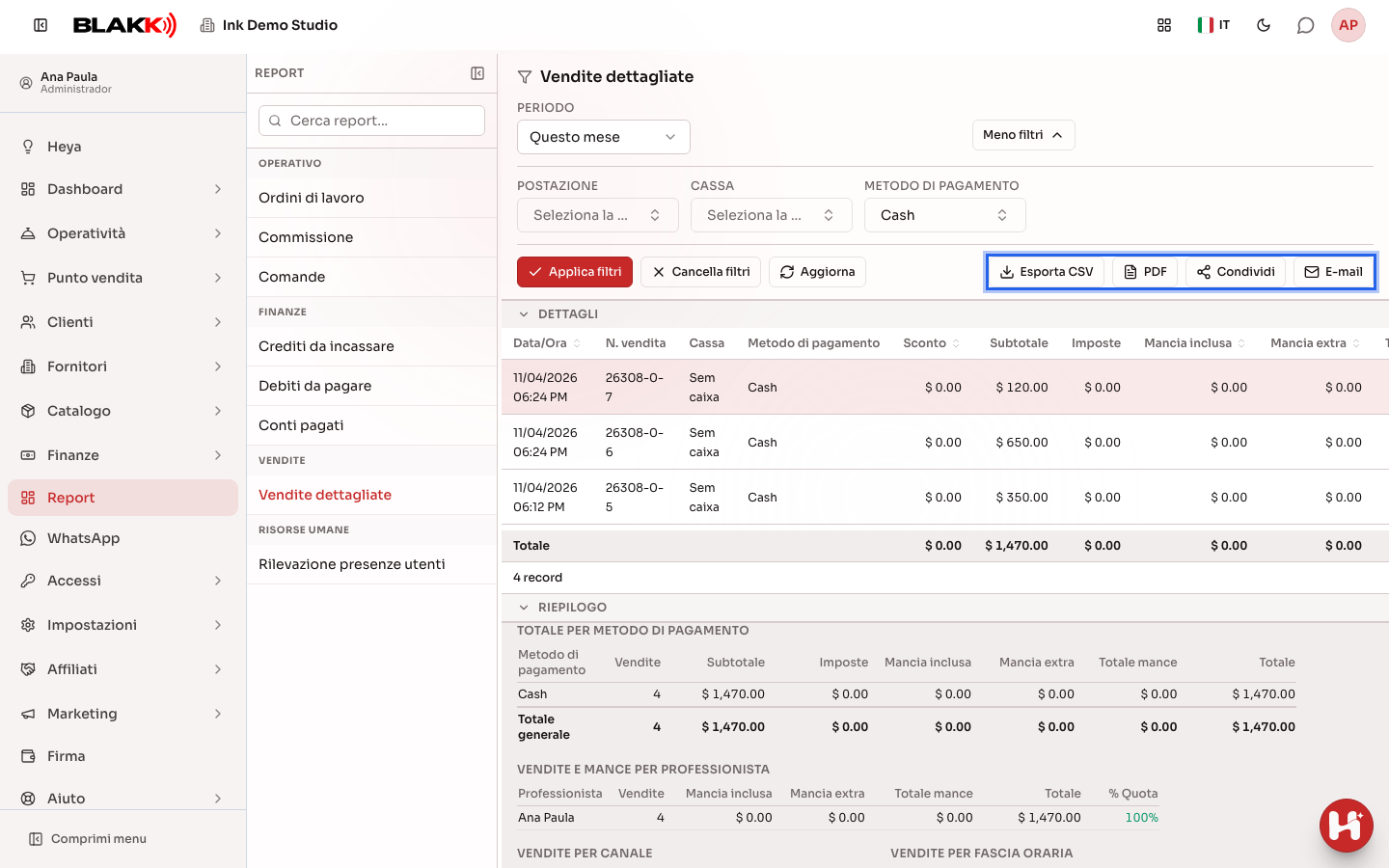
Sezione intitolata “Passaggio 1 — Aprire il report”In Report, fai clic su Vendite dettagliate. Il report si apre già caricato con il periodo questo mese. Per visualizzare solo una fascia oraria (ad esempio, le vendite serali), seleziona Personalizzato nel periodo: oltre alle date, compariranno Ora di inizio e Ora di fine.
Passaggio 2 — Filtrare per metodo di pagamento
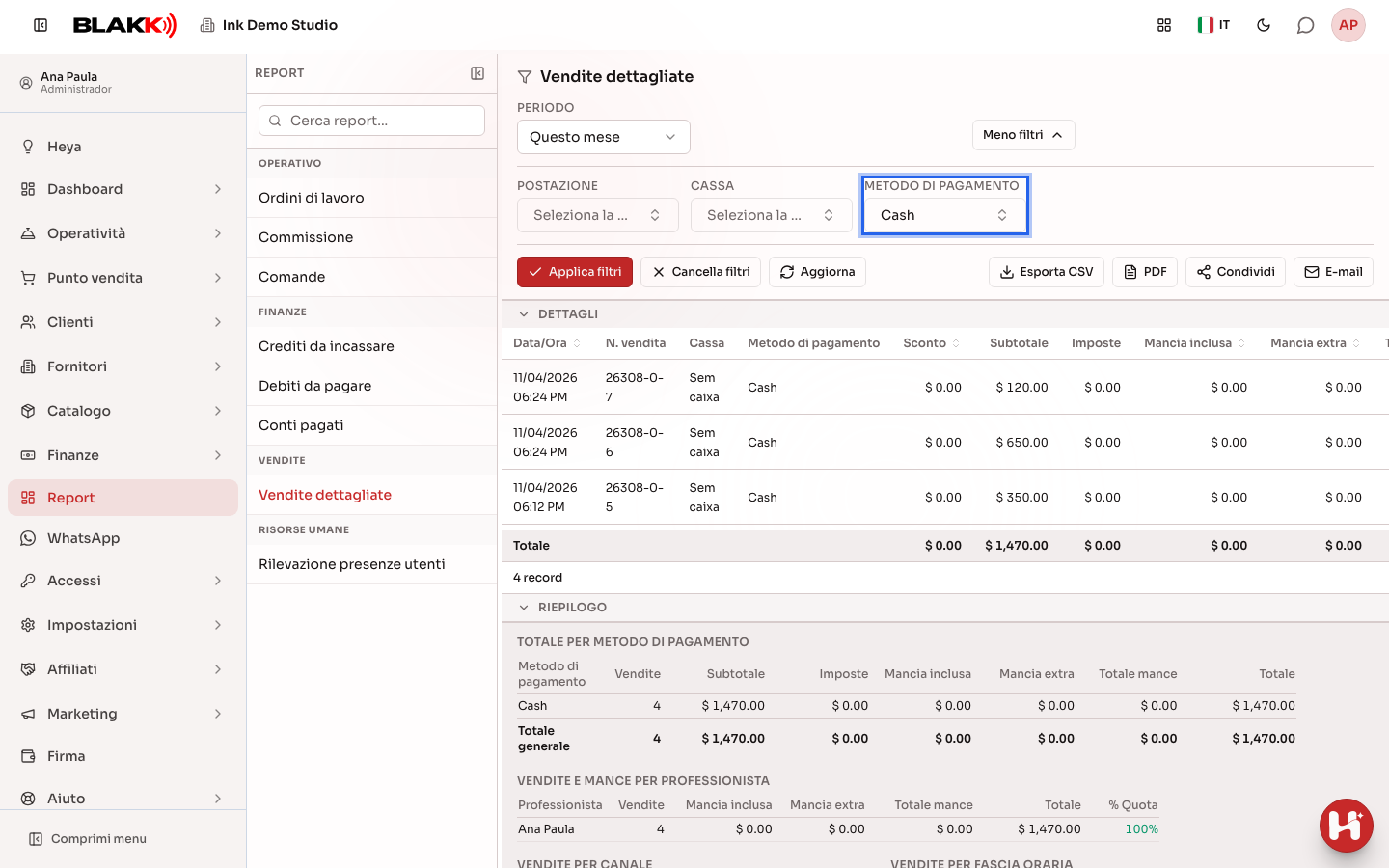
Sezione intitolata “Passaggio 2 — Filtrare per metodo di pagamento”Fai clic su Più filtri per visualizzare i filtri Postazione, Cassa e Metodo di pagamento. Scegli un’opzione in Metodo di pagamento e fai clic su Applica filtri: l’elenco mostrerà solo le vendite effettuate con quel metodo di pagamento (scorrendo la tabella lateralmente, vedrai anche una colonna aggiuntiva che indica quanto ha contribuito ogni vendita).
Passaggio 3 — Controllare il totale per metodo di pagamento
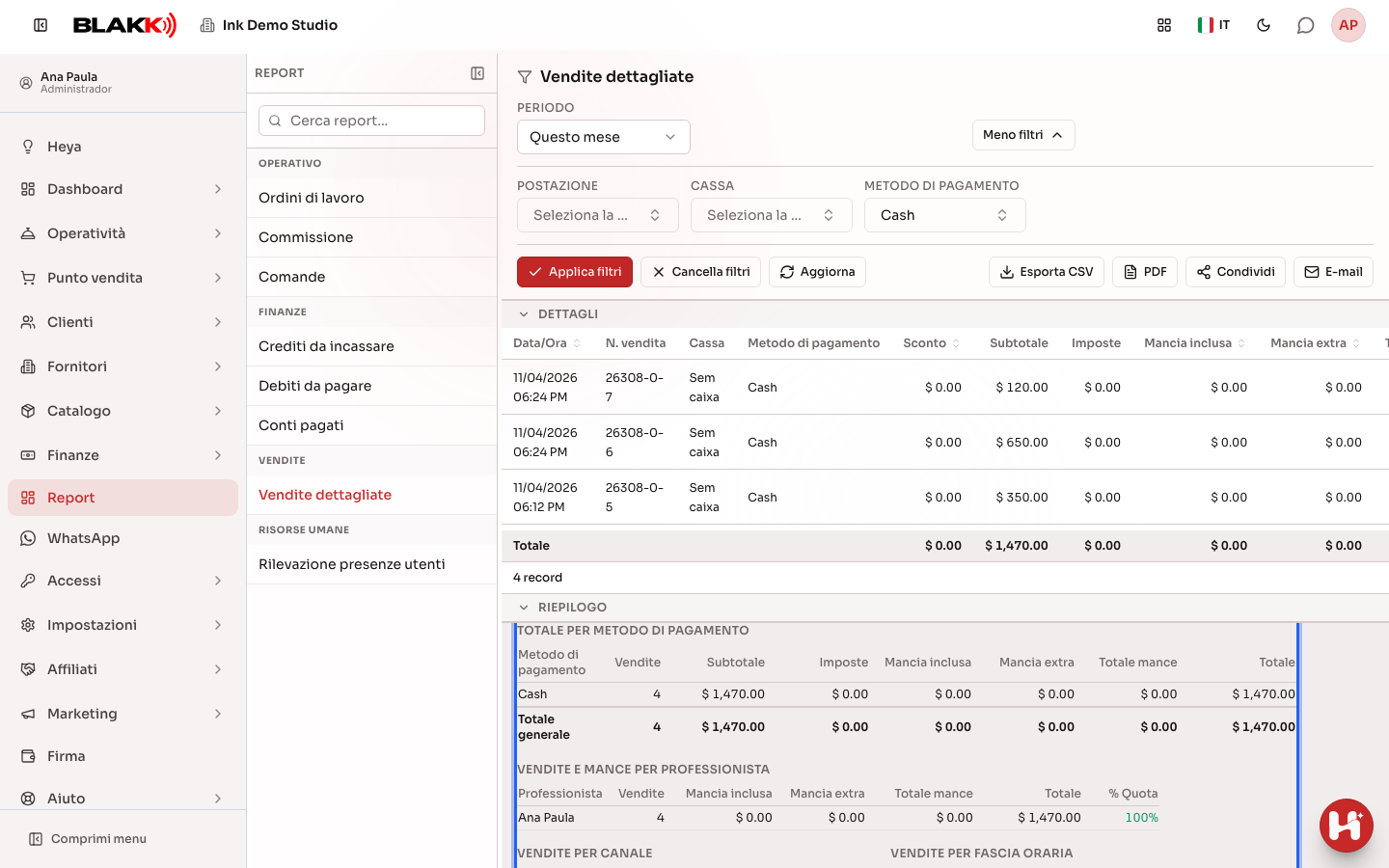
Sezione intitolata “Passaggio 3 — Controllare il totale per metodo di pagamento”Scorri fino alla fine dell’elenco: il riquadro Totale per metodo di pagamento somma tutti gli importi incassati con ciascun metodo di pagamento nel periodo filtrato; i totali corrispondono esattamente a quelli della tabella qui sopra.
Passaggio 4 — Visualizzare la ricevuta di una vendita
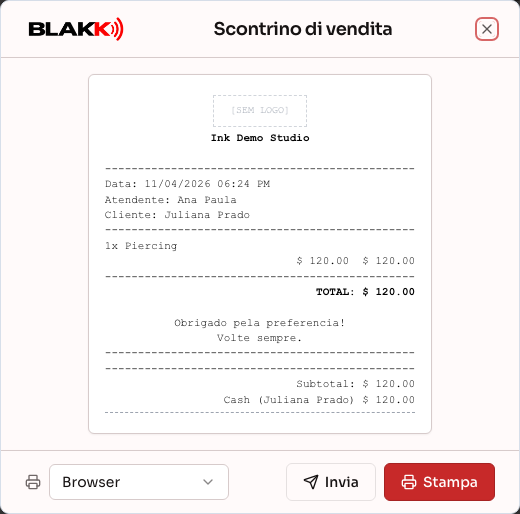
Sezione intitolata “Passaggio 4 — Visualizzare la ricevuta di una vendita”Fai clic sull’icona a forma di occhio di una riga (Visualizza ticket) per aprire la ricevuta di quella vendita. Nel piè di pagina della finestra, scegli dove stampare (Browser o una stampante registrata) e fai clic su Stampa, oppure fai clic su Invia per inviare la ricevuta al cliente.
Passaggio 5 — Esportare il report
Sezione intitolata “Passaggio 5 — Esportare il report”I pulsanti di esportazione si trovano in Più filtri, subito sotto i filtri (sul cellulare appaiono solo come icone):
- Esporta CSV scarica un foglio di calcolo;
- PDF scarica il report in formato PDF;
- Condividi genera lo stesso PDF e apre la funzione di condivisione del dispositivo (WhatsApp, e-mail ecc.). Sul computer, dove questa funzione non è disponibile, il PDF viene scaricato;
- E-mail invia il report via e-mail;
- WhatsApp appare solo quando WhatsApp dello studio è connesso e hai accesso in modifica a WhatsApp.
Cosa succede dopo
Sezione intitolata “Cosa succede dopo”- Qui compaiono solo le vendite concluse e pagate: non ci sono vendite «aperte» o annullate prima del completamento. Un rimborso o annullamento di una vendita già pagata appare come una riga separata, con importo negativo, che viene sommata al totale del periodo.
- Il resto di una vendita in contanti viene sottratto dal totale «Contanti» nel riepilogo dei metodi di pagamento: il riquadro mostra ciò che è effettivamente rimasto in cassa, non l’importo lordo ricevuto dal cliente.
- L’esportazione (CSV, PDF, Condividi, e-mail o WhatsApp) include sempre l’intero periodo filtrato, non solo le righe visibili sullo schermo in quel momento.
- Una vendita conclusa senza una cassa aperta (ad esempio, una comanda chiusa in uno studio che non richiede una cassa) appare con la colonna Cassa vuota, indicata come «Senza cassa»: non è un errore.
- Un pagamento singolo di un debito o credito del cliente (schermata Pagamenti dei clienti, senza alcun prodotto) non viene incluso nel totale di Subtotale, Imposte o Mancia del report: non è una vendita. Continua a essere visualizzato separatamente nel riquadro Pagamenti dei clienti in fondo alla pagina, con data, cliente, metodo di pagamento, importo e, se presente (ad esempio, una mancia aggiunta sul terminale al momento del pagamento), la colonna Mancia. Per lo stesso motivo, questa mancia non viene inclusa nel totale delle mance in fondo al report principale.
Errori comuni e domande
Sezione intitolata “Errori comuni e domande”D: Perché una vendita riporta «Senza cassa» nella colonna Cassa? R: Perché è stata conclusa quando non c’era una cassa aperta: di solito si tratta di una comanda chiusa in uno studio configurato per non richiedere una cassa aperta (l’impostazione predefinita per gli studi creati al momento della registrazione). La vendita è valida e viene inclusa regolarmente nei totali, ma non è associata a una cassa.
D: Una vendita annullata o rimborsata scompare dal report? R: No: continua a essere visualizzata come una vendita normale e il rimborso appare come una seconda riga, con importo negativo, nello stesso report. La somma delle due righe riflette già il risultato netto.
D: Perché il totale «Contanti» nel riepilogo non corrisponde ai contanti che abbiamo restituito al cliente come resto? R: Perché il riquadro sottrae già il resto: mostra quanto è effettivamente rimasto in cassa per ciascun metodo di pagamento, non l’importo lordo consegnato dal cliente prima del resto.
D: Come posso vedere quanto ha venduto ciascun professionista? R: Scorri fino in fondo alla pagina: il riquadro Vendite e mance per professionista mostra, per ogni persona che ha registrato vendite nel periodo, il numero di vendite, le mance, il totale venduto e la quota di ciascuno sul totale (% Quota).
D: Questo report mostra solo le vendite effettuate dal Punto vendita o anche quelle delle comande? R: Mostra entrambe: qualsiasi vendita conclusa, dal Punto vendita o dalla chiusura di una comanda, appare qui come una normale riga.
D: Come posso ristampare la ricevuta di una vendita effettuata in un giorno diverso da quello del periodo visualizzato? R: Modifica il filtro del periodo (Periodo) in modo da includere la data della vendita, trova la riga e fai clic sull’icona a forma di occhio (Visualizza ticket): la ricevuta si aprirà con le stesse opzioni per stampare e inviare di nuovo disponibili per una vendita recente.
D: Ho aperto la ricevuta di una vendita e compare «Nessun modello di ricevuta attivo trovato», con il pulsante Stampa disabilitato: cosa significa? R: Per questo studio non è disponibile un modello di ricevuta attivo (il layout di ciò che viene effettivamente stampato). Senza un modello, l’anteprima non viene visualizzata e non puoi stampare tramite Browser; il pulsante Invia resta cliccabile, ma anche l’invio dipende dallo stesso modello. Se non trovi nel menu dove registrare il modello, contatta l’assistenza.
D: Perché il totale «Subtotale» non corrisponde ai calcoli che faccio a mano a partire da Imposte e Mancia? R: Per prima cosa, verifica se nel periodo è presente un pagamento singolo di un cliente (riquadro Pagamenti dei clienti, in fondo alla pagina): non è una vendita di prodotti, quindi viene volutamente escluso dai totali di Subtotale, Imposte e Mancia, anche se l’importo è effettivamente entrato in cassa quel giorno.
Articoli correlati
Sezione intitolata “Articoli correlati”- Comanda: aprire, aggiungere articoli, assegnare un professionista e chiudere
- Hub finanziario: monitorare e registrare pagamenti e incassi
- Metodi di pagamento: registrare e configurare conti e commissioni
- Dashboard: il riepilogo della giornata del tuo studio, tutto in un unico posto
- Pagina iniziale: il riepilogo della giornata quando accedi al sistema