Report Comande: controllare le comande aperte e pagate
Che cos’è
Sezione intitolata “Che cos’è”È il report centrale di tutte le comande di un periodo — aperte, chiuse, annullate, pagate o parzialmente pagate — con l’importo totale, quanto è già stato pagato e il saldo aperto di ciascuna. Mostra anche il costo di ogni comanda (i prodotti e i materiali di consumo utilizzati), la commissione del metodo di pagamento a carico dello studio, il profitto e la percentuale di profitto.
Quando usarlo
Sezione intitolata “Quando usarlo”- Controllare quante comande sono ancora aperte.
- Trovare le comande parzialmente pagate per riscuotere il saldo rimanente dal cliente.
- Riaprire una comanda direttamente dal report, per modificarla o registrare un pagamento.
- Controllare il fatturato per professionista o postazione in un determinato periodo.
- Vedere quanto resta da ogni comanda dopo aver pagato i materiali di consumo utilizzati.
Prima di iniziare
Sezione intitolata “Prima di iniziare”Se non riesci a vedere questo report, chiedi al titolare dello studio di abilitarti l’accesso in Accessi → Profili. Anche il pulsante per aprire una comanda direttamente dal report dipende dal tuo accesso alla schermata Comanda — senza questo accesso, il pulsante non appare nelle righe.
Passo dopo passo
Sezione intitolata “Passo dopo passo”Passaggio 1 — Visualizzare l’elenco e le schede riepilogative
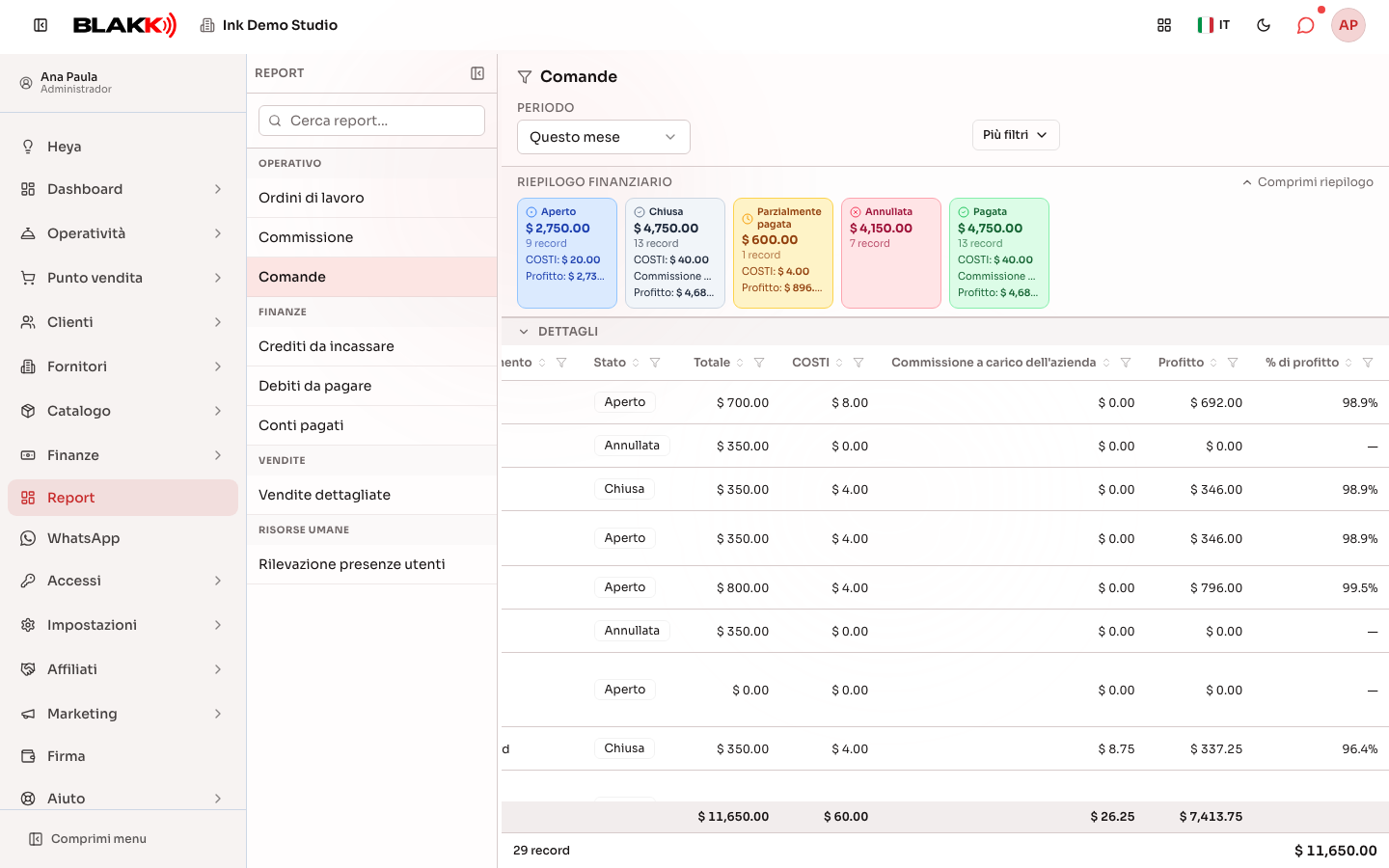
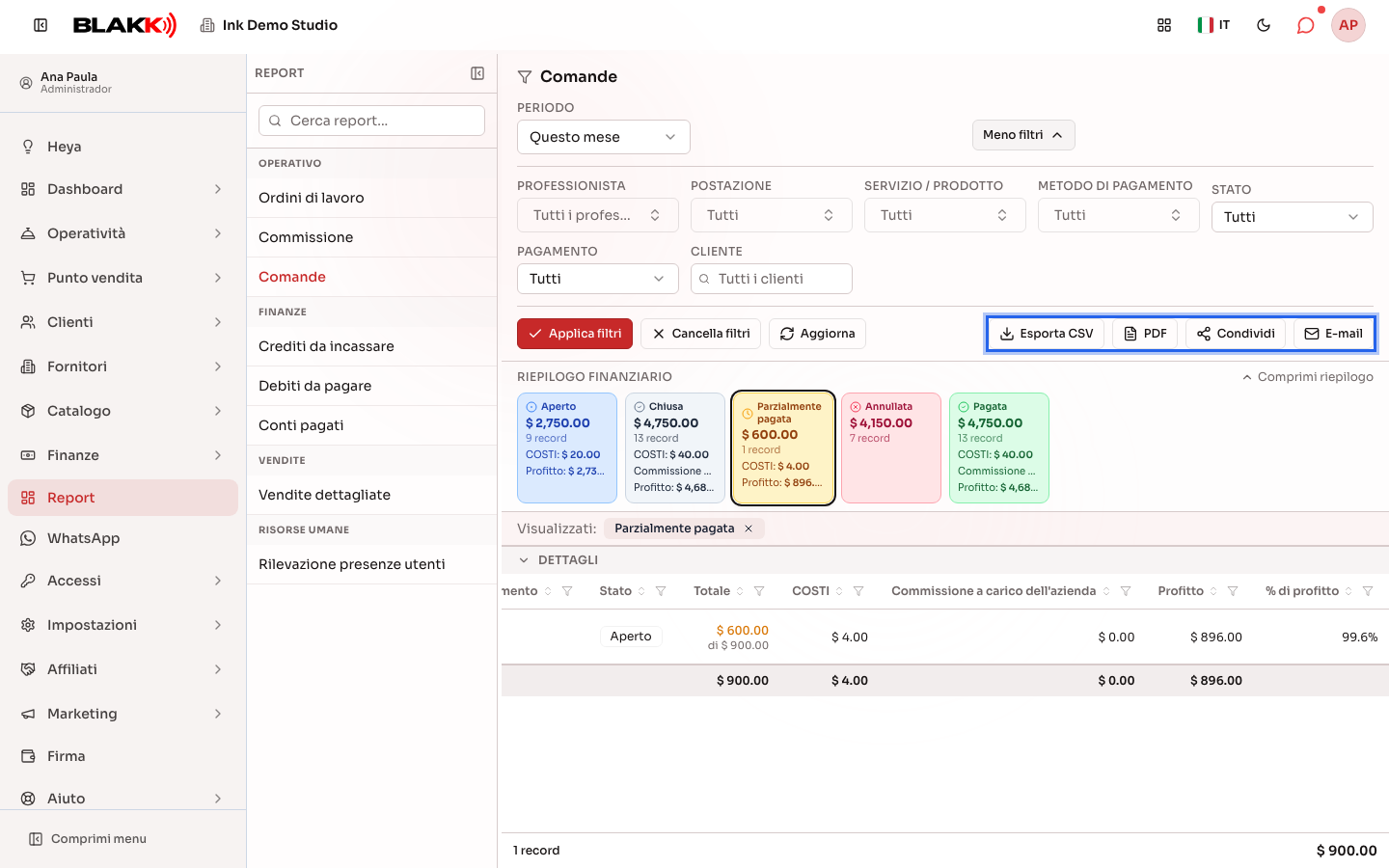
Sezione intitolata “Passaggio 1 — Visualizzare l’elenco e le schede riepilogative”In Report, fai clic su Comande. Il report si apre sul periodo questo mese e mostra tutte le comande del periodo. In alto, le schede indicano quante comande ci sono in ogni stato nel periodo: Aperto, Chiusa, Parzialmente pagata, Annullata e Pagata. Una scheda viene visualizzata solo se è presente almeno una comanda in quello stato. L’importo della scheda Parzialmente pagata corrisponde al saldo ancora da riscuotere, non al totale delle comande. Ogni scheda mostra anche il COSTI e il Profitto delle comande in quello stato e, se presente, la Commissione a carico dell’azienda. Sul cellulare, le schede sono in un carosello: scorri lateralmente per vederle tutte; i puntini in basso indicano la pagina selezionata.
Nell’elenco, accanto al Totale, le colonne COSTI, Commissione a carico dell’azienda, Profitto e % di profitto mostrano il costo di ogni comanda e quanto resta:
- COSTI somma il costo dei materiali di consumo inseriti nella comanda (quelli modificati nell’articolo o, se non modificati, quelli presenti nella scheda del servizio) e dei prodotti venduti. Il servizio non ha un costo proprio: si considerano i materiali di consumo. Il costo si basa sul prezzo di costo registrato nella scheda di ogni prodotto.
- Commissione a carico dell’azienda è la commissione del metodo di pagamento (per esempio, quella applicata a un pagamento rateale con carta di credito) a carico dello studio. Viene conteggiata solo se l’opzione Commissione a carico del cliente è disattivata nella scheda Commissioni di Metodi di pagamento. Se è attivata, la commissione non viene mostrata qui e non riduce il profitto.
- Il Profitto è l’importo della comanda al netto di imposte e sconti, meno il costo e la commissione a carico dello studio.
- % di profitto è il profitto diviso per questo importo.
Il piè di pagina somma il costo, la commissione e il profitto di tutte le comande incluse nel filtro. Per le comande annullate, costo, commissione e profitto sono pari a zero e la percentuale è indicata con “—”. Sul cellulare, COSTI, Profitto e % di profitto appaiono nella scheda di ogni comanda; la commissione è disponibile in Vedi altro.
Passaggio 2 — Filtrare usando una scheda riepilogativa
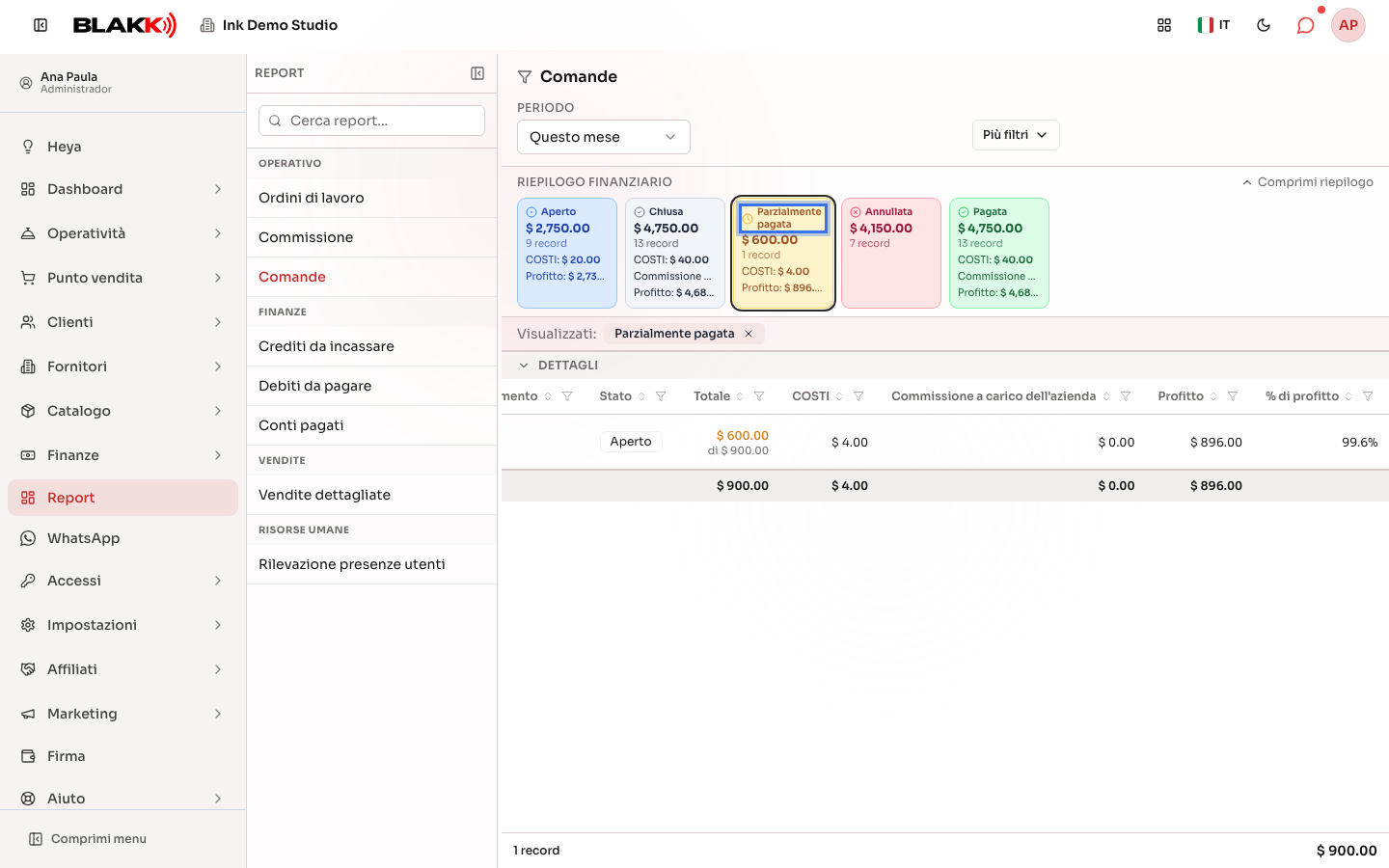
Sezione intitolata “Passaggio 2 — Filtrare usando una scheda riepilogativa”Fai clic sulla scheda Parzialmente pagata: l’elenco viene filtrato automaticamente per mostrare solo le comande in quello stato. In queste comande, la colonna Totale evidenzia il saldo ancora dovuto e mostra subito sotto il totale della comanda (“su $…”). Sopra l’elenco compare Visualizzati con il nome della scheda; fai clic sulla × accanto per rimuovere il filtro della scheda.
Per applicare altri filtri, apri Più filtri: puoi filtrare per Professionista, Postazione, Servizio / Prodotto, Metodo di pagamento, Stato, PAGAMENTO e Cliente. Dopo aver selezionato i filtri, fai clic su Applica filtri.
Passaggio 3 — Aprire una comanda direttamente dal report
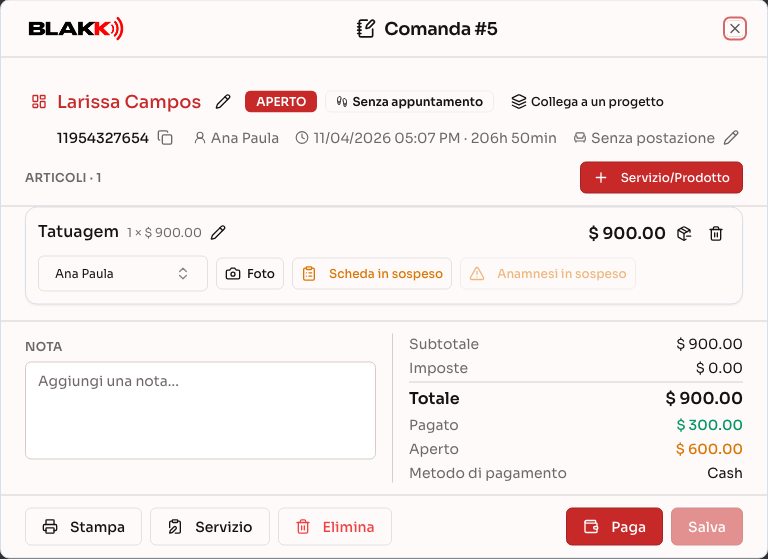
Sezione intitolata “Passaggio 3 — Aprire una comanda direttamente dal report”Fai clic sull’icona Apri comanda in una riga: si apre la stessa finestra della comanda disponibile nella schermata di gestione quotidiana, con tutti gli articoli, i pagamenti e le opzioni di modifica.
Passaggio 4 — Filtrare per colonna
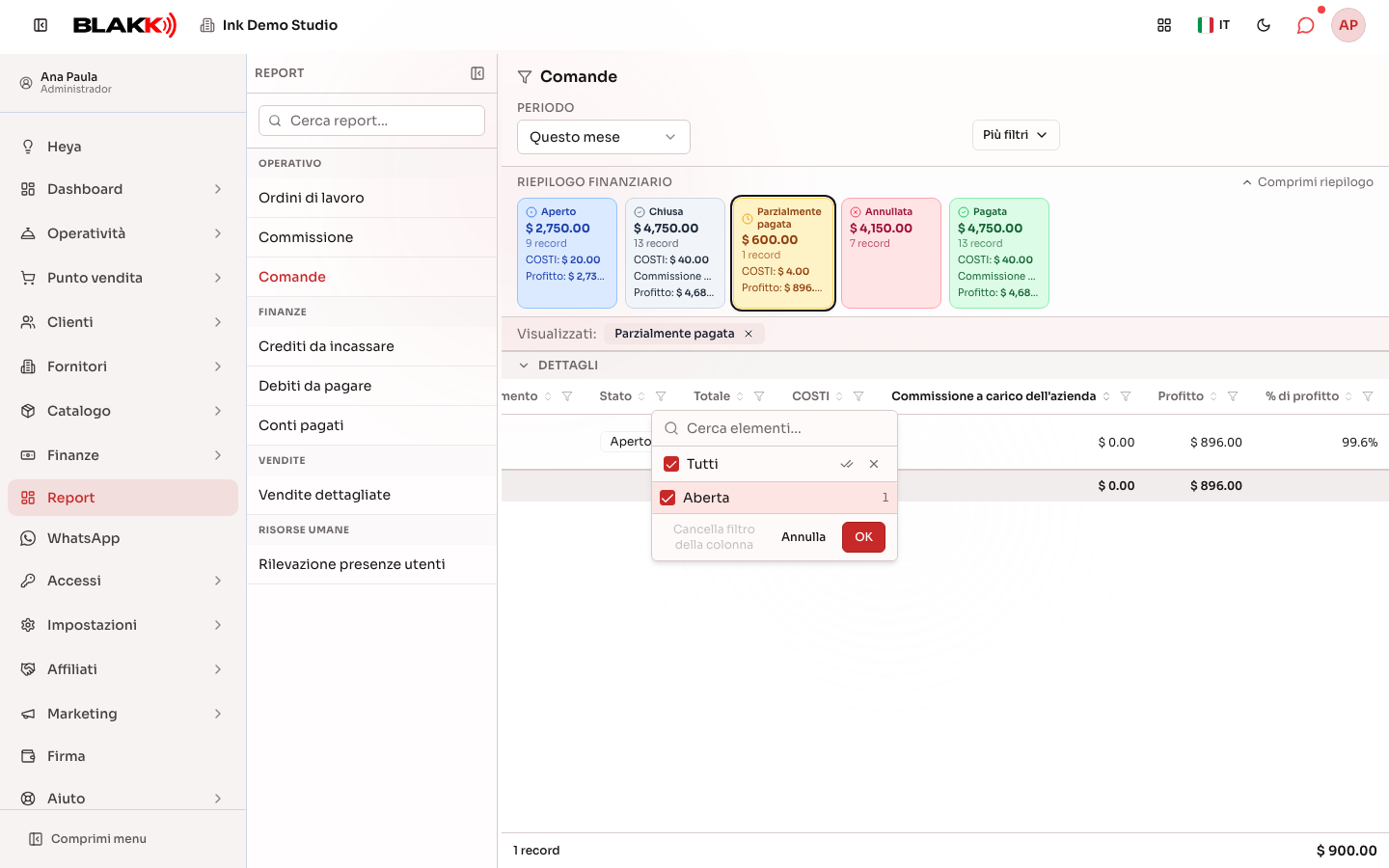
Sezione intitolata “Passaggio 4 — Filtrare per colonna”Fai clic sull’imbuto nell’intestazione di una colonna (per esempio, Stato) per filtrare in base ai valori presenti in quella colonna, senza modificare i filtri in alto.
Passaggio 5 — Esportare il report
Sezione intitolata “Passaggio 5 — Esportare il report”Usa i pulsanti Esporta CSV, PDF, Condividi o E-mail per esportare dal sistema il report del periodo filtrato (compare anche il pulsante WhatsApp se WhatsApp dello studio è connesso). Li trovi in Più filtri, subito sotto i filtri; sul cellulare sono visualizzati solo come icone. Condividi genera il PDF e apre la funzione di condivisione del dispositivo; sul computer, il PDF viene scaricato.
Cosa succede dopo
Sezione intitolata “Cosa succede dopo”- Per impostazione predefinita, il report include comande di tutti gli stati (aperte, chiuse e annullate insieme). Per visualizzare un solo tipo, usa il filtro Stato o la scheda corrispondente.
- Stato (aperta/chiusa/annullata) e PAGAMENTO (non pagata/parzialmente pagata/ pagata) sono due filtri indipendenti: una comanda, per esempio, può essere aperta e parzialmente pagata allo stesso tempo.
- Il Saldo aperto nel piè di pagina è la somma dei saldi delle singole comande (non può mai essere negativo): il resto o un pagamento in eccesso su una comanda non riduce il saldo di un’altra.
- Il costo di una comanda pagata viene salvato al momento del pagamento: se in seguito cambi il prezzo di costo di un prodotto, il costo della comanda non cambia. Per una comanda non ancora pagata, invece, si usa il prezzo di costo corrente, quindi il suo profitto può variare fino al pagamento.
- La commissione è quella registrata per ogni pagamento nel momento in cui è stato inserito. Per una comanda aperta o parzialmente pagata, viene sommata solo quella dei pagamenti già inseriti; il profitto cambia quindi a ogni pagamento.
- Se l’opzione Commissione a carico del cliente di un metodo di pagamento viene attivata o disattivata in seguito, il report applica la nuova configurazione anche alle comande precedenti.
- Le comande con pagamento stornato mantengono la commissione: l’operatore della carta non la restituisce quando viene effettuato lo storno.
- Se apri una comanda dal report e la modifichi (pagamento, articolo), la riga nell’elenco si aggiorna automaticamente quando chiudi la finestra.
Errori comuni e domande
Sezione intitolata “Errori comuni e domande”D: Cosa significa lo stato “Stornata”? R: È una comanda che è stata pagata e poi stornata usando il pulsante Storna nella comanda. Ha una scheda dedicata e non rientra nella scheda Pagata. L’importo restituito viene riportato con segno negativo nel Report vendite del giorno dello storno.
D: Il report mostra solo le comande chiuse o anche quelle ancora aperte? R: Mostra entrambe, insieme a quelle annullate. Per questo è utile sia per controllare il fatturato già chiuso, sia per vedere cosa è ancora aperto.
D: Qual è la differenza tra “Stato” e “Pagamento” nei filtri? R: Stato indica lo stato della comanda (aperta, chiusa o annullata). PAGAMENTO riguarda solo il pagamento (non pagata, parzialmente pagata o pagata). Per esempio, una comanda aperta può già essere stata pagata parzialmente: i due filtri rispondono a domande diverse.
D: Perché in alto non compare la scheda “Aperta” o “Annullata”? R: Le schede vengono visualizzate solo se nel periodo è presente almeno una comanda in quello stato. Se non ci sono comande in nessuno stato, l’intero riquadro delle schede non viene mostrato.
D: Perché nel mio report non compare la colonna “Postazione”? R: Questa colonna compare solo negli studi che hanno attivato il modulo Postazioni. Se il modulo non è attivo, alle comande non è associata una postazione e la colonna non è pertinente.
D: Perché il pulsante per aprire la comanda non compare in nessuna riga? R: Questo pulsante dipende dal tuo livello di accesso alla schermata Comanda, che è separato dall’accesso al report. Chiedi al titolare dello studio di abilitare entrambi in Accessi → Profili.
D: I totali del report considerano solo le comande visibili nella schermata o tutto il periodo filtrato? R: Considerano tutto il periodo filtrato. I totali nel piè di pagina (Totale, Costo, Commissione a carico dell’azienda, Profitto, Totale pagato, Saldo aperto) sommano tutte le comande che corrispondono al filtro, non solo quelle visibili nell’area di scorrimento corrente.
D: Il costo di una comanda è pari a zero. Perché? R: Il costo si basa sul prezzo di costo registrato per i prodotti. Se i materiali di consumo del servizio non hanno un prezzo di costo nella scheda, o se il servizio non include materiali di consumo, il costo è pari a zero e il profitto corrisponde all’intero importo della comanda. Controlla il prezzo di costo registrato per ogni materiale.
D: Perché il profitto non corrisponde al Totale meno il Costo? R: Perché dal profitto vengono sottratti anche le imposte (che non restano allo studio), lo sconto applicato al metodo di pagamento e la commissione del metodo di pagamento a carico dello studio. Il Totale mostra l’importo della comanda comprensivo delle imposte.
D: Perché la commissione della carta non compare nella comanda? R: Controlla il metodo di pagamento in Metodi di pagamento → Commissioni. Se Commissione a carico del cliente è attivata, la commissione non è a carico dello studio e non compare nel report. Se non è stata registrata una commissione per il numero di rate utilizzato, il pagamento è stato salvato con commissione pari a zero.
D: Perché qui la commissione è diversa da quella nella colonna “Commissioni di pagamento” del Report vendite? R: Il Report vendite somma tutte le commissioni, comprese quelle a carico del cliente. Qui viene conteggiata solo la commissione a carico dello studio, perché è quella che riduce il profitto.
D: Perché il piè di pagina non somma la colonna “% di profitto”? R: Sommare le percentuali di comande diverse non produce un dato significativo. La percentuale dell’intero periodo è disponibile nel Dashboard, nella scheda % di profitto.