Stampanti e modelli di stampa dello studio
Che cos’è
Sezione intitolata “Che cos’è”Qui puoi registrare la stampante termica dello studio (quella per le ricevute, al bancone o alla reception) e preparare i modelli di ciò che verrà stampato, come la ricevuta per il cliente. Ogni modello è un testo con formattazioni (centratura, grassetto, testo grande, logo, taglio della carta) e variabili, come il nome del cliente o l’elenco degli articoli, che Blakk sostituisce con i dati reali al momento della stampa.
La stampa della comanda non è ancora disponibile in Blakk: arriverà con un prossimo aggiornamento. Puoi già registrare la stampante, preparare i modelli e controllare il risultato con una prova di stampa.
Quando usarlo
Sezione intitolata “Quando usarlo”- Quando installi la stampante per le ricevute dello studio: registrala e stampa una pagina di prova.
- Per preparare la ricevuta per il cliente con il logo, il nome e i dati dello studio.
- Quando cambi stampante o dispositivo alla reception: aggiorna la registrazione o associala di nuovo.
Prima di iniziare
Sezione intitolata “Prima di iniziare”- La stampante deve essere termica per ricevute e compatibile con lo standard ESC/POS (usato dalla maggior parte delle stampanti per scontrini). Per una stampante normale, che stampa su fogli, usa l’opzione Locale.
- Per una stampante di rete, tieni a portata di mano l’indirizzo e la porta su cui riceve gli scontrini: chi ha configurato la stampante nella rete dello studio può fornirti questi dati.
- Se non riesci a registrare stampanti o modificare modelli, chiedi al titolare dello studio di abilitarti l’accesso in Accessi → Profili.
Passo dopo passo
Sezione intitolata “Passo dopo passo”Passaggio 1 — Visualizzare le stampanti
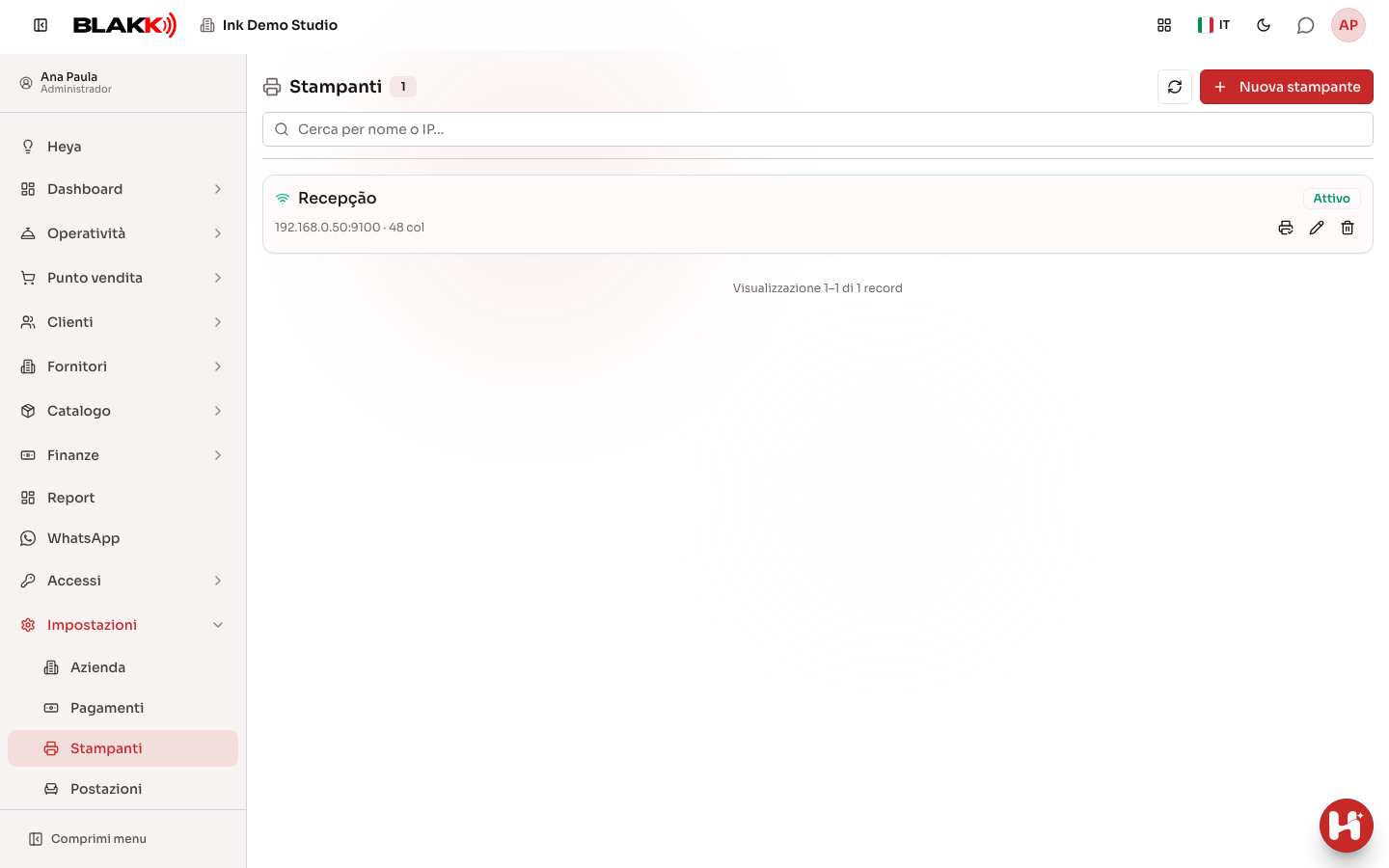
Sezione intitolata “Passaggio 1 — Visualizzare le stampanti”Nel menu, apri Impostazioni → Stampanti. Ogni scheda mostra il nome, l’indirizzo e la larghezza della carta. Quando la stampante riceve il primo ticket, nella scheda vengono mostrati anche i contatori: In coda, Pianificati, Stampati e Errori. Se l’ultima stampa non è riuscita, il motivo viene mostrato nella scheda.
Passaggio 2 — Registrare una stampante di rete
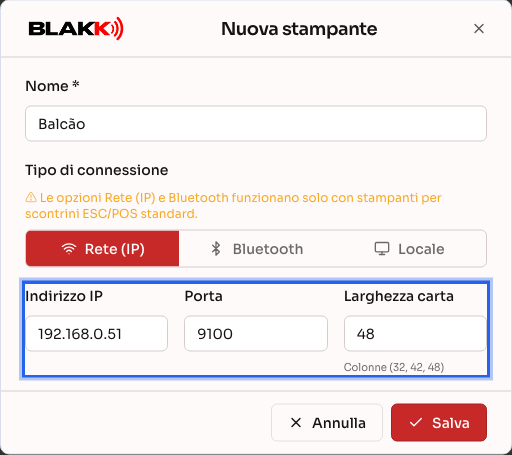
Sezione intitolata “Passaggio 2 — Registrare una stampante di rete”Fai clic su Nuova stampante, assegnale un Nome facile da riconoscere (“Reception”, “Bancone”) e, in Tipo di connessione, scegli Rete (IP). Inserisci l’Indirizzo IP, la Porta (di solito 9100) e la Larghezza carta, in colonne: 48 per la carta da 80 mm, 32 per quella da 58 mm (42 per alcuni modelli da 80 mm). Fai clic su Salva.
Passaggio 3 — Oppure registrare una stampante Bluetooth
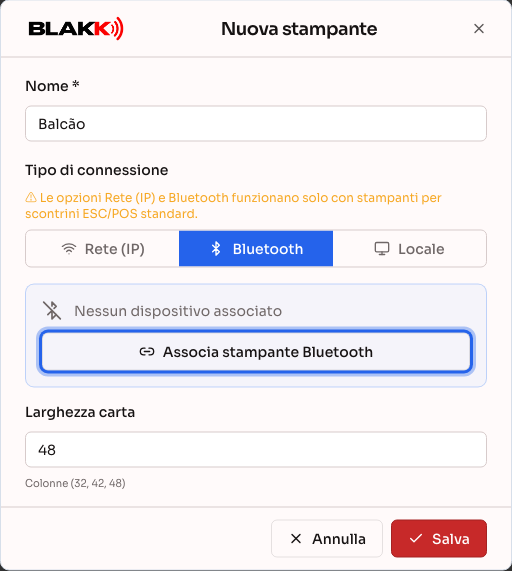
Sezione intitolata “Passaggio 3 — Oppure registrare una stampante Bluetooth”Nella stessa schermata di registrazione, scegli l’opzione Bluetooth e fai clic su Associa stampante Bluetooth: il browser apre l’elenco dei dispositivi vicini, così puoi scegliere la stampante. Inserisci la larghezza della carta e salva. La stampante Bluetooth stampa dal dispositivo a cui è stata associata (il tablet o il computer della reception), che deve avere Blakk aperto.
Passaggio 4 — Provare a stampare
Sezione intitolata “Passaggio 4 — Provare a stampare”Nell’elenco, fai clic su Prova di stampa nella scheda della stampante. La pagina di prova dovrebbe essere stampata subito. Se non viene stampata, controlla che la stampante sia accesa e abbia carta, e che l’indirizzo e la porta siano corretti.
Passaggio 5 — Visualizzare i modelli di stampa
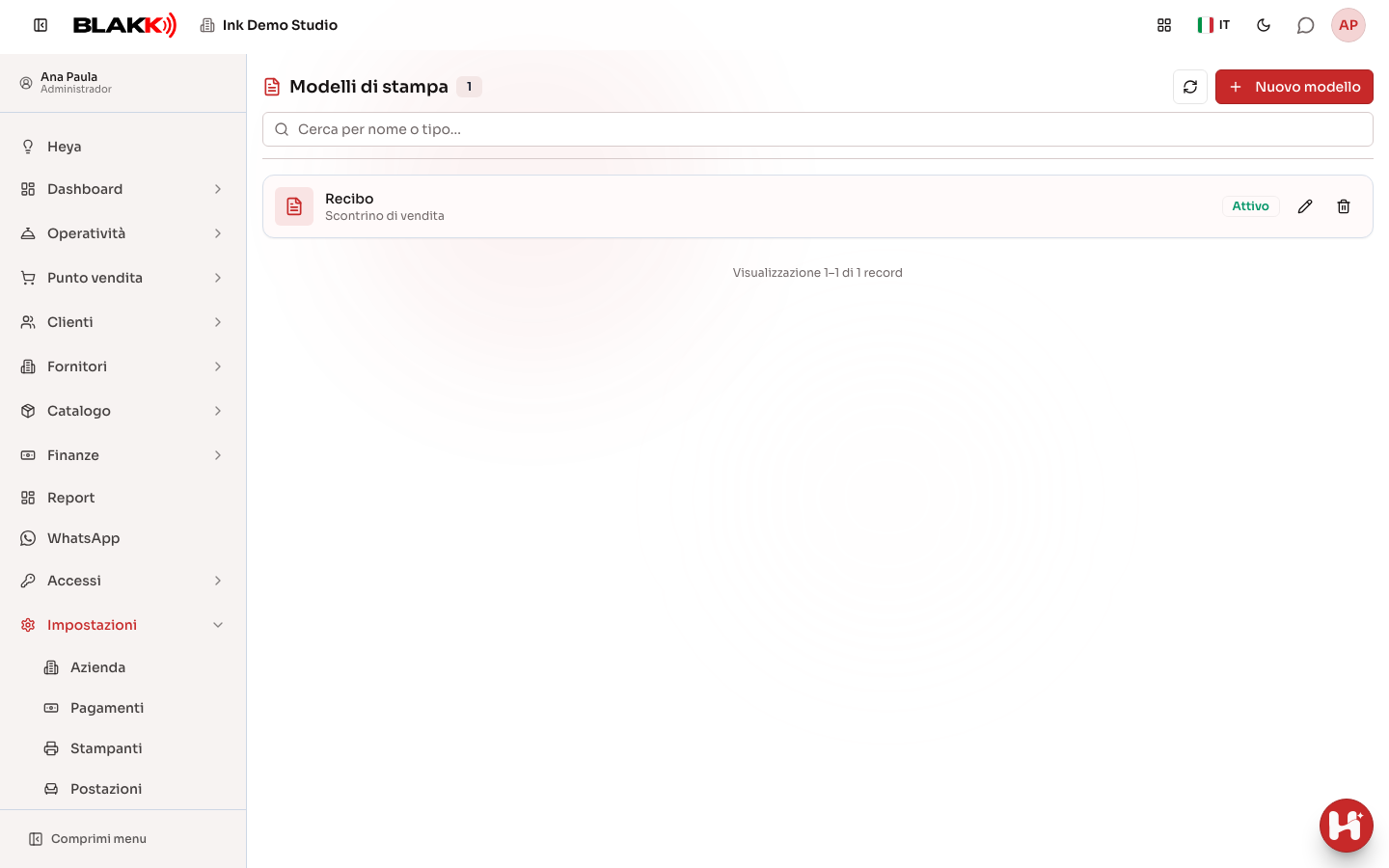
Sezione intitolata “Passaggio 5 — Visualizzare i modelli di stampa”Apri Impostazioni → Modelli di stampa. Ogni scheda mostra il nome del modello, il tipo di ticket e se è Attivo. Fai clic sulla matita per modificarlo.
Passaggio 6 — Creare un modello e scegliere il tipo
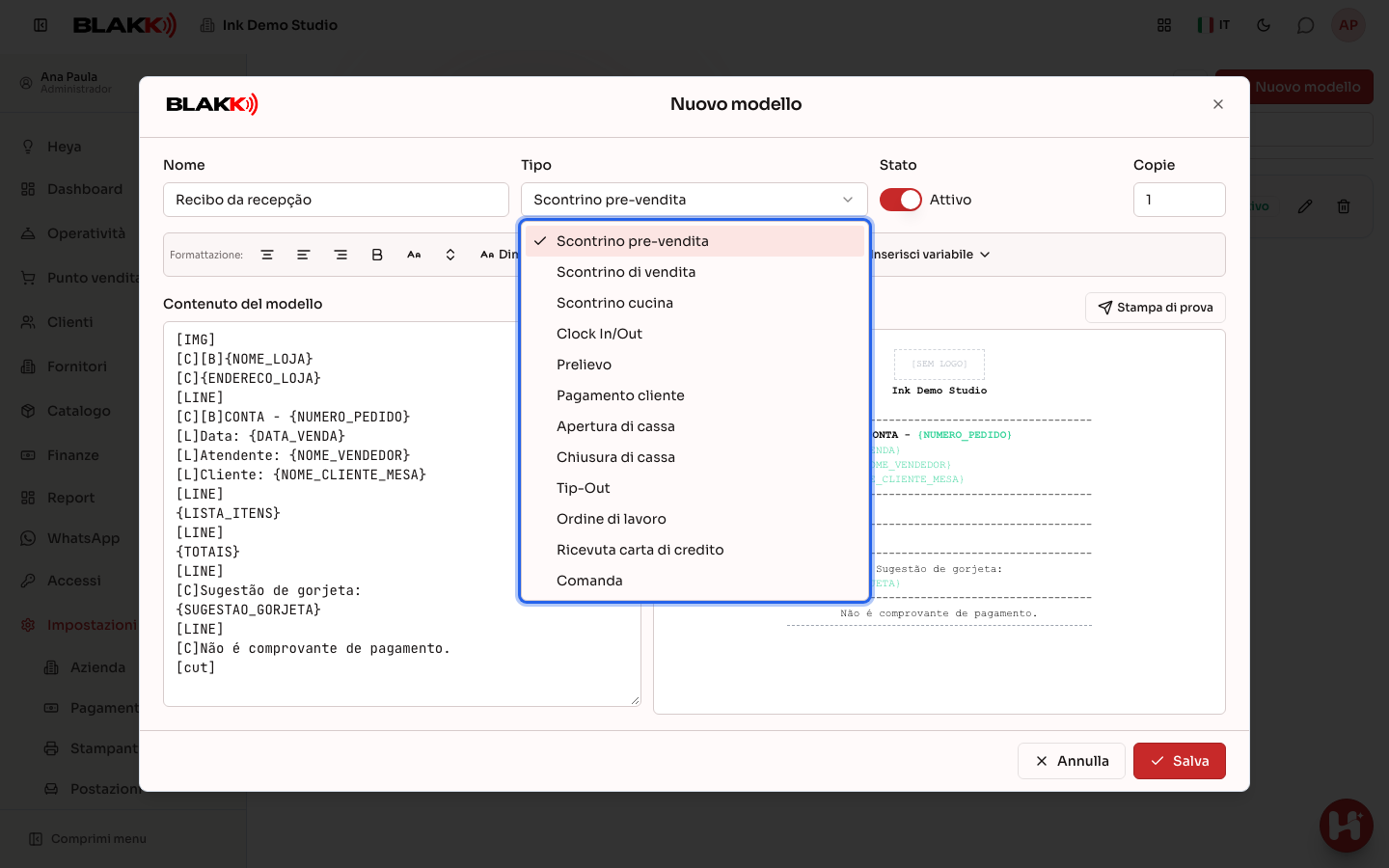
Sezione intitolata “Passaggio 6 — Creare un modello e scegliere il tipo”Fai clic su Nuovo modello, inserisci un Nome e scegli il Tipo. Il tipo indica a cosa serve il ticket: Scontrino di vendita è la ricevuta per il cliente dopo il pagamento, mentre Scontrino pre-vendita è il conto che il cliente può controllare prima di pagare. Quando scegli il tipo, il Contenuto del modello viene già compilato con un modello pronto, che include le informazioni più usate: usalo come punto di partenza. In Copie, indica quante copie stampare ogni volta.
Passaggio 7 — Preparare il contenuto
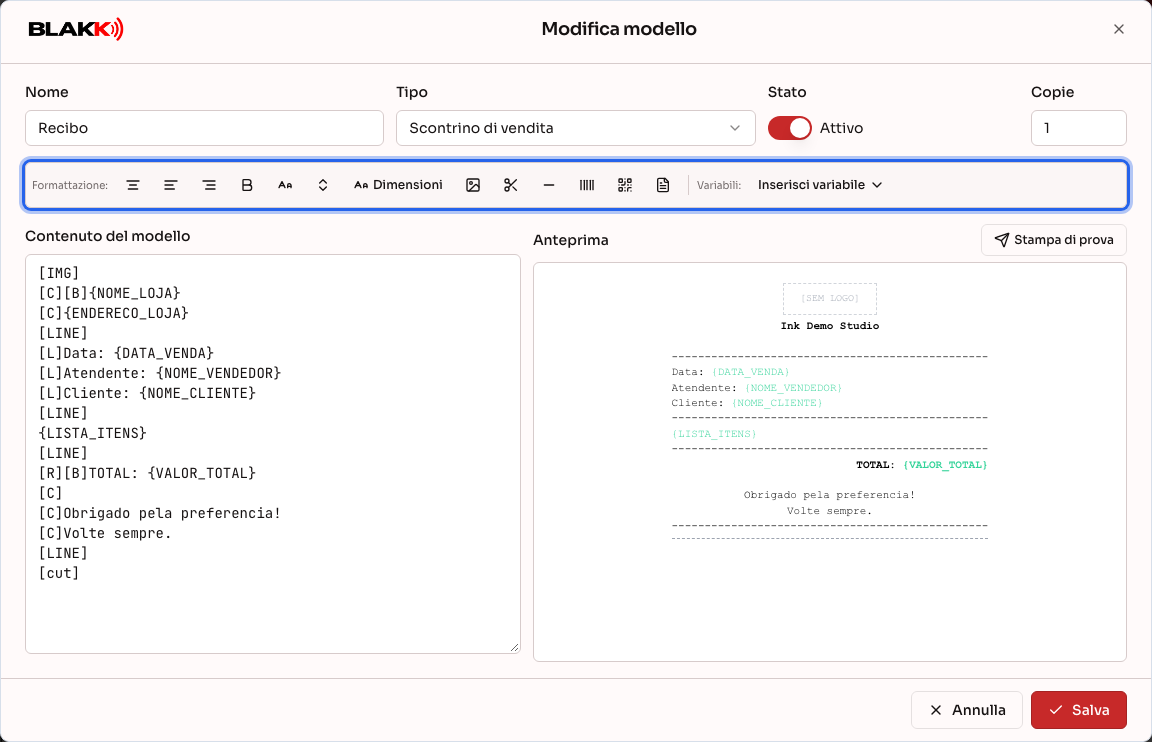
Sezione intitolata “Passaggio 7 — Preparare il contenuto”Scrivi il ticket in Contenuto del modello, una riga per ogni riga del foglio. I pulsanti di Formattazione inseriscono le formattazioni: Centra, Grassetto, Testo grande, Logo, Linea di separazione, QR Code, Taglia carta e altre. Il pulsante Usa il modello predefinito di questo tipo ripristina il modello predefinito. Accanto, Anteprima mostra come apparirà il ticket stampato.
Passaggio 8 — Inserire le variabili
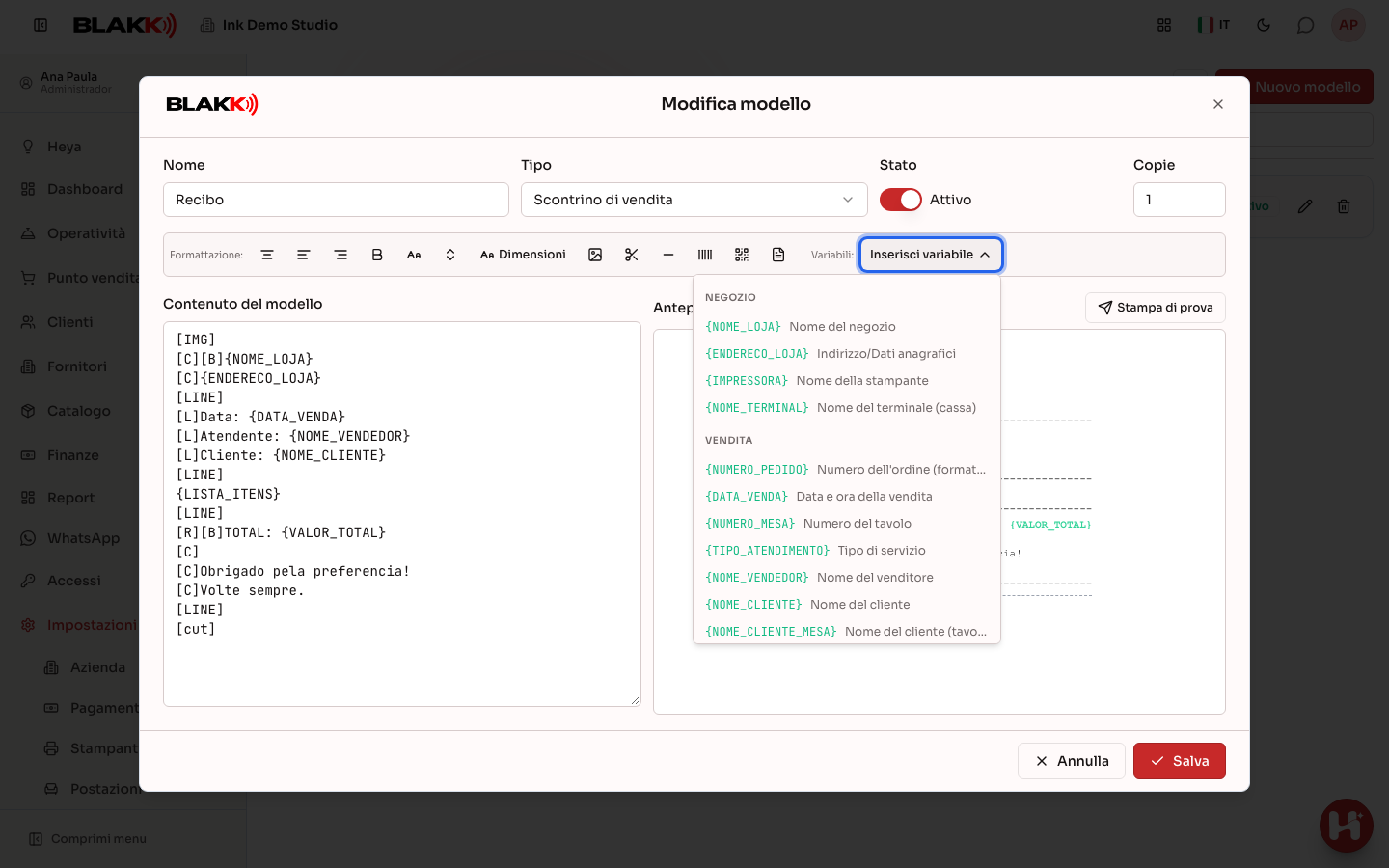
Sezione intitolata “Passaggio 8 — Inserire le variabili”Fai clic su Inserisci variabile e scegli il dato da inserire nel ticket. L’elenco mostra solo le variabili compatibili con il tipo di modello: per esempio, nella ricevuta sono disponibili il numero della vendita, il cliente, l’elenco degli articoli, i totali e i metodi di pagamento. La variabile viene inserita tra parentesi graffe nel punto in cui si trova il cursore e, al momento della stampa, viene sostituita con il dato reale.
Passaggio 9 — Eseguire una prova di stampa e salvare
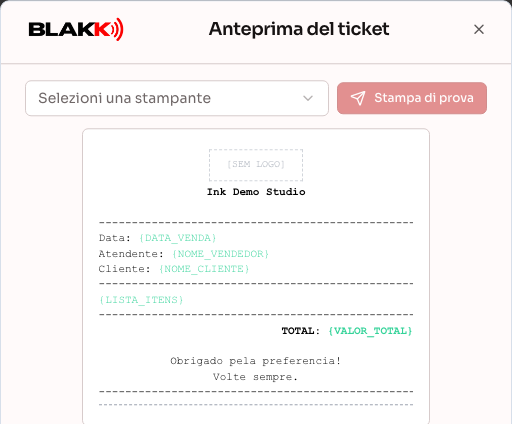
Sezione intitolata “Passaggio 9 — Eseguire una prova di stampa e salvare”Fai clic su Stampa di prova: si apre Anteprima del ticket, in formato più grande. Scegli la stampante e fai clic su Stampa di prova per controllare il risultato su carta. Quando il risultato è quello desiderato, fai clic su Salva nel modello.
Passaggio 10 — Modello della comanda per una stampante normale (A4)
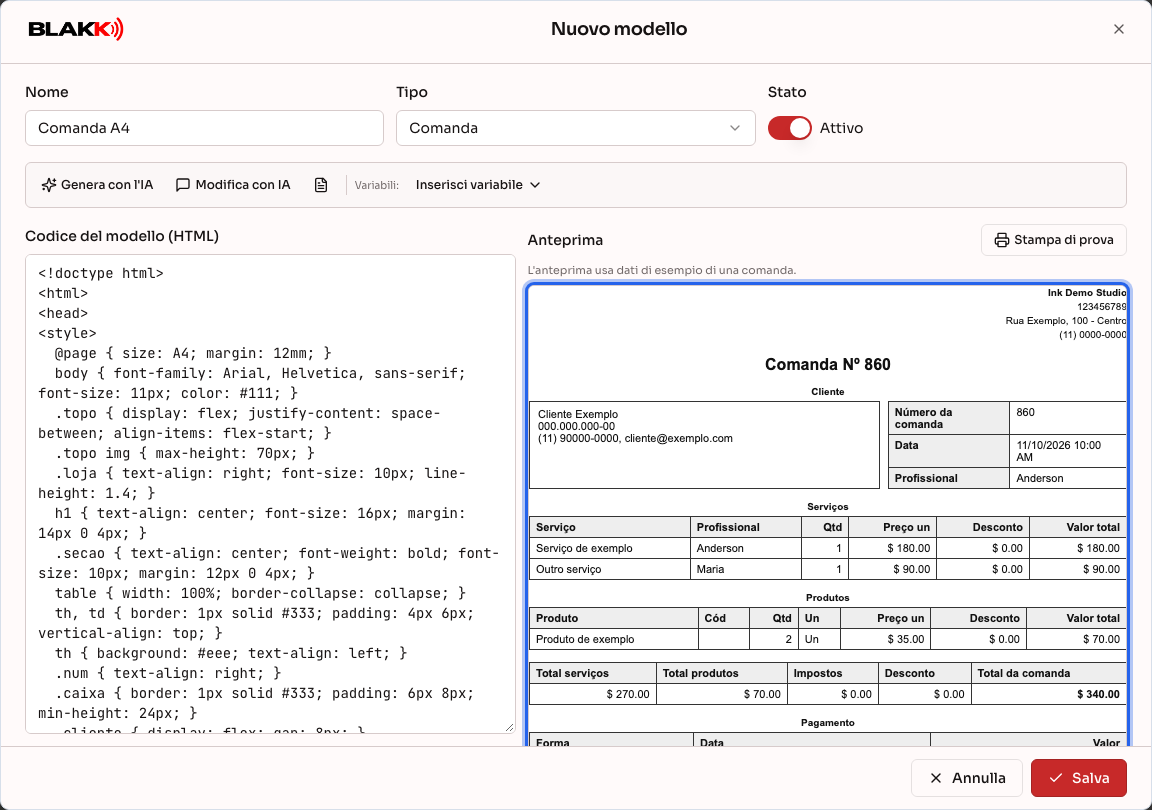
Sezione intitolata “Passaggio 10 — Modello della comanda per una stampante normale (A4)”La comanda si stampa con una stampante normale su un foglio A4 (sul cellulare viene generato un PDF da condividere). Fai clic su Nuovo modello e scegli Tipo Comanda. L’editor cambia: a sinistra trovi il Codice del modello (HTML) e a destra l’Anteprima del foglio, con una comanda di esempio. Il modello è già pronto e include il logo e i dati dello studio, il cliente, i servizi con il tatuatore che li ha eseguiti, i prodotti, i totali, i pagamenti e le note.
Per cambiare il layout, usa Genera con l’IA (a partire da una foto, un PDF o un DOCX di una comanda che usi già), Modifica con IA (scrivi cosa vuoi modificare, per esempio “sposta il logo a destra”) oppure Inserisci variabile. Lascia il modello Attivo e fai clic su Salva. Per il modello della comanda non è disponibile la stampa con stampante termica.
Cosa succede dopo
Sezione intitolata “Cosa succede dopo”-
Con un modello Comanda attivo, il pulsante Stampa della comanda (e della scheda Comanda dell’appuntamento) stampa la comanda su un foglio A4. Se ci sono più modelli attivi, il pulsante chiede quale usare.
-
Blakk usa un modello attivo per tipo. Se ce ne sono due attivi dello stesso tipo, ne viene usato solo uno: lascia attivo solo quello che vuoi usare e disattiva l’altro.
-
Se nel ticket manca il dato di una variabile, il campo rimane vuoto; in alcuni casi viene eliminata anche l’intera riga per evitare righe vuote sul foglio.
Errori comuni e domande
Sezione intitolata “Errori comuni e domande”D: Come stampo la comanda? R: Crea un modello di tipo Comanda (Passaggio 10) e lascialo attivo. Nella comanda, fai clic su Stampa: sul computer si apre la finestra di stampa del browser, dove puoi scegliere qualsiasi stampante installata, senza registrarla in Blakk; sul cellulare o sul tablet viene generato il PDF della comanda, da condividere o stampare. Se non ci sono modelli di comanda attivi, viene mostrato il messaggio Nessun modello di comanda attivo per stampante normale (A4)..
D: La pagina di prova non è stata stampata. Cosa devo controllare? R: Controlla che la stampante sia accesa, abbia carta e sia connessa alla stessa rete; verifica anche che l’indirizzo e la porta inseriti siano corretti. Se usi una stampante Bluetooth, controlla che il dispositivo a cui è stata associata sia acceso, vicino alla stampante e con Blakk aperto.
D: Quale larghezza della carta devo impostare? R: È il numero di colonne (caratteri per riga): 48 per la maggior parte delle stampanti da 80 mm, 32 per quelle da 58 mm. Se il ticket viene tagliato o le righe vanno a capo, prova con 42.
D: Come aggiungo il logo dello studio sulla ricevuta? R: Fai clic su Logo per inserire la formattazione su una riga a sé, di solito la prima del modello. Il logo utilizzato è quello dell’azienda, registrato in Impostazioni → Azienda.
D: Ho cambiato il tablet della reception e la stampante Bluetooth ha smesso di funzionare. R: La stampante stampa dal dispositivo a cui è stata associata. Modifica la stampante dal nuovo dispositivo e fai clic su Riassocia stampante.
D: Posso stampare con una stampante normale, per fogli? R: Sì, con l’opzione Locale: quando stampi, si apre la finestra di stampa del computer, dove puoi scegliere la stampante. Questa opzione viene salvata solo sul dispositivo in cui è stata configurata.
D: Non trovo nell’elenco la variabile che mi serve. R: L’elenco mostra solo le variabili che Blakk può inserire per quel tipo di ticket. Controlla che il Tipo del modello sia corretto.
D: Posso stampare l’Ordine di lavoro su un foglio A4? R: Sì. Crea un modello di tipo Ordine di lavoro e scegli Stampante normale (A4) in Stampante. L’editor mostra il codice del modello e l’anteprima del foglio; il modello è già pronto e il pulsante Genera con l’IA ne crea uno a partire da una foto, un PDF o un DOCX dell’ordine di lavoro che usi già. Per modificare il modello senza intervenire sul codice, usa Modifica con IA: scrivi cosa vuoi cambiare, per esempio “ingrandisci il titolo”, e l’anteprima si aggiorna subito (Annulla annulla la modifica). Nella schermata dell’ordine di lavoro, facendo clic su Stampa si apre la finestra di stampa del browser (sul cellulare viene generato un PDF).